Shopify標準統合セットアップ
このページでは、Shopifyオンラインストアを使用するユーザー向けの標準統合を使用して、BrazeとShopifyを統合する方法について説明します。Shopifyヘッドレスサイトを使用する場合、またはよりカスタマイズされたソリューションを実装する場合は、Shopifyカスタム統合セットアップを参照してください。
ステップ 1:Shopifyストアを接続する
- Brazeで、Partner Integrations > Technology Partners に移動し、「Shopify」を検索します。
古いナビゲーションを使用している場合は、Technology Partners は Integrations の下にあります。
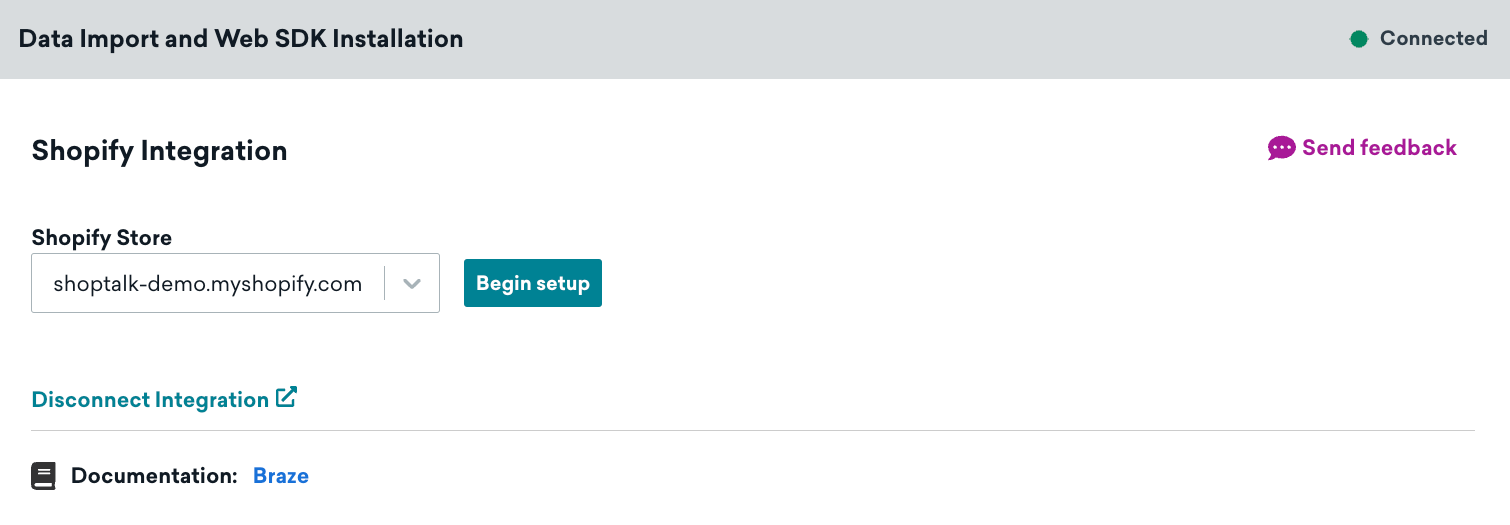
- Shopifyパートナーページで、Begin setup を選択して統合プロセスを開始します。
- Shopifyアプリストアで、Brazeアプリケーションをインストールします。
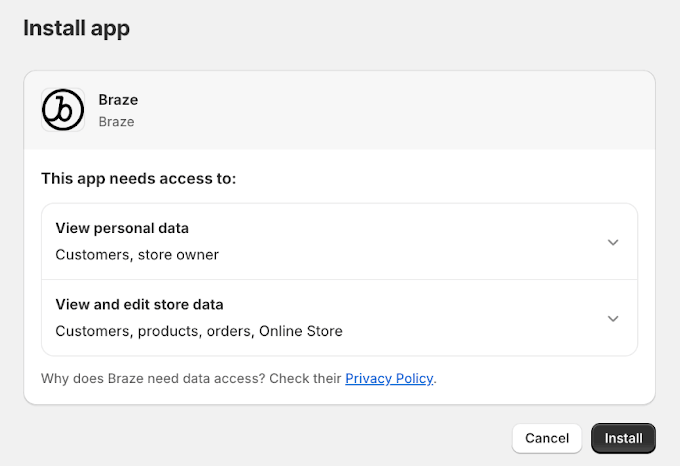
Shopifyアカウントが複数のストアに関連付けられている場合は、ページの右上にあるストアアイコンを選択し、Switch stores を選択することで、ログインしているストアを変更できます。
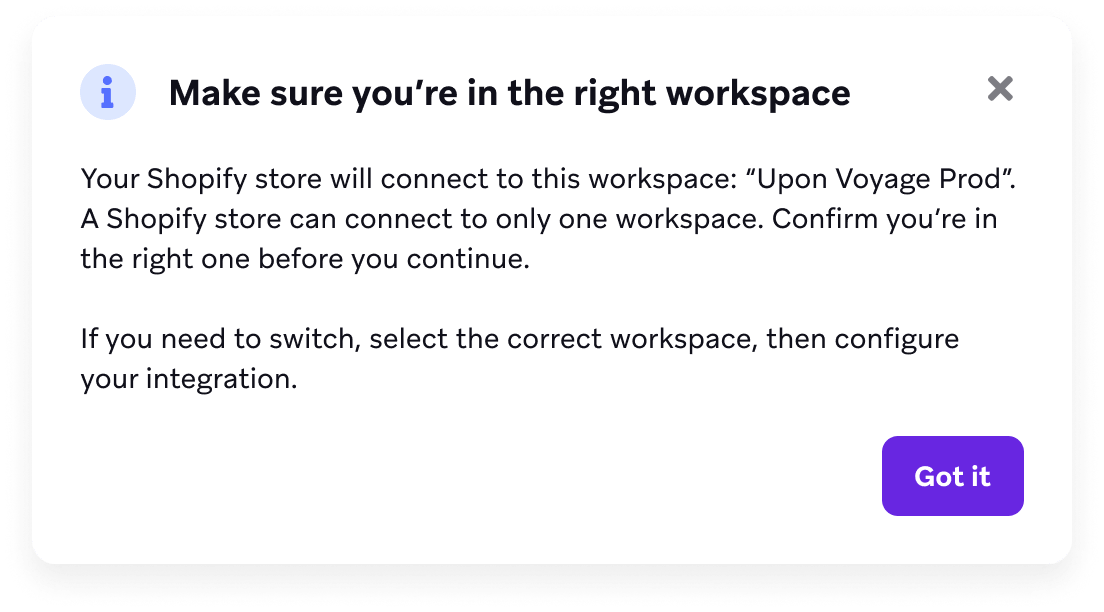
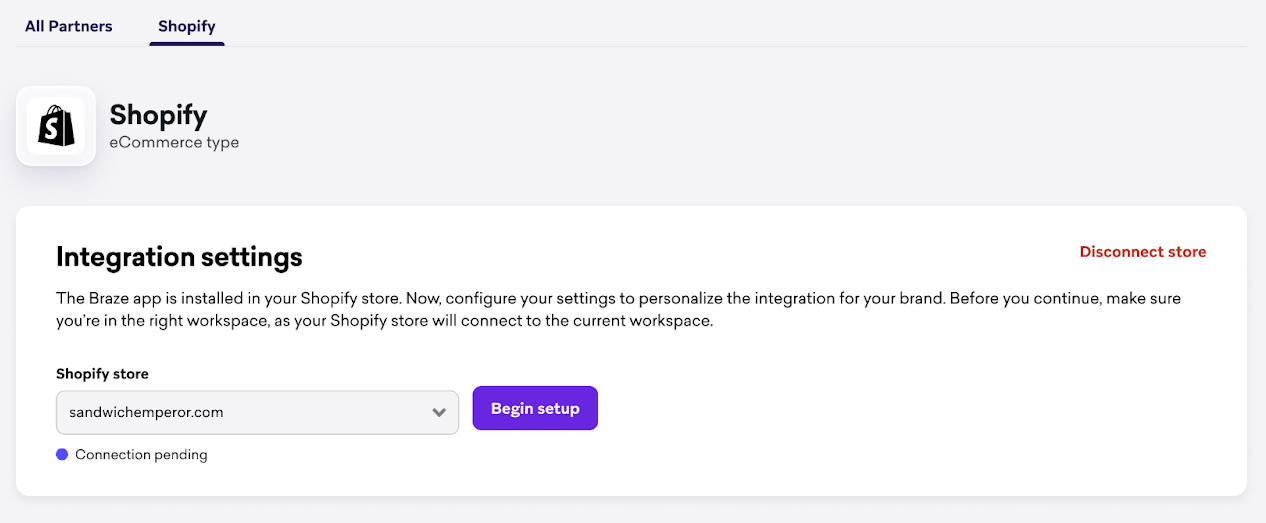
- Brazeアプリをインストールした後、Brazeにリダイレクトされ、Shopifyに接続するワークスペースを確認します。Shopifyストアが接続できるワークスペースは1つのみです。切り替える必要がある場合は、正しいワークスペースを選択してください。
- Begin setup を選択します。
ステップ 2:Braze Web SDKを有効にする
Shopifyオンラインストアでは、標準設定を選択すると、Braze Web SDKとJavaScript SDKを自動的に実装できます。
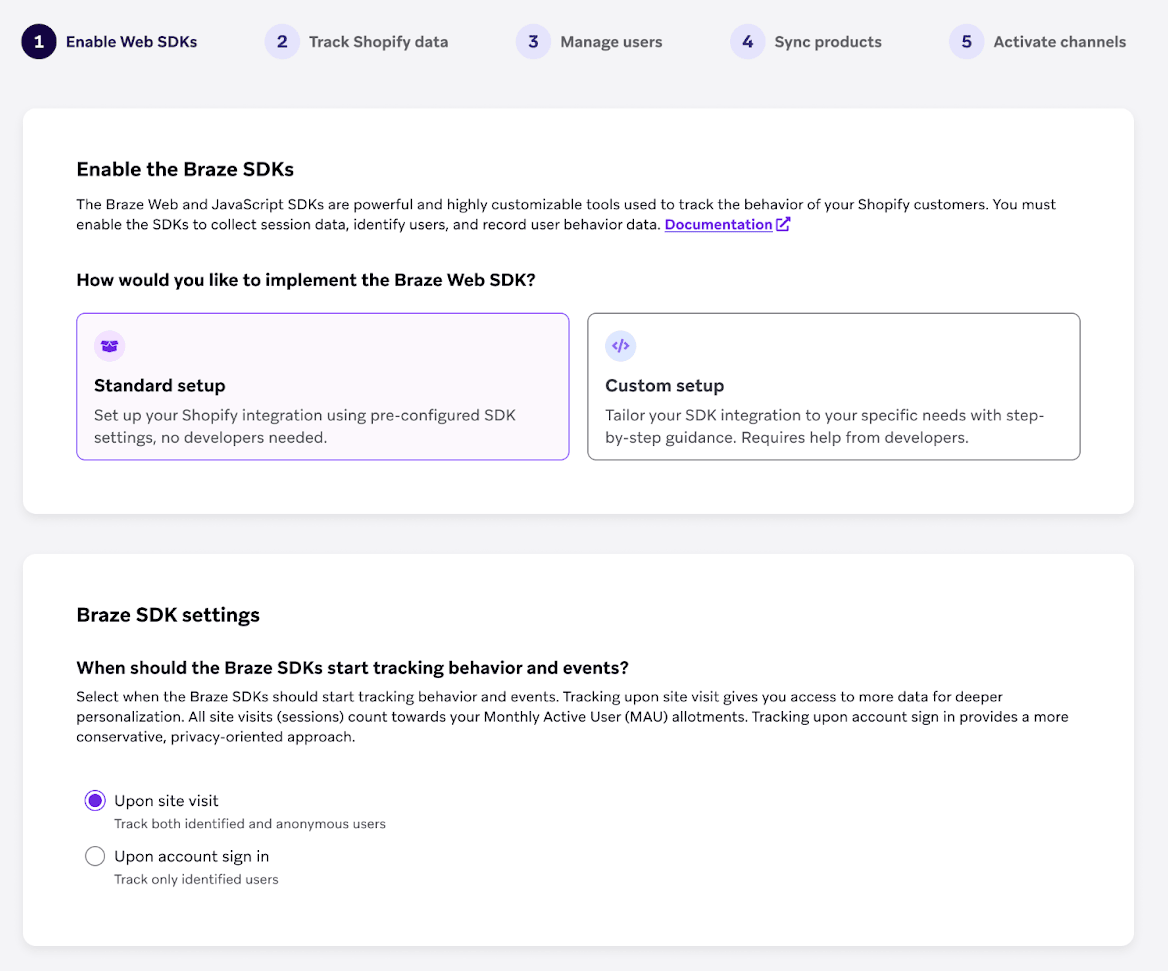
標準設定のオンボーディングパスを選択すると、次のオプションのいずれかから、BrazeがSDKを初期化して読み込むタイミングを選択する必要があります。
- セッション開始など、サイト訪問の時点
- 識別されたユーザーと匿名ユーザーの両方を追跡します
- アカウントログインなどのアカウント登録時
- 識別されたユーザーのみを追跡します
- サイト訪問者がアカウントの登録やアカウントへのログインを行ったときにデータの追跡を開始します
ステップ 3:Shopifyデータの設定
標準データ設定
この連携では、Braze が Webhook を正しいユーザープロファイルに一致させるために、ユーザーエイリアスは以下の形式を使用する必要があります。
alias_label:shopify_cart_${cartToken}alias_name:shopify_cart_token
次に、追跡するShopifyデータを選択します。
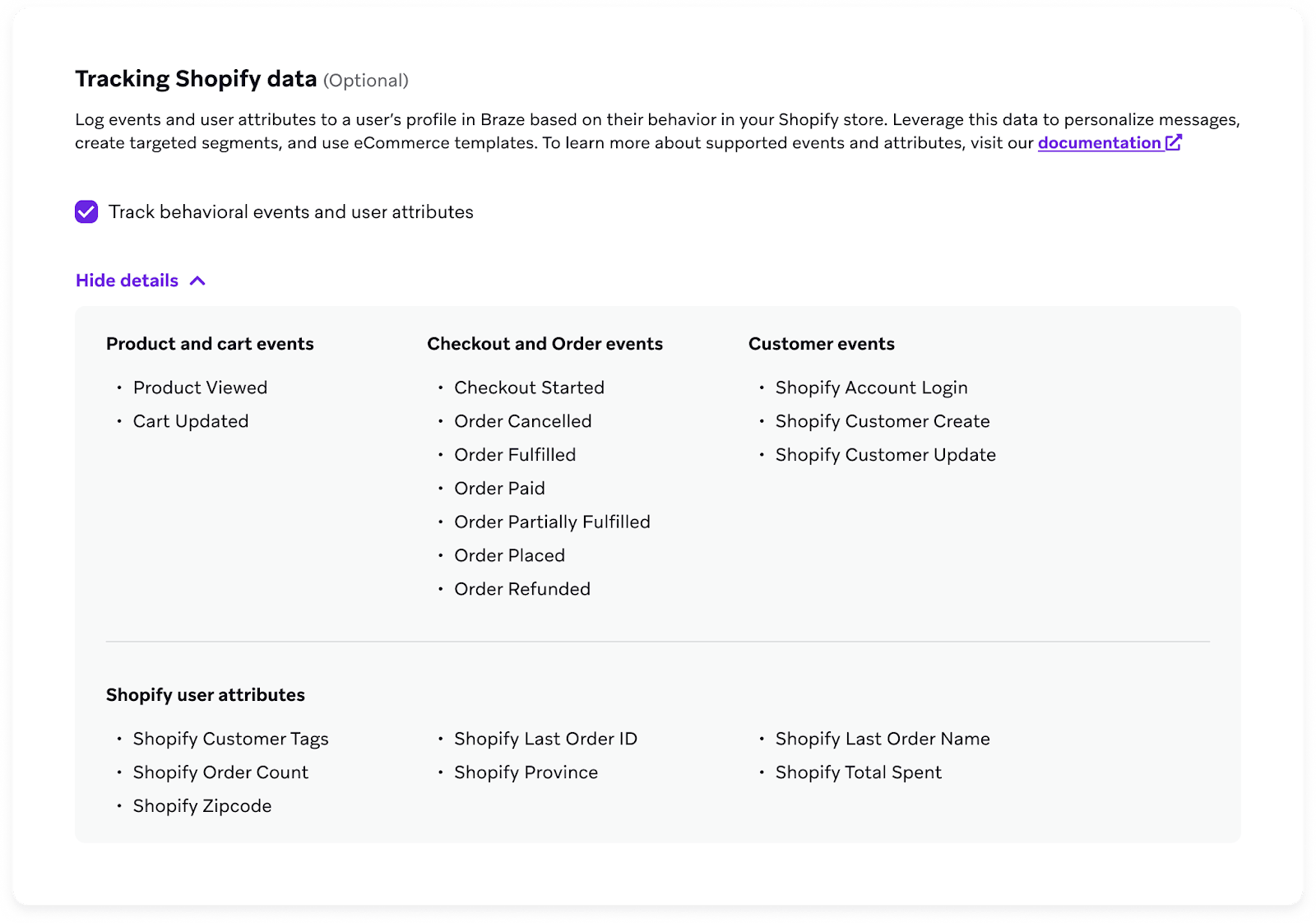
標準統合では、次のイベントがデフォルトで有効になります。
| Brazeおすすめイベント | Shopifyカスタムイベント | Shopifyカスタム属性 |
|---|---|---|
|
|
|
統合によって追跡されるデータの詳細については、Shopify Data Featuresを参照してください。
Shopify 連携は、Shopify の顧客作成と顧客更新の Webhook をサポートしています。これらはデータ設定の構成設定にあります。Shopify でユーザープロファイルが作成または更新されると、対応する Braze のユーザープロファイルも作成または更新されます。
これらのアクションは Braze でカスタムイベントをトリガーせず、Shopify のユーザーデータを Braze と同期させるためだけに使用されます。同期されるデータには、カスタム属性、標準属性項目、および設定内で有効にされている場合はサブスクリプショングループの状態が含まれます。
履歴バックフィルの設定
標準設定では、Shopify統合の接続前の過去90日間のShopify顧客と注文の初期読み込みを実行するオプションを利用できます。初期データ読み込みを含めるには、チェックボックスを選択してください。
履歴バックフィルデータは収益レポートには含まれません。バックフィルされた注文完了イベントは、セグメンテーションにのみ使用できます。
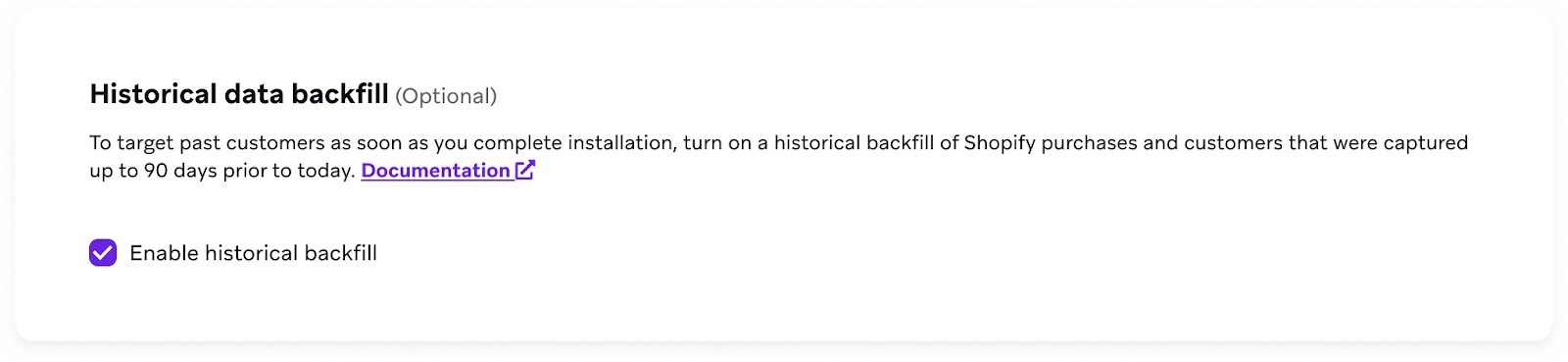
この表には、バックフィルによって最初に読み込まれるデータが含まれています。
| Brazeおすすめイベント | Shopifyカスタムイベント | Braze標準属性項目 | Brazeサブスクリプションステータス |
|---|---|---|---|
|
|
|
|
Shopifyの顧客レコードがBrazeに読み込まれると、Shopifyの顧客IDがBrazeのexternal IDとして使用されます。
アクティブなキャンペーンまたはキャンバスを持つ既存のBrazeユーザーの場合は、Shopifyデータ機能を参照して詳細を確認してください。
(詳細) カスタムデータトラッキング設定
Braze SDKを使用すると、この統合の標準イベントを超えるカスタムイベントまたはカスタム属性を追跡できます。カスタムイベントは、ストア内の固有のインタラクションをキャプチャーします。例:
| カスタムイベント | カスタム属性 |
|---|---|
|
|
カスタムデータの追跡は、ユーザーの動作に関するより深いインサイトを提供し、追加のパーソナライゼーションをサポートします。カスタムイベントを実装するには、theme.liquidファイルでストアフロントのテーマコードを編集する必要があります。開発者の協力が必要な場合があります。
たとえば、次のJavaScriptスニペットは、現在のユーザーがニュースレターを購読しているかどうかを追跡し、その情報をBrazeのプロファイルにカスタムイベントとして記録します。
1
2
3
4
5
6
7
8
9
braze.logCustomEvent(
  “subscribed_to_newsletter”,
  {
    newsletterName: ‘News and Offers’,
    customerEmail: ‘customer_1@gmail.com’,
    sendOffers: true
  }
);
イベントやカスタム属性をログに記録するには、ユーザーのデバイスでSDKが初期化(アクティビティをリッスン)されている必要があります。カスタムデータのロギングの詳細については、User objectおよびlogCustomEvent objectを参照してください。
ステップ 4:ユーザーの管理方法を設定する
ドロップダウンからexternal_idタイプを選択します。
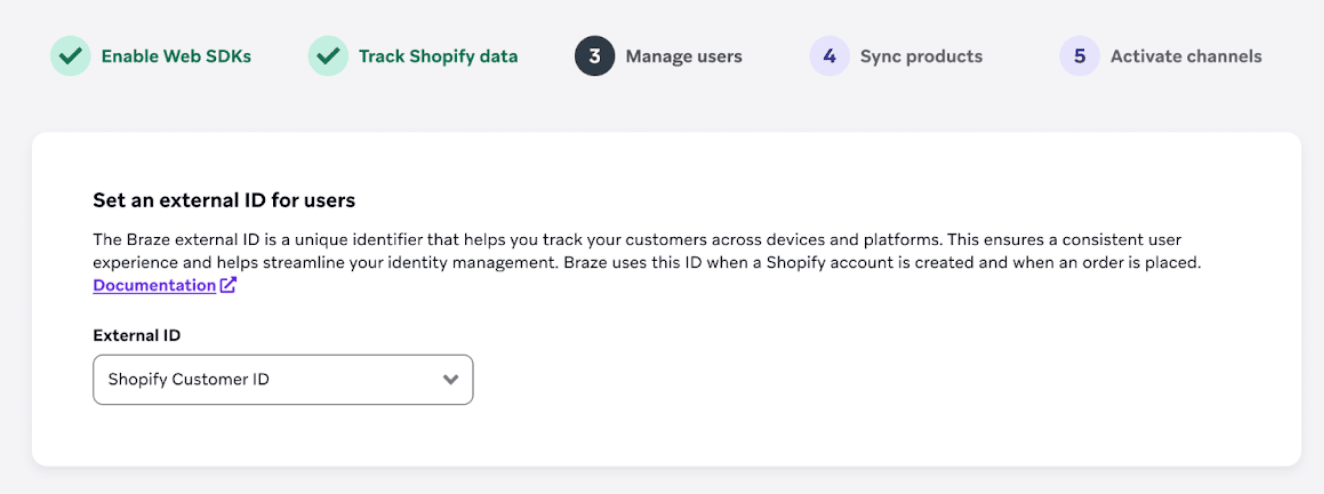
メールアドレスまたはハッシュされたメールアドレスをBrazeのexternal IDとして使用すると、データソース間のID管理が簡素化されます。ただし、ユーザーのプライバシーとデータセキュリティに対する潜在的なリスクを考慮することが重要です。
- 推測可能な情報: メールアドレスは推測されやすく、攻撃に対して脆弱です。
- 悪用のリスク: 悪意のあるユーザーがWebブラウザーを改ざんし、他人のメールアドレスをexternal IDとして送信した場合、機密メッセージやアカウント情報にアクセスされる可能性があります。
デフォルトでは、BrazeはShopifyからのメールを自動的に小文字に変換してから、external IDとして使用します。メールまたはハッシュメールをexternal IDとして使用している場合は、メールアドレスも小文字に変換されていることを確認してから、external IDとして割り当てるか、他のデータソースからハッシュしてください。これにより、external IDの不一致を防ぎ、Brazeでの重複ユーザープロファイルの作成を回避できます。
次に表示されるステップは、external IDの選択によって異なります。
- カスタムexternal IDタイプを選択した場合: ステップ4.1〜4.3を実行して、カスタムexternal IDの設定を行います。
- Shopify顧客ID、メール、またはハッシュメールを選択した場合: ステップ4.1〜4.3をスキップし、ステップ4.4に直接進みます。
ステップ 4.1:braze.external_idメタフィールドを作成する
- Shopifyの管理パネルで、Settings > Metafields and metaobjects に移動します。
- Customers > Add definition を選択します。
- Name には
braze.external_idと入力します。 - 自動生成されたネームスペースとキー(
custom.braze_external_id)を選択して編集し、braze.external_idに変更します。 - Type には ID Type を選択します。
メタフィールドが作成されたら、顧客に対して入力します。次のアプローチをお勧めします。
- 顧客作成Webhookをリッスンする:
customer/createイベントをリッスンするWebhookを設定します。これにより、新しい顧客の作成時にメタフィールドを書き込むことができます。 - 既存の顧客をバックフィルする: Admin APIまたはCustomer APIを使用して、以前に作成した顧客のメタフィールドをバックフィルします。
ステップ 4.2:external IDを取得するエンドポイントを作成する
Brazeが呼び出してexternal IDを取得できる公開エンドポイントを作成する必要があります。これにより、Shopifyがbraze.external_idメタフィールドを直接提供できないシナリオでも、BrazeがIDを取得できます。
エンドポイント仕様
メソッド: GET
Brazeは、次のパラメーターをエンドポイントに送信します。
| パラメーター | 必須 | データタイプ | 説明 |
|---|---|---|---|
| shopify_customer_id | はい | 文字列 | Shopify顧客ID。 |
| shopify_storefront | はい | 文字列 | リクエストのストアフロント名。例: <storefront_name>.myshopify.com |
| email_address | いいえ | 文字列 | ログインユーザーのメールアドレス。 このフィールドは、特定のWebhookシナリオでは欠落している場合があります。エンドポイントロジックでは、ここでのnull値を考慮する必要があります(たとえば、内部ロジックで必要な場合は、shopify_customer_idを使用してメールを取得します)。 |
サンプルエンドポイント
1
GET https://mystore.com/custom_id?shopify_customer_id=1234&[email protected]&shopify_storefront=dev-store.myshopify.com
期待される応答
Brazeは、external IDのJSONを返す200ステータスコードを期待します。
1
2
3
{
  "external_id": "my_external_id"
}
検証
shopify_customer_idとemail_address(存在する場合)がShopifyの顧客値と一致することを検証することが重要です。Shopify Admin APIまたはCustomer APIを使用してこれらのパラメーターを検証し、正しいbraze.external_idメタフィールドを取得できます。
障害時の動作とマージ
200以外のステータスコードは失敗と見なされます。
- マージへの影響: エンドポイントが失敗した場合(
200以外を返す、またはタイムアウトした場合)、Brazeはexternal IDを取得できません。そのため、ShopifyユーザーとBrazeユーザープロファイルの間のマージは、その時点では行われません。 - 再試行ロジック: Brazeは標準の即時ネットワーク再試行を試みますが、障害が継続する場合、マージは次の該当するイベントまで延期されます(たとえば、次回ユーザーがプロファイルを更新するか、チェックアウトを完了したとき)。
- サポート性: タイムリーなユーザーマージに対応するには、エンドポイントが高可用性であり、オプションの
email_addressフィールドを適切に処理できるようにしてください。
ステップ 4.3:external IDを入力する
ステップ4を繰り返し、Brazeのexternal IDタイプとしてカスタムexternal IDを選択した後、エンドポイントURLを入力します。
考慮事項
- Brazeがエンドポイントにリクエストを送信したときにexternal IDが生成されていない場合、
changeUser関数が呼び出されると、統合はデフォルトでShopify顧客IDを使用します。このステップは、匿名ユーザープロファイルと識別されたユーザープロファイルをマージするために重要です。そのため、一時的にワークスペース内にさまざまなタイプのexternal IDが存在する場合があります。 - external IDが
braze.external_idメタフィールドで使用可能な場合、統合はこのexternal IDを優先して割り当てます。- 以前にShopify顧客IDがBraze external IDとして設定されていた場合は、
braze.external_idメタフィールドの値に置き換えられます。
- 以前にShopify顧客IDがBraze external IDとして設定されていた場合は、
ステップ 4.4:ShopifyからメールやSMSのオプトインを収集する(オプション)
ShopifyからメールまたはSMSマーケティングのオプトインを収集するオプションもあります。
メールやSMSチャネルを使用している場合、メールやSMSマーケティングのオプトイン状態をBrazeに同期できます。Shopifyからメールマーケティングのオプトインを同期すると、Brazeはその特定のストアに関連付けられているすべてのユーザーのメールサブスクリプショングループを自動的に作成します。このサブスクリプショングループに一意の名前を作成する必要があります。
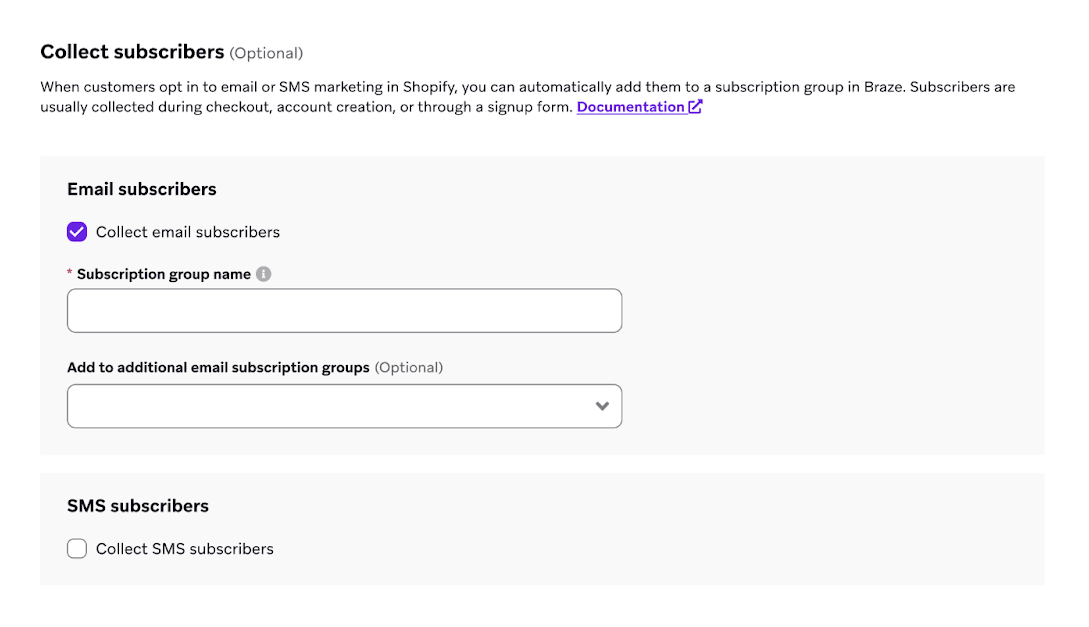
Shopify概要で説明されているように、サードパーティ製のキャプチャフォームを使用する場合は、開発者がBraze SDKコードを統合する必要があります。これにより、フォーム送信からメールアドレスとグローバルメールサブスクリプションステータスをキャプチャできます。具体的には、theme.liquidファイルに以下のメソッドを実装してテストする必要があります。
- setEmail: ユーザープロファイルのメールアドレスを設定します
- setEmailNotificationSubscriptionType: グローバルメールサブスクリプションステータスを更新します
ステップ 5:商品を同期する(オプション)
Shopifyストアの全商品をBrazeカタログに同期し、より詳細なメッセージングのパーソナライゼーションを実現できます。自動更新はほぼリアルタイムで行われるため、カタログには最新の商品情報が反映されます。詳しくは、Shopify product syncを参照してください。
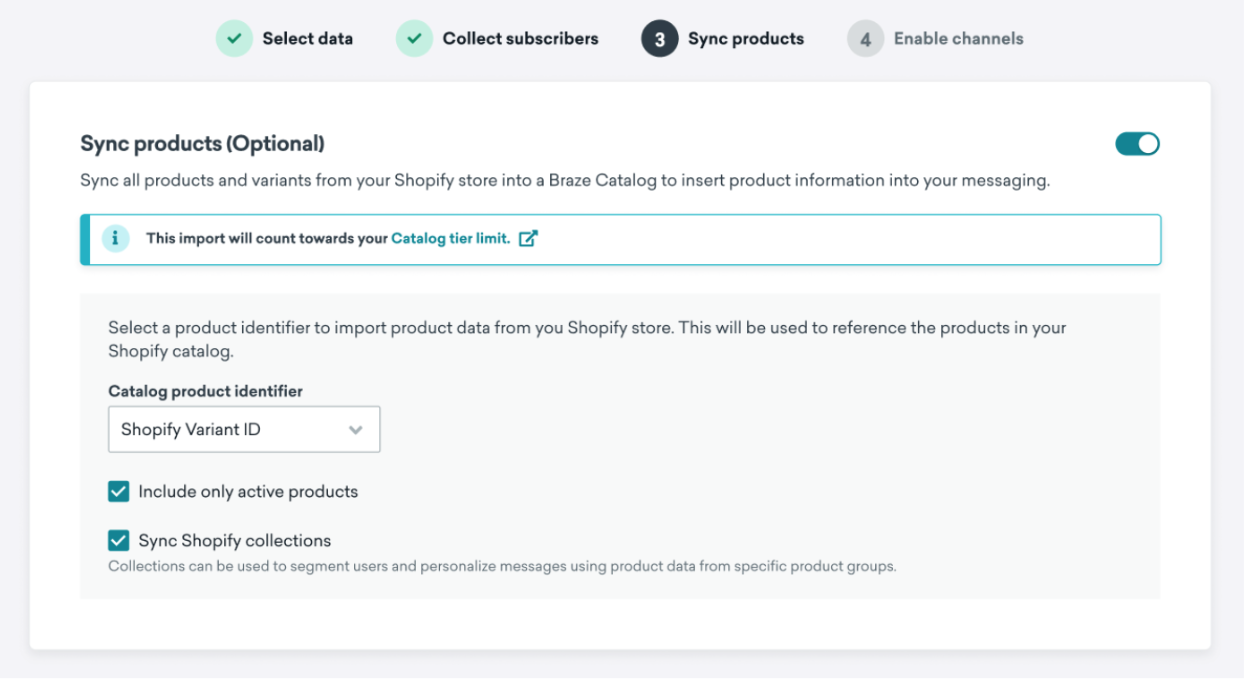
ステップ 6:チャネルを有効にする(オプション)
開発者を使用せずにアプリ内メッセージを有効にするには、セットアップで設定します。
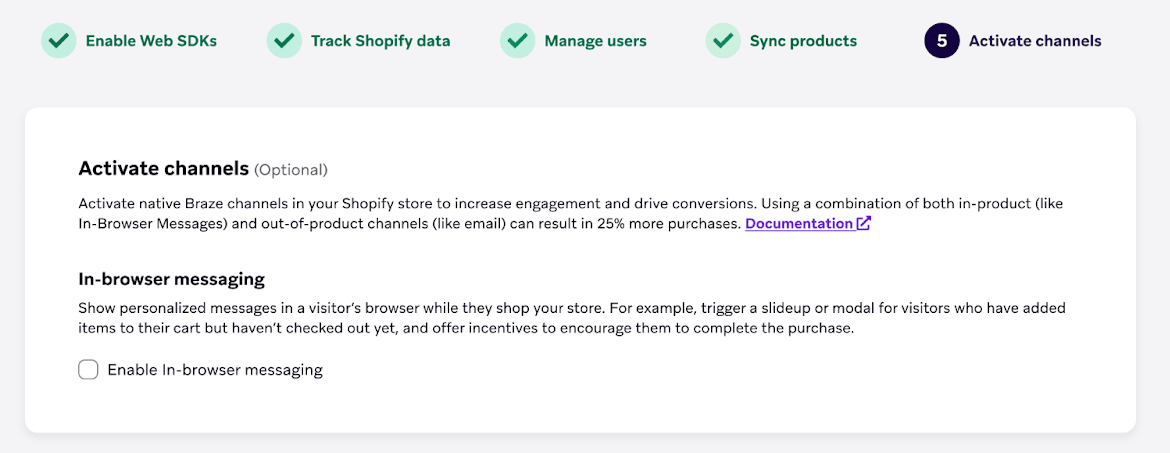
Brazeは、ブラウザ内メッセージを通じて、メールアドレスや電話番号などの訪問者情報を収集します。この情報はShopifyに送信されます。このデータにより、ストアオーナーは訪問者を認識し、よりパーソナライズされた買い物体験を提供できます。詳細については、Visitor APIを参照してください。
追加SDKチャネルのサポート
Braze SDKを使用すると、コンテンツカードなど、さまざまなメッセージングチャネルを利用できます。
コンテンツカードとフィーチャーフラグ
コンテンツカードまたはフィーチャーフラグを追加するには、開発者と協力して、必要なSDKコードをtheme.liquidファイルに直接挿入する必要があります。詳細な手順については、Braze SDKの統合を参照してください。
Webプッシュ通知
現在、WebプッシュはShopify統合ではサポートされていません。サポートをリクエストするには、Brazeプロダクトポータルからプロダクトリクエストを送信してください。
ステップ 7:セットアップを完了する
- セットアップの設定後、Finish Setup を選択します。
- Shopifyテーマ設定で、Brazeアプリの埋め込みを有効にします。Open Shopify を選択すると、Shopifyアカウントにリダイレクトされ、ストアのテーマ設定でアプリの埋め込みを有効にできます。

- アプリの埋め込みを有効にすると、セットアップが完了します。
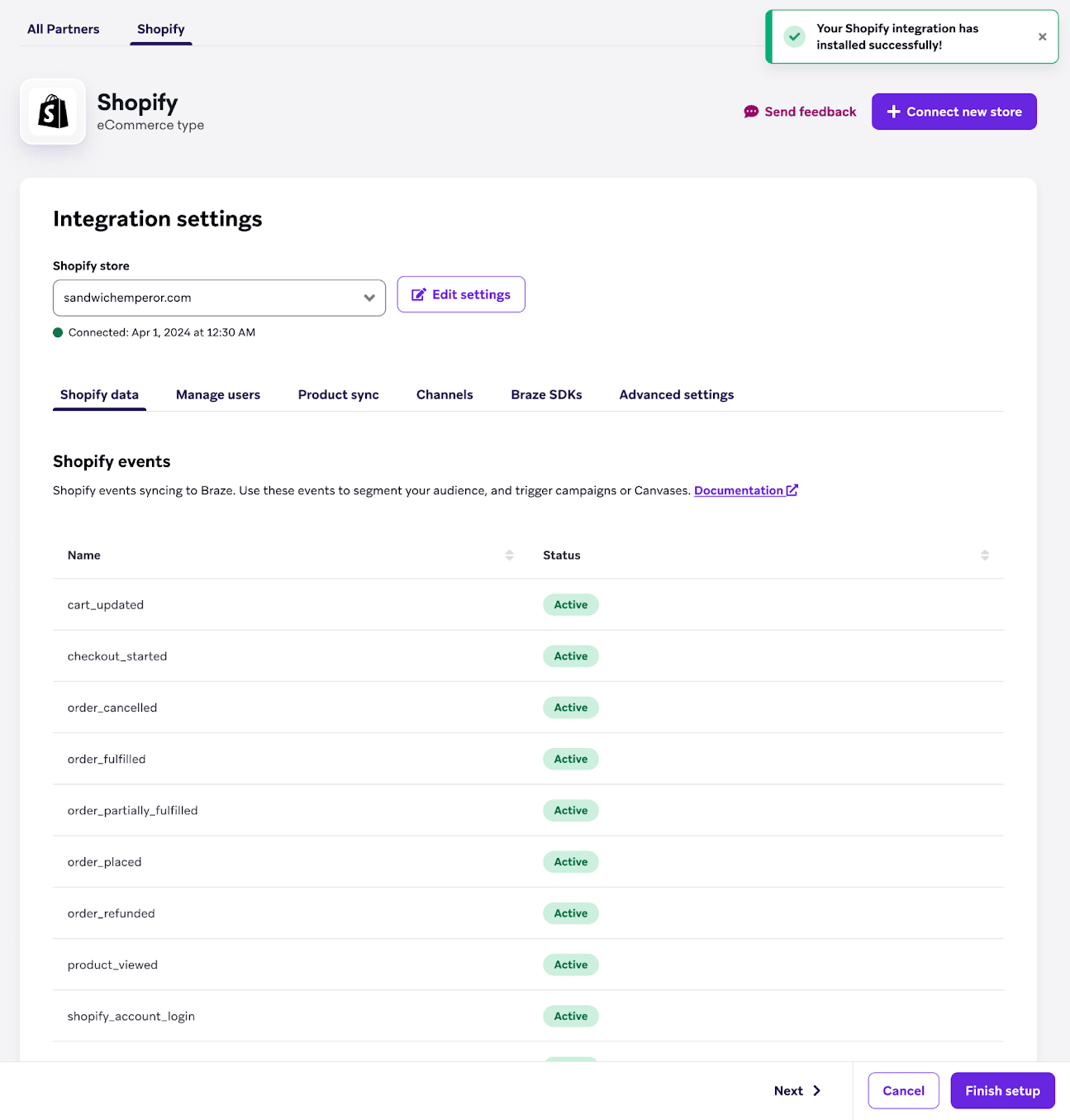
統合設定、初期データ同期のステータス、およびアクティブなShopifyイベントを確認できることをご確認ください。
 GitHub でこのページを編集