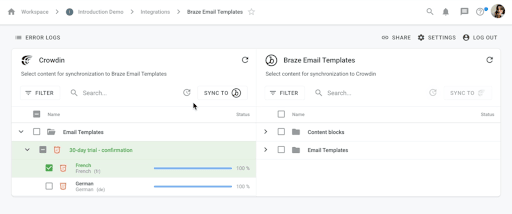
Crowdin
Crowdinは、AI駆動のローカライゼーション管理プラットフォームであり、ソフトウェア、アプリ、マーケティングコンテンツの翻訳を自動化するのに役立ちます。
CrowdinをBrazeに接続して、キャンペーンやキャンバスエクスペリエンスの翻訳を管理できます。自動同期は機械翻訳、翻訳メモリ、用語集と連携するため、人手による翻訳ワークフローと自動化されたワークフローの一貫性が保たれます。
この統合はCrowdinによって管理されています。
連携について
Crowdinは、Brazeと連携する2つのアプリを提供しています:Braze キャンペーン & キャンバス と Braze Email Templates。ローカライズするBrazeの機能に応じて選択してください。以下の表で両者を比較しています。
適切なCrowdinアプリの選択
| チャネルまたは機能 | Braze キャンペーン & キャンバス | Braze Email Templates |
|---|---|---|
| キャンペーン | ✅ サポート対象 | ❌ サポート対象外 |
| キャンバスステップ | ✅ サポート対象 | ❌ サポート対象外 |
| メールテンプレート | ❌ サポート対象外 | ✅ サポート対象 |
| Content Blocks | ❌ サポート対象外 | ✅ サポート対象 |
前提条件
| 要件 | 説明 |
|---|---|
| Crowdinアカウント | Crowdin.comアカウントまたはCrowdin Enterpriseアカウントが必要です。 |
| Crowdinプロジェクト | Brazeに接続する前に、CrowdinまたはCrowdin Enterpriseで翻訳プロジェクトを作成してください。 |
| Braze REST APIキー | キャンペーン、キャンバス、Content Blocks、カスタム属性、メール、テンプレートの権限を持つBraze REST APIキー。 |
| Braze RESTエンドポイント | お客様固有のBraze RESTエンドポイントURL(例:https://rest.iad-03.braze.com)。 |
| Braze多言語設定 | Brazeダッシュボードの設定 > ローカライゼーション設定でロケールが設定されている必要があります。 |
BrazeキャンペーンとキャンバスのCrowdin連携
ライブメッセージ内のコンテンツをローカライズする場合は、Braze キャンペーン & キャンバス アプリを使用して、キャンペーンとキャンバスの下書きから翻訳可能な文字列をBrazeの多言語サポートと同期できます。
動画によるウォークスルーについては、Braze キャンペーン & キャンバス integrationをご覧ください。
ステップ1:Brazeで多言語設定をセットアップする
Crowdinを接続する前に、Brazeでターゲット言語を追加します。
- Brazeで、設定 > ローカライゼーション設定に移動します。
- サポートする予定の言語を追加します。
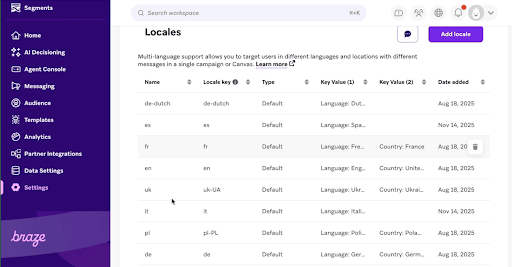
- 各ロケールキー(例:
en-US、fr-FR、es-ES)を確認します。これらの値は、Crowdinで言語をマッピングする際に使用します。
ステップ2:CrowdinでBrazeプロジェクトをセットアップする
- Crowdin EnterpriseまたはCrowdin.comアカウントで、ナビゲーションメニューのStoreに移動します。
- Braze キャンペーン & キャンバスを検索し、Installを選択します。
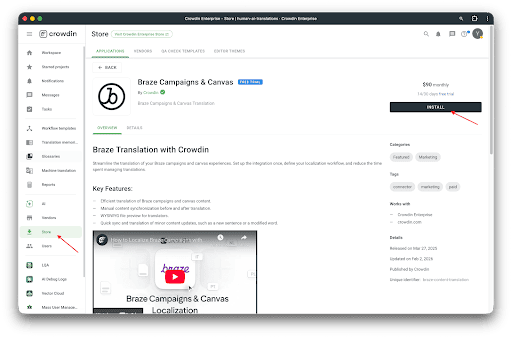
- この連携を使用するプロジェクトを選択します。
- 連携を開くには、プロジェクトのIntegrations > Braze キャンペーン & キャンバスに移動します。
BrazeをCrowdinに接続する
Braze APIの認証情報を使用して接続を認可します。
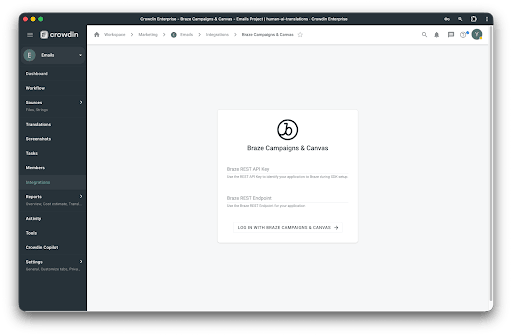
- Braze REST APIキー: Brazeの設定 > APIと識別子 > APIキーで作成します。この連携に必要な権限(キャンペーン、キャンバス、Content Blocks、カスタム属性)を付与します。
- Braze RESTエンドポイント: Brazeインスタンスの URL を入力します(例:
https://rest.iad-03.braze.com)。詳細については、REST APIエンドポイントを参照してください。
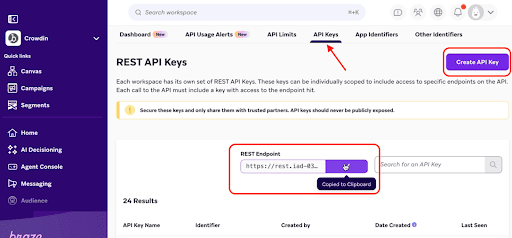
Log in with Braze キャンペーン & キャンバスを選択します。
ステップ3:Crowdinで言語マッピングを設定する
アカウントを接続したら、Crowdinの各プロジェクト言語を対応するBrazeロケールにマッピングします。
- Braze キャンペーン & キャンバス連携ダッシュボードで、上部アクションバーの設定歯車アイコンを選択します。
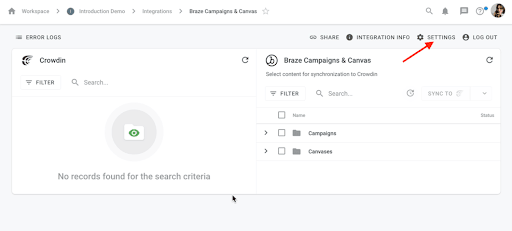
- General Settingsタブを開きます。
- ロケールキーを入力します。Crowdinにはプロジェクト言語(例:フランス語、イタリア語)が一覧表示されます。各フィールドに、対応するBrazeロケールキーを入力します。
- 例えば、Brazeでイタリア語に
itを使用している場合、Crowdinのイタリア語の横にitと入力します。 - 各エントリは、Brazeのローカライゼーション設定のそのロケールのロケールキーと正確に一致する必要があります。
- 例えば、Brazeでイタリア語に
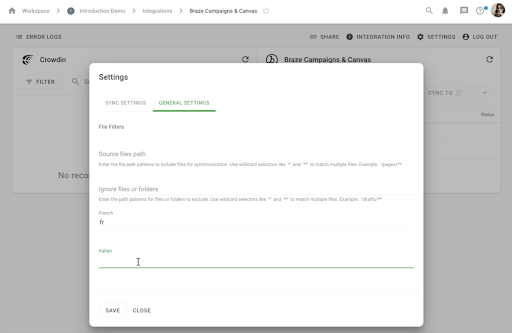
- Saveを選択してマッピングを確定します。
ステップ4:Brazeメッセージに翻訳タグを追加する
Crowdinは、Brazeが多言語メッセージに使用するのと同じLiquid翻訳タグを読み取ります。翻訳したいテキスト、画像URL、またはリンクURLの周囲に{% translation your_id_here %}と{% endtranslation %}を追加します。各ブロックには一意のidが必要です(例:greetingやwelcome_header)。
例:
{% translation greeting %}Hello!{% endtranslation %}
HTML、リンク内のLiquid、およびその他のパターンについては、ロケールの翻訳と同じルールに従ってください(例:タグはできるだけ小さなセグメントを囲み、リンクをローカライズする際は言語固有の部分のみをラップします)。
Crowdinがコンテンツを検出してプルできるようにするには、Brazeメッセージを下書きとして保存してください。
ステップ5:Crowdinで翻訳を管理する
連携画面には2つのパネルがあります。
- Brazeパネル: キャンペーンとキャンバス。
- Crowdinパネル: 翻訳用に同期済みのコンテンツ。
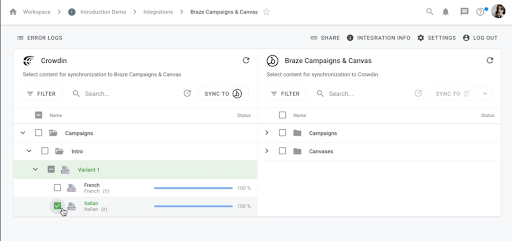
コンテンツを同期する
- Brazeパネルで、翻訳するキャンペーンまたはキャンバスのチェックボックスを選択します。
- Sync to Crowdinを選択します。
- 同期が完了すると、Crowdinパネルにファイルが表示されます。翻訳者はCrowdinエディターで文字列を開くことができます。
翻訳をBrazeに戻す
- Crowdinで翻訳が100%完了したら、Integrationsタブに戻ります。
- Crowdinパネルで完了したコンテンツを選択します。
- Sync to Brazeを選択します。これにより、翻訳された文字列がBrazeキャンペーンの対応する言語バリアントにプッシュされます。
ステップ6:Brazeで多言語ユーザーとしてメッセージをプレビューする
連携を確認するには:
- Brazeメッセージ作成画面でキャンペーンを開きます。
- テストタブに移動します。
- ユーザーとしてメッセージをプレビューを選択します。
- 翻訳済みロケールのいずれかに一致する
language属性を持つユーザープロファイルを検索します。 - コンテンツがソース言語から翻訳済みバージョンに切り替わることを確認します。
Braze メールテンプレート連携
テンプレートレベルでメールをローカライズする場合は、Braze メールテンプレートアプリを使用して、Braze メディアライブラリから HTML を同期します。
動画のウォークスルーについては、Braze メールテンプレート連携をご覧ください。
ステップ1:アプリをインストールする
- Crowdin プロジェクトで、Store タブに移動します。
- Braze Email Templates を検索し、Install を選択します。
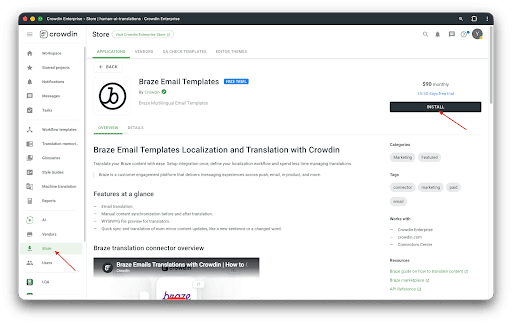
- この連携を使用するプロジェクトを選択します。
- 連携を開くには、プロジェクトの Integrations > Braze Email Templates に移動します。
ステップ2:Braze に接続する
Braze API 認証情報を使用して接続を認証します。
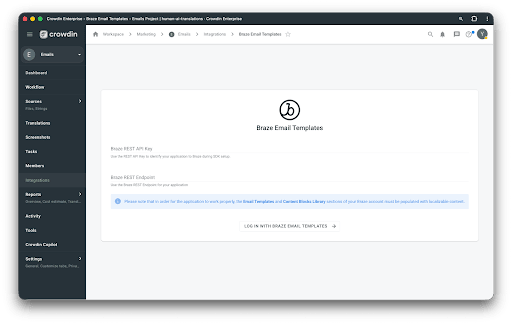
- Braze REST APIキー:
templates.emailとcontent_blocks(読み取りおよび書き込み)を付与します。Braze の 設定 > API と識別子 > APIキー でキーを作成します。
- Braze REST エンドポイントには、インスタンス固有の URL を使用します(例:
https://rest.iad-03.braze.com)。 - Log in with Braze Email Templates を選択します。
ステップ3:翻訳用コンテンツを同期する
連携画面には Braze ライブラリが表示されます。
- Braze パネル: 同期可能なメールテンプレートと Content Blocks。
- Crowdin パネル: 翻訳中のコンテンツ。
- Braze パネルで、ローカライズするテンプレートまたはブロックの横にあるチェックボックスを選択します。
- Sync to Crowdin を選択します。
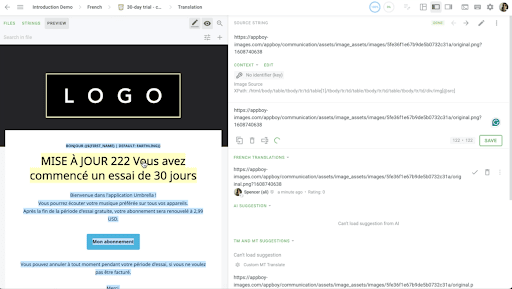
- Crowdin が HTML ソースを取得します。翻訳者は Crowdin エディターでライブ WYSIWYG プレビューを使用して作業するため、レイアウトが維持されます。
ステップ4:翻訳済みテンプレートを配信する
翻訳が100%完了した場合:
- Crowdin パネルで完了したファイルを選択します。
- Sync to Braze を選択します。
- Crowdin が Braze メディアライブラリにこれらのアセットのローカライズ版を自動的に作成します(例:
Template_Name_fr)。