Amperity
Amperityは、包括的な企業向け顧客データプラットフォームであり、ブランドが顧客を理解し、戦略的な意思決定を行い、消費者により良いサービスを提供するために常に適切な行動を取れるよう支援します。Amperityは、データ管理の統合、分析、インサイト、およびアクティベーションにおけるインテリジェントな機能を提供します。
この統合はAmperityによって管理されています。
BrazeとAmperityの統合により、2つのプラットフォームにわたる顧客の統合ビューが提供されます。この統合により、以下のことが可能になります:
- 顧客プロファイルを同期する:ユーザーデータとカスタム属性をAmperityからBrazeにマッピングします。
- オーディエンスを作成して送信する:アクティブな顧客とそれに関連付けられたカスタム属性のリストを返すセグメントを作成し、Brazeに送信します。
- データの更新を管理する:カスタム属性の更新をBrazeに送信する頻度を制御します。
- データを統合する:AmperityがサポートするさまざまなプラットフォームとBrazeでデータを統合します。
- BrazeのデータをAmazon S3に同期する:Braze Currentsを使用して、Brazeキャンペーンからのエンゲージメントデータを統合し、Apache AvroフォーマットでAmazon S3にデータを同期できます。
前提条件
| 要件 | 説明 |
|---|---|
| Amperity アカウント | このパートナーシップを利用するには、Amperity アカウントが必要です。 |
| Braze REST APIキー | users.track 権限を持つBraze REST APIキー。これはBrazeダッシュボードの設定 > APIと識別子から作成できます。 |
| Braze インスタンス | Brazeインスタンスは、Brazeオンボーディングマネージャーから取得するか、API概要ページで確認できます。 |
| Braze REST エンドポイント | BrazeエンドポイントURL。エンドポイントはBrazeインスタンスによって異なります。 |
| Currents コネクター(オプション) | S3 Currentsコネクター。 |
データマッピング
標準属性とカスタム属性の両方をAmperityからBrazeに送信できるため、Amperityを通じてさまざまなソースのデータでBrazeのユーザープロファイルを充実させることができます。送信できる具体的な属性は、Amperityシステム内のデータとBrazeで設定した属性によって異なります。
これらの属性について詳しくは、このセクションをご確認ください。
標準属性項目
プロファイル属性は、顧客が誰であるかを記述します。これらは多くの場合、以下のような顧客のアイデンティティに関連付けられています。
- 名前
- 生年月日
- メールアドレス
- 電話番号
カスタム属性
Brazeのカスタム属性は、ブランドによって決定されるフィールドです。Brazeに既に存在するカスタム属性をAmperityで管理したい場合は、Amperityから送信される出力をBrazeワークスペース内の既存の名前に合わせてください。これには以下が含まれます。
- 購入履歴
- ロイヤルティステータス
- 価値ティア
- 最近のエンゲージメントデータ
AmperityからBrazeに送信されるカスタム属性の名前を確認してください。一致する名前がない場合、Amperityはカスタム属性を追加します。
カスタム属性は、Braze内で一致するexternal_idまたはbraze_idを持つユーザーに対してのみ更新されます。
Amperityオーディエンス
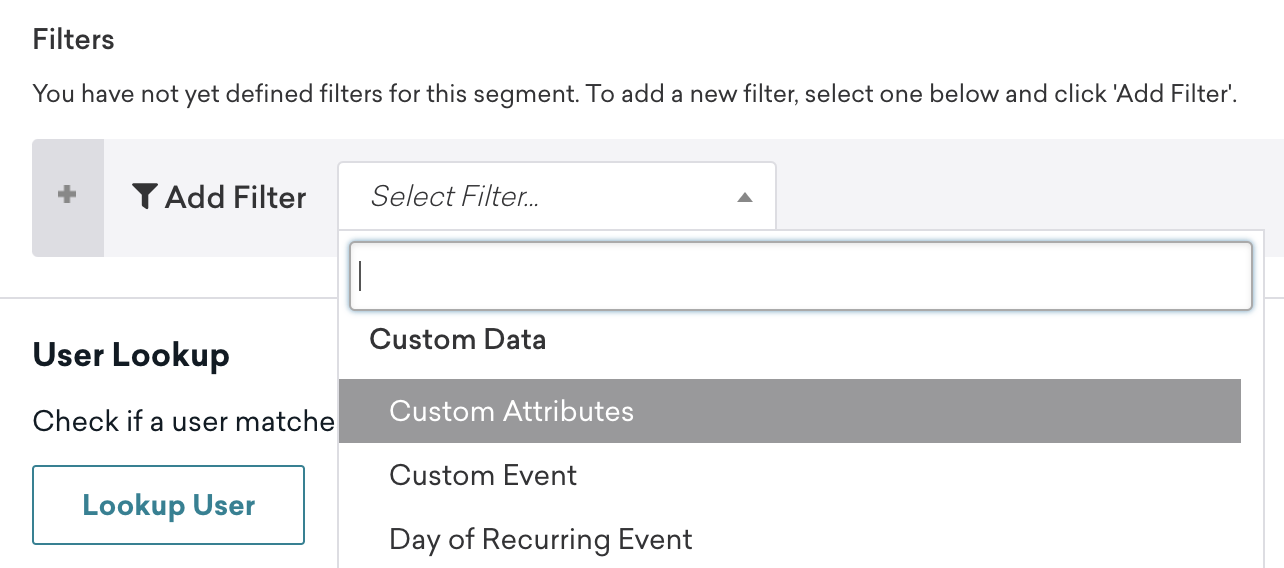
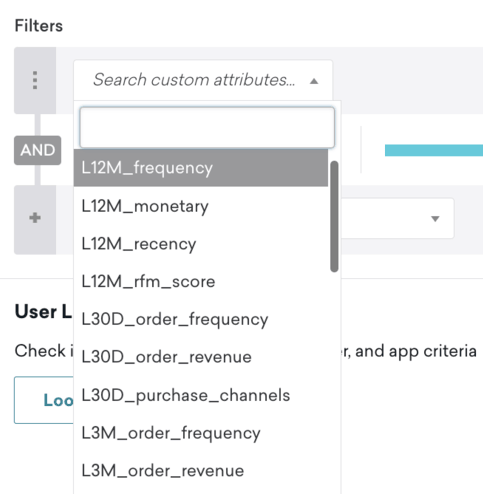
AmperityからBrazeに同期されたオーディエンスは、カスタム属性としてユーザープロファイルに記録されます。これらを使用して、Brazeでそのユーザーをターゲティングできます。
データ型
サポートされるデータ型は以下のとおりです。
- Boolean
- Date
- Datetime
- Decimal
- Float
- Integer
- String
- Varchar
使用されるデータ型は属性の性質によって異なります。たとえば、メールアドレスはStringであり、顧客の年齢はIntegerになります。
属性の重複
デフォルトのユーザープロファイルフィールドと重複するカスタム属性を送信しないようにしてください。たとえば、生年月日はBrazeの標準属性項目に一致するよう「dob」という名前のユーザープロファイルフィールドとしてBrazeに送信する必要があります。「birthday」、「Birthdate」、またはその他の文字列として送信された場合、カスタム属性が作成され、「dob」フィールドの値は更新されません。
データポイント
Amperityは、Brazeへの同期間の変更内容と送信全体のステータスを追跡します。Amperityは、前回の同期以降に変更されたリストメンバーシップとその他の選択された属性のみをBrazeに送信します。
連携
ステップ1:Braze の設定情報を取得する
- Braze ワークスペース用の Braze REST APIキーを作成し、ユーザーデータの
users.track権限を付与します。users.trackエンドポイントは、Amperity のオーディエンスをカスタム属性として Braze に同期します。 - Braze インスタンスの REST API エンドポイントを確認します。たとえば、Braze の URL が
https://dashboard-03.braze.comの場合、REST API エンドポイントはhttps://rest.iad-03.braze.comで、インスタンスは「US-03」です。 - Amperity から Braze に送信可能なユーザープロファイルフィールドとカスタム属性のリストを確認します。
ステップ2:Braze を送信先として設定する — DataGrid オペレーター
ステップ2a:顧客プロファイルテーブルを作成する
Amperity の Customer 360 データベース内に「Braze Customer Attributes」という新しいテーブルを作成します。このテーブルには、ブランドが Amperity から管理したいすべての Braze 属性(Braze が必要とするデフォルトのユーザープロファイルフィールドとカスタム属性の両方)を含める必要があります。Amperity のドキュメントに示されているとおり、SQL を使用してこのテーブルの構造を定義します。
ステップ2b:テーブルの名前を付け、検証して保存する
テーブルに「Braze Customer Attributes」と名前を付けて保存します。テーブルがキャンペーン内のセグメントエディターおよび属性の編集エディターからアクセスできることを確認します。
ステップ2c:Braze を送信先として追加する
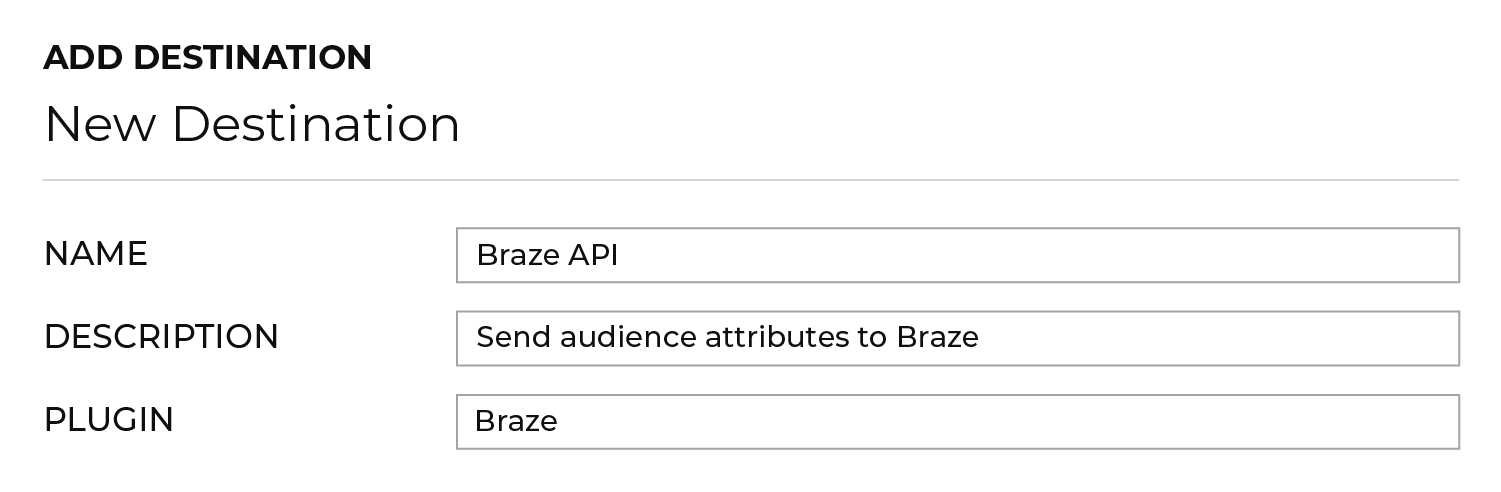
Amperity プラットフォームで、送信先タブに移動します。新しい送信先を追加するオプションを探します。利用可能なオプションから Braze を選択します。
ステップ2d:送信先の詳細を設定する
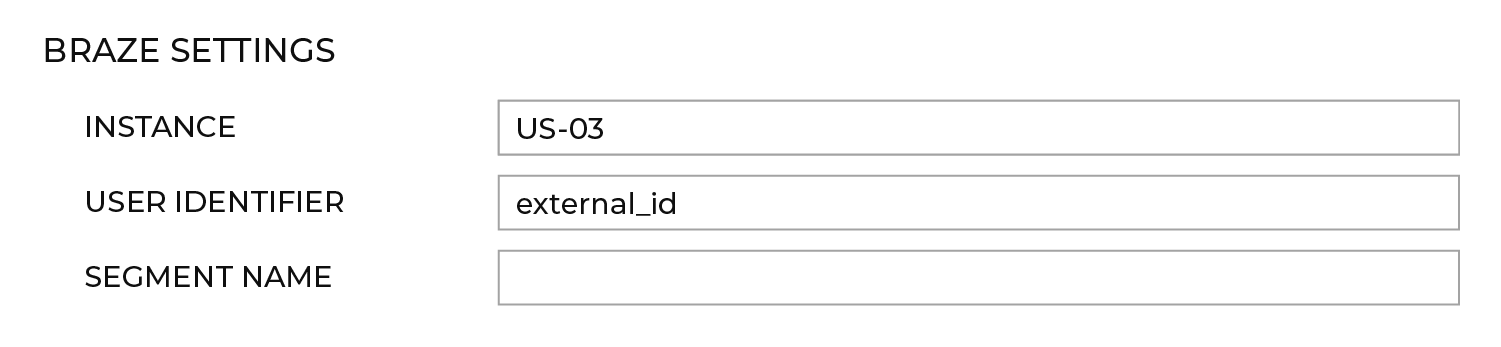
Braze 設定で、Amperity のドキュメントに示されているとおり、Braze の認証情報と送信先の設定を入力します。前のステップで取得した設定情報を入力し、Braze の識別子を定義します。照合に利用できる識別子は以下のとおりです:
braze_id:自動的に割り当てられる Braze の識別子で、変更不可であり、ユーザーが Braze で作成された時点で関連付けられます。external_id:顧客が割り当てる識別子で、通常は UUID です。
ステップ2e:データテンプレートを追加する
送信先タブで、Braze の送信先のメニューを開き、データテンプレートの追加を選択します。テンプレートの名前と説明を入力し(たとえば「Braze」と「Send custom attributes to Braze」)、ビジネスユーザーのアクセスを確認し、すべての設定を確認します。
送信先の設定時に構成されなかった必須設定がある場合は、データテンプレートの一部として設定します。データテンプレートを保存します。
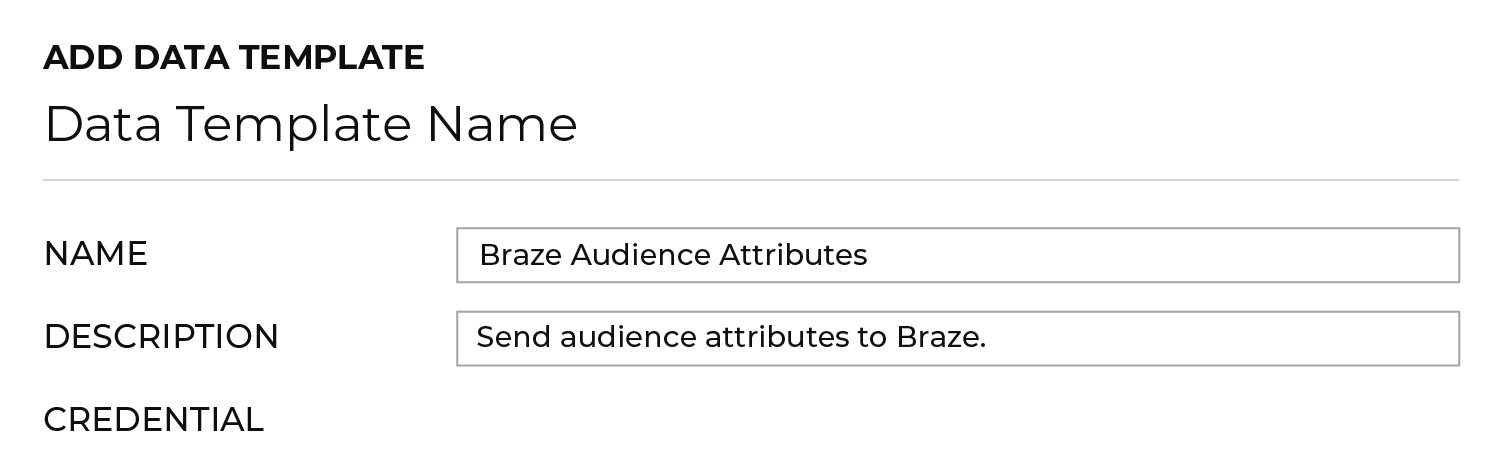
ステップ2f:設定を保存する
必要な詳細をすべて入力したら、設定を保存します。Braze が送信先として設定されたので、Amp360 と AmpIQ のユーザーは Braze にデータを同期できるようになります。
ステップ3:Braze にデータを同期する
Amperity テナントで Braze が有効になっていることを確認してください。有効になっていない場合は、DataGrid オペレーターまたは Amperity の担当者に問い合わせてください。
次に、お客様の会社に該当する Amp360 または AmpIQ の同期手順に従ってください。
同期オプション1:Amp360 経由でクエリ結果を Braze に送信する
Amp360 ユーザーは SQL を使用してフリーフォームのクエリを作成し、結果を Braze に送信するスケジュールを設定できます。
ステップ1:Amperity でクエリを作成する
Amperity のクエリ機能に移動し、目的の顧客データセットを返す SQL クエリを作成します。結果には、Braze に送信したい特定の属性を含める必要があります。購入履歴を含むユーザーリストを返す Amperity クエリの例をご参照ください。
ステップ2:Amperity で新しいオーケストレーションを追加する
- オーケストレーションセクションに移動し、新しいオーケストレーションを追加するオプションをクリックします。
- オーケストレーションが実行する内容を指定します。通常、実行する SQL クエリと結果の送信先を指定します。この場合、アクティブな顧客リストを生成するために作成した SQL クエリを選択し、結果の送信先として Braze を指定します。
- オーケストレーションを実行するタイミングと頻度を定義します。たとえば、毎日特定の時間にオーケストレーションを実行するように設定できます。
- 設定が完了したらオーケストレーションを保存します。Amperity のオーケストレーション一覧に追加されます。
- オーケストレーションが期待どおりに動作するかテストします。オーケストレーションを手動でトリガーし、Braze で結果を確認できます。
ステップ3:オーケストレーションを実行する
オーケストレーションを実行して、クエリを実行し結果を Braze に送信します。これは手動で実行するか、オーケストレーション設定で設定したスケジュールに基づいて実行できます。
同期オプション2:AmpIQ 経由でオーディエンスを Braze に送信する
AmpIQ ユーザーは、SQL を使用しないインターフェイスで Amperity にセグメントを作成し、Braze などのダウンストリームの送信先に同期できます。ユーザーは送信先を選択し、各送信先に送信する属性のリストを設定できます。
ステップ1:Amperity でセグメントを作成する
Amperity で顧客リストを返すセグメントを作成します。このセグメントは、Braze で更新したいカスタム属性に関連付ける必要があります。

Braze に送信するさまざまなセグメントタイプの例については、Amperity のドキュメントをご確認ください。
ステップ2:Amperity でキャンペーンを作成する
- キャンペーンセクションに移動し、新しいキャンペーンを作成するオプションをクリックします。
- キャンペーンにわかりやすい一意の名前を付けます。特に複数のキャンペーンがある場合に、後で識別しやすくなります。
- このキャンペーンでターゲットにする顧客セグメントを選択します。これは先ほど作成したセグメントになります。
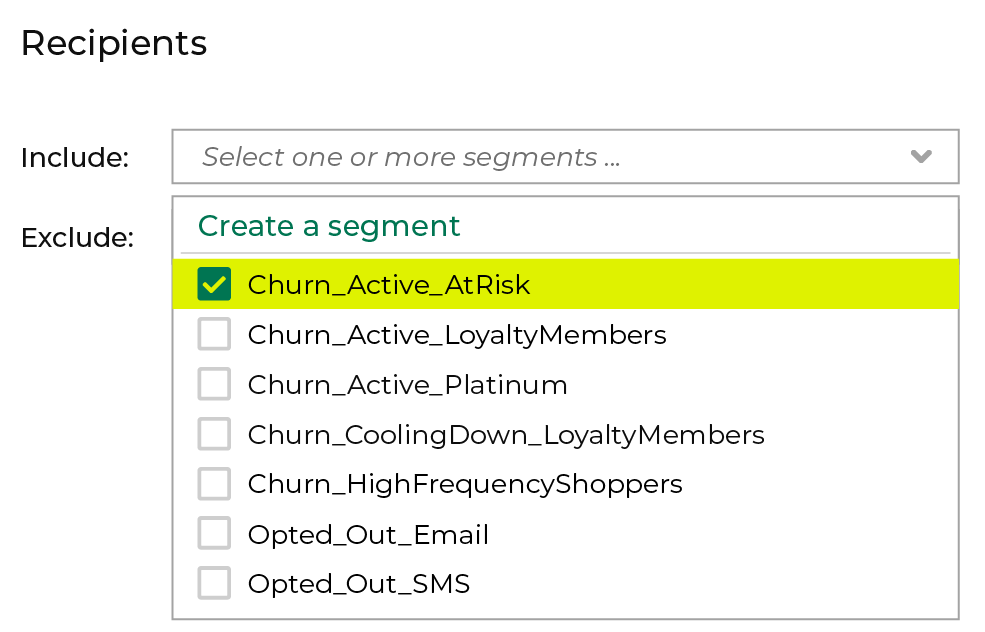
- キャンペーンの一部として送信するデータを選択します。さまざまな顧客属性を含めることができます。
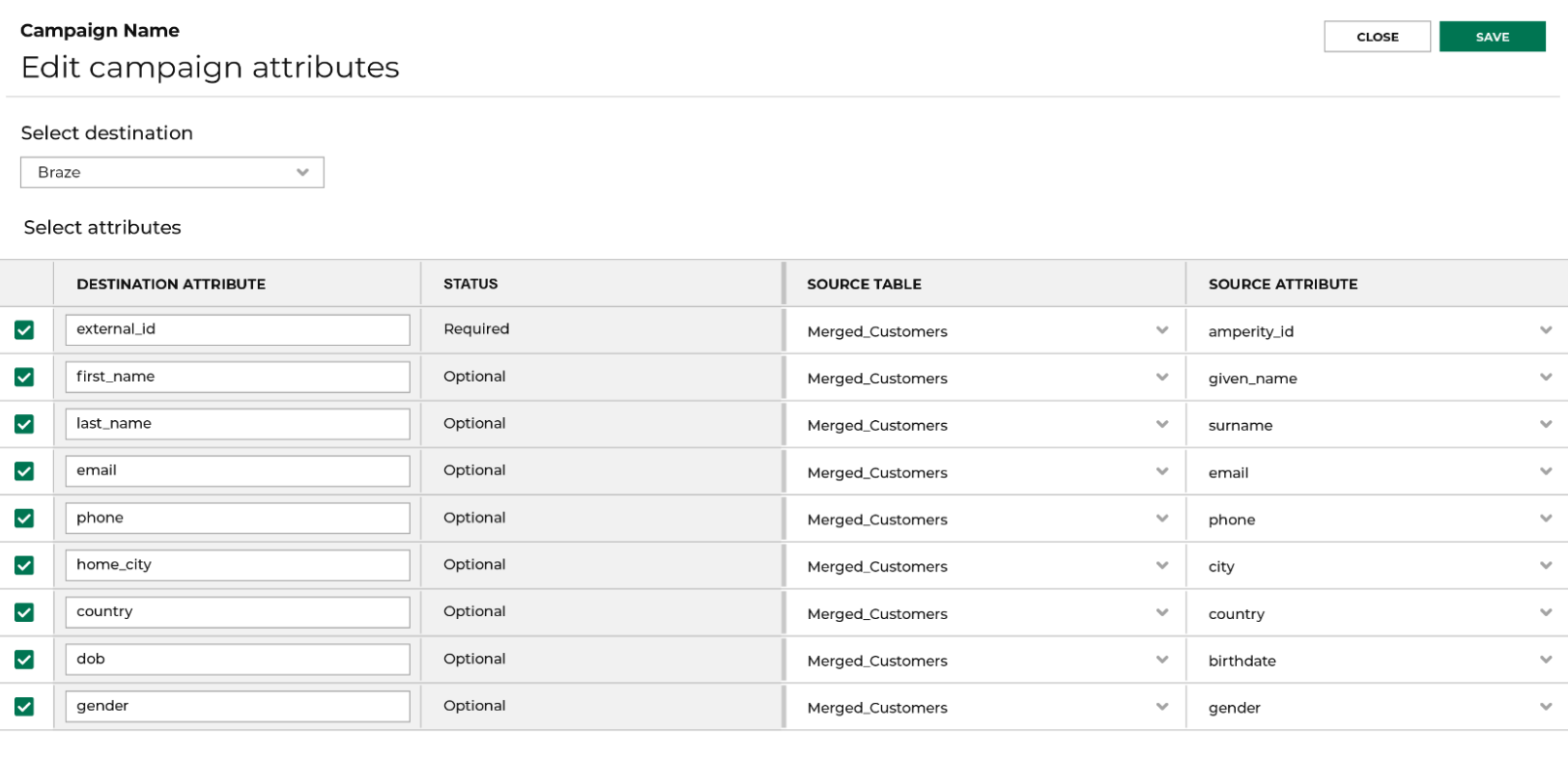
- キャンペーンデータの送信先として Braze を選択します。
- キャンペーンを実行するタイミングと頻度を選択します。1回限りのイベントまたは定期的なスケジュールにできます。
- キャンペーンを保存し、テストを実行して期待どおりに動作するか確認します。
ステップ3:キャンペーンを実行する
キャンペーンを実行して、セグメントを Braze に送信します。これは手動で実行するか、キャンペーン設定で設定したスケジュールに基づいて実行できます。
Amperity を Braze Currents と連携して使用する
Braze Currents のデータを Amperity に送信するには:
- Amazon S3 バケットにデータを送信するように Braze Currents を設定します。
- その Amazon S3 バケットから Apache Avro ファイルを読み取るように Amperity を設定します。
- 標準ワークフローを使用してフィードを設定し、データの読み込みを自動化します。