Shopifyを通じてユニークな割引コードを送信する
このコミュニティから投稿されたユースケースは、BrazeのプロモーションコードをShopify一括割引コードボットとともに使用し、キャンペーンやキャンバス用にユニークな割引コードを生成する方法を示します。ユニークな割引コードは、一般的なプロモーションコードの悪用を防ぐのに役立ちます。

これはコミュニティから提出された統合であり、Brazeは直接サポートしていません。一括割引コードボットはShopifyによって直接サポートされています。Brazeがサポートしているのは Brazeプロモーションコードのみです。
要件
| 要件 | 説明 |
|---|---|
| Shopifyストアのセットアップ | BrazeでShopifyストアをセットアップ済みであることを確認してください。 |
| Bulk Discount Code Botアプリのインストール | ShopifyアプリストアでBulk Discount Code Botアプリをダウンロードしてください。 |
ユニークなディスカウントコードの生成
ステップ1:ディスカウントコードを設定する
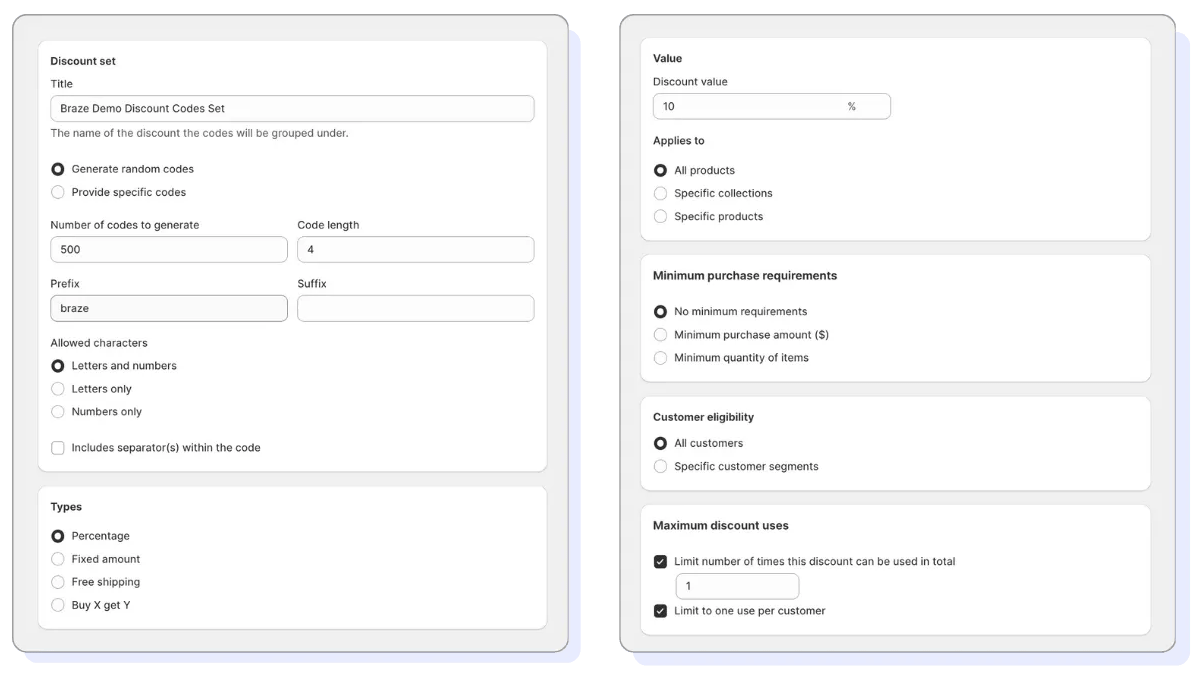
Bulk Discount Code Bot を使用して、生成するコード数、コードの長さ、割引額などに基づいてディスカウントコードを設定します。
ステップ2:コードをエクスポートする
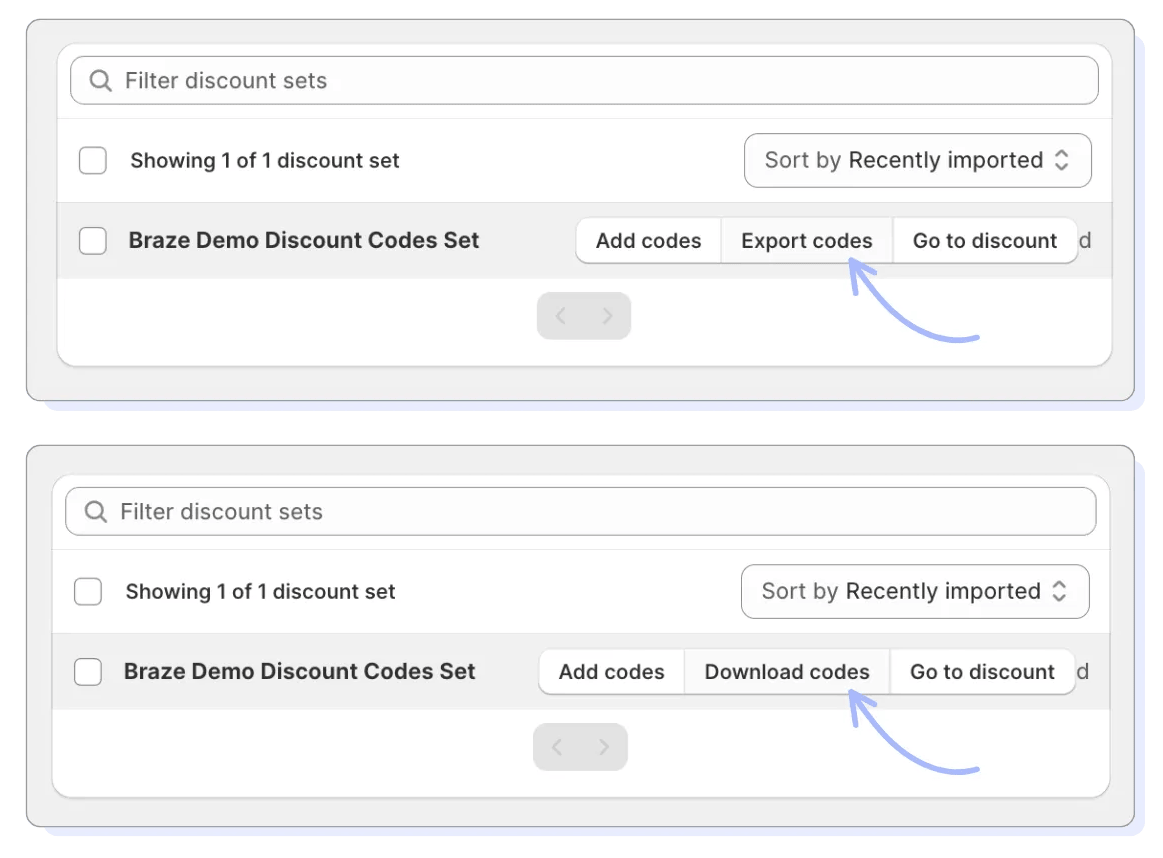
Bulk Discount Code Bot の検索バーでディスカウントセットを見つけ、Export Codes > Download Codes を選択して、CSVファイルをダウンロードフォルダにダウンロードします。
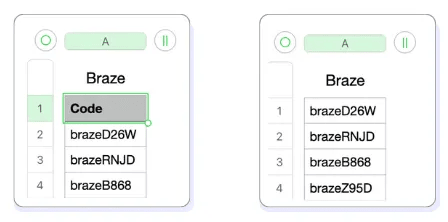
CSVファイルで、行1を削除して列ヘッダー「Promo」を除去します。これにより、「Promo」がBrazeのディスカウントコードとして登録されるのを防ぎます。
ステップ3:ディスカウントコードをBrazeに追加する
Brazeで Data Settings > Promotion Codes > Create Promotion Code List に移動し、ディスカウントコードリストを設定します。Bulk Discount Code Bot で設定した有効期限と一致していることを確認してください。
次に、CSVファイルをアップロードし、Save List を選択します。
ステップ4:ディスカウントコードをBrazeのキャンペーンまたはキャンバスステップに追加する
ユニークなディスカウントコードを単一送信のキャンペーンで使用する場合、または異なるキャンペーンやキャンバスステップでユーザーが複数のユニークコードを受け取っても問題ない場合は、保存したプロモーションコードリストからコードのLiquidスニペットをコピーします。
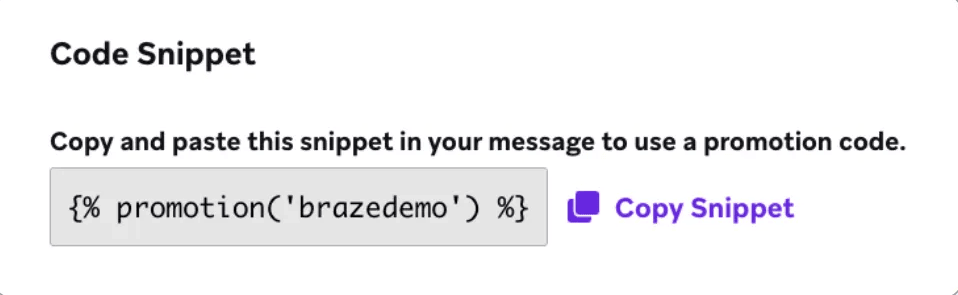
Liquidスニペットをキャンペーンまたはキャンバスステップに貼り付けます。
キャンペーンやキャンバスでディスカウントコードが何度参照されても、ユーザーに1つのユニークなディスカウントコードのみを受け取らせたい場合は、最初のメッセージステップの直前にユーザー更新ステップを作成し、ディスカウントコードを「Promo Code」のようなカスタム属性に割り当てます。

ユーザー更新ステップで、各フィールドに対して以下を設定します。
- Attribute Name: Promo Code を選択します。
- Action: Update を選択します。
- Key Value: Liquidコードスニペットを貼り付けます。
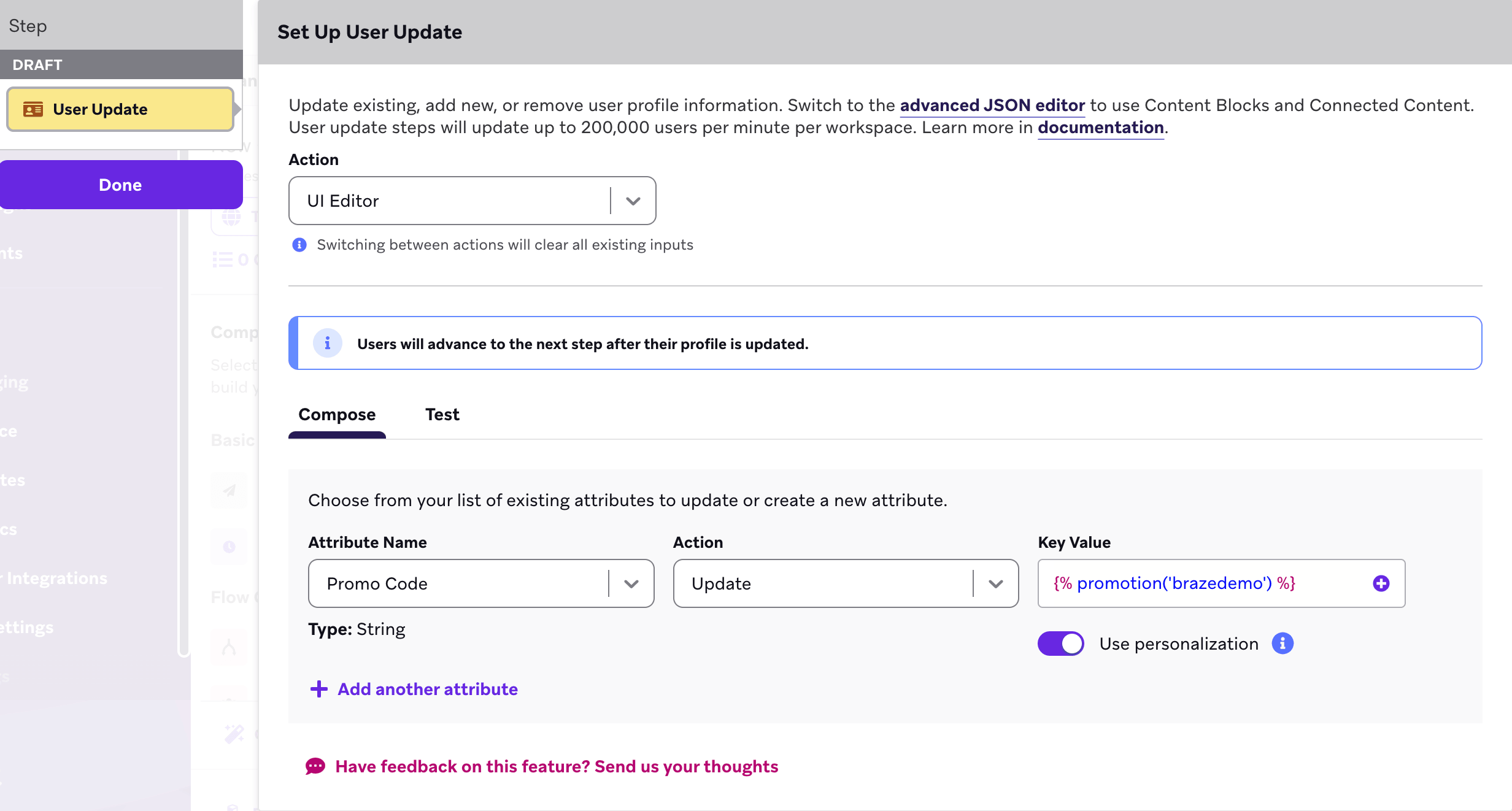
これで、任意のメッセージにカスタム属性 {{custom_attribute.${Promo Code}}} を追加でき、ディスカウントコードがテンプレートとして挿入されます。
ディスカウントコードの動作
マルチチャネルキャンペーンまたはキャンバスステップ
マルチチャネルキャンペーンまたはキャンバスステップでディスカウントコードスニペットが使用されている場合、ユーザーは常にユニークなコードを受け取ります。ユーザーが複数のチャネルを通じてコードを受け取る資格がある場合、各チャネルで同じコードを受け取ります。つまり、対象となるユーザーは、そのキャンペーンまたはキャンバスステップから送信されるすべてのメッセージで1つのコードのみを受け取ります。
異なるキャンバスステップまたは別々のキャンペーン
ディスカウントコードが同じキャンバス内の複数のステップまたは別々のキャンペーンで参照されている場合、対象となるユーザーは複数のユニークなプロモーションコード(キャンバスステップまたはキャンペーンごとに1つのコード)を受け取ります。