オーディエンスのSnapchatへの同期
BrazeオーディエンスのSnapchatへの同期を使用すると、ブランドはBraze連携のユーザーデータをSnapchatの顧客リストに追加し、行動トリガーやセグメンテーションなどに基づいて広告を配信できます。ユーザーデータに基づいてBraze キャンバスでメッセージ(プッシュ、メール、SMS、Webhookなど)をトリガーするために通常使用する条件を、Snapchat顧客リスト内の該当ユーザーへの広告のトリガーにも使用できるようになりました。
オーディエンス同期の一般的なユースケースは次のとおりです。
- 複数のチャネルを通じて高価値ユーザーをターゲティングし、購入やエンゲージメントを促進します
- 他のマーケティングチャネルへの反応が低いユーザーをリターゲティングします
- 抑制オーディエンスを作成し、すでにブランドのロイヤルな消費者であるユーザーに広告が配信されないようにします
- 類似オーディエンスを作成し、新規ユーザーをより効率的に獲得します
この機能により、ブランドは Snapchat と共有する特定のファーストパーティデータをコントロールできます。Brazeでは、ファーストパーティデータを共有できるインテグレーションと共有できないインテグレーションについて、細心の注意を払って検討しています。詳細については、プライバシーポリシーを参照してください。

Audience Sync Proに関する免責事項
BrazeオーディエンスのSnapchatへの同期はAudience Sync Pro連携です。この連携の詳細については、Brazeのアカウントマネージャーにお問い合わせください。
前提条件
キャンバスでSnapchat Audience ステップを設定する前に、以下の項目を作成、完了、または同意していることを確認する必要があります。
| 要件 | Origin | 説明 |
|---|---|---|
| Snapchat Business Manager | Snapchat | ブランドのSnapchatアセット (広告アカウント、ページ、アプリなど) を管理するための一元的なツールです。 |
| Snapchat広告アカウント | Snapchat | ブランドのSnapchat Business Managerに紐づけられた、アクティブなSnapchat広告アカウントです。 Brazeで使用する予定のSnapchat広告アカウントについて、Snapchat Business Managerの管理者から管理者権限が付与されていることを確認してください。 |
| Snapchatの規約とポリシー | Snapchat | Snapchat Audience Syncの使用に関連して、Snapchatが求める規約、ポリシー、ガイドライン、およびドキュメント (参照により組み込まれる規約、ポリシー、ガイドライン、およびドキュメントを含む) を遵守することに同意します。これには、Terms of Service、Business Terms of Service、Developer Terms、Audience Match、Advertising Policies、Commercial Content Policy、Community Guidelines、Supplier Responsibilityが含まれる場合があります。 |
統合
ステップ 1: Snapchatに接続する
Brazeダッシュボードで、パートナー連携 > テクノロジーパートナーに移動し、Snapchatを選択します。Snapchatオーディエンス同期で、Snapchatを接続を選択します。
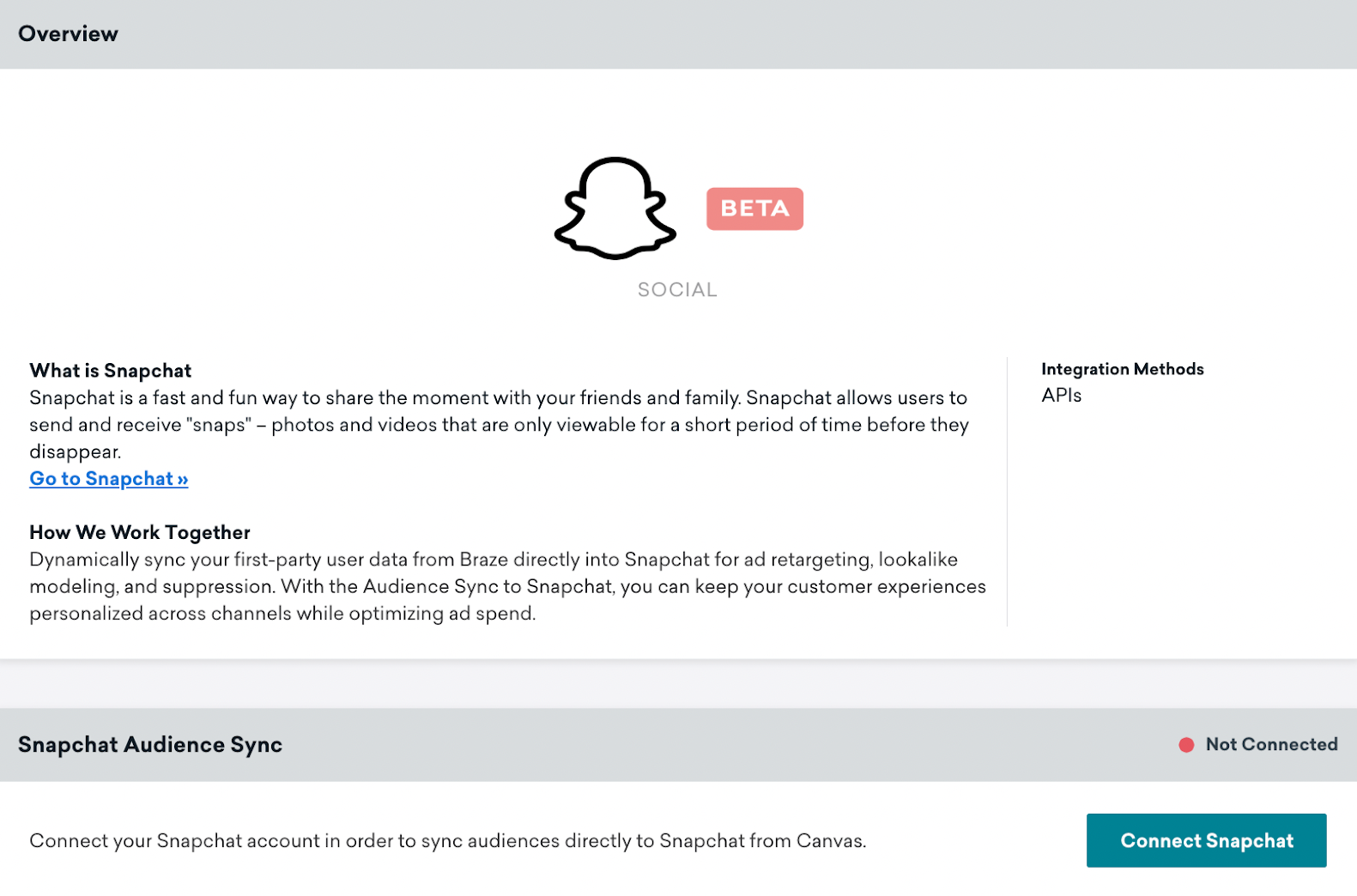
その後、SnapchatのOAuthページにリダイレクトされ、オーディエンス同期の統合に関連する権限をBrazeに付与します。
確認を選択すると、Brazeにリダイレクトされ、同期するSnapchat広告アカウントを選択できます。
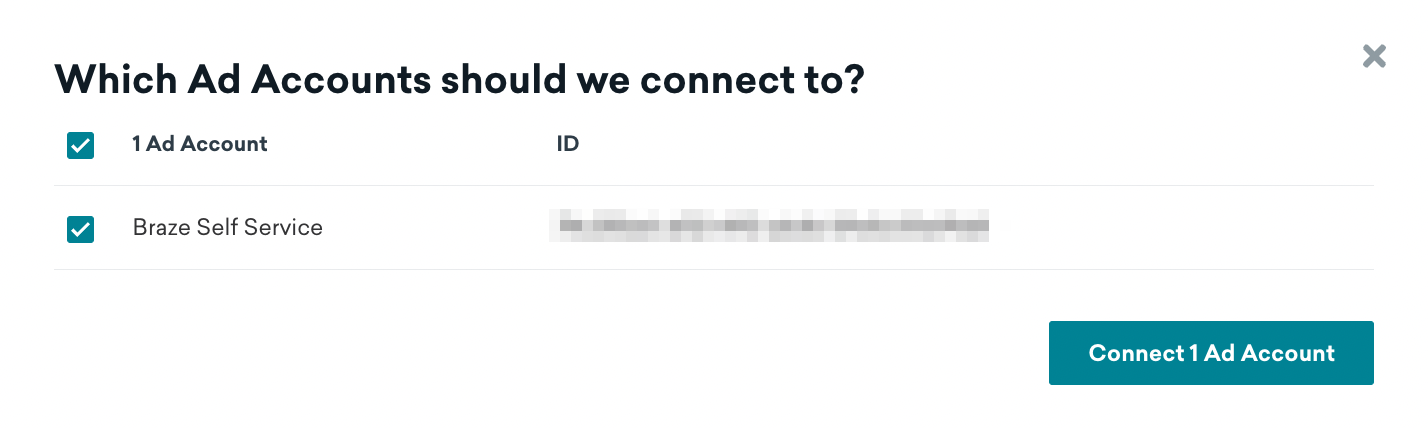
接続が完了するとパートナーページに戻り、接続済みのアカウントを確認したり、既存のアカウントの接続を解除したりできます。
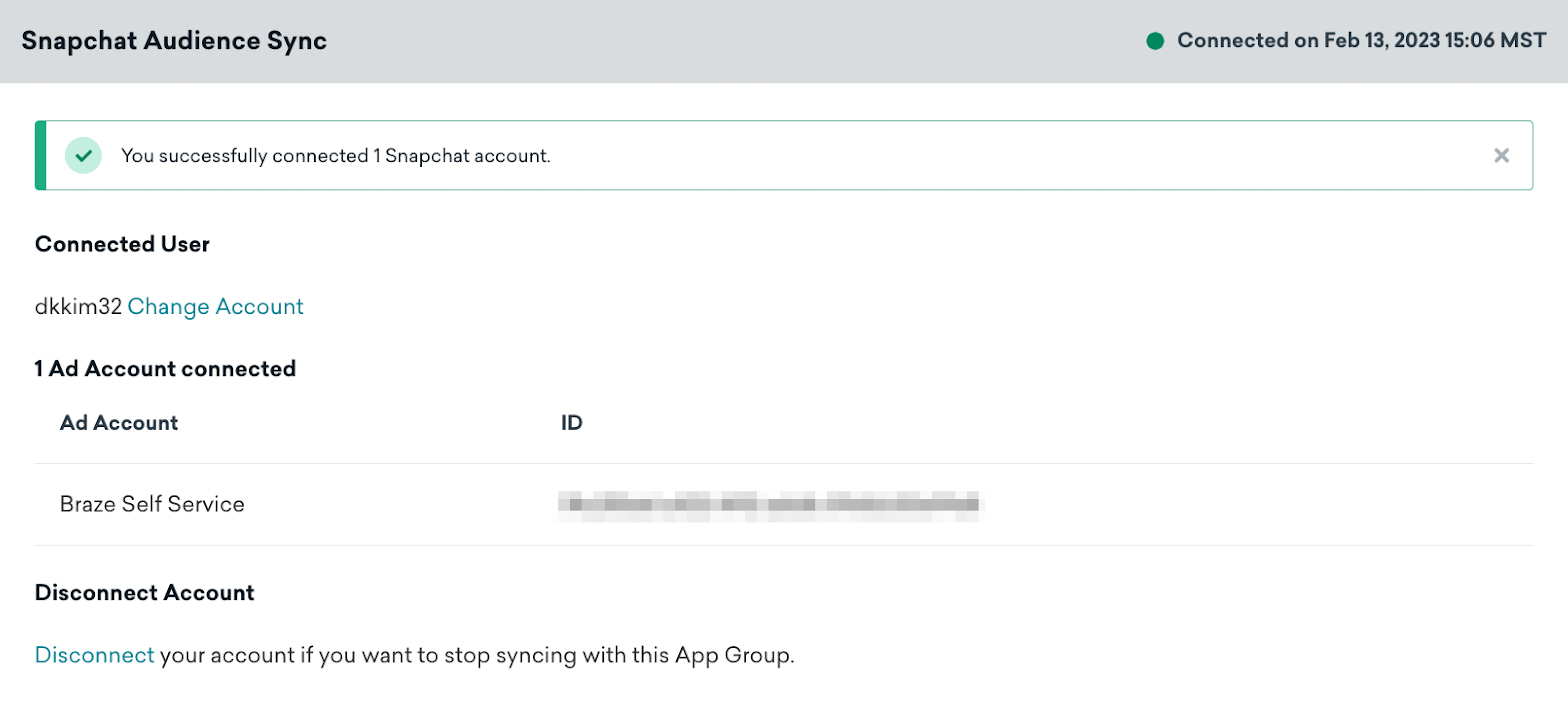
Snapchatの接続はBrazeワークスペースレベルで適用されます。Snapchatの管理者がSnapchat Business Managerからあなたを削除した場合や、接続されているSnapchat広告アカウントへのアクセス権を削除した場合、Brazeは無効なトークンを検出します。その結果、Snapchatを使用しているアクティブなキャンバスにエラーが表示され、Brazeはユーザーを同期できなくなります。
ステップ 2: Snapchatでオーディエンス同期ステップを追加する
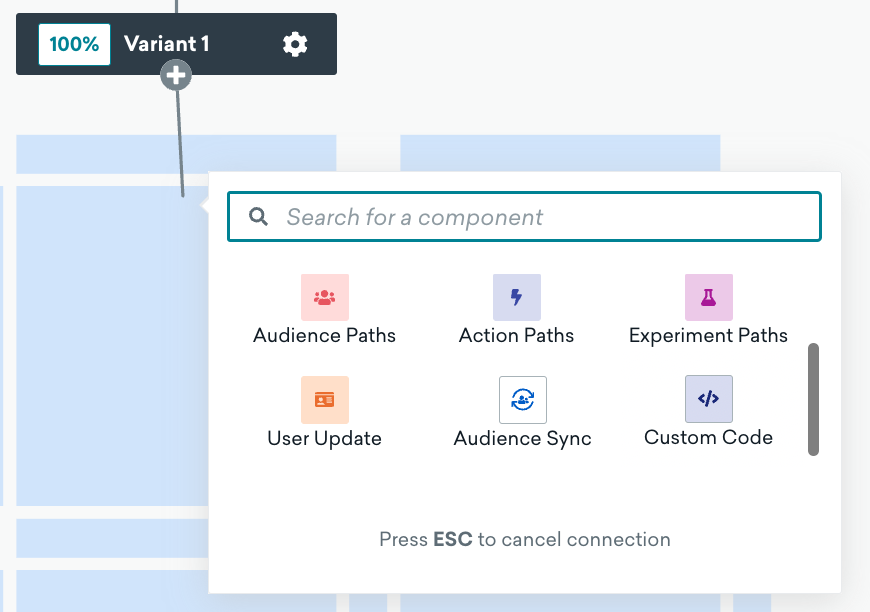
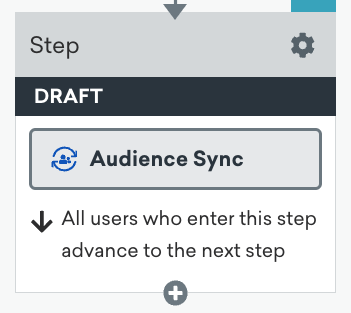
キャンバスにコンポーネントを追加し、オーディエンス同期を選択します。
ステップ 3: 同期の設定
カスタムオーディエンスボタンをクリックして、コンポーネントエディターを開きます。
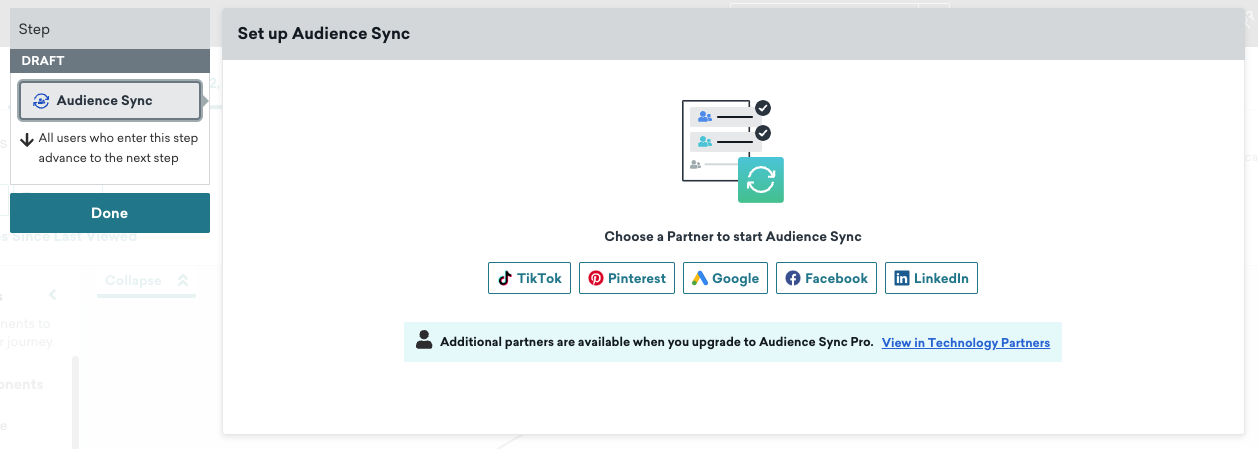
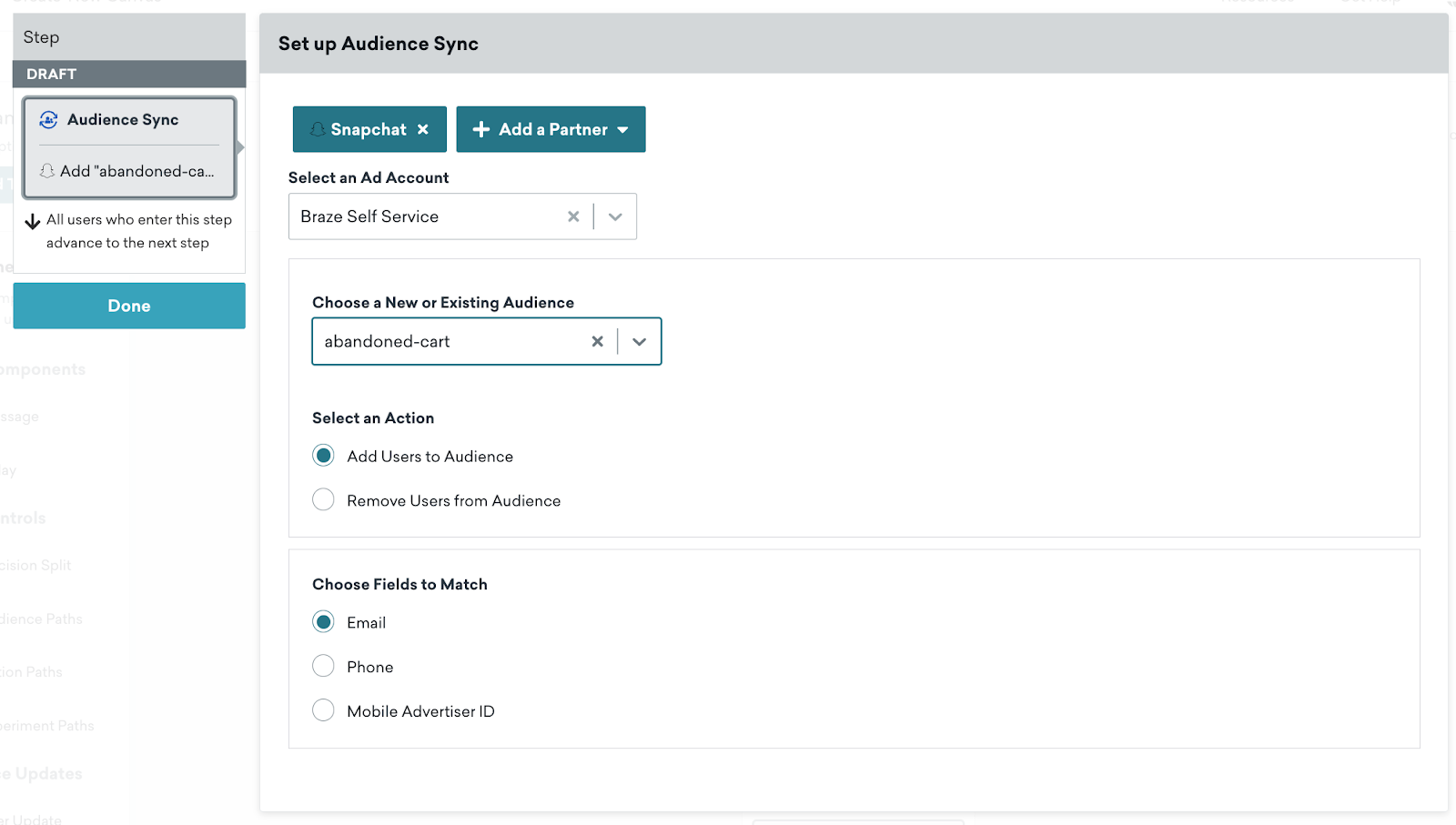
オーディエンス同期のパートナーとしてSnapchatを選択します。
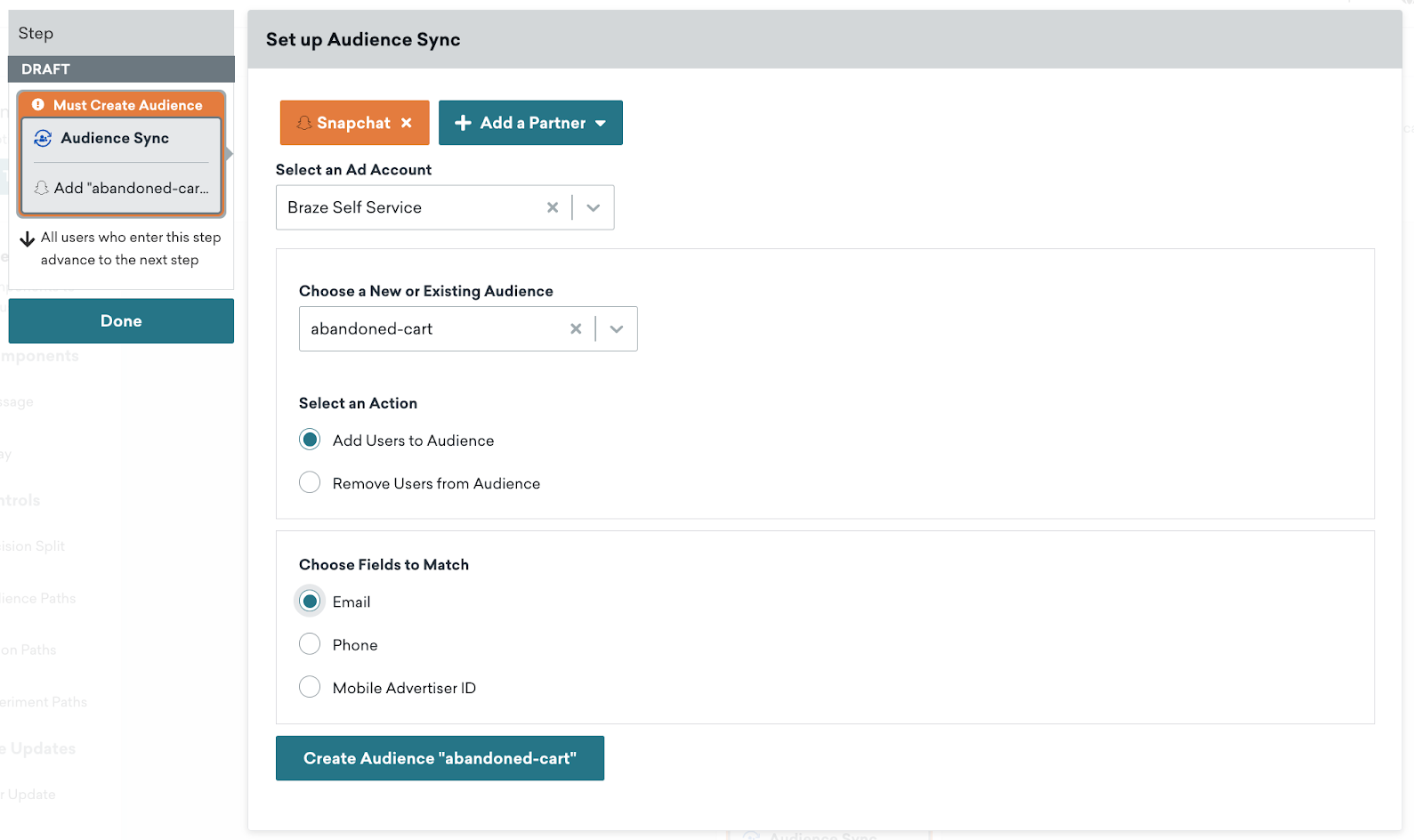
次に、使用するSnapchat広告アカウントを選択します。新規または既存のオーディエンスを選択ドロップダウンで、新規または既存のオーディエンスの名前を入力します。
新しいオーディエンスを作成する
新しいオーディエンスの名前を入力し、オーディエンスにユーザーを追加を選択して、Snapchatと同期するフィールドを選択します。次に、ステップエディターの下部にあるオーディエンスを作成ボタンをクリックしてオーディエンスを保存します。
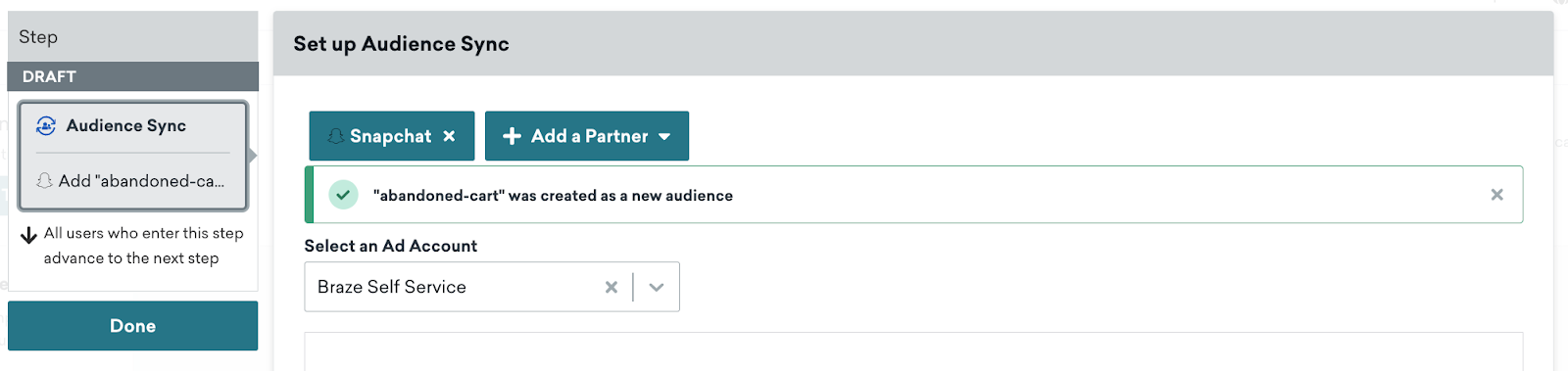
オーディエンスが正常に作成された場合やエラーが発生した場合、Brazeはステップエディターの上部に通知を表示します。オーディエンスは下書きモードで作成されているため、ユーザーはキャンバスジャーニーの後半でユーザーを削除する際にこのオーディエンスを参照できます。
新しいオーディエンスを使用してキャンバスを開始すると、ユーザーがオーディエンス同期コンポーネントに入るたびに、Brazeはほぼリアルタイムでユーザーを同期します。
既存のオーディエンスと同期する
Brazeでは、既存のSnapchatオーディエンスにユーザーを追加して、これらのオーディエンスを最新の状態に保つこともできます。既存のオーディエンスと同期するには、ドロップダウンに既存のオーディエンス名を入力し、オーディエンスに追加を選択します。その後、ユーザーがオーディエンス同期コンポーネントに入るたびに、Brazeはほぼリアルタイムでユーザーを追加します。
ステップ 4: キャンバスを開始する
Snapchatへのオーディエンス同期を設定したら、キャンバスを開始しましょう。新しいオーディエンスが作成され、オーディエンス同期ステップを通過したユーザーがSnapchatのこのオーディエンスに渡されます。キャンバスに後続のコンポーネントがある場合、ユーザーはユーザージャーニーの次のステップに進みます。
Snapchatでオーディエンスを確認するには、広告マネージャーアカウントにアクセスし、ナビゲーションのアセットセクションからオーディエンスを選択します。オーディエンスページでは、各オーディエンスのサイズが約1,000に達した後に確認できます。

ユーザー同期とレート制限に関する考慮事項
ユーザーがオーディエンス同期ステップに到達すると、Braze はユーザーをキューに入れてバッチ処理を行い、その後 Snapchat に送信します。Braze がバッチをディスパッチする方法については、バッチ処理とレイテンシーを参照してください。
Braze は Snapchat に対し、1 回のリクエストにつき最大 2,000 人のユーザーを送信します。Snapchat の API レート制限では、1 秒あたりのクエリ数は 10 件まで、1 回のリクエストあたりのユーザー数は 100,000 人までとなっています。顧客がこの制限に達した場合、Braze は最大約 13 時間にわたって同期を再試行します。それでも同期できない場合、Braze はこれらのユーザーを「エラーが発生したユーザー」メトリクスに記録します。
分析について
次の表には、オーディエンス同期コンポーネントの分析をより深く理解するのに役立つメトリクスとその説明が記載されています。
| メトリクス | 説明 |
|---|---|
| 開始 | Snapchat に同期するためにこのコンポーネントに入ったユーザーの数。 |
| 次のステップに進んだ | 次のコンポーネントがある場合に、そこへ進んだユーザーの数。これがキャンバスの Branch の最後のステップである場合、すべてのユーザーが自動的に次へ進みます。 |
| 同期されたユーザー | Snapchat に正常に同期されたユーザーの数。 |
| 同期されなかったユーザー | 照合に必要なフィールドが不足しているために同期されなかったユーザーの数。 |
| 保留中のユーザー | Snapchat への同期のために Braze が現在処理しているユーザーの数。 |
| エラーが発生したユーザー | 約 13 時間の再試行後、API エラーにより Snapchat に同期されなかったユーザーの数。エラーの原因としては、無効な Snapchat トークンや、Snapchat 上でオーディエンスが削除されたことなどが考えられます。 |
| キャンバスを終了 | キャンバスを終了したユーザーの数。これは、キャンバスの最後のステップがオーディエンス同期コンポーネントである場合に発生します。 |
バルクフラッシャーと 13 時間の再試行により、同期されたユーザーとエラーのメトリクスのレポートにはそれぞれ遅延が生じることに注意してください。
よくある質問
Snapchat がサポートできるオーディエンスの数はいくつですか
現時点では、Snapchat アカウント内に作成できるオーディエンスは1,000件までです。
この上限を超えると、新しいオーディエンスを作成できないことが Braze から通知されます。その場合は、Snapchat 広告アカウントで使用しなくなったオーディエンスを削除する必要があります。
Snapchat にユーザーを渡した後、ユーザーが一致したかどうかを確認するにはどうすればよいですか?
Snapchat は、データプライバシーポリシーによりこの情報を提供していません。
無効なトークンエラーが表示された場合は、次に何をすればよいですか?
Snapchat パートナーページで Snapchat アカウントの接続を解除してから、再接続してください。同期したい広告アカウントに対して適切な権限があることを、Snapchat Business Manager の管理者に確認してください。
キャンバスを起動できないのはなぜですか?
Snapchat パートナーページで、Snapchat 広告アカウントが Braze に正常に接続されていることを確認してください。また、広告アカウントを選択し、新しいオーディエンスの名前を入力し、一致させるフィールドを選択していることを確認してください。