CataBoom
CataBoomはゲーミフィケーションプラットフォームです。ブランドはこれを使用して、スピン・トゥ・ウィンゲーム、クイズ、インスタントウィンゲームなどのインタラクティブなデジタルエクスペリエンスを構築・起動します。これらの体験はエンゲージメントを深め、ファーストパーティデータを収集します。
この連携はCataBoomによって管理されています。
この連携について
BrazeとCataBoomの連携を使用して、パーソナライズされたゲームリンクをメッセージに追加できます。Catapultキャンペーンと Brazeの間でユーザー識別子と属性をリアルタイムでやり取りできます。そのデータを活用して、パーソナライズされたキャンペーン、トリガー、フォローアップジャーニーを構築できます。
前提条件
開始する前に、以下が必要です。
| 前提条件 | 説明 |
|---|---|
| Catapult アカウント | このインテグレーションを使用するには、Catapult アカウントが必要です。 |
| Braze REST APIキー(オプション) | Catapult webhookを使用する場合は、ユースケースに必要なユーザーデータ権限を持つBraze REST APIキーが必要です。Brazeの設定 > APIと識別子 > APIキーでキーを作成してください。 |
| Braze RESTエンドポイント(オプション) | Catapult webhookを使用する場合は、お使いのBrazeインスタンスのBraze URLに一致するRESTエンドポイントURLを使用してください。 |
ステップ1:ゲームエクスペリエンスを作成する
Catapultプラットフォームでゲームエクスペリエンスを作成します。以下のステップでは、Link ConfigurationページのRequest Unique URL APIを使用するシンプルなスピナー設定を説明します。CataBoomは、チャンスベースのメカニクス、スキルベースのメカニクス、パンチカードやコレクト・アンド・ウィンなどのユーティリティを含む200種類以上のゲームオプションを提供しています。他のゲームタイプでも同様のフローに従うことができます。CataBoomとCatapultの詳細については、CataBoomのWebサイトを参照してください。
- キャンペーンを作成します。
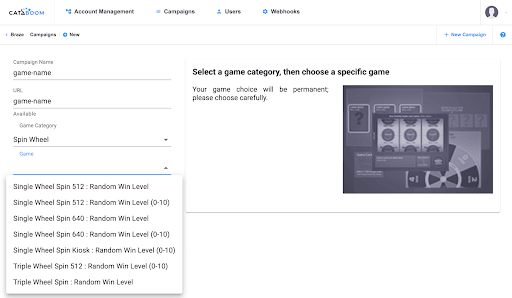
上部のナビゲーションエリアでNew キャンペーンを選択します。キャンペーン名を入力し、URLスラッグを選択し、ゲームカテゴリとゲームタイプを選択します。
- Request Unique URL APIを有効にします。
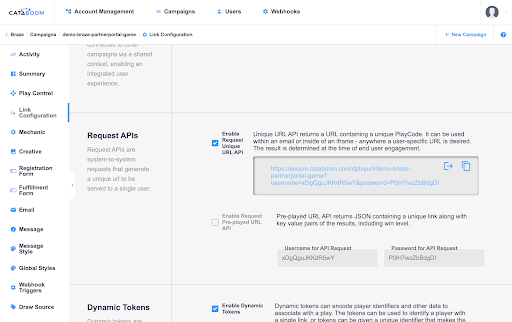
ナビゲーションメニューでLink Configurationを選択します。
Link ConfigurationページでRequest Unique URL APIを有効にします。このオプションにより、Content カードなど、後でBrazeで使用できるシステム間URLが作成されます。
- プレイトラッキングをAccount IDに設定します。
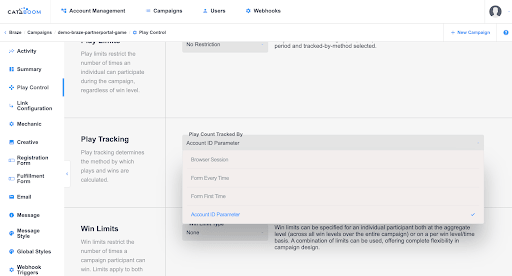
ナビゲーションメニューでPlay Controlを選択します。
Play ControlページのPlay Trackingで、Play Count Tracked ByをAccount ID Parameterに設定します。
トラッキング、プレイ制限、webhook、その他のプレイヤー固有の動作のために、各プレイヤーのAccount IDを渡すことができます。他のシステムでは、Account IDをメンバーID、プレイヤーID、ロイヤルティID、または類似の名前で呼ぶことがよくあります。
これで、Brazeでテストを実行するのに十分な設定が完了しました。このセクションのオプションのステップでは、一般的なフルゲーム設定を完了します。Catapultには、ゲームプレイをカスタマイズするために使用できる他の多くの設定もあります。
- クリエイティブを追加します(オプション)。
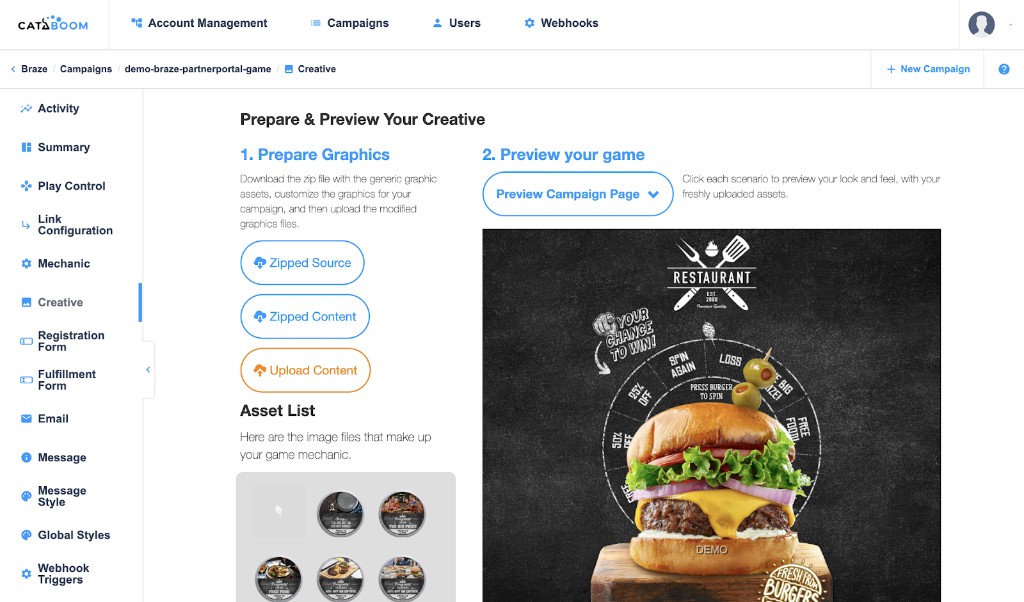
ナビゲーションメニューでCreativeを選択します。
アセットをアップロードします。Catapultはゲームエクスペリエンスのフルブランディングコントロールをサポートしています。
- チャンスベースのゲームの賞品を設定します(オプション)。
ナビゲーションメニューでSummaryを選択します。
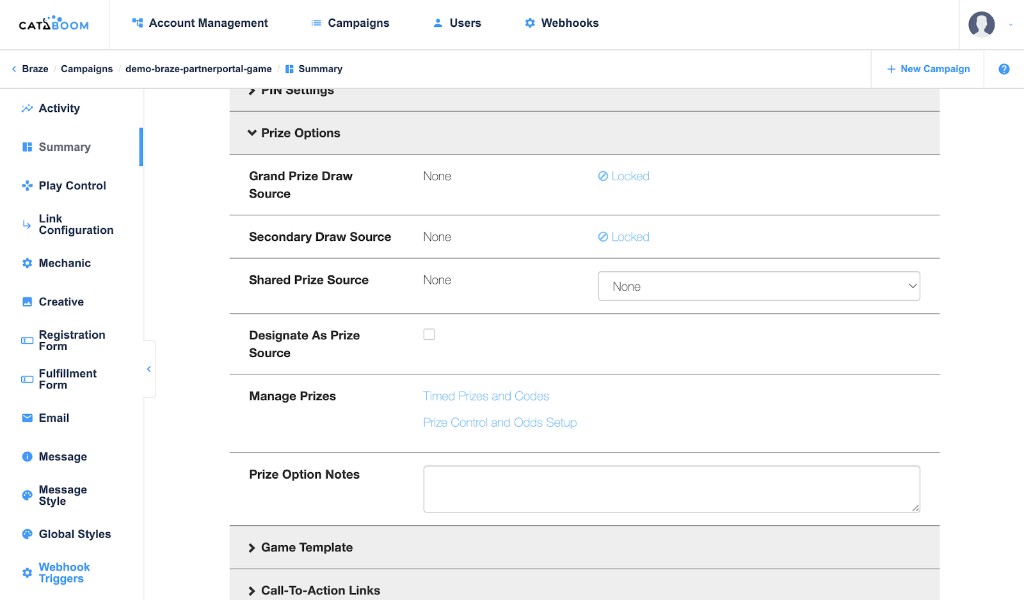
SummaryページでPrize Optionsを展開します。
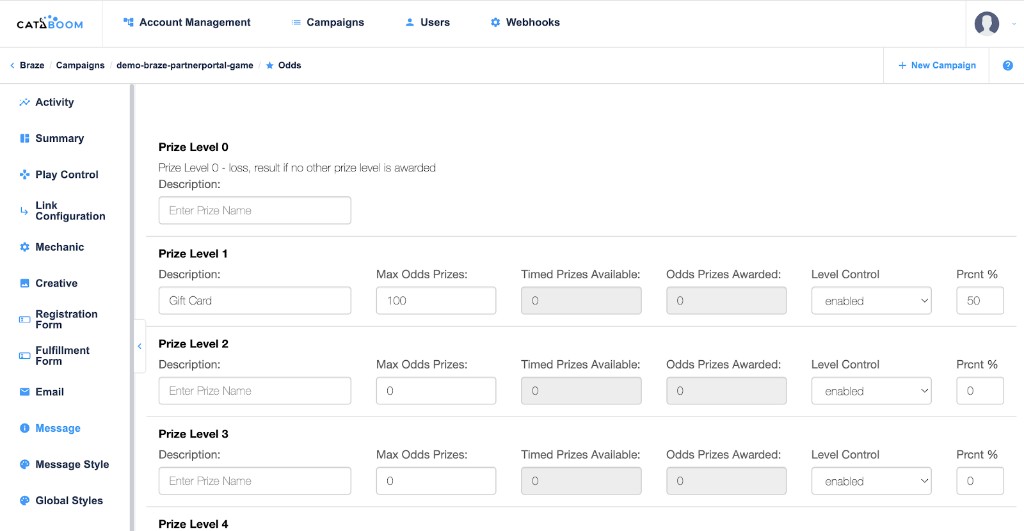
Catapultは、時間ベースの賞品、確率ベースの賞品、またはその両方をサポートしています。設定するには、必要に応じてTimed Prizes and Codes、Prize Control and Odds Setup、またはその両方を使用します。
以下のスクリーンショットは、キャンペーンサマリーのPrize Optionsと、レベル1で50%の当選確率を持つシンプルな確率設定を示しています。
ステップ 2: Braze でメッセージを作成する
この例では、Link Configuration ページの Request Unique URL を使用する Content Cards の作成方法を示します。
- プレイ URL 用の Connected Content を追加します。
Content Cards にコピーとダイナミックなコンテンツを必要に応じて追加します。CataBoom の Request Unique URL を Connected Content タグで囲みます。Catapult で使用する識別子と一致する Braze パーソナライゼーションタグを使用して、AccountID クエリパラメーターを追加します。この例では {{${user_id}}} を使用しています。
ベース URL と username および password クエリパラメーターを、Catapult のキャンペーン用 Link Configuration ページの値に置き換えます。
{% connected_content https://secure.cataboom.com/dplayurl/YOUR_CAMPAIGN_SLUG?username=YOUR_API_USERNAME&password=YOUR_API_PASSWORD&AccountID={{${user_id}}} :save result %}
保存された result をカードで使用します(例: リンク URL やメッセージ本文など)。キャンペーンの CataBoom API からのレスポンス形式に従ってください。クエリパラメーターと URL 内の Liquid の詳細については、API コールの実行を参照してください。
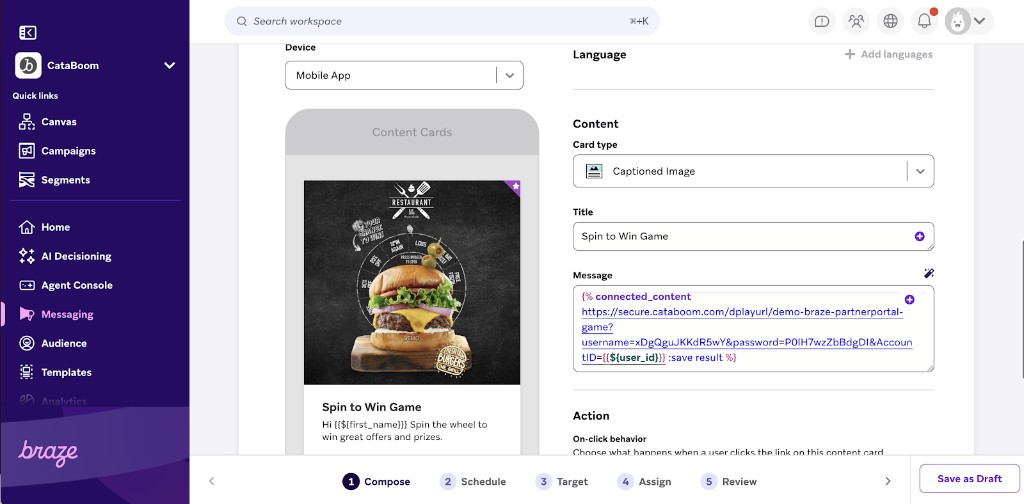
Connected Content は、ユーザーが Content Cardsを開封した際に一意のプレイリンクをリクエストします。他のクエリパラメーターを追加することで、よりカスタマイズされたエクスペリエンスを実現できます。