このページはAIにより自動翻訳されており、不正確な内容が含まれている可能性があります。翻訳の誤りを報告するには、ページ右側の目次の下にあるフィードバックをご利用ください。
Email Love
Email Love は、Figmaから直接レスポンシブでアクセス可能なHTMLメールをデザインおよびエクスポートできるFigmaプラグインです。Email LoveのExport to Braze機能は、Braze APIを使用して、メールテンプレートをBrazeにシームレスにアップロードします。
前提条件
| 必要条件 | 説明 |
|---|---|
| Email Loveアカウント | このパートナーシップを活用するには、Email Loveアカウントが必要です。 |
| Braze REST APIキー | Templates 権限がすべて有効化されているBraze REST APIキー。これは、Brazeダッシュボードの設定 > APIキーから作成できます。 |
BrazeでのEmail Loveの使用
ステップ 1:プラグインを実行する
メールテンプレートをデザインするには、まずプラグインを読み込む必要があります。詳細な手順については、Email LoveのメールのBrazeへのアップロードに関するドキュメントを参照してください。
ステップ 2:最初のフレームを作成する
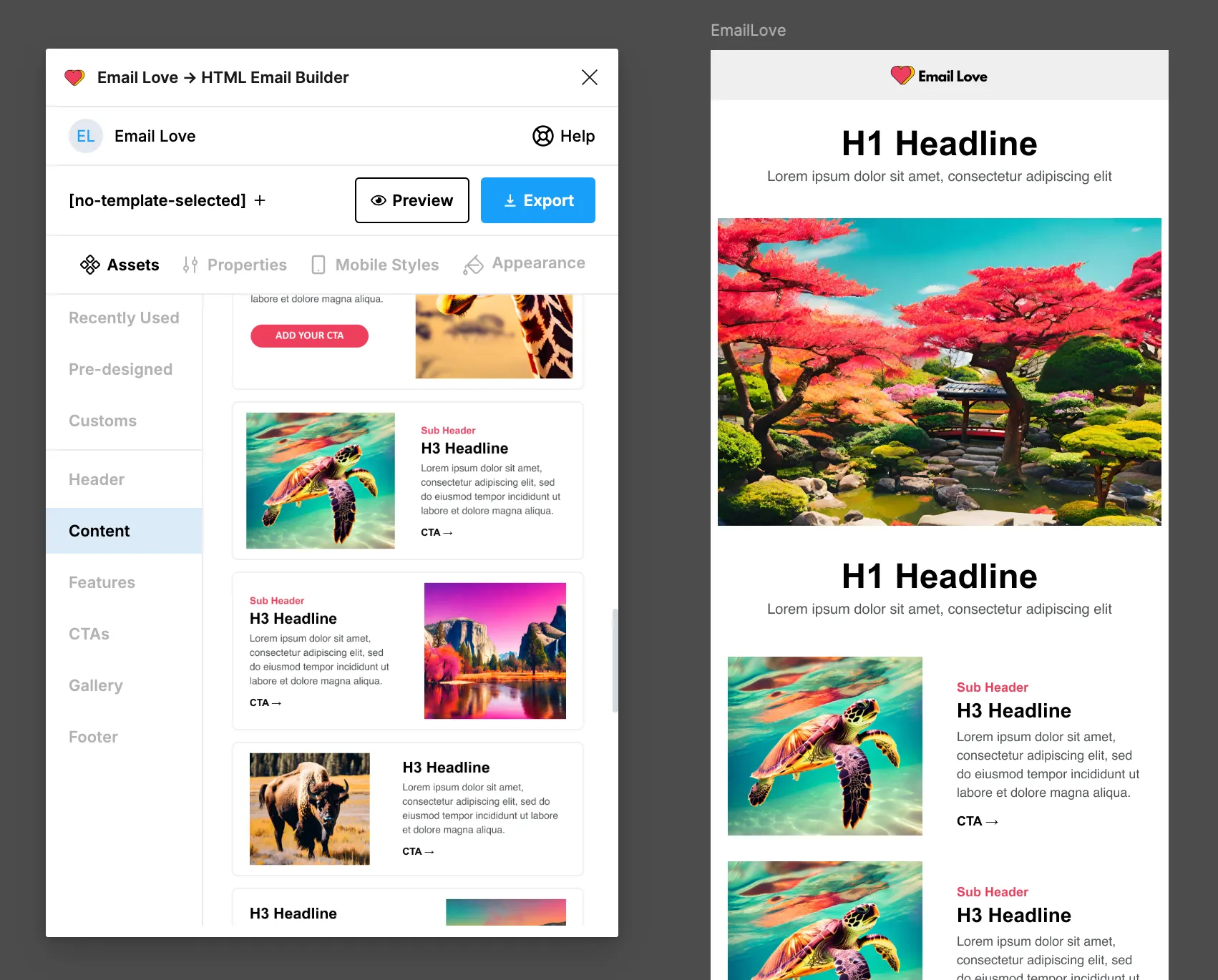
プラグインで[+ No Template Selected]ボタンを選択し、メールデザイン用の新しいフレームを作成します。
ステップ 3:Email Loveのビルド済みコンポーネントを使用してテンプレートをデザインする
作成したフレームを選択し、プラグインのAssetsライブラリーからコンポーネント(ヘッダー、コンテンツブロック、CTA、フッター)を追加して、メールの構造を組み立てます。
ステップ 4:コンポーネントをカスタマイズする
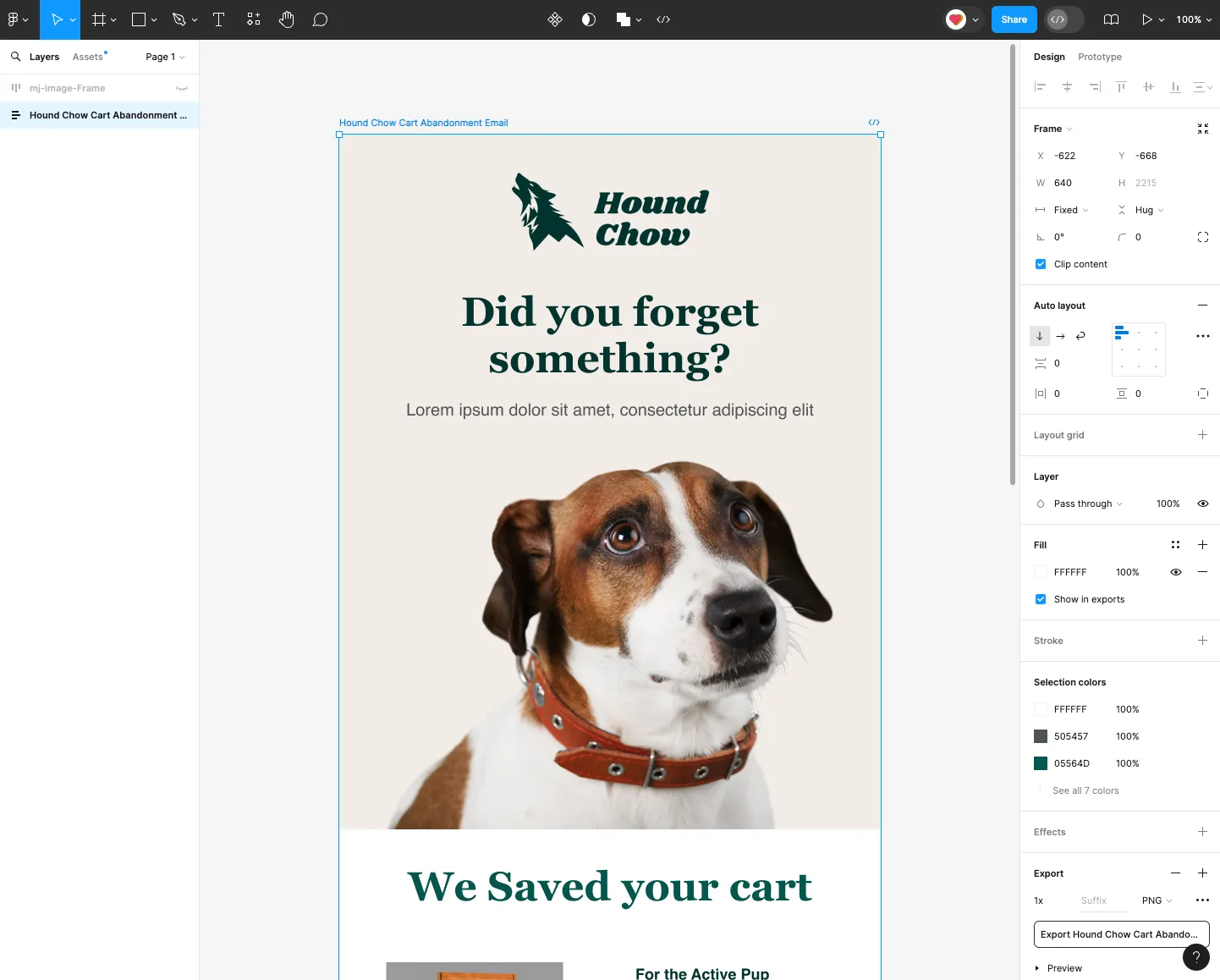
Figmaのツールを使用してコンポーネントを変更し、テキスト、画像、色、レイアウトの要素を調整して、ブランドに合わせたテンプレートデザインに仕上げます。フッターコンポーネントを追加すると、エクスポート時にBrazeの配信停止リンクが自動的に含まれます。
ステップ 5:メールテンプレートをBrazeにエクスポートする
- 完了したら、エクスポートしたいフレームを選択します。エクスポートを実行するには、配信停止リンクを含むEmail Loveフッターを使用する必要があります。
- プラグインでExportボタンを選択し、ドロップダウンメニューからBrazeを選択します。
- Email Love Figmaプラグイン内のBraze API KeyボックスにAPIキーをコピーして貼り付けます。
- Set API Keyボタンを選択します。
- Change Instance IDを選択してから、BrazeインスタンスIDを選択します。

ステップ 6:Brazeでメールを編集する
Brazeで、Templates > Edit Templates > Edit Messageに移動します。テンプレートエディター内で、メールのHTMLを編集するか、ClassicタブのRich Text editorを使用できます。
サポートとトラブルシューティング
詳細な手順については、Email Loveのメールデザインのエクスポートに関するドキュメントを参照してください。その他のサポートについては、Email Loveサポートチームにお問い合わせください。
New Stuff!