Fivetran
Fivetran は世界的に認知されたブランドであり、アナリストに焦点を当てた製品と完全に管理されたパイプラインにより、クエリ可能なデータをクラウドウェアハウスに配信してデータに基づく意思決定を可能にします。
BrazeとFivetranの統合により、ユーザーはメンテナンス不要のパイプラインを作成できます。このパイプラインにより、すべてのアプリケーションとデータベースを中央のウェアハウスに接続することで、Brazeデータを収集・分析できます。中央ウェアハウスにデータが収集されると、データチームは好みのビジネスインテリジェンスツールを使って、Brazeのデータを効率的に調査できます。
前提条件
| 要件 | 説明 |
|---|---|
| Fivetranアカウント | このパートナーシップを利用するには、Fivetranアカウントが必要です。 |
| Braze REST APIキー | 以下の権限を持つBraze REST APIキー: - users.export.ids - users.export.segment - email.unsubscribe - email.hard_bounces - messages.schedule_broadcasts - campaigns.list - campaigns.details - canvas.list - canvas.details - segments.list - segments.details - purchases.product_list - events.list - feed.list - feed.details - templates.email.info - templates.email.list - subscription.status.get - subscription.groups.get これはBrazeダッシュボードの設定 > APIと識別子から作成できます。 |
| Braze RESTエンドポイント | RESTエンドポイントURL。エンドポイントはインスタンスのBraze URLによって異なります。 |
| Braze Currents | Braze CurrentsがAmazon S3またはGoogle Cloud Storageのいずれかに接続されている必要があります。 |
| Amazon S3またはGoogle Cloud Storage | この連携を利用するには、Amazon S3またはGoogle Cloud Storageのいずれかへのアクセス権が必要です。 |
連携
以下のCurrents連携は、Amazon S3 と Google Cloud Storage の両方でサポートされています。
Braze CurrentsをS3向けに設定する
ステップ1:external IDを確認する
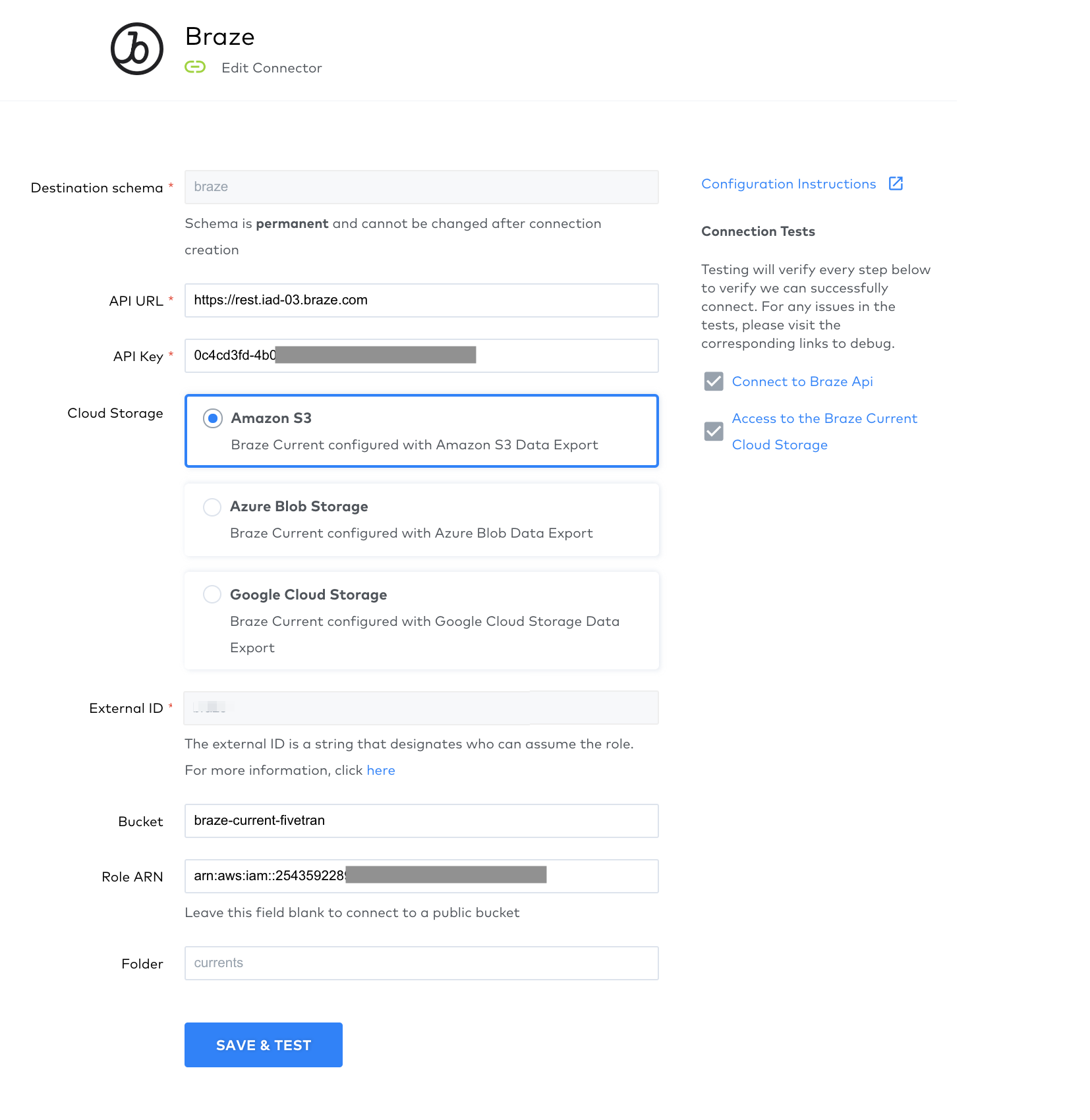
Fivetranダッシュボードで、+ Connector を選択し、Braze コネクターを選択して設定フォームを起動します。次に、Amazon S3 を選択します。ここに表示されるexternal IDをメモしてください。FivetranがS3バケットにアクセスできるようにするために必要です。
ステップ2:Fivetranに指定されたS3バケットへのアクセスを許可する
IAMポリシーの作成
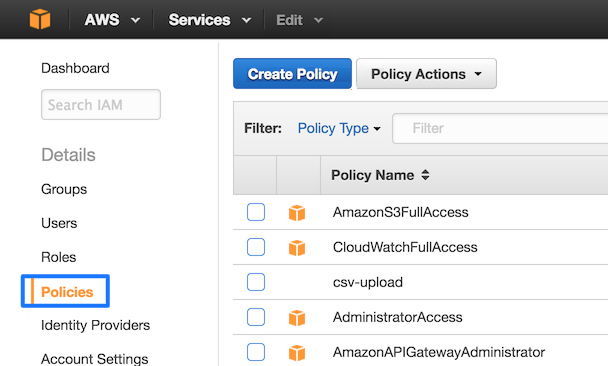
Amazon IAMコンソールを開き、Policies > Create Policy に移動します。
次に、JSON タブを開き、以下のポリシーを貼り付けます。{your-bucket-name} をS3バケットの名前に置き換えてください。
{
"Version": "2012-10-17",
"Statement": [
{
"Effect": "Allow",
"Action": [
"s3:Get*",
"s3:List*"
],
"Resource": "arn:aws:s3:::{your-bucket-name}/*"
},
{
"Effect": "Allow",
"Action": [
"s3:Get*",
"s3:List*"
],
"Resource": "arn:aws:s3:::{your-bucket-name}"
}
]
}
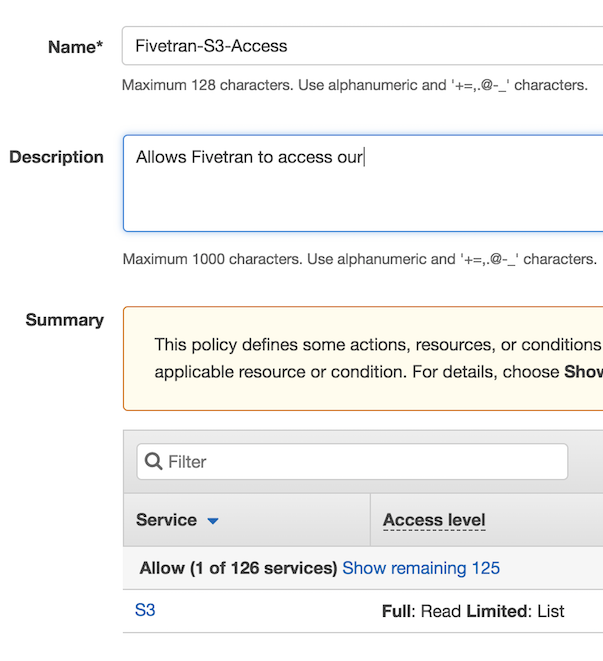
最後に、Review Policy を選択し、ポリシーに一意の名前と説明を付けます。Create Policy を選択してポリシーを作成します。
IAMロールを作成する
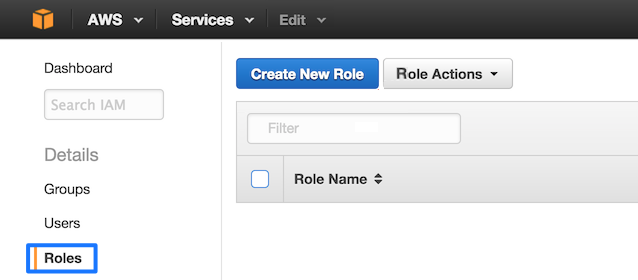
AWSで Roles に移動し、Create New Role を選択します。
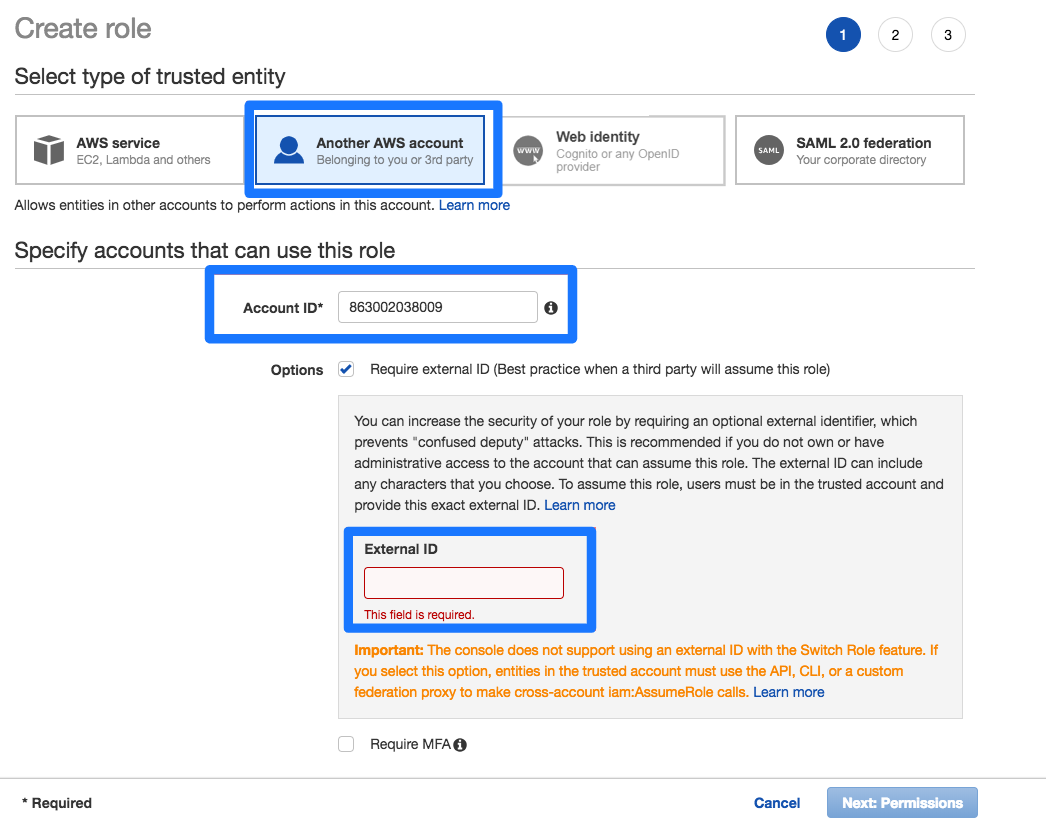
Another AWS Account を選択し、FivetranアカウントID 834469178297 を入力します。Require external ID チェックボックスを必ずオンにしてください。ここで、ステップ1で確認したexternal IDを入力します。
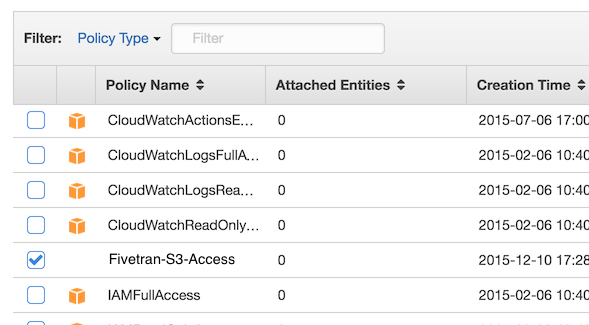
次に、Next: Permissions を選択し、先ほど作成したポリシーを選択します。
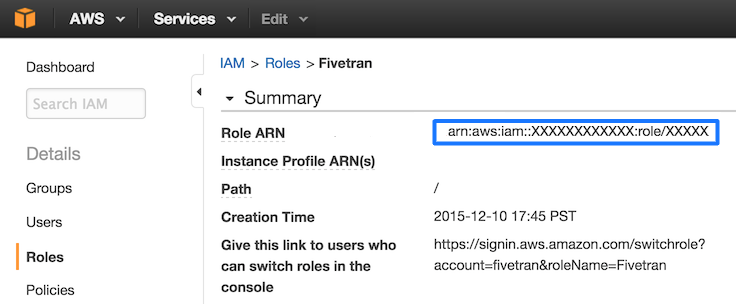
Next: Review を選択し、新しいロールに名前(例: Fivetran)を付けて、Create Role を選択します。ロールが作成されたら、そのロールを選択し、表示されるRole ARNをメモしてください。

Fivetranに指定するRole ARNの権限を指定できます。このロールに選択的な権限を付与することで、Fivetranはアクセス権限のあるデータのみを同期します。
ステップ3:Fivetranコネクターを完了する
Fivetranで + Connector を選択し、Braze コネクターを選択して設定フォームを起動します。フォーム内で、以下のフィールドに適切な値を入力します。
Destination schema: 一意のスキーマ名。API URL: Braze REST APIエンドポイント。API Key: Braze REST APIキー。External ID: Currents設定手順のステップ1で取得したexternal ID。このIDは固定値です。Bucket: Brazeアカウントで パートナー連携 > Data Export > 該当するCurrent名に移動して確認できます。Role ARN: Currents設定手順のステップ2で取得したRole ARN。

Cloud Storage の選択肢として Amazon S3 が選択されていることを確認してください。
最後に Save & Test を選択すると、FivetranがBrazeアカウントのデータと同期を開始します。
Braze CurrentsをGoogle Cloud Storage向けに設定する
ステップ1:Google Cloud StorageからFivetranのメールアドレスを取得する
Fivetranダッシュボードで + Connector を選択し、Braze コネクターを選択して設定フォームを起動します。次に、Google Cloud storage を選択します。表示されるメールアドレスをメモしてください。
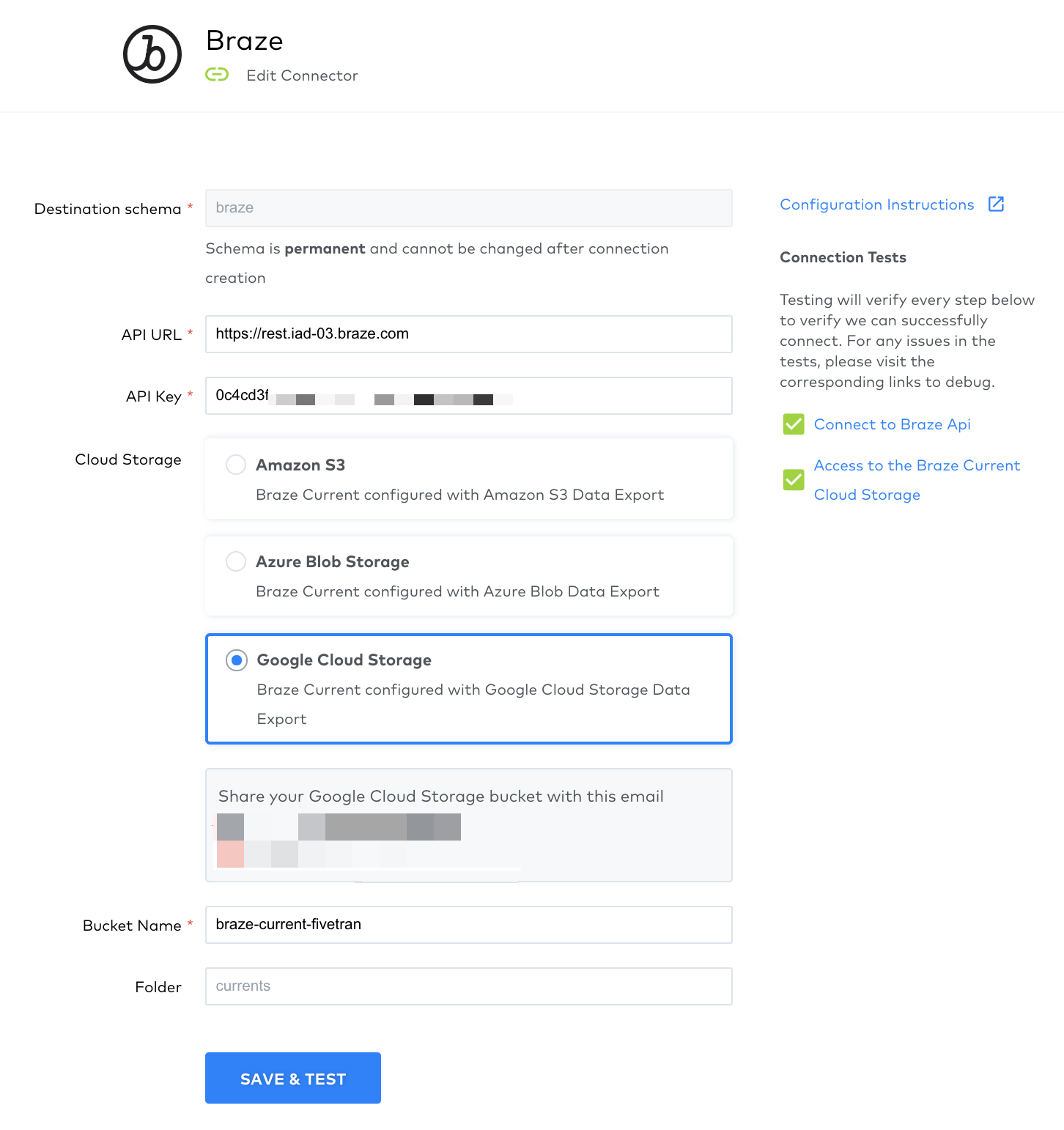
ステップ2:バケットへのアクセスを許可する
Google Storageコンソールに移動し、Braze Currentsで設定したバケットを選択して、Edit bucket permissions を選択します。
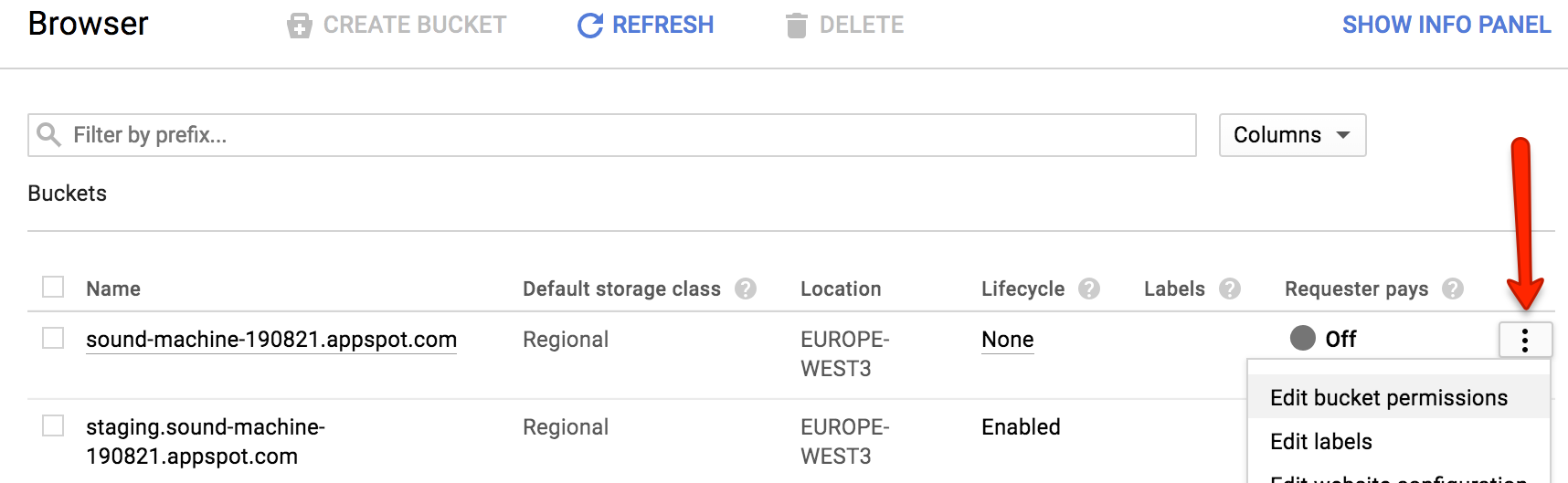
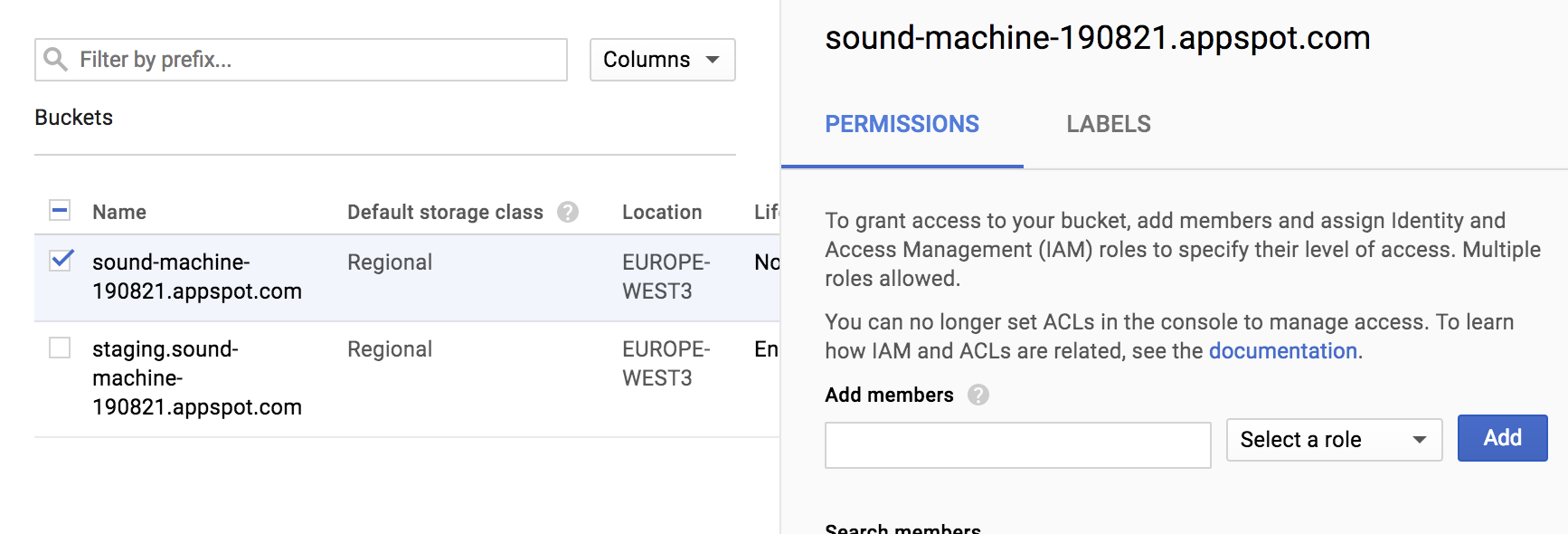
次に、ステップ1のメールアドレスをメンバーとして追加し、Storage Object Viewer アクセスを付与します。バケット名をメモしてください。次のステップでFivetranを設定する際に必要です。
ステップ3:Fivetranコネクターを完了する
Fivetranで + Connector を選択し、Braze コネクターを選択して設定フォームを起動します。フォーム内で、以下のフィールドに適切な値を入力します。
Destination schema: 一意のスキーマ名。API URL: Braze REST APIエンドポイント。API Key: Braze REST APIキー。Bucket Name: Brazeアカウントで パートナー連携 > Data Export > 該当するCurrent名に移動して確認できます。Folder: Brazeアカウントで パートナー連携 > Data Export > 該当するCurrent名に移動して確認できます。
Cloud Storage の選択肢として Google Cloud Storage が選択されていることを確認してください。
最後に Save & Test を選択すると、FivetranがBrazeアカウントのデータと同期を開始します。