セグメント Engage
セグメントは、顧客データの収集、クリーンアップ、およびアクティブ化を支援する顧客データプラットフォームです。この参考記事では、Brazeとセグメント Engageの接続について概説し、適切な実装と利用のための要件とプロセスを説明します。
Brazeとセグメントの連携により、セグメントに組み込まれたオーディエンスビルダーであるEngageを使って、さまざまなソースから収集したデータに基づいてユーザーのセグメントを作成できます。これらのオーディエンスは、コホートとしてBrazeに同期されるか、カスタム属性やカスタムイベントを通じてユーザープロファイルに示され、キャンペーンやキャンバスのリターゲティングで使用するBrazeセグメントを作成するために利用できます。
前提条件
| 要件 | 説明 |
|---|---|
| セグメント アカウント | このパートナーシップを利用するには、セグメント アカウントが必要です。 |
| Braze Cloud の送信先 | セグメント 連携で、すでに Braze を送信先として設定している必要があります。 これには、接続設定で正しい Braze データセンターと REST APIキーを提供することが含まれます。 |
| Braze データインポートキー | Engage オーディエンスをコホートとして Braze に同期するには、データインポートキーを生成する必要があります。 コホートインポートは早期アクセス段階です。この機能へのアクセスについては、Braze のカスタマーサクセスマネージャーにお問い合わせください。 |
コホート送信先の連携
ステップ1:Engage オーディエンスを作成する
- セグメント で、Engage の Audiences タブに移動し、New を選択します。
- オーディエンスを作成します。ページの上隅にある稲妻アイコンは、オーディエンスがリアルタイムで更新されることを示します。
- 次に、送信先として Braze を選択します。
- Review & Create を選択してオーディエンスをプレビューします。デフォルトでは、セグメントはすべての履歴データをクエリして、計算されたトレイトとオーディエンスの現在の値を設定します。このデータを省略するには、Historical Backfill のチェックを外します。
ステップ2:コホートデータインポートキーを取得する
Braze で、パートナー連携 > テクノロジーパートナー に移動し、セグメント を選択します。
ここで REST エンドポイントを確認し、Braze データインポートキーを生成できます。キーが生成されたら、新しいキーを作成するか、既存のキーを無効にすることができます。
ステップ3:Braze コホート送信先を接続する
セグメントの手順に従って、コホート送信先を設定し、Engage オーディエンスをコホートとして Braze に同期します。
ステップ4:Engage オーディエンスから Braze セグメントを作成する
Braze で セグメント に移動し、新しいセグメントを作成して、フィルターとして セグメント Cohorts を選択します。ここから、含めたい セグメント コホートを選択できます。セグメント コホートセグメントが作成されたら、キャンペーンやキャンバスを作成する際にオーディエンスフィルターとして選択できます。

クラウドモード連携
ステップ1:セグメントのコンピューテッドトレイトまたはオーディエンスを作成する
- セグメントで、Engage内のComputed TraitsタブまたはAudiencesタブに移動し、Newを選択します。
- コンピューテッドトレイトまたはオーディエンスを作成します。ページ上部の稲妻アイコンは、計算がリアルタイムで更新されることを示しています。
- 次に、送信先としてBrazeを選択します。
- Review & Createを選択して、オーディエンスをプレビューします。デフォルトでは、セグメントはすべての履歴データをクエリして、コンピューテッドトレイトとオーディエンスの現在の値を設定します。このデータを除外するには、Historical Backfillのチェックを外してください。
- コンピューテッドトレイトまたはオーディエンスの設定で、データをBrazeに送信する方法に基づいて接続設定を調整します。
コンピューテッドトレイトとオーディエンス
コンピューテッドトレイトとオーディエンスは、カスタム属性またはカスタムイベントとしてBrazeに送信できます。
identifyコールを使用して送信されたトレイトとオーディエンスは、Brazeでカスタム属性として表示されます。trackコールを使用して送信されたトレイトとオーディエンスは、Brazeでカスタムイベントとして表示されます。
コンピューテッドトレイトをBrazeの送信先に接続する際に、どちらの方法を使用するか(または両方を使用するか)を選択できます。
コンピューテッドトレイトとオーディエンスをidentifyコールとしてBrazeに送信し、Brazeでカスタム属性を作成できます。
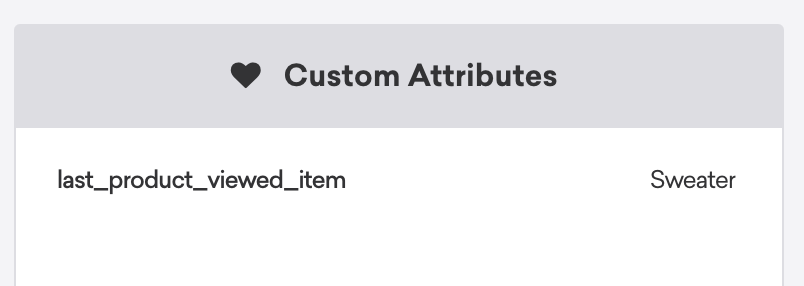
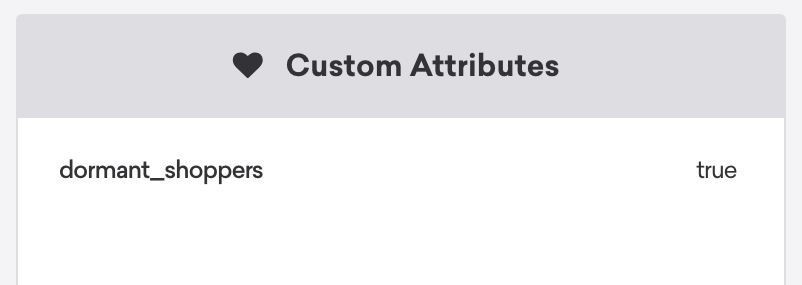
たとえば、「Last Product Viewed Item」のEngageコンピューテッドトレイトがある場合、ユーザーのBrazeプロファイルのカスタム属性の下にlast_product_viewed_itemが表示されます。これがEngageオーディエンスの場合は、カスタム属性の下にオーディエンスがtrueとして設定されたリストが表示されます。
| コンピューテッドトレイト | オーディエンス |
|---|---|
 |
 |
コンピューテッドトレイトとオーディエンスをtrackコールとしてBrazeに送信し、Brazeでカスタムイベントを作成できます。
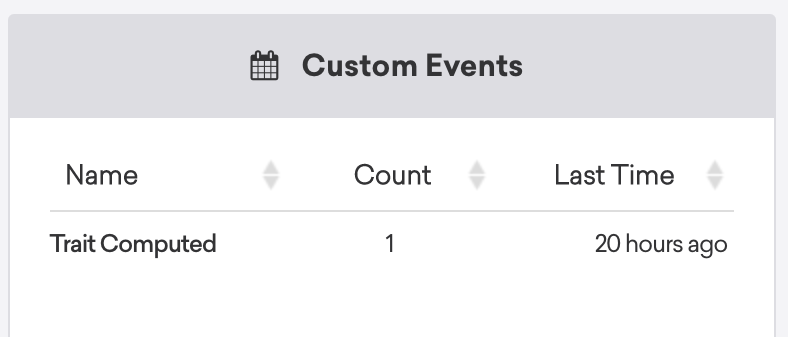
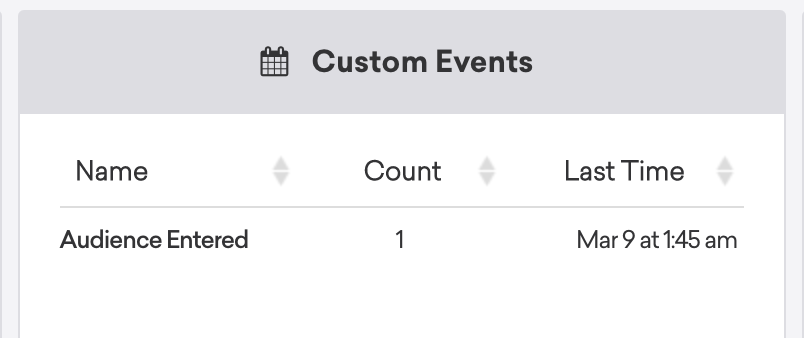
前の例の続きで、ユーザーに「Last Product Viewed Item」のコンピューテッドトレイトがある場合、ユーザーのBrazeプロファイルのカスタムイベントの下にTrait Computedとして対応するカウントと最新のタイムスタンプとともに表示されます。これがEngageオーディエンスの場合は、カスタム属性の下にオーディエンス、カウント、最新のタイムスタンプがtrueとして設定されたリストが表示されます。
| コンピューテッドトレイト | オーディエンス |
|---|---|
 |
 |
ステップ2:Brazeでユーザーをセグメントする
Brazeでこれらのユーザーのセグメントを作成するには、エンゲージメントの下のセグメントに移動し、新しいセグメントを作成して名前を付けます。次に、使用したコールに基づいて以下を行います。
- Identify:フィルターとしてカスタム属性を選択し、カスタム属性を見つけます。次に、「matches regex」オプション(トレイト)または「equals」オプション(オーディエンス)を使用し、適切な変数を入力します。
- Track:フィルターとしてカスタムイベントを選択し、カスタムイベントを見つけます。次に、「more than」、「less than」、「exactly」オプションを使用し、目的の値を入力します。これはセグメントの定義方法によって異なります。
保存すると、キャンバスやキャンペーン作成時のターゲットユーザーステップでこのセグメントを参照できます。
同期時間
Brazeからセグメント Engageへの接続のデフォルト設定はRealtimeですが、一部のフィルターではリアルタイム同期からペルソナが除外されます。これには、メッセージ送信時にオーディエンスのサイズを制限する時間ベースのフィルターなどが含まれます。
セグメントデバッガーテスト
セグメントのダッシュボードには「Debugger」機能があり、「Source」から「Destination」へデータが期待どおりに転送されているかどうかをテストできます。
この機能はBrazeの/users/trackエンドポイントに接続するため、識別済みのユーザー(Brazeユーザープロファイルのユーザー IDがすでに存在するユーザー)にのみ使用できます。
これはサイドバイサイドのBraze連携では機能しません。正しいBraze REST API情報を入力していない場合、サーバーデータは送信されません。