Zapierとの統合
Zapierは、Webアプリ間でデータを共有し、その情報を使用してアクションを自動化できるオートメーションWebツールです。
BrazeとZapierのパートナーシップでは、Braze APIとBrazeのwebhookを活用してサードパーティアプリケーション(Google Workplace、Slack、Salesforce、WordPressなど)に接続し、さまざまなアクションを自動化できます。
前提条件
| 要件 | 説明 |
|---|---|
| Zapierアカウント | このパートナーシップを利用するには、Zapierアカウントが必要です。 |
| Braze REST APIキー | zapが呼び出すエンドポイントに対する権限を持つBraze REST APIキー(例:/canvas/trigger/sendの場合はcanvas.trigger.send、/users/trackの場合はusers.track)。これはBrazeダッシュボードの設定 > APIと識別子から作成できます。 |
| Braze RESTエンドポイント | RESTエンドポイントURL。エンドポイントはお客様のインスタンスのBraze URLによって異なります。 |
連携
以下のZapierの例では、POST webhookを使用してWordPressからBrazeに情報を送信します。この情報はBrazeキャンバスの作成に利用できます。
ステップ1:Zapierトリガーを作成する
Zapierの用語では、「zap」はアプリやサービスを接続する自動化されたワークフローです。すべてのzapの最初のパートは、トリガーを指定することです。zapを有効にすると、トリガーが検出されるたびにZapierが自動的にそれぞれのアクションを実行します。
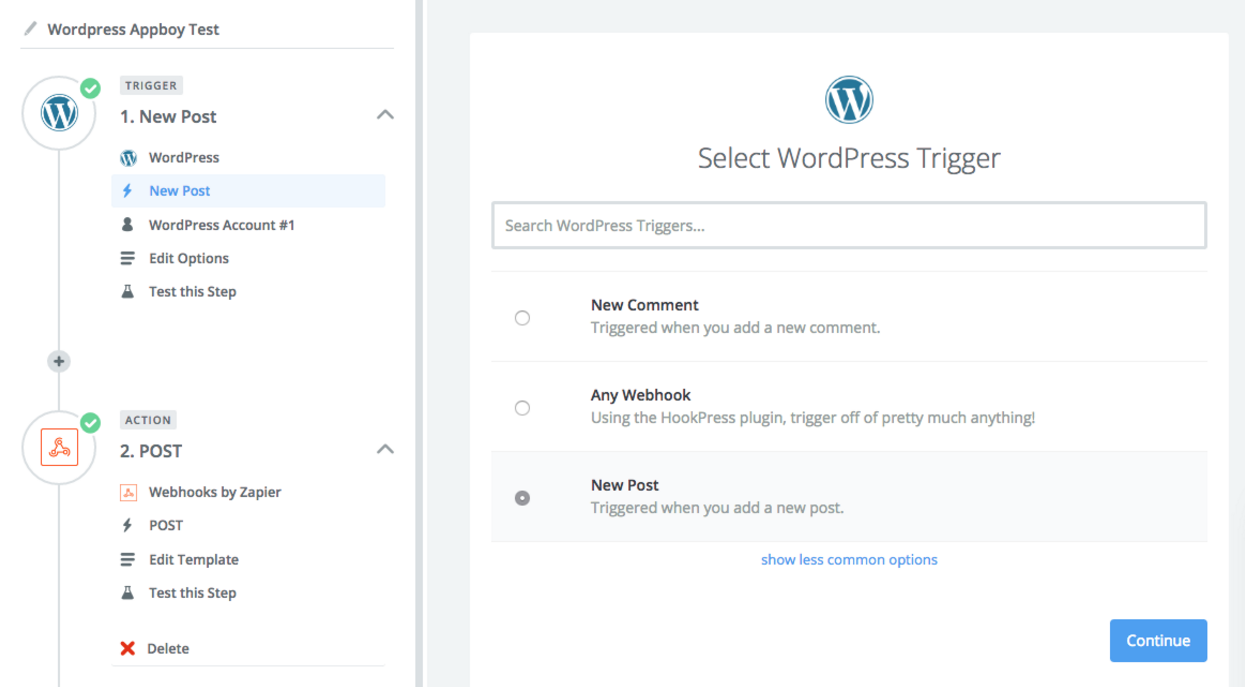
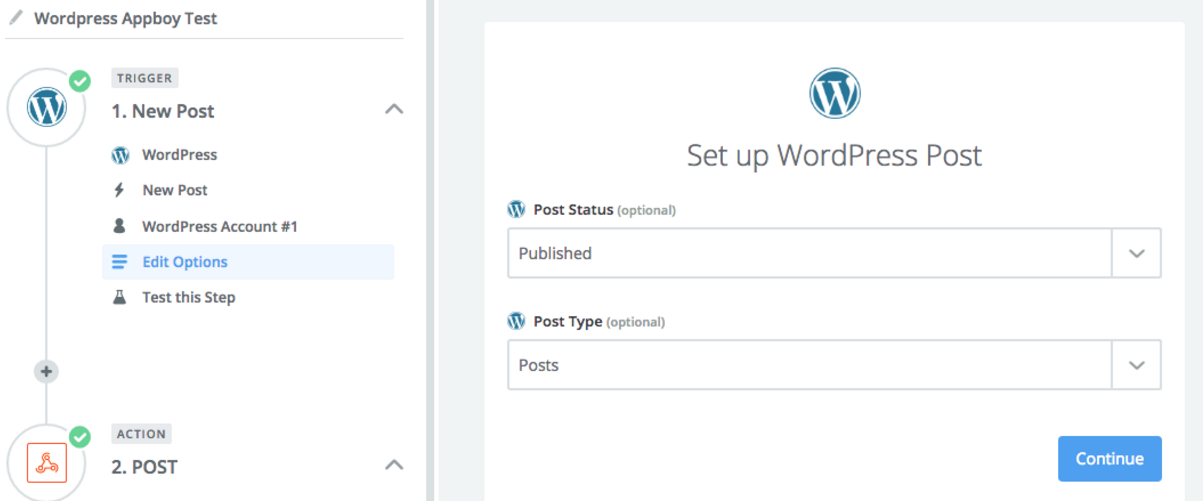
WordPressの例では、Zapierプラットフォームで、新しいWordPress投稿が追加されたときにトリガーされるようにzapを設定し、Post StatusとPost TypeとしてPublishedとPostsを選択します。
ステップ2:アクションwebhookを追加する
次に、zapアクションを定義します。zapが有効でトリガーが検出されると、アクションが自動的に実行されます。
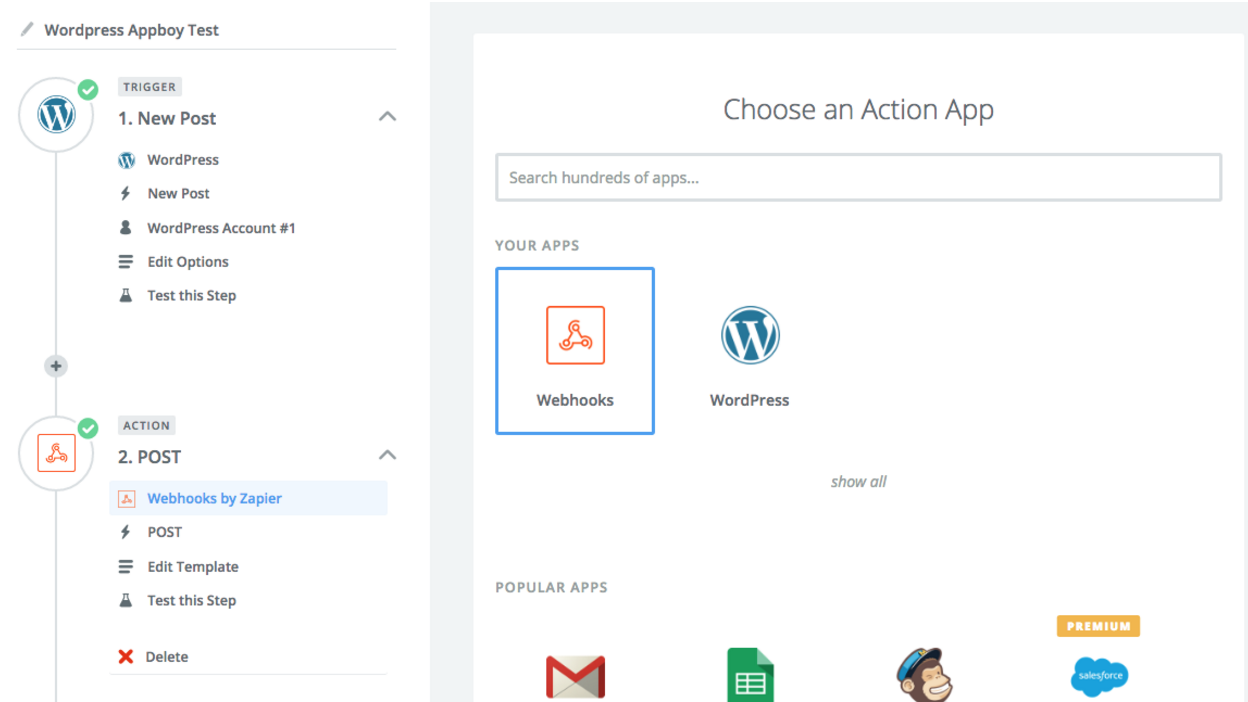
この例の続きとして、BrazeエンドポイントにJSONとしてPOSTリクエストを送信します。これはAppsの下にあるWebhooksオプションを選択することで実行できます。
ステップ3:Braze POSTを設定する
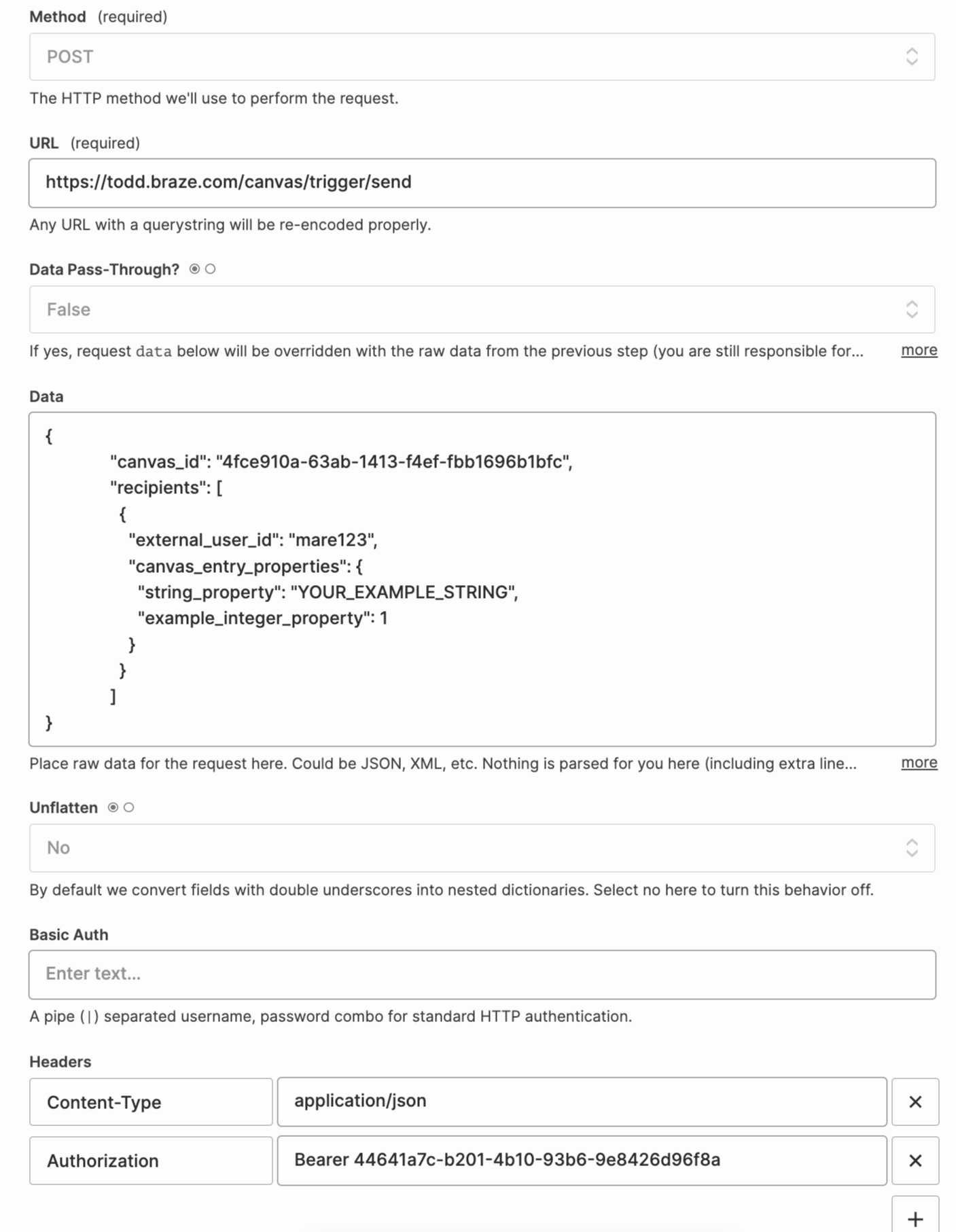
webhookを設定する際は、以下の設定を使用し、webhook URLにBraze RESTエンドポイントを指定します。完了したらPublishを選択します。
- Method:POST
- Webhook URL:
https://rest.iad-01.braze.com/canvas/trigger/send - Data Pass-Though:False
- Unflatten:No
- リクエストヘッダー:
- Content-Type:application/json
- Authorization:Bearer YOUR-API-KEY
- Data:
{
"canvas_id": "your_canvas_identifier",
"recipients": [
{
"external_user_id": "external_user_identifier",
"context":{
"string_property": "Your example string",
"example_integer_property": 1
}
}
]
}
ステップ4:Brazeキャンペーンを作成する
zapの設定が正常に完了したら、Liquid形式を使用してメッセージに情報を表示することで、WordPressデータを活用したBrazeキャンペーンやキャンバスをカスタマイズできます。
ZapierをBrazeの/users/trackエンドポイントで使用する
Brazeの/users/trackエンドポイントにデータを送信するには(例えば、Google SheetsのNew or Updated Spreadsheet Rowのようなトリガーを使用する場合)、Webhooks by ZapierのCustom Requestを使用してください。標準のPOSTアクションは使用しないでください。標準のPOSTアクションでは、/users/trackエンドポイントと互換性のない形式でリクエストがフォーマットされます。
- Zapierで、トリガーを選択します(例:Google SheetsのNew or Updated Spreadsheet Row)。
- アクションとしてWebhooks by Zapierを選択し、Custom Requestを選びます(POSTではありません)。
- MethodをPOSTに設定し、BrazeのRESTエンドポイントURL(例:
https://rest.iad-01.braze.com/users/track)を入力します。PostmanやAPI呼び出しと同様に、各要素をダブルクォートで囲んでリクエストボディをフォーマットしてください。トリガーのフィールド(例:スプレッドシートの列)を、適切な箇所でJSONボディにマッピングします。 - 必要なヘッダーを追加します。
- Content-Type:
application/json - Authorization:
Bearer YOUR-REST-API-KEY(BrazeのREST APIキーを括弧や引用符なしで使用してください)
- Content-Type:
- ステップをテストし、Zapを有効にします。