Branch(アトリビューション)
Branchはモバイルリンクプラットフォームで、すべてのユーザータッチポイントの包括的なビューを提供することにより、あらゆるデバイス、チャネル、プラットフォームでの獲得、エンゲージメント、測定を支援します。
この統合はBranchによって管理されています。
連携について
BrazeとBranchの連携により、ユーザーがいつどこで獲得されたかを正確に把握し、堅牢なアトリビューションとディープリンクを通じてユーザーのジャーニーをパーソナライズする方法を理解できます。
前提条件
| 要件 | 説明 |
|---|---|
| Branchアカウント | このパートナーシップを利用するには、Branchアカウントが必要です。 |
| iOSまたはAndroidアプリ | この連携はiOSおよびAndroidアプリをサポートしています。プラットフォームに応じて、アプリケーションにコードスニペットが必要になる場合があります。これらの要件の詳細については、連携プロセスのステップ1を参照してください。 |
| Branch SDK | 必要なBraze SDKに加えて、Branch SDKをインストールする必要があります。 |
連携
ステップ1:デバイスIDのマッピング
Android
Androidアプリをお持ちの場合、一意のBrazeデバイスIDをBranchに渡す必要があります。このIDは、Branch SDKのsetRequestMetadataKey()メソッドで設定できます。以下のコードスニペットをinitSessionの呼び出し前に含める必要があります。また、Branch SDKでリクエストメタデータを設定する前に、Braze SDKを初期化する必要があります。
Branch.getInstance().setRequestMetadata("$braze_install_id", Braze.getInstance(context).deviceId);
Branch.getInstance().setRequestMetadata("$braze_install_id", Braze.getInstance(context).deviceId)
iOS

2023年2月以前は、Branchアトリビューション連携ではiOSアトリビューションデータの照合にIdentifier for Vendor(IDFV)を主要な識別子として使用していました。Objective-Cを使用しているBrazeのお客様は、インストール時にBrazeのdevice_idを取得してBranchに送信する必要はありません。サービスの中断は発生しません。
Swift SDK v5.7.0以降をご利用の場合、引き続きIDFVを相互識別子として使用するには、useUUIDAsDeviceIdフィールドがfalseに設定されていることを確認し、連携が中断されないようにしてください。
trueに設定されている場合、Brazeがiのアトリビューションを適切に照合できるよう、アプリインストール時にBrazeのdevice_idをBranchに渡すために、Swift用のiOSデバイスIDマッピングを実装する必要があります。
[braze deviceIdOnQueue:dispatch_get_main_queue() completion:^(NSString * _Nonnull deviceId) {
[[Branch getInstance] setRequestMetadataKey:@"$braze_install_id" value:deviceId];
// Branch init
}];
braze.deviceId { deviceId in
Branch.getInstance.setRequestMetadata("$braze_install_id", deviceId)
// Branch init
}
ステップ2:Brazeデータインポートキーの取得
Brazeで、パートナー連携 > テクノロジーパートナーに移動し、Branchを選択します。
ここでRESTエンドポイントを確認し、Brazeデータインポートキーを生成できます。キーが生成されたら、新しいキーを作成したり、既存のキーを無効にしたりできます。データインポートキーとRESTエンドポイントは、次のステップでBranchのダッシュボードでポストバックを設定する際に使用されます。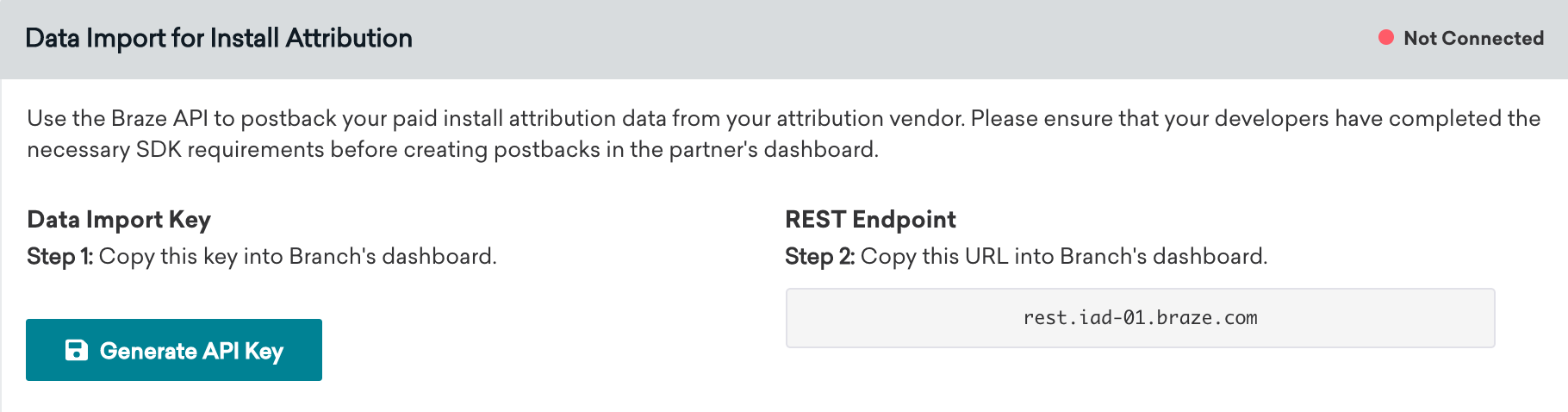
ステップ3:データフィードの設定
- Branchで、Exportsセクションの下にあるData Feedsを選択します。
- Data Feeds Managerページで、ページ上部のData Integrationsタブを選択します。
- 利用可能なデータパートナーのリストからBrazeを選択します。
- Brazeエクスポートページで、Brazeダッシュボードで確認したデータインポートキーとRESTエンドポイントを入力し、Enableを選択します。
ステップ4:連携の確認
BrazeのBranchテクノロジーパートナーページでは、ステップ2でデータインポートAPIキーを生成するまで、接続インジケーターにNot Connectedと表示されます。キーを生成すると、インジケーターがConnectedに変わり、タイムスタンプが表示されます。このタイムスタンプは、Branchが最後にポストバックを送信した時点ではなく、Brazeで連携が最初にセットアップされた時点(データインポートキーが作成された時点)を示します。
インストールアトリビューションデータがBranchから送られていることを確認するには、非オーガニックインストールデータがBrazeのセグメントフィルターに表示されていることを確認してください。Brazeは、アトリビューションソースがorganicの場合、Branchポストバックからのオーガニックインストールを無視し、アトリビューション付きインストールデータとして保存しません。
フィールドマッピング
Branchのアトリビューションフィールドは、以下のようにBrazeにマッピングされます。
| Branch フィールド | Braze フィールド |
|---|---|
| キャンペーン | campaign |
| Channel | source |
| Ad Set Name | adgroup |
| Ad Name | ad |
FacebookおよびX(旧Twitter)のアトリビューションデータ
FacebookおよびX(旧Twitter)キャンペーンのアトリビューションデータは、パートナーを通じて利用することができません。これらのメディアソースは、パートナーがアトリビューションデータを第三者と共有することを許可していないため、パートナーはそのデータをBrazeに送信できません。
BrazeにおけるBranchクリックトラッキングURL(オプション)
Brazeキャンペーンでクリックトラッキングリンクを使用すると、どのキャンペーンがアプリのインストールやリエンゲージメントを促進しているかを簡単に確認できます。その結果、マーケティング活動をより効果的に測定し、最大のROIを得るためにどこにリソースを集中すべきかについて、データドリブン型の意思決定を行うことができます。
Branchクリックトラッキングリンクの使用を開始するには、Branchのドキュメントをご覧ください。BranchクリックトラッキングリンクをBrazeキャンペーンに直接挿入できます。その後、Branchは確率的アトリビューション手法を使用して、リンクをクリックしたユーザーをアトリビューションします。Brazeキャンペーンからのアトリビューションの精度を向上させるため、Branchトラッキングリンクにデバイス識別子を付加することをお勧めします。これにより、リンクをクリックしたユーザーを確定的にアトリビューションできます。
Androidの場合、Brazeでは顧客がGoogle広告ID(GAID)の収集にオプトインできます。GAIDはBranch SDKの連携を通じてもネイティブに収集されます。以下のLiquidロジックを使用して、BranchクリックトラッキングリンクにGAIDを含めることができます。
{% if most_recently_used_device.${platform} == 'android' %}
user_data_aaid={{most_recently_used_device.${google_ad_id}}}
{% endif %}
iOSの場合、確定的アトリビューションを向上させるためにBrazeデバイス識別子を付加します。Liquidでは、most_recently_used_device.${id}はBrazeデバイスIDであり、SWIFT SDKのuseUUIDAsDeviceId設定に応じてIDFVまたはUUIDになります。BranchクリックトラッキングURLでは、通常この値にuser_data_idfvクエリパラメーターを使用します。
{% if most_recently_used_device.${platform} == 'ios' %}
user_data_idfv={{most_recently_used_device.${id}}}
{% endif %}

この推奨事項は完全にオプションです
現在、クリックトラッキングリンクでBrazeデバイスIDやGAIDなどのデバイス識別子を使用していない場合、または将来的に使用する予定がない場合でも、Branchは確率的モデリングを通じてこれらのクリックをアトリビューションできます。