Census のコホートインポート
この記事では、ユーザーコホートを Census から Braze にインポートする方法について説明します。Census の連携に関する詳細については、Census のメイン記事を参照してください。
コホートインポート連携
ステップ1:Brazeサービス接続を作成する
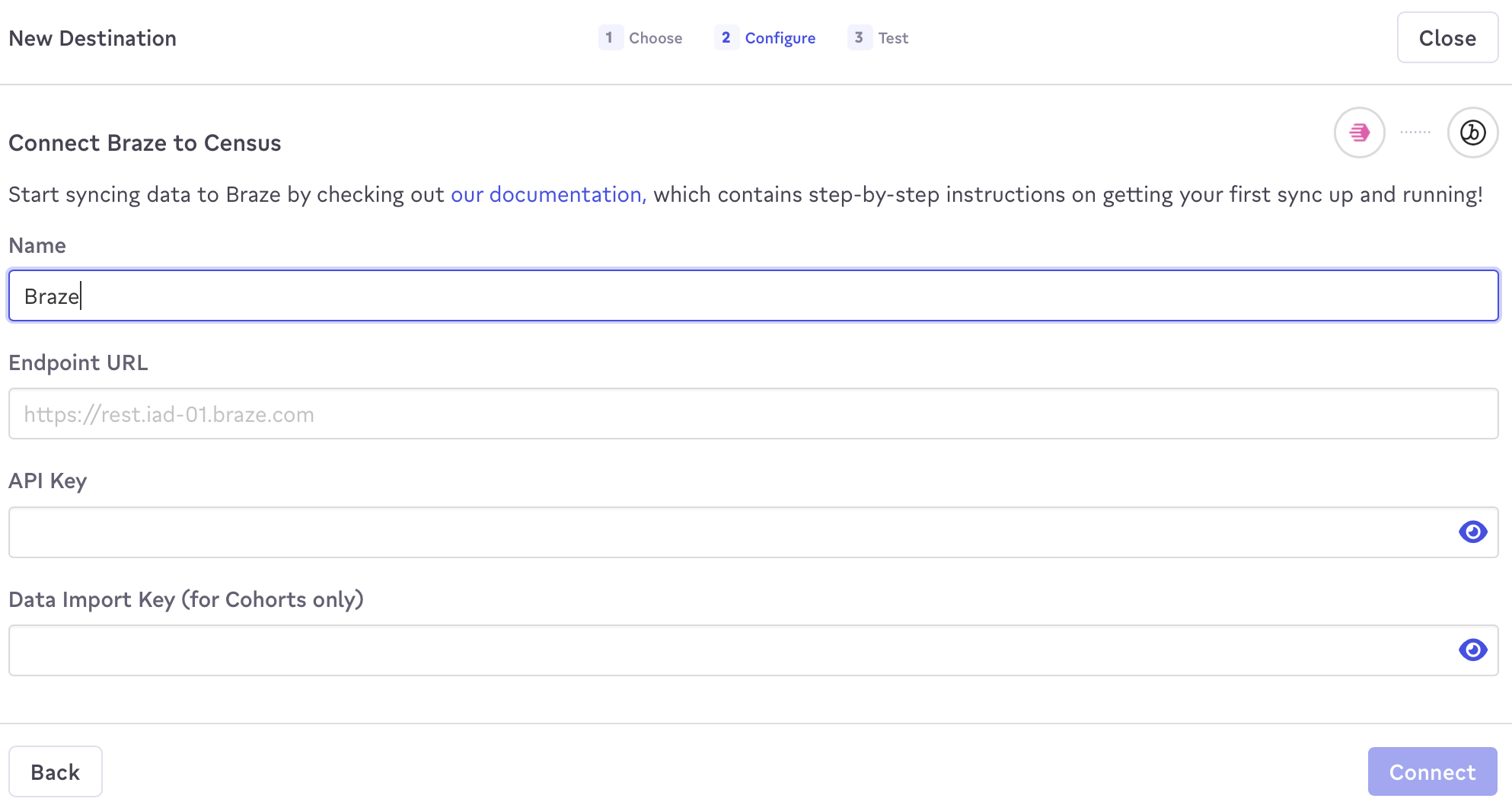
CensusプラットフォームでCensusを連携するには、Connections タブに移動し、New Destination を選択して新しいBrazeサービス接続を作成します。
表示されるプロンプトで、この接続に名前を付け、BrazeエンドポイントURL、Braze REST APIキー、およびデータインポートキーを入力します。データインポートキーはコホートの同期に必要で、Brazeでパートナー連携 > テクノロジーパートナー > Census に移動すると確認できます。
ステップ2:Census同期を作成する
顧客をBrazeに同期するには、同期を構築する必要があります。ここでは、データの同期先と、2つのプラットフォーム間でフィールドをどのようにマッピングするかを定義します。
- Syncs タブに移動し、New Sync を選択します。
- コンポーザーで、データウェアハウスからソースデータモデルを選択します。
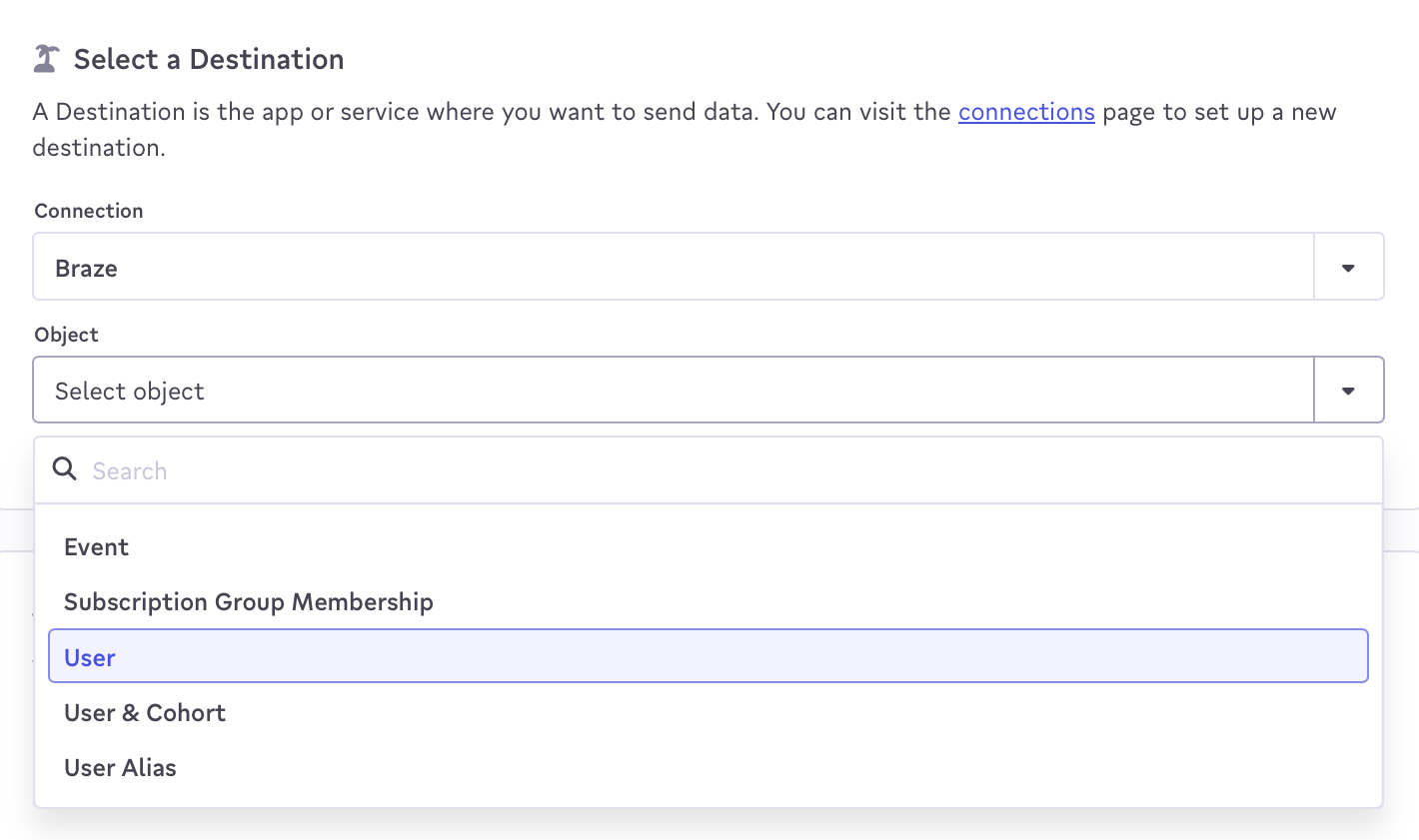
- モデルの同期先を設定します。接続先としてBrazeを選択し、同期するオブジェクトとしてUser & Cohortを選択します。
- コホートに追加するユーザーを識別するSource Columnを選択し、Identifier TypeとしてExternal User IDを選択します。
- Cohort Name ドロップダウンで、コホートを選択するか、コホートを作成するか、またはコホート名を入力するSource Columnを選択します。
- When a record is removed from source data ドロップダウンを使用して、ソースデータセットからユーザーが削除された場合の動作を選択します(Do nothing や Remove matching record from cohort など)。
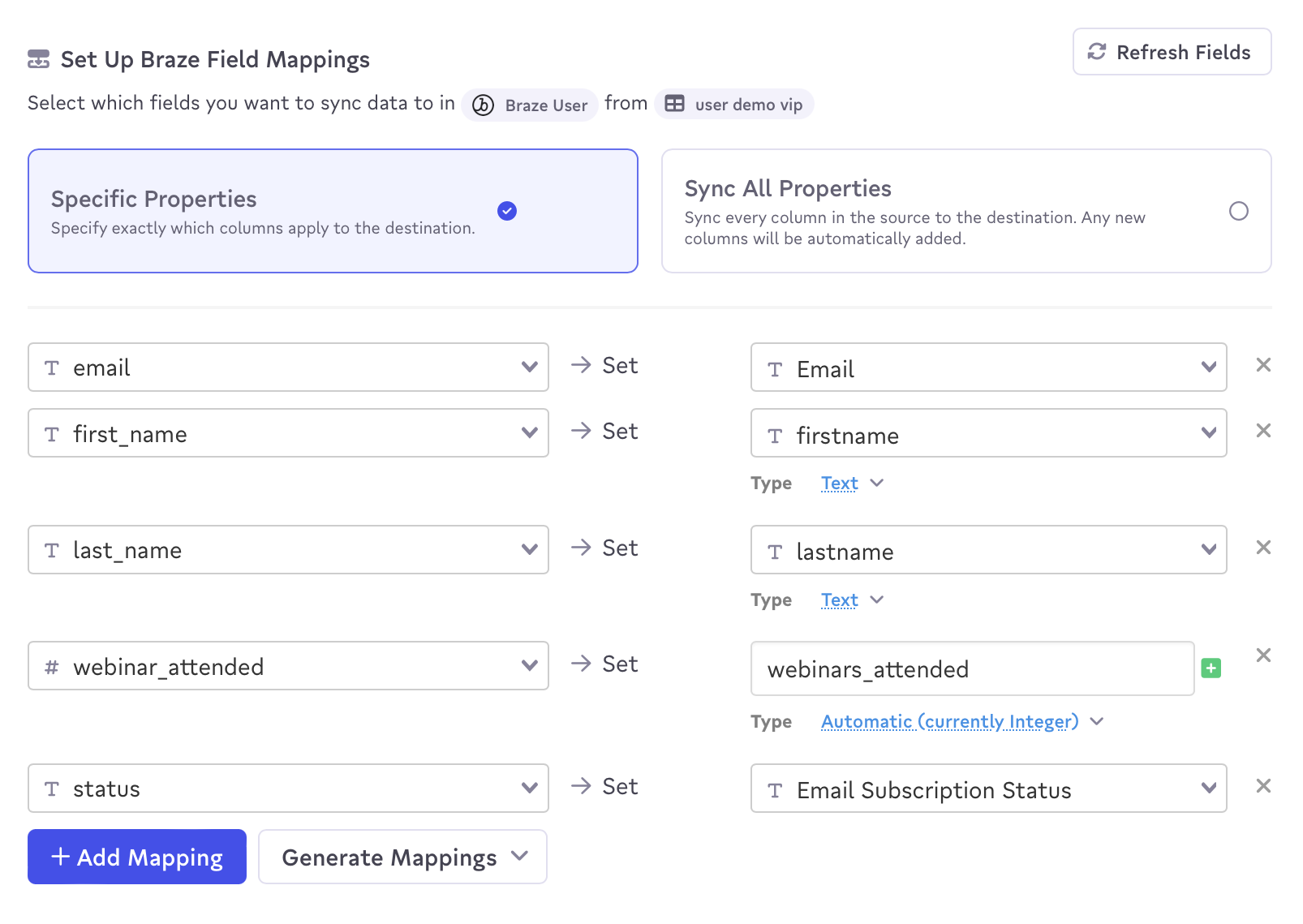
- 最後に、CensusデータフィールドをBrazeの対応するフィールドにマッピングします。
- 詳細を確認し、同期を作成します。
これで同期を実行できます!
同期中は、マッピングしたフィールドがまずユーザーオブジェクトに同期され、Brazeに既に存在するデータが更新されます。その後、更新されたユーザーが指定されたコホートに追加されます。
同期後、Census Cohorts フィルターを使用してBrazeセグメントを作成し、今後のBrazeキャンペーンやキャンバスに追加して、対象ユーザーにターゲティングできます。

CensusとBrazeの連携を使用する場合、Censusは各同期でBrazeに差分(変更されたデータ)のみを送信します。

Brazeに既に存在するユーザーのみがコホートに追加または削除されます。コホートインポートではBrazeに新しいユーザーは作成されません。
ユーザーマッチング
識別済みユーザーは、external_id または alias のいずれかでマッチングできます。匿名ユーザーは device_id でマッチングできます。もともと匿名ユーザーとして作成された識別済みユーザーは、device_id では識別できず、external_id または alias で識別する必要があります。