このページはAIにより自動翻訳されており、不正確な内容が含まれている可能性があります。翻訳の誤りを報告するには、ページ右側の目次の下にあるフィードバックをご利用ください。
Optimizely
Optimizely は、デジタル製品やマーケティングキャンペーンのための実験やコンテンツ管理ツールを提供する、主要なデジタルエクスペリエンスプラットフォームです。
BrazeとOptimizelyの統合は双方向の統合であり、以下のことが可能です。
- Brazeの顧客セグメントとイベントをOptimizely Data Platform(ODP)に毎晩同期し、Optimizelyの顧客プロファイル、レポート、セグメンテーションを充実させます。
- Braze CurrentsイベントをBrazeからOptimizelyのレポートツールに送信します。
- ODPの顧客データとイベントをBrazeに同期し、Brazeの顧客データを充実させるとともに、ODPの顧客イベントに基づいてBrazeのメッセージングをトリガーします。
前提条件
| 要件 | 説明 |
|---|---|
| Optimizely Data Platformアカウント | このパートナーシップを利用するには、Optimizely Data Platform(ODP)アカウントが必要です。 |
| Braze REST APIキー | 次の権限を持つBraze REST APIキー:users.track、users.export.segments、segments.list、campaigns.trigger.send、canvas.trigger.send。 |
| Currents | Optimizelyにデータをエクスポートするには、アカウントにBraze Currentsが設定されている必要があります。 |
| Optimizely URLとトークン | Optimizelyダッシュボードに移動し、取り込みURLとトークンをコピーすることで取得できます。 |
連携
ステップ1:連携を設定する
- Optimizely Data Platform(ODP)のApp Directoryで、Brazeアプリを選択し、Install Appを選択します。
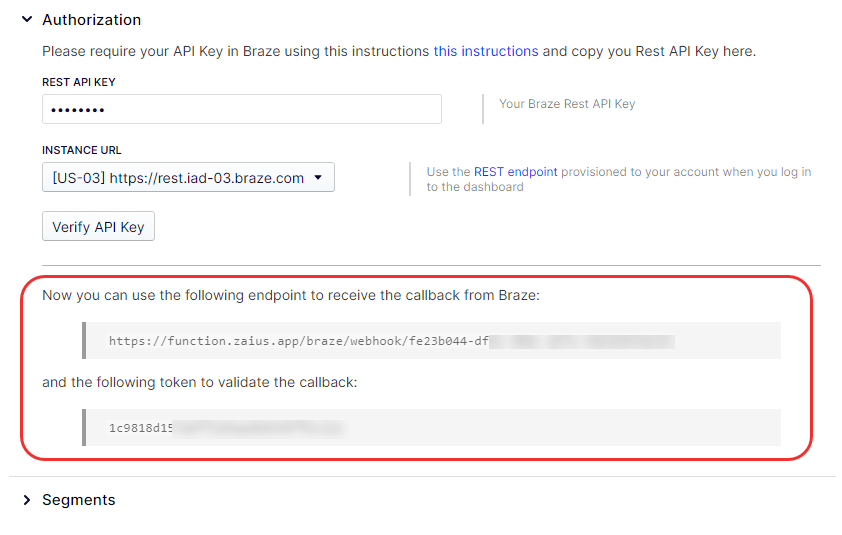
- Settingsタブに移動します。Authorizationセクションで、以下を行います。
- Braze REST APIキーを入力します。
- BrazeのインスタンスURLを選択します。
- Verify API Keyを選択します。
- Brazeで、Currentsに移動します。
- Create New Current > Custom Currents Exportを選択します。
- ODPで提供されたエンドポイントとトークンを使用してCurrentを設定します。これは、BrazeのイベントをODPに同期するために必要です。
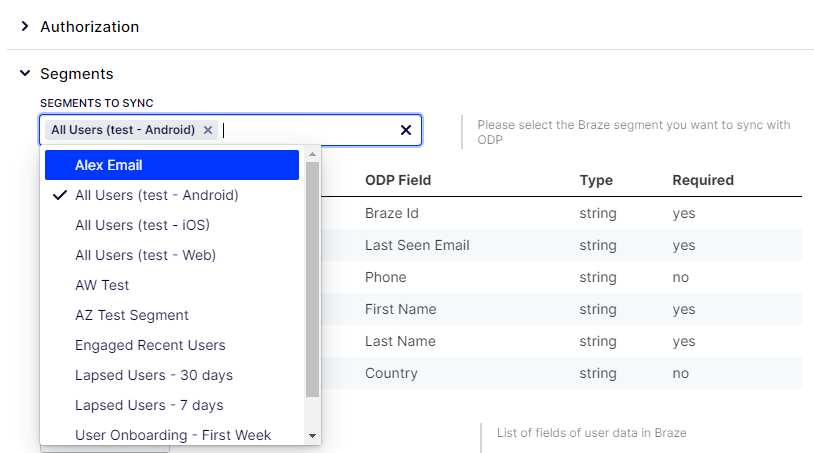
- ODPで、セグメントセクションを展開し、セグメント to Syncリストから特定のセグメントを選択するか、Import All Customersを選択してすべてのセグメントを同期します。
- BrazeとODPの間で必要な追加のフィールドマッピングを追加します。
- Saveを選択します。

ヒント
Brazeの顧客プロファイルをインポートするには、セグメントを選択する必要があります。セグメントを選択しない場合、連携によって顧客プロファイルはインポートされません。
ステップ2:データフィールドをマッピングする
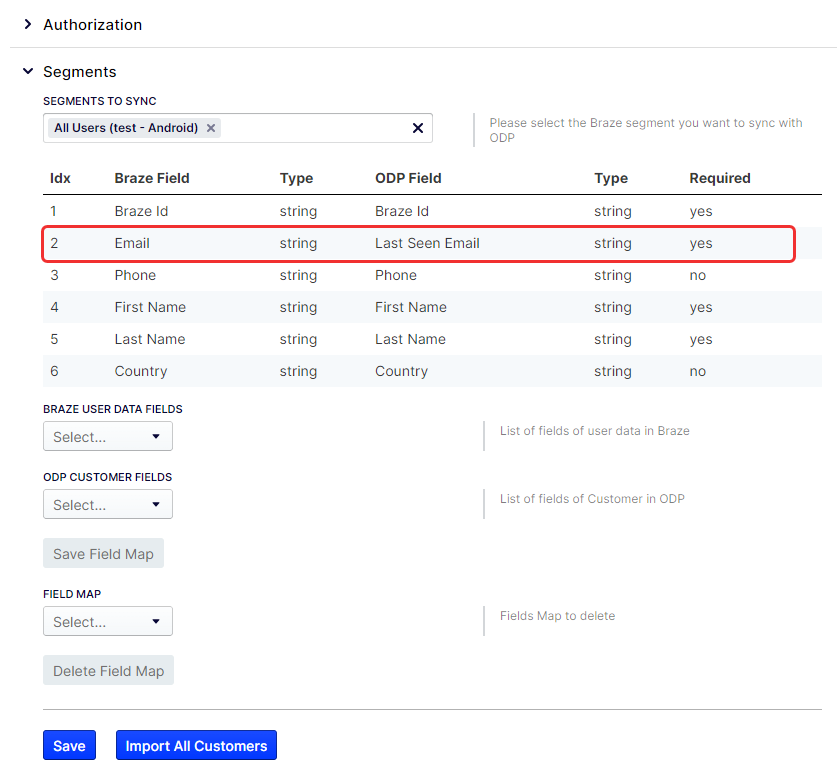
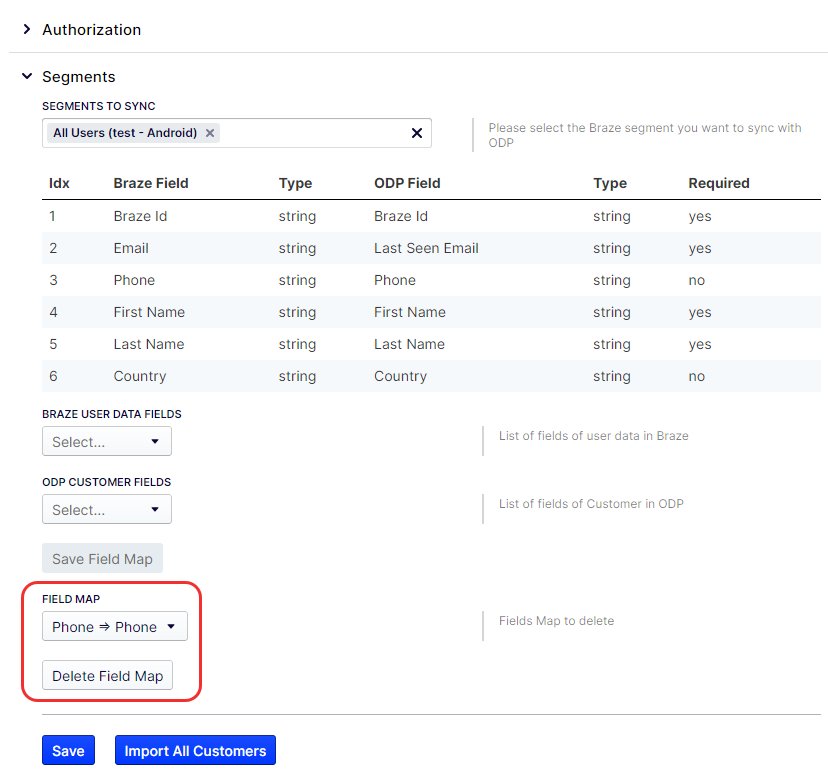
この連携には、BrazeとODP間のデフォルトのデータフィールドマッピングがあります。たとえば、BrazeのEmailフィールドは、ODPのLast Seen Emailフィールドにマッピングされています。
追加フィールドのマッピング(オプション)
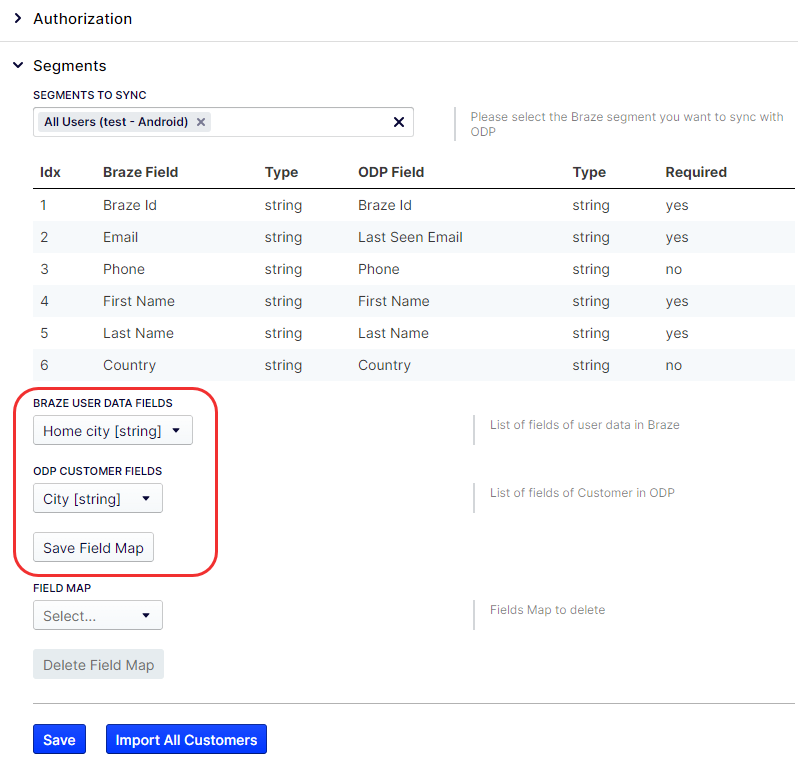
BrazeにODPへマッピングしたい追加のデータフィールドがある場合、ODPで以下を行います。
- アプリのセグメントセクションで、Braze User Data FieldsドロップダウンリストからBrazeフィールドを選択します。
- ODP Customer FieldsドロップダウンリストからODPフィールドを選択します。
- Save Field Mapを選択します。
不要なフィールドマッピングの削除(オプション)
不要なデータフィールドマッピングを削除することもできます。ODPで以下を行います。
- アプリのセグメントセクションで、Field Mapドロップダウンリストから削除したいフィールドマッピングを選択します。
- Delete Field Mapを選択します。
ステップ3:Optimizely Data Platform(ODP)からBrazeにデータを同期する
連携を設定した後、ODPでアクティベーションを設定して、ODPの顧客データをBrazeに同期できます。
- Activation > Engageに移動し、Create New キャンペーンを選択します。
- Behavioralを選択して、自動化された定期的な同期を設定します。
- Create From Scratchを選択し、Brazeに同期するデータを表すアクティベーション名を入力します(例:Braze Data Sync)。
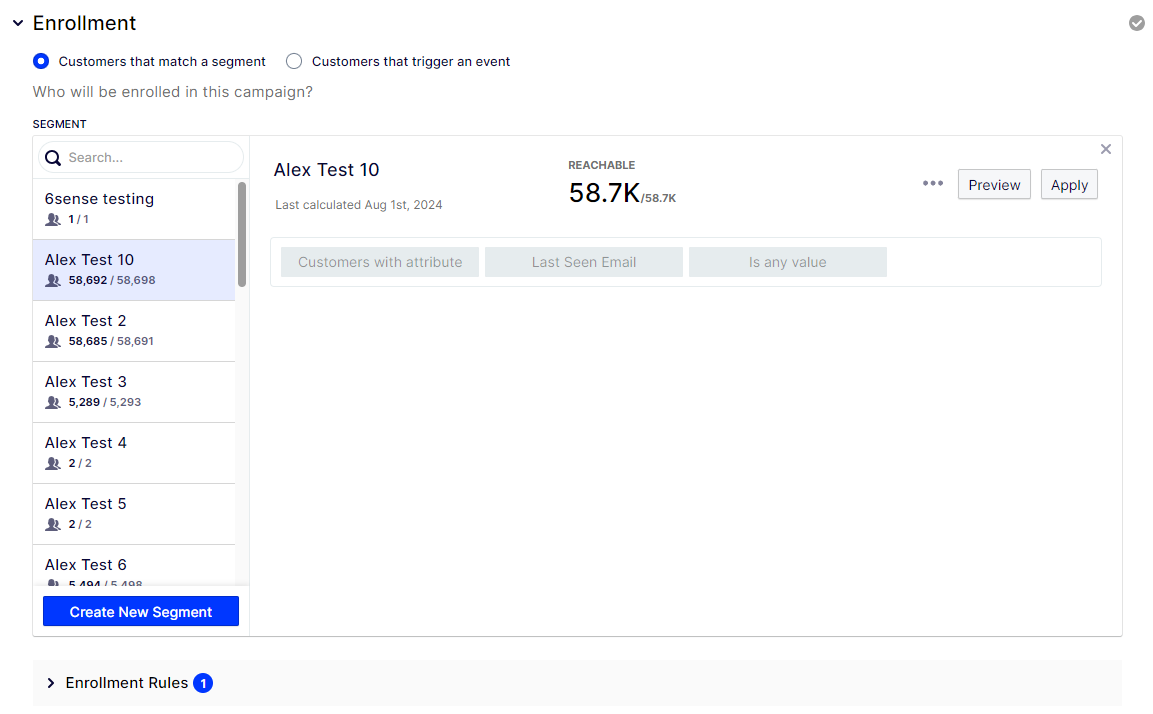
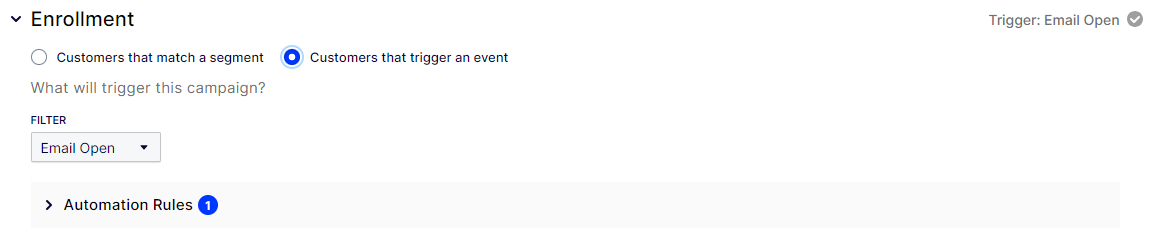
- Enrollmentセクションで、セグメントに一致する顧客のデータを同期するか、イベントをトリガーする顧客のデータを同期できます(ODPが顧客のメール開封を検知した場合など)。
- セグメントに一致する顧客: 目的のセグメントを選択し、Nextを選択します。
- イベントをトリガーする顧客: Filterドロップダウンリストを展開し、このBrazeへのデータ同期のトリガーとして使用するODPイベントを選択します。次に、Automation Rulesを展開し、必要に応じて調整します。
- セグメントに一致する顧客: 目的のセグメントを選択し、Nextを選択します。
- Touchpointsを展開し、Touchpoint 1の編集を選択してから、Brazeを選択します。
- Targetingセクションを展開し、Target Identifierを選択します。
- ConfigureセクションのAdd Users Toで、以下のオプションのいずれかを選択します。
- キャンペーン: Brazeの特定のキャンペーンに顧客を追加します。このオプションを選択した後、Brazeのキャンペーンを選択する必要があります。
- キャンバス: Brazeの特定のキャンバスに顧客を追加します。このオプションを選択した後、Brazeのキャンバスを選択する必要があります。
- Profile Update Only: Brazeの顧客プロファイルのみを更新します。
- (オプション)Brazeに同期する追加フィールドの数を選択します(最大20)。
次に、各追加フィールドのドロップダウンリストと入力フィールドで以下を選択します。
- 各Field #ドロップダウンリストで、入力したいBrazeフィールドを選択します。
- 対応する各Field # Valueに、選択したBrazeフィールドに送信するODPフィールドを入力します。たとえば、Field #ドロップダウンリストからCompany Nameを選択した場合、対応するField # Valueに``と入力します。
- Saveを選択し、パンくずリストでアクティベーション名を選択します。
- 登録でセグメントに一致する顧客を選択した場合は、TouchpointsセクションでSelect start time and scheduleを選択します。
- 以下の設定を完了します。
- Recurring or Continuous: Recurringを選択します。
- Start Date: Brazeにデータを送信する日付を入力します。
- End: デフォルトはNeverです。特定の日付でBrazeデータ同期を終了したい場合は、ここで設定します。
- Repeats: Dailyに設定します。
- Repeat Every: 1 dayに設定します。
- Timing: Brazeにデータを送信する時刻を入力します。
- Time Zone: このデータを送信するタイムゾーンを選択します。
- Apply、Save、Go Liveの順に選択します。指定した開始日時(またはトリガーイベントの発生時)に同期が開始されます。
トラブルシューティング
イベントの検査
ODP から Braze にデータが正しく同期されているかを確認するには、ODP でイベントを検査します。
- ODP で、Account Settings > Event Inspector に移動します。
- Start Inspector を選択します。
- インスペクターでデータが利用可能になると、Refresh の横に数字が表示されます。選択してデータを表示します。
- ODP と Braze がやり取りする生データが表示されます。View Details を選択すると、その生データのフォーマット済みバージョンが表示されます。
- Braze から ODP に送信されるデータフィールドは
_brazeで始まります。
アクティビティログの確認
各データ同期は ODP アクティビティログにも記録されます。
- Account Settings > Activity Log に移動します。
- カテゴリーを braze でフィルターします。
- View Details を選択すると、一致件数を含むログ詳細のフォーマット済みビューが表示されます。
New Stuff!