optilyz
optilyz はダイレクトメールオートメーションプラットフォームです。顧客中心型で持続可能かつ収益性の高いダイレクトメールキャンペーンを実施できます。
この統合はoptilyzによって管理されています。
統合について
optilyzとBrazeのWebhook統合を使用して、手紙、はがき、セルフメーラーなどのダイレクトメールを顧客に送信できます。
前提条件
| 必要条件 | 説明 |
|---|---|
| optilyzアカウント | このパートナーシップを活用するには、optilyzアカウントが必要です。 |
optilyz APIキー<OPTILYZ_API_KEY> |
optilyz APIキーはoptilyzカスタマーサクセスマネージャーから提供されます。 このAPIキーでBrazeとoptilyzのアカウントを接続できます。 |
optilyzオートメーションID<OPTILYZ_AUTOMATION_ID> |
オートメーションIDは、ページヘッダーのボックスに記載されています。 optilyzにログインしたら、データの送信先のオートメーションに移動できます。 最初にオートメーションをアクティブにする必要があります。 |
ユースケース
ダイレクトメールをデジタルチャネルのように運用することは、大量の郵送から脱却し、チャネルを(デジタル)カスタマージャーニーの一部として活用することを意味します。最新のダイレクトメールアプローチの利点は、次のとおりです。
- 関連性の向上、ユースケースの追加、ABテストの容易化、クロスチャネル効果によるコンバージョン率の向上
- オートメーションとエンドツーエンドのソリューションによる労力の削減
- フレーム契約とコストの透明性によるコスト削減
統合
optilyzと統合するには、optilyz API を使用して受信者データをBraze Webhookに送信します。
ステップ 1: BrazeのWebhookテンプレートを作成する
将来のキャンペーンやキャンバスで使用するoptilyz Webhookテンプレートを作成するには、Brazeプラットフォームでコンテンツ > Webhookに移動します。次に、Webhookテンプレートを作成を選択します。
1回限りのoptilyz Webhookキャンペーンを作成するか、既存のテンプレートを使用する場合は、新しいキャンペーンを作成する際にBrazeでWebhookを選択します。
新しいWebhookテンプレートで、以下のフィールドに記入します。
- Webhook URL: Webhook URLはお客様ごとに異なり、optilyzのカスタマーサクセスマネージャーから提供されます。
- リクエスト本文: Raw Text
リクエストヘッダーとメソッド
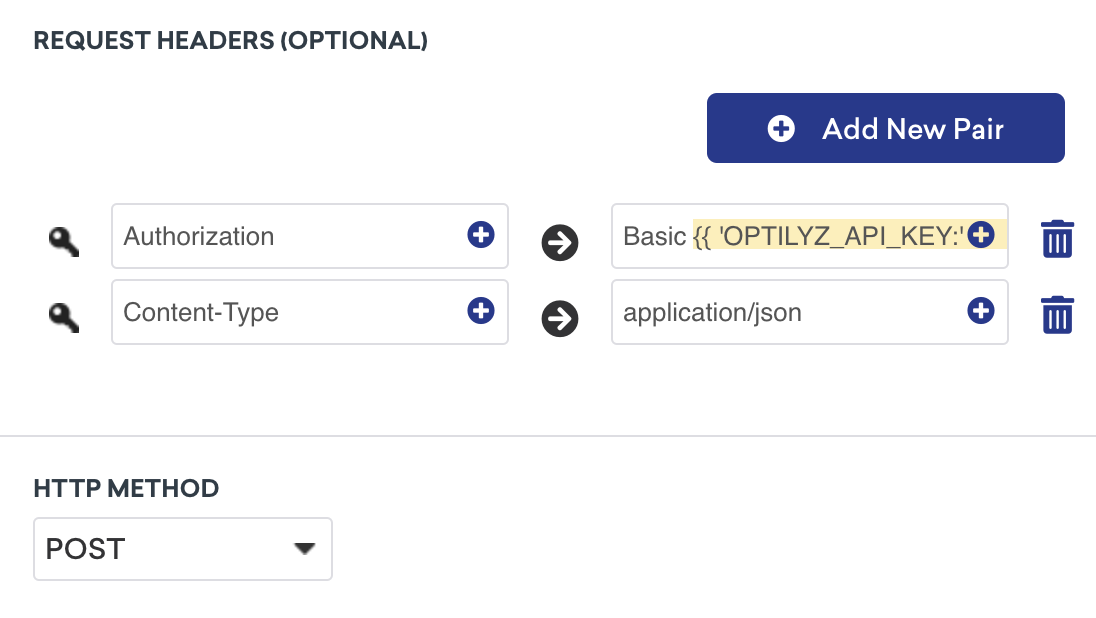
optilyzには、認証用のHTTPヘッダーとHTTPメソッドが必要です。以下の内容はすでにキーと値のペアとしてテンプレートに含まれていますが、設定タブで <OPTILYZ_API_KEY> をoptilyz APIキーに置き換える必要があります。このキーの直後に「:」を付加し、base 64でエンコードする必要があります。
- HTTPメソッド: POST
- リクエストヘッダー:
- Authorization:
{{ '<OPTILYZ_API_KEY>:' | base64_encode }} - Content-Type: application/json
- Authorization:
リクエスト本文
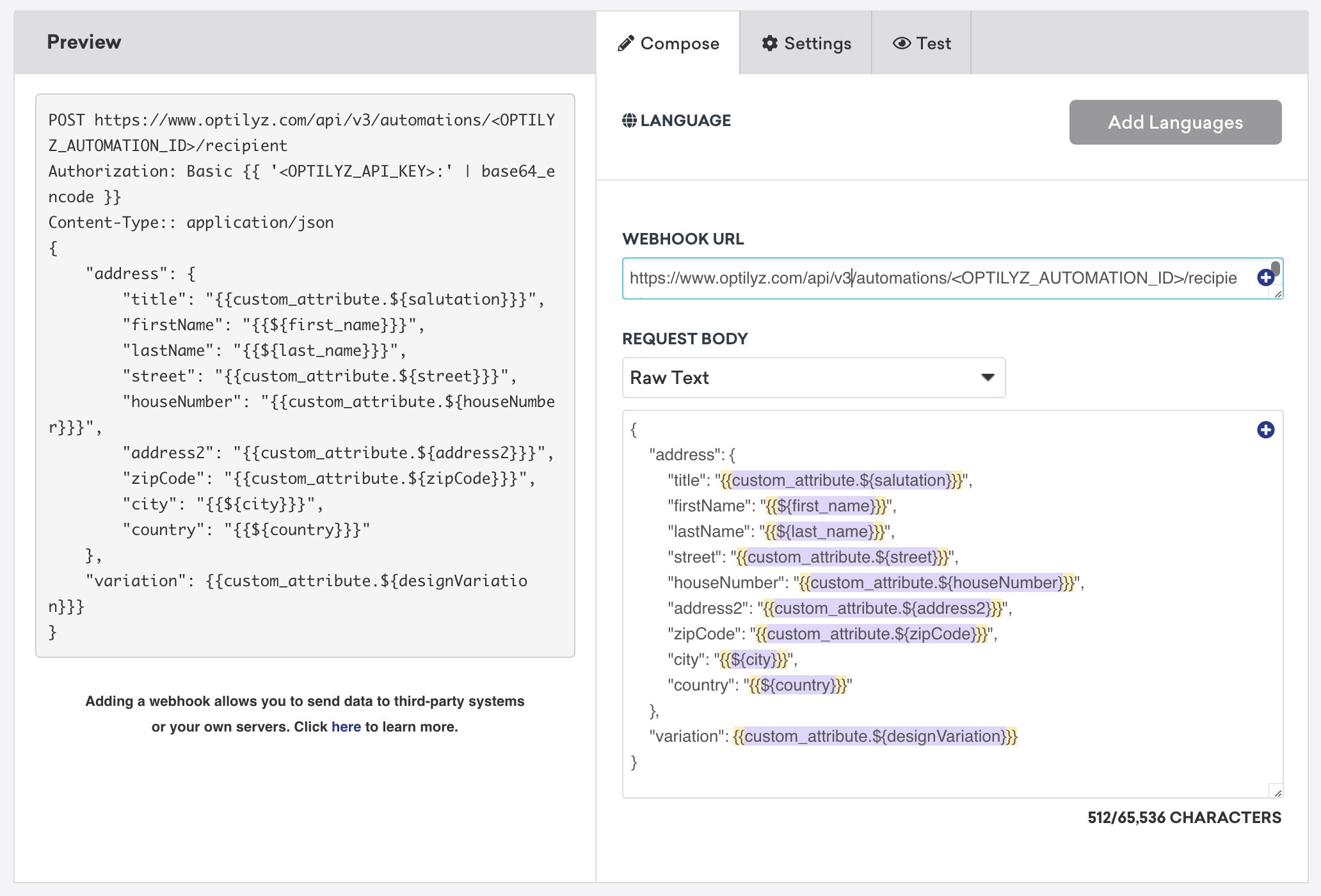
次のリクエスト本文では、任意のLiquidパーソナライゼーションタグを使用して、optilyzのAPIドキュメントに従ってカスタムリクエストテンプレートを作成できます。
variation フィールドはオプションであり、オートメーション内部のどのデザインを使用するかを定義できます。バリエーションが省略された場合、optilyzは定義されたバリエーションの1つをランダムに割り当てます。
{
"address": {
"title": "{{custom_attribute.${salutation}}}",
"firstName": "{{${first_name}}}",
"lastName": "{{${last_name}}}",
"street": "{{custom_attribute.${street}}}",
"houseNumber": "{{custom_attribute.${houseNumber}}}",
"address2": "{{custom_attribute.${address2}}}",
"zipCode": "{{custom_attribute.${zipCode}}}",
"city": "{{custom_attribute.${city}}}",
"country": "{{custom_attribute.${country}}}"
},
"variation": {{custom_attribute.${designVariation}}}
}
ステップ 2: リクエストをプレビューする
次に、プレビューパネルでリクエストをプレビューするか、テストタブに移動して、ランダムなユーザー、既存のユーザーを選択するか、独自にカスタマイズしてWebhookをテストします。ページを離れる前にテンプレートを保存することを忘れないでください。
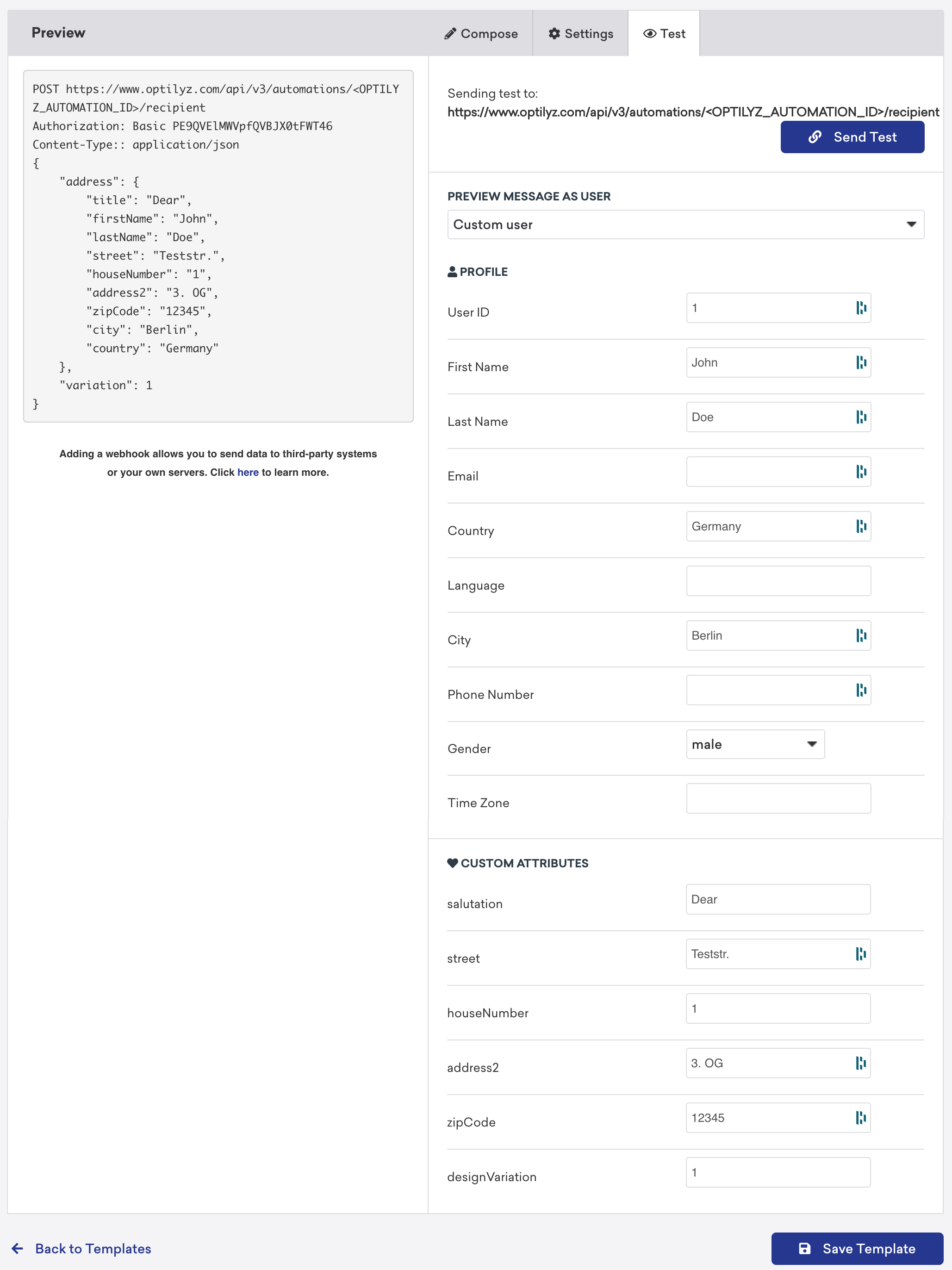

ページを離れる前にテンプレートを保存することを忘れないでください。
更新済みWebhookテンプレートは、新しいWebhookキャンペーンを作成するときに、保存済み Webhook テンプレートリストで見つけることができます。