Canva
Canvaは、ソーシャルメディアの投稿、プレゼンテーション、動画などのビジュアルコンテンツを作成できるグラフィックデザインプラットフォームおよびツールです。CanvaのBrazeアプリは、静的デザインをメディアライブラリに送信するだけでなく、メールデザインをBrazeメールテンプレートとしてエクスポートすることもサポートしています。
連携について
BrazeとCanvaの連携は、2つのエクスポートパスをサポートしています。
| エクスポートタイプ | 内容 |
|---|---|
| 画像またはデザインをメディアライブラリにエクスポート | デザインをアセットとしてBrazeメディアライブラリに送信します。 |
| メールデザインをBrazeにエクスポート | Canvaのメールドキュメントを、件名のメタデータを含むBrazeメールテンプレートとして公開します。 |
BrazeとCanvaの連携
ステップ1:CanvaにBrazeアプリをインストールする
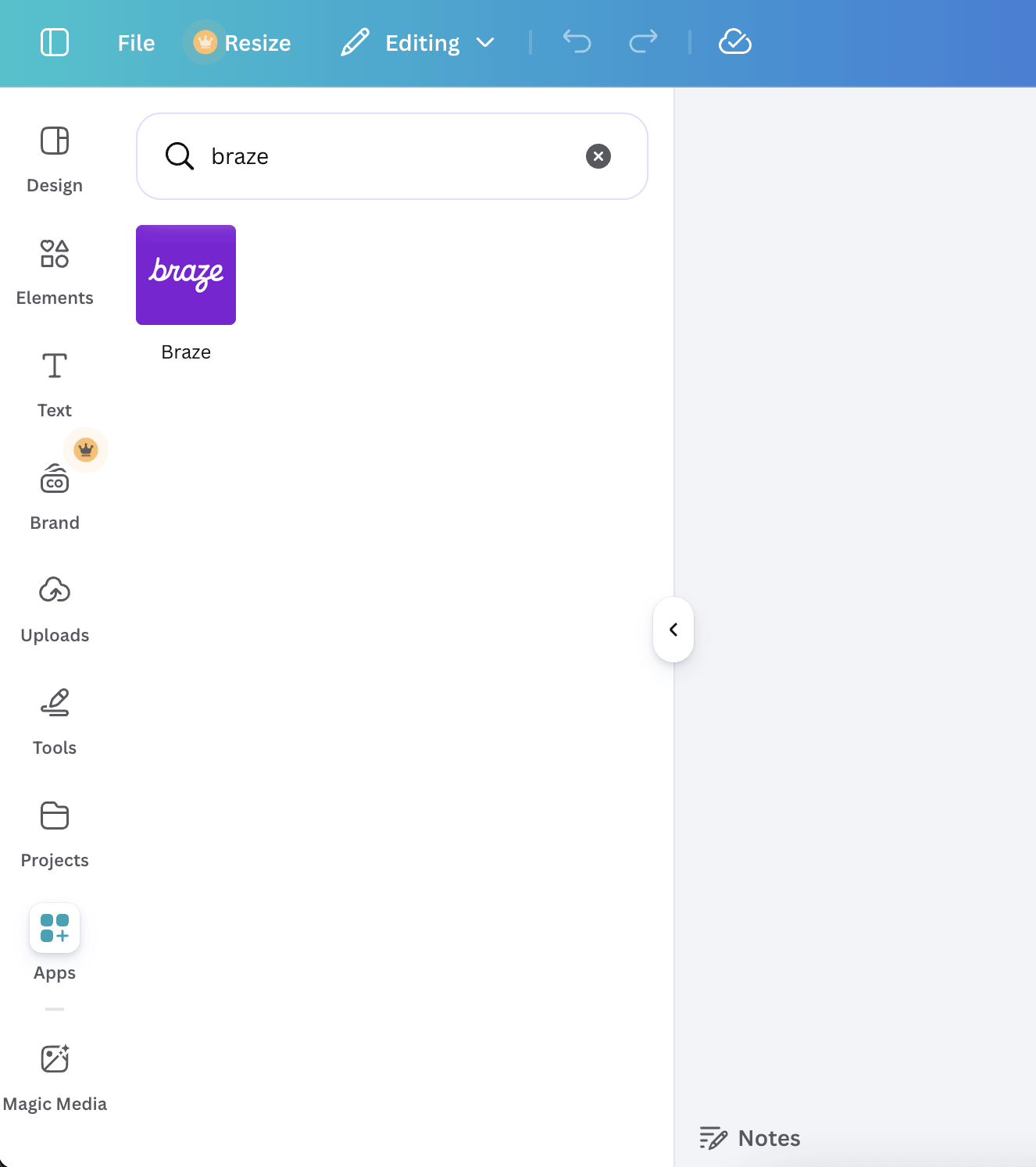
BrazeアプリはCanva Apps Marketplaceで見つけることができます。
アプリをインストールすると、デザイン内のAppsメニューから利用できるようになります。
ステップ2:Brazeアカウントを認証する
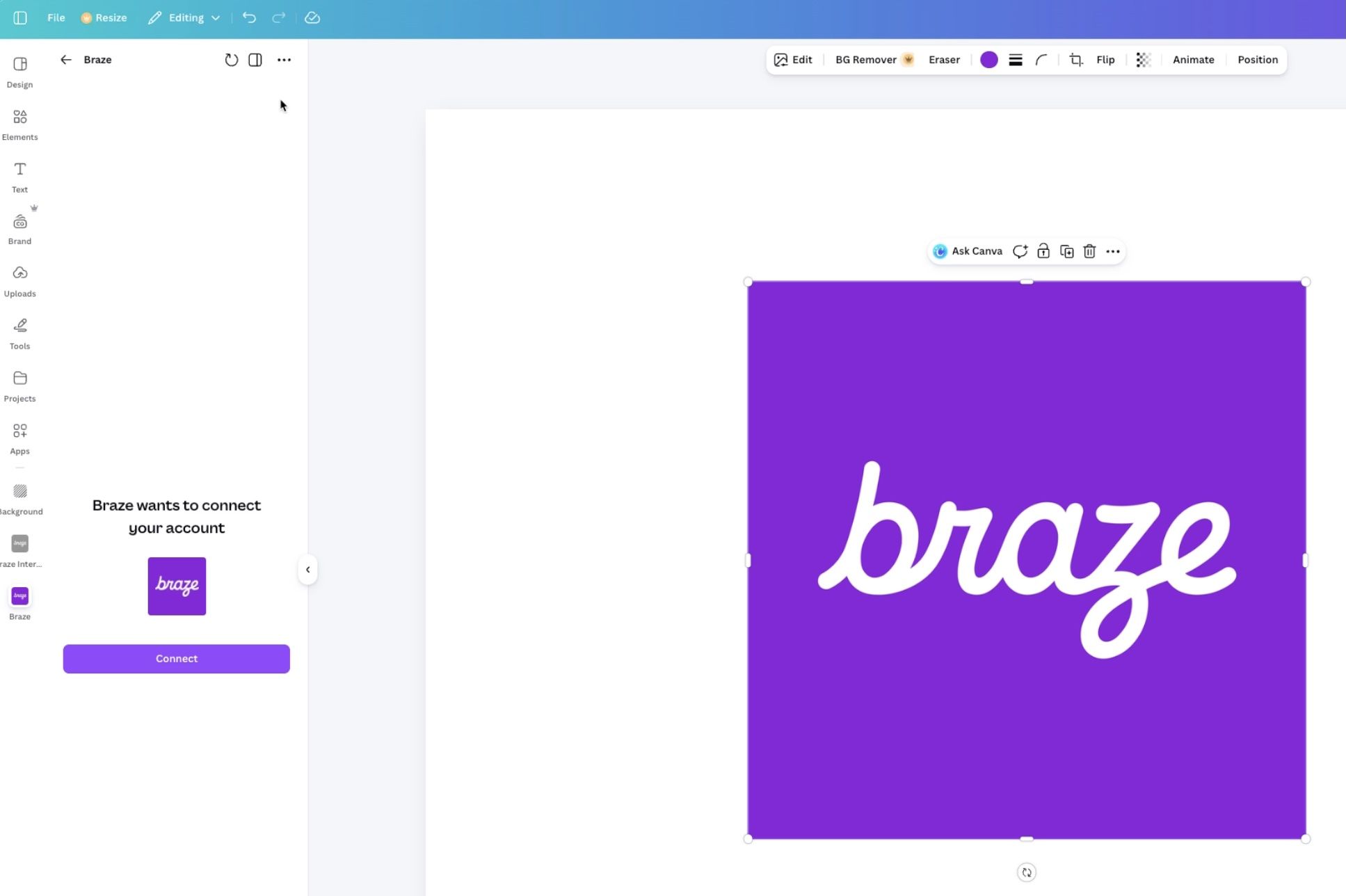
Brazeアプリを初めて使用する際は、Appsメニュー(メディアライブラリエクスポート)から開く場合でも、Shareメニュー(メールエクスポート)から開く場合でも、Connectを選択して認証を開始します。これにより、CanvaがアクセスできるBrazeワークスペースの一覧表示や、メディアライブラリアセットの作成を代行できるようになります。
メールエクスポートの場合、Canvaから再度サインインを求められ、メールテンプレートの作成権限を含む追加のアクセス承認が必要になることがあります。これらの権限を承認すると、CanvaのメールデザインをBrazeに公開できるようになります。
画像をメディアライブラリにエクスポートする
Brazeメディアライブラリにファイルを保存したい場合は、標準的なCanvaデザインでこのフローを使用します。
以下の動画では、CanvaからBrazeメディアライブラリにデザインを送信する方法を紹介します。
動画:CanvaでBrazeアプリを開き、メディアライブラリへのエクスポートを開始します。
動画:Brazeワークスペースを選択し、メディアライブラリへのエクスポートを完了します。
- デザインのAppsメニューからBrazeアプリを開きます。まだ接続していない場合は、Connectを選択し、Brazeアカウントを認証するの手順を完了します。
- 送信先のワークスペースを選択し、必要に応じてファイル名を入力して、Start Exportを選択します。
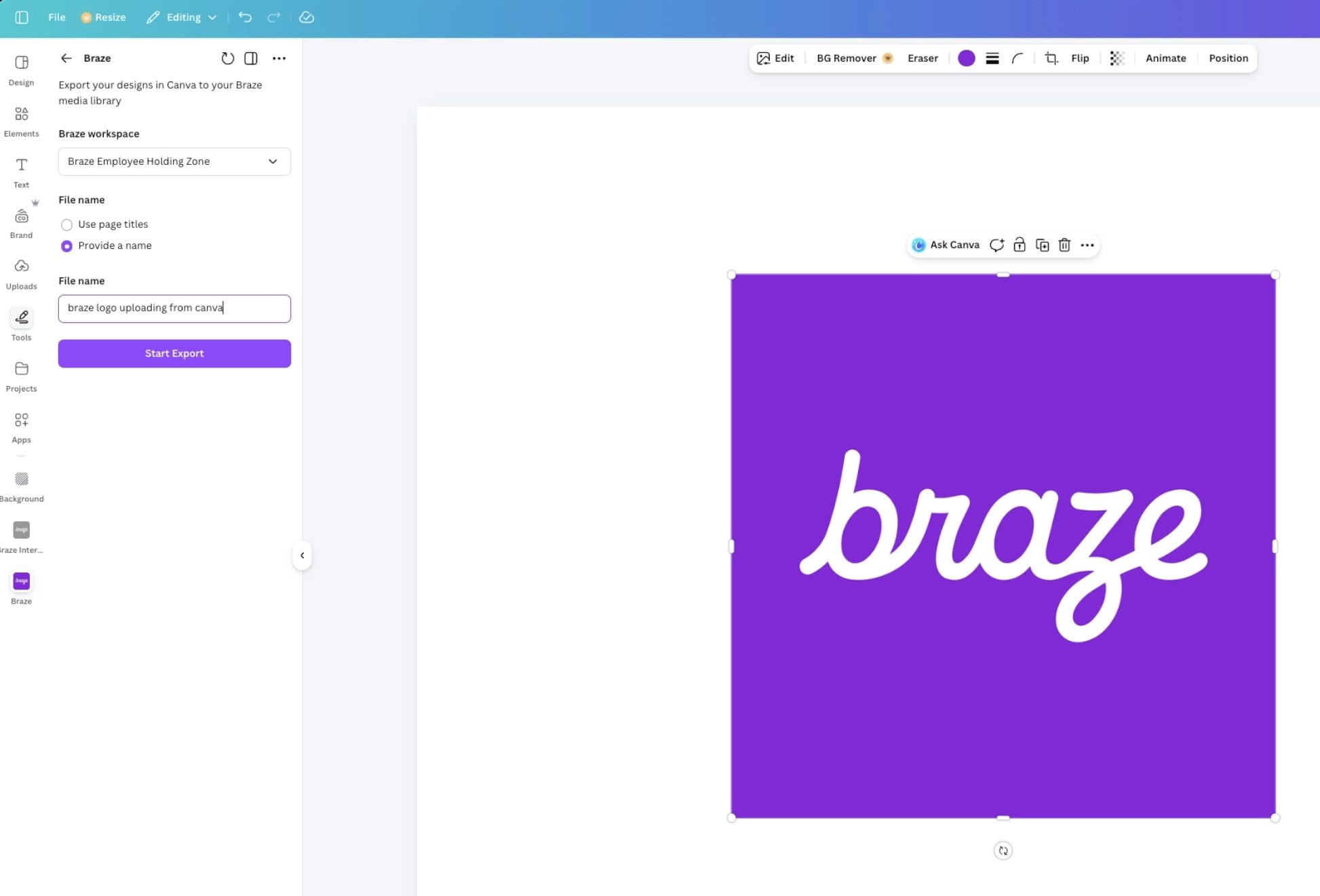
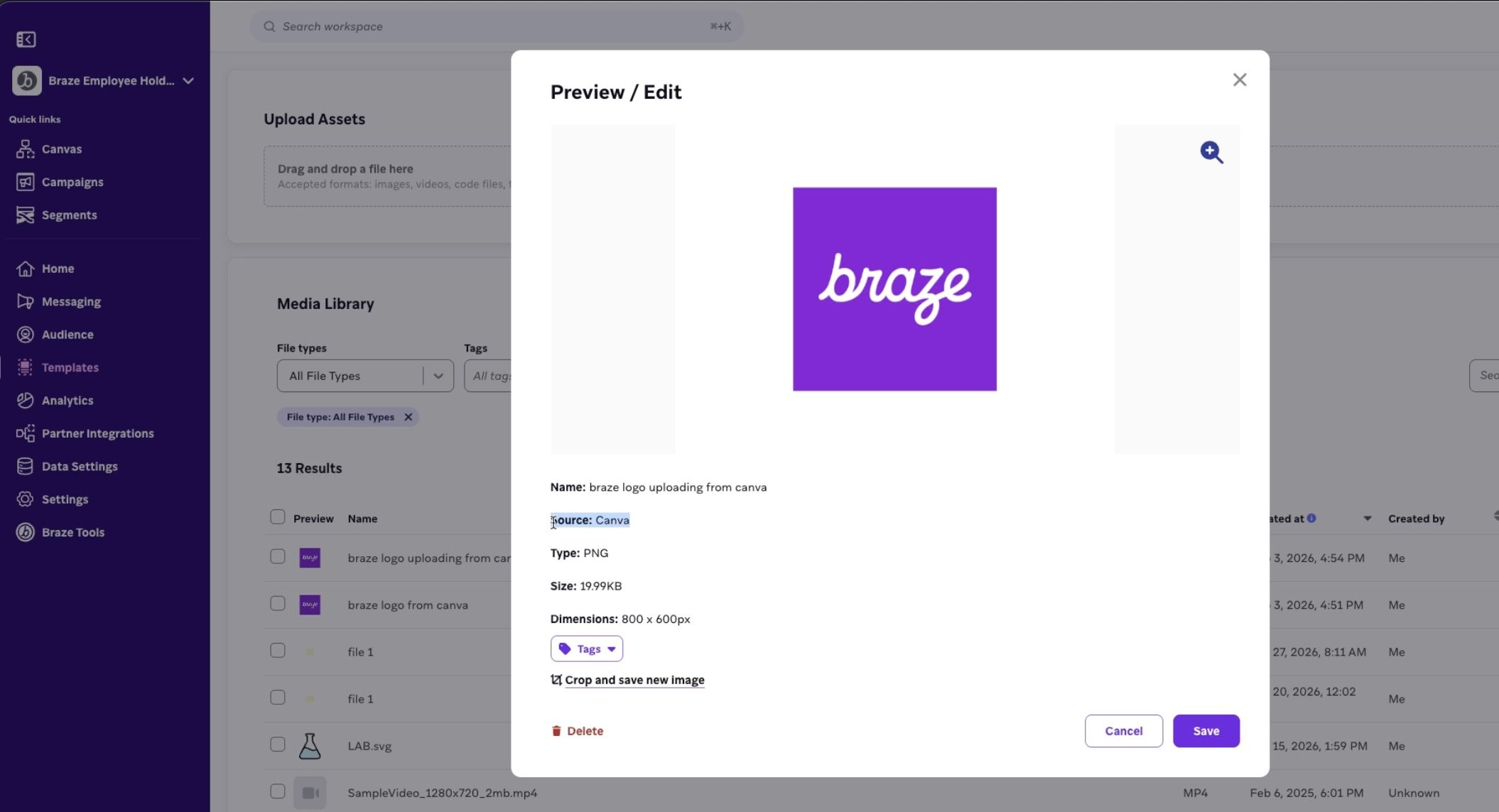
- エクスポートが完了すると、新しいアセットがメディアライブラリで利用可能になり、ソースとして「Canva」が表示されます。
メールデザインをBrazeテンプレートとしてエクスポートする
Canvaファイルがメールデザインタイプの場合は、このフローを使用します。HTMLをテンプレートとしてBrazeに公開します(画像フローと同様のメタデータですが、アプリではなくShareから開始します)。
- Canvaでメールデザインを作成するか開きます。新しいメッセージを作成するか、Canvaのメールテンプレートを使用します。
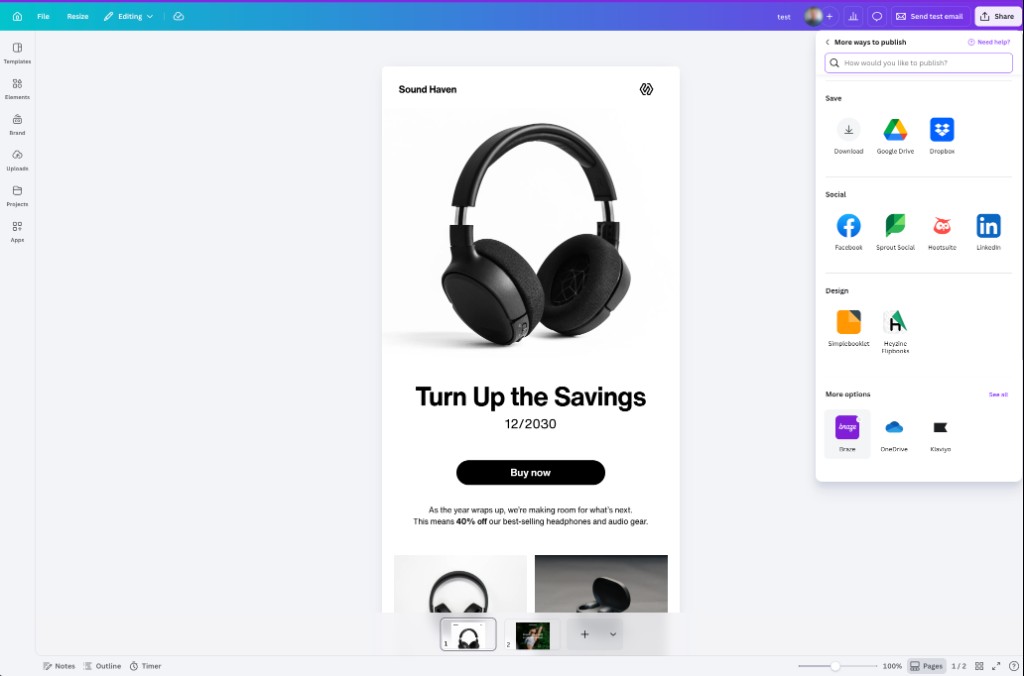
- エディターのアクションバーでShareをクリックし、Brazeを選択します。Brazeが一覧にない場合は、See moreを開き、More optionsまでスクロールしてBrazeを見つけます。
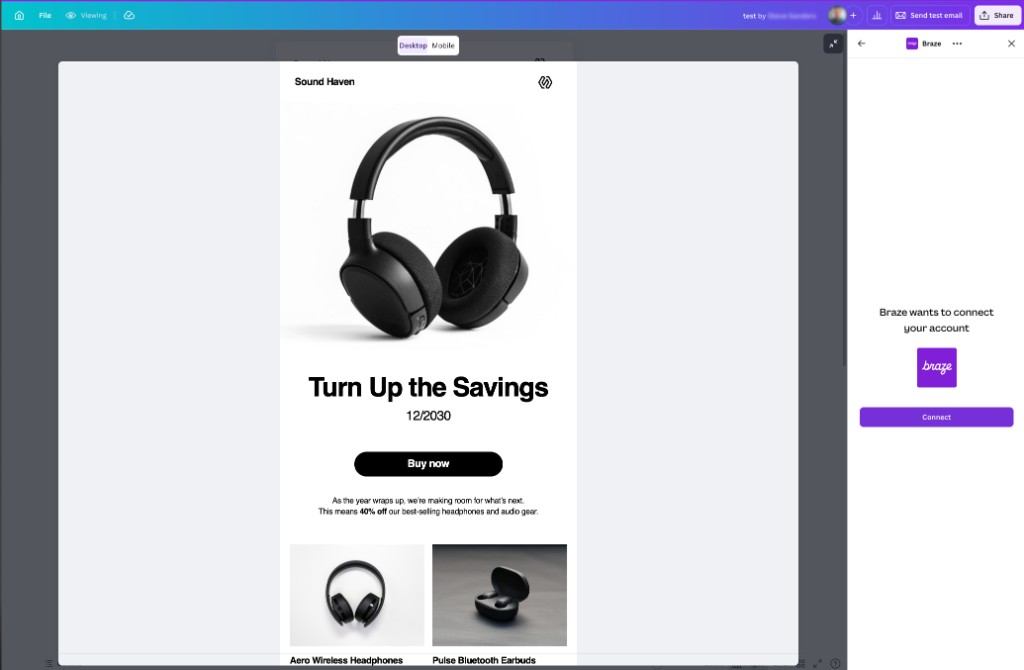
- 接続またはサインインを求められた場合は、BrazeパネルでConnectを選択します(またはブラウザのサインインフローを完了します)。これにより、Canvaがワークスペースにテンプレートを作成できるようになります。
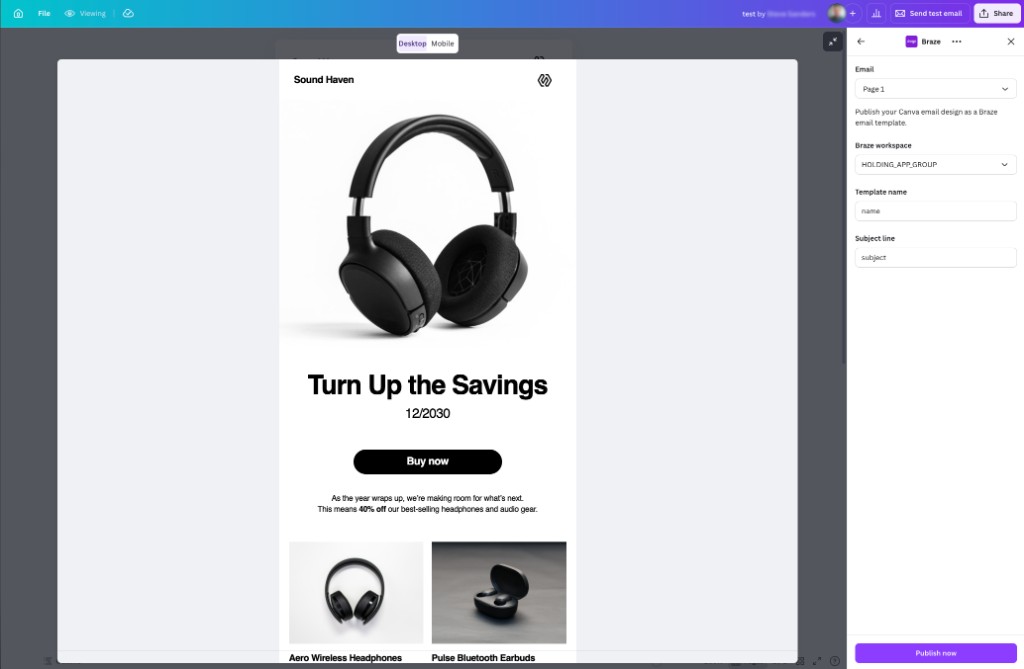
- Brazeパネルで、公開するメールページを選択し(デザインに複数ページがある場合)、Brazeワークスペースを選択し、Template nameとSubject lineを入力して、Publish nowを選択します。デザインの公開中、Canvaに進行状況が表示されます。
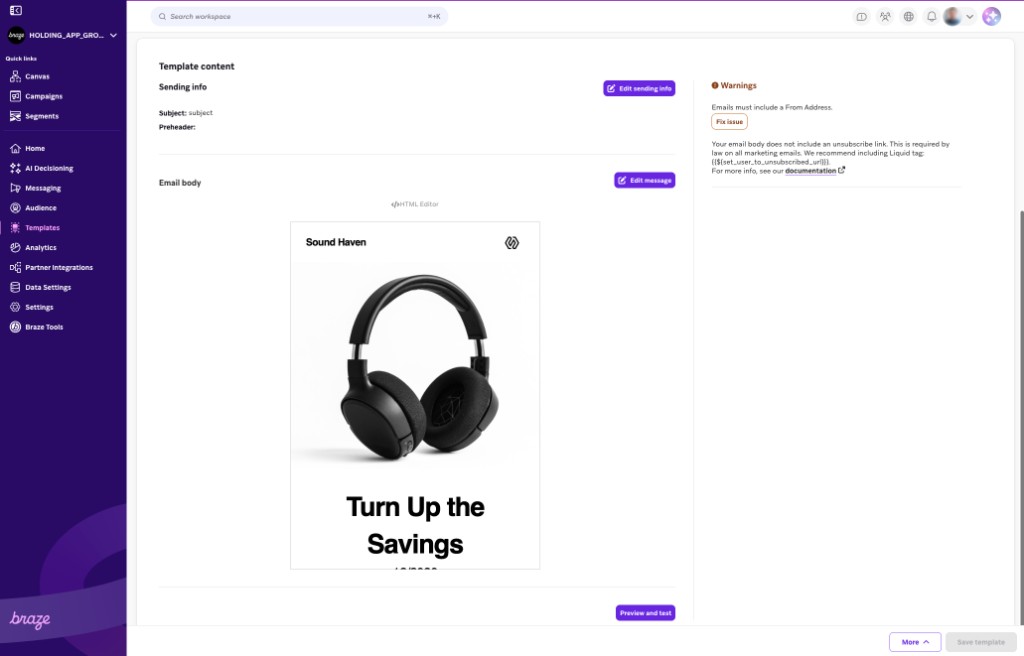
- 公開が完了すると、成功メッセージが表示されます。Check it outを選択して、BrazeでメールテンプレートBを開きます。
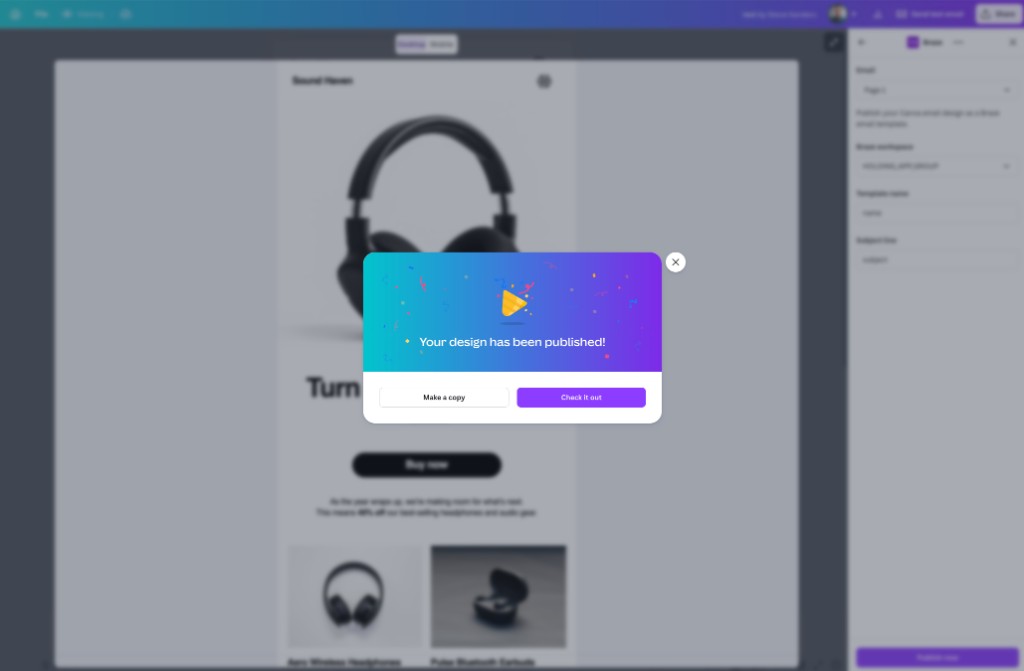
- Brazeで、差出人アドレス、プリヘッダー、購読解除リンクなど、必要なメール設定を完了してから、キャンペーンまたはキャンバスでテンプレートを使用します。