OneTrust
OneTrust は、プライバシーおよびセキュリティソフトウェアのプロバイダーであり、信頼の状況をより詳しく理解するために必要な可視化機能、強力なインサイトを活用するためのアクション、そして競争で常に優位に立つためのオートメーションを提供します。
この統合は OneTrust によって管理されています。
連携について
BrazeとOneTrustの連携により、OneTrustのワークフロービルダーを使用して、製品のセキュリティワークフローを作成できます。
前提条件
| 要件 | 説明 |
|---|---|
| OneTrustアカウント | このパートナーシップを利用するには、OneTrustアカウントが必要です。 |
| Braze APIキー | OneTrustアクションが使用するエンドポイントに必要な権限を持つBraze REST APIキー。 これはBrazeダッシュボードの設定 > APIと識別子から作成できます。 |
| Brazeインスタンス | Brazeインスタンスは、Brazeオンボーディングマネージャーから取得するか、API概要ページで確認できます。 |
インテグレーション
以下のインテグレーションでは、ユーザー同意更新ワークフローとユーザー削除ワークフローの作成について説明します。追加でサポートされているBrazeエンドポイントの詳細については、その他のサポートされるアクションを参照してください。
OneTrustにBrazeの認証情報を追加する
OneTrustのIntegrationsメニューで、Credentials > Add Newボタンに移動して、Select System画面を表示します。ここでBrazeを見つけ、Nextを選択します。
Enter Credential Details画面のプロンプトに従い、以下の情報を入力します。完了したら認証情報を保存してください。
- 認証情報名
- コネクタータイプをWeb Appに設定
- ホスト名:
<your-braze-instance-url> - リクエストヘッダー:
- Authorization: Bearer
- Content-Type: application/json
- トークン:
<your-braze-api-key>
Brazeをシステムとして追加する
ステップ1: ワークフローを作成する
- OneTrustのインテグレーションメニューで、Gallery > Braze > Addに移動して新しいワークフローを作成します。
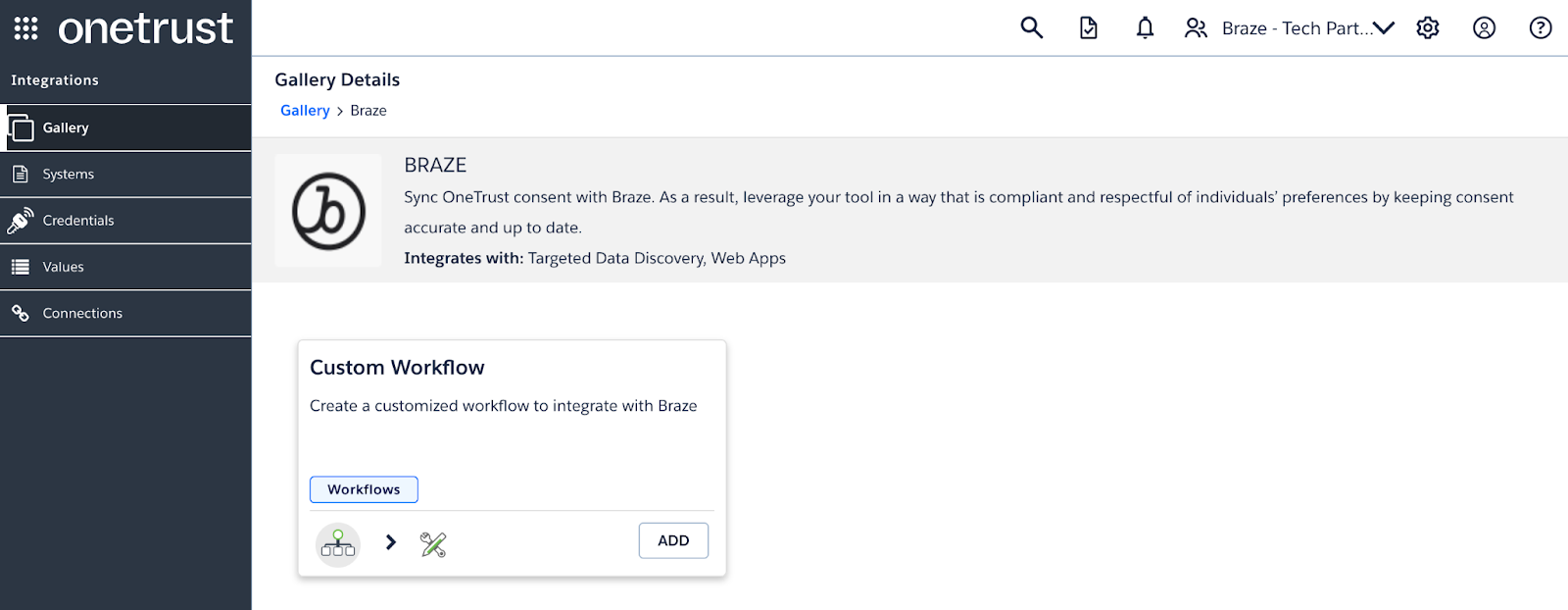
- ワークフローモーダルで名前と通知メールアドレスを入力します。Createを選択します。作成が完了するとワークフロービルダーに移動します。Brazeワークフローには、削除リクエストの処理に使用できるAPI呼び出しとアクションがあらかじめ設定されています。
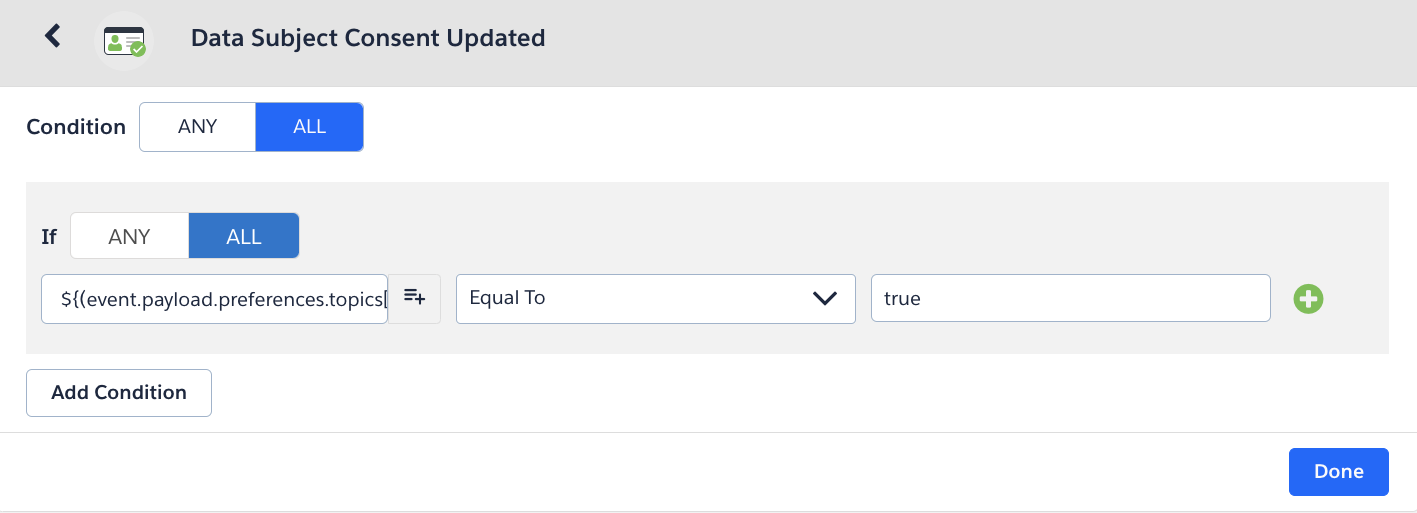
- ワークフロービルダーで、ワークフロー内でトリガーしたいアクションを選択します。
- OneTrustのインテグレーションメニューで、Gallery > Braze > Addに移動して新しいワークフローを作成します。
- ワークフローモーダルで名前と通知メールアドレスを入力します。Createを選択します。作成が完了するとワークフロービルダーに移動します。Brazeワークフローには、削除リクエストの処理に使用できるAPI呼び出しとアクションがあらかじめ設定されています。
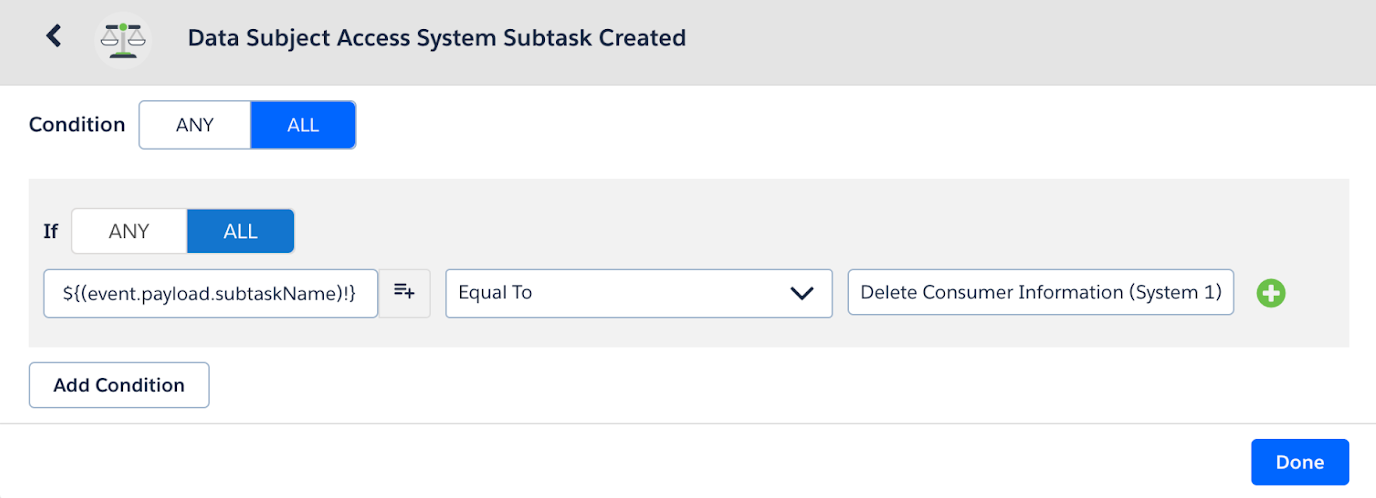
- ワークフロービルダーで、ワークフロー内でトリガーしたいアクションを選択します。
ステップ2: アクションを選択する
- 完了したら、Doneを選択し、Add Actionを選択します。選択するアクションは、更新するプリファレンスの種類と使用するエンドポイントによって異なります。
- ユーザーのグローバル購読設定を更新するには、POST User track - attributesアクションを選択します。
- ユーザーの購読グループ設定を更新するには、POST User Track - AttributesアクションまたはPOST Set Users Subscription Group Statusアクションを選択します。
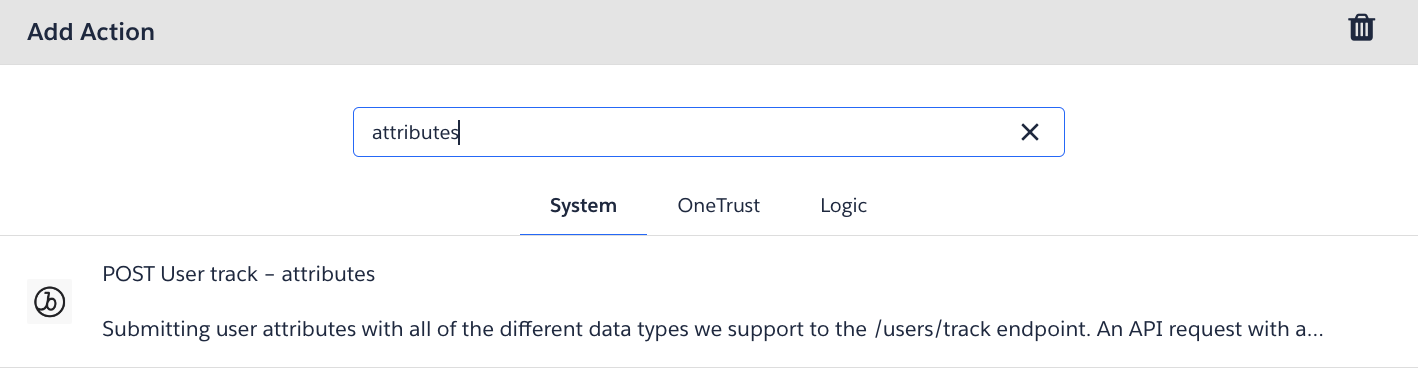
- 目的のアクションを選択し、先ほど作成したBrazeの認証情報を選択して、Nextを選択します。
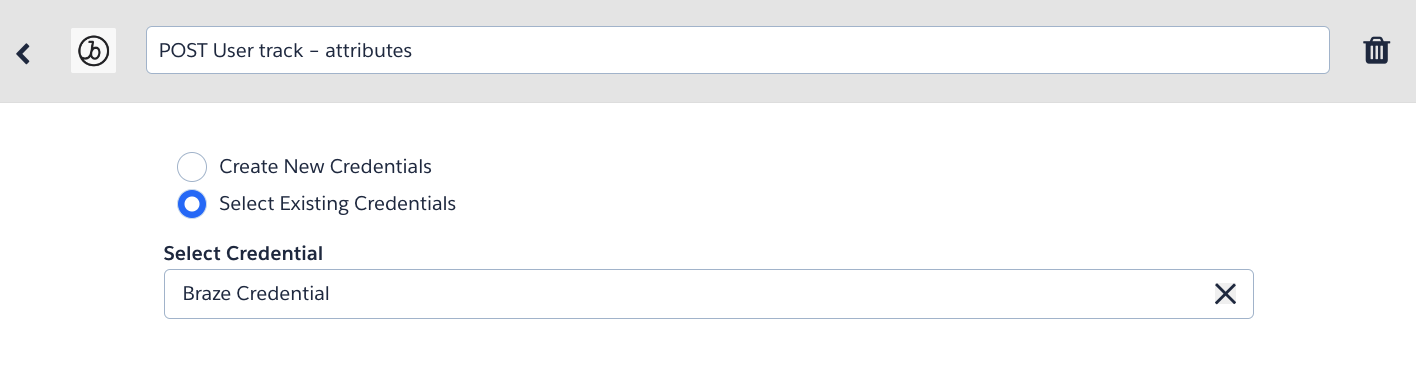
- 完了したら、Doneを選択し、Add Actionを選択します。
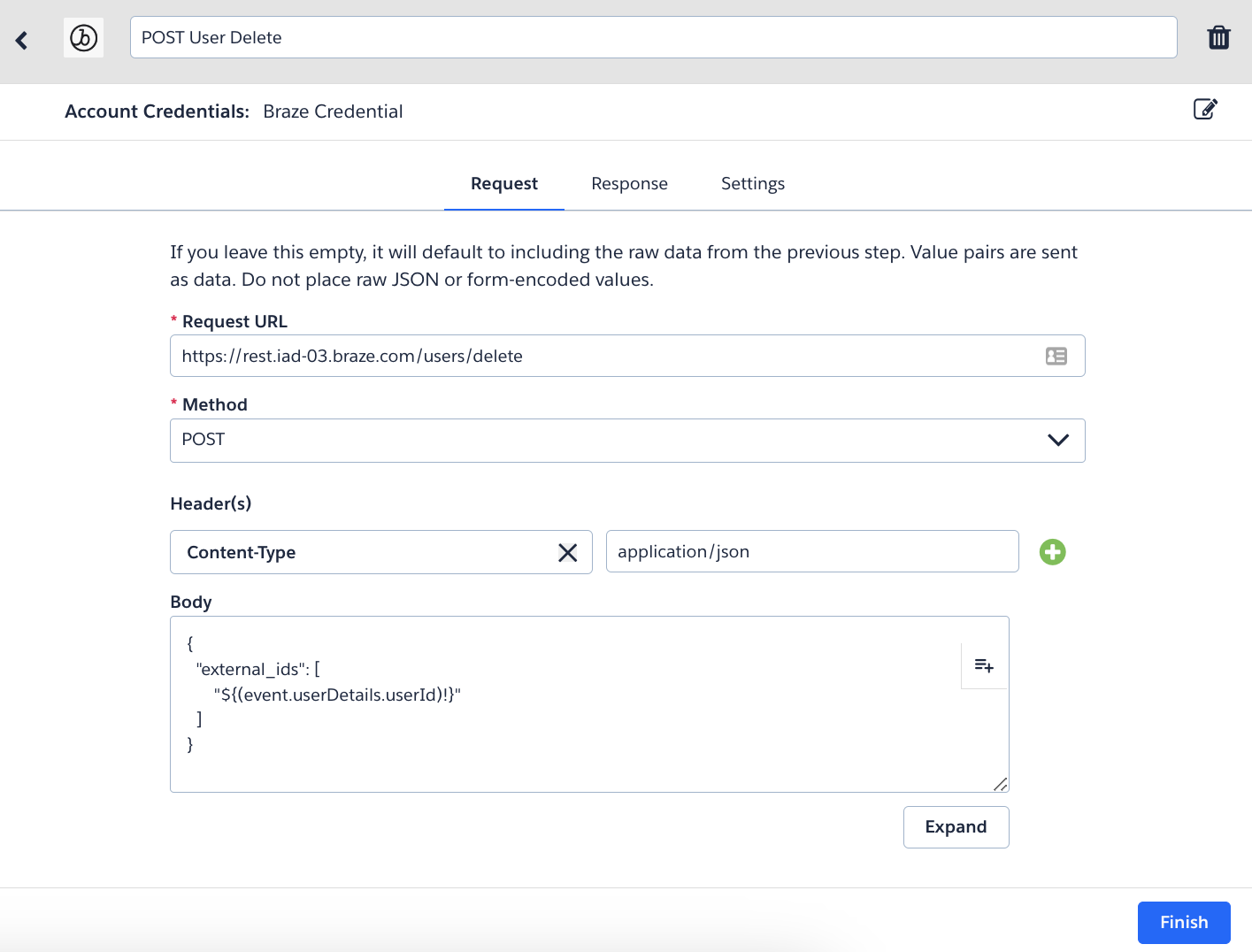
- Brazeからユーザーを削除するには、POST User Delete Actionアクションを選択します。
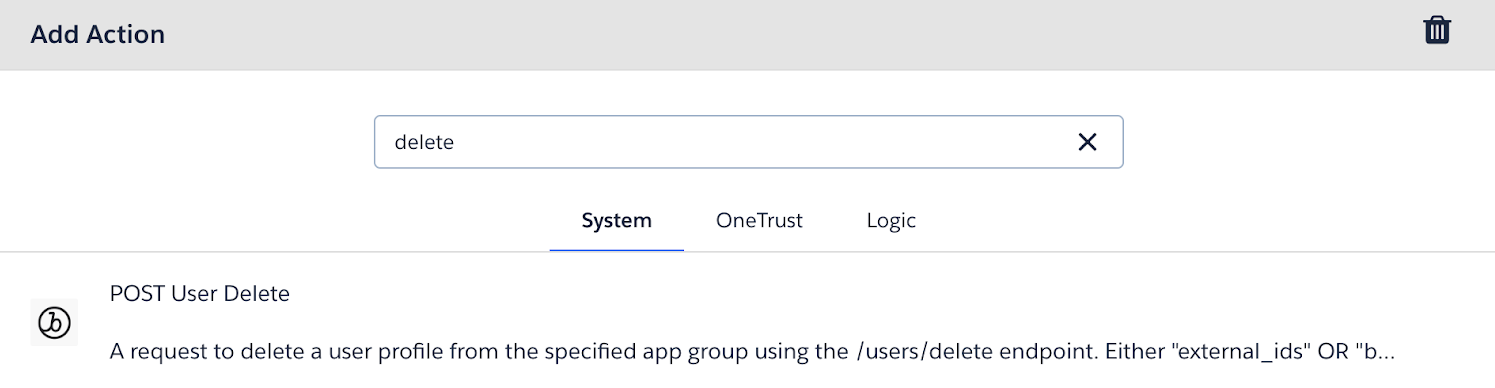
- Brazeからユーザーを削除するには、POST User Delete Actionアクションを選択します。
- 目的のアクションを選択し、先ほど作成したBrazeの認証情報を選択して、Nextを選択します。
ステップ3: リクエストボディを更新する
- 必要なダイナミックな値を含むようにボディを更新します。アクションのボディが
/users/trackエンドポイントおよび/subscription/status/setエンドポイントと一致していることを確認してください。 - 組織のニーズに合わせて、追加パラメーターや条件ロジックでワークフローをカスタマイズします。
- 編集が完了したら、Finishを選択し、Activateを選択してワークフローを有効にします。

OneTrustワークフローを使用してBrazeの購読グループ設定を更新する場合、subscription_group_idは購読グループ作成時にBrazeによって設定されたIDと一致する必要があります。購読グループのsubscription_group_idは、Brazeダッシュボードの購読グループページに移動してアクセスできます。
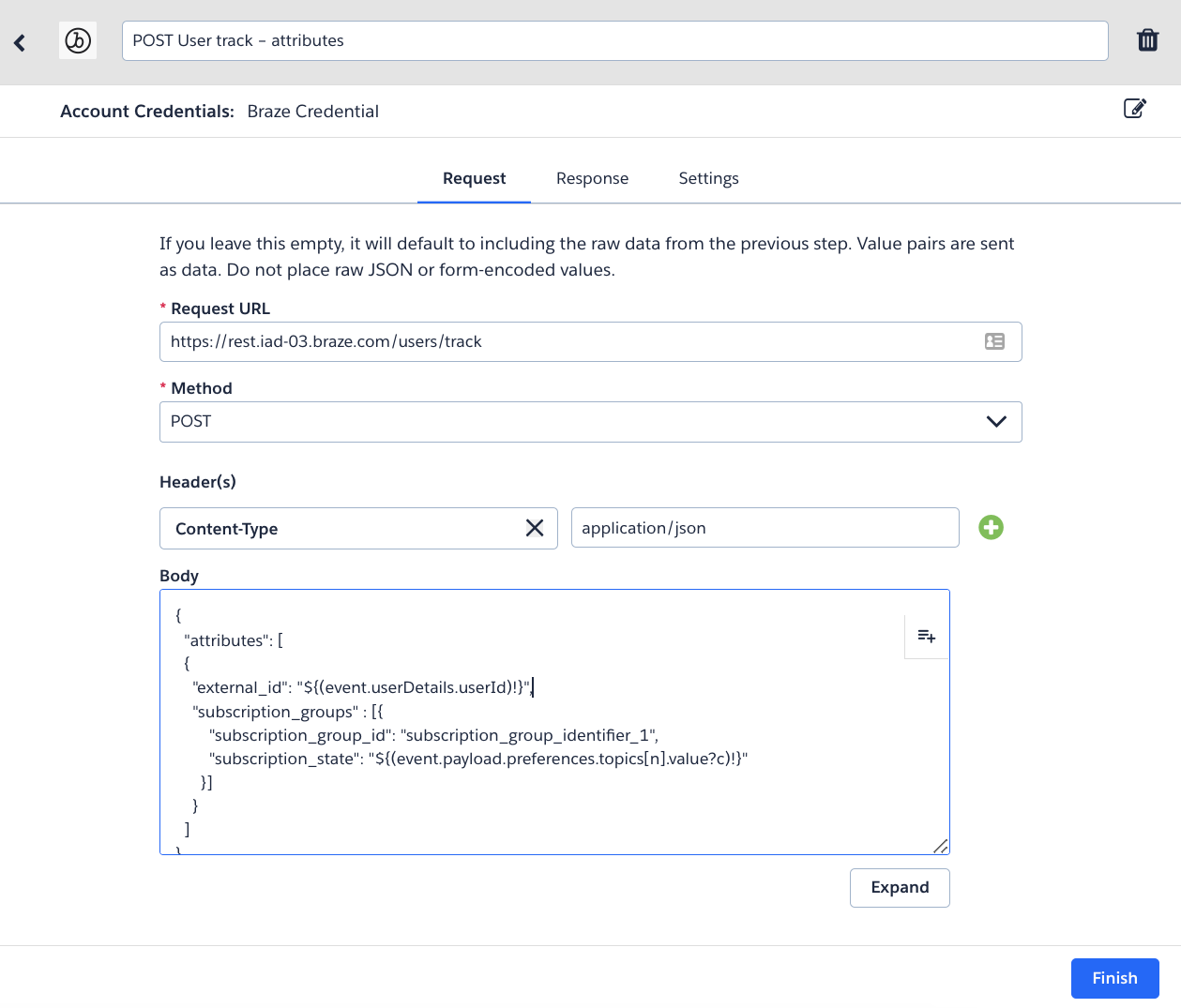
- 必要なダイナミックな値を含むようにボディを更新します。アクションのボディが
/users/deleteエンドポイントと一致していることを確認してください。 - 編集が完了したら、Finishを選択し、Activateを選択してワークフローを有効にします。
データ主体リクエストワークフローを更新する
- Privacy Rights Automationメニューで、Workflowsを選択します。
- Brazeインテグレーションで更新したいワークフローを選択します。
- Editボタンを選択して編集を有効にします。
- 次に、Brazeインテグレーションを追加するワークフローステップを選択し、Add Connectionを選択します。
- 先ほど作成したBrazeワークフローをシステムサブタスクとして追加します。
その他のサポートされているアクション
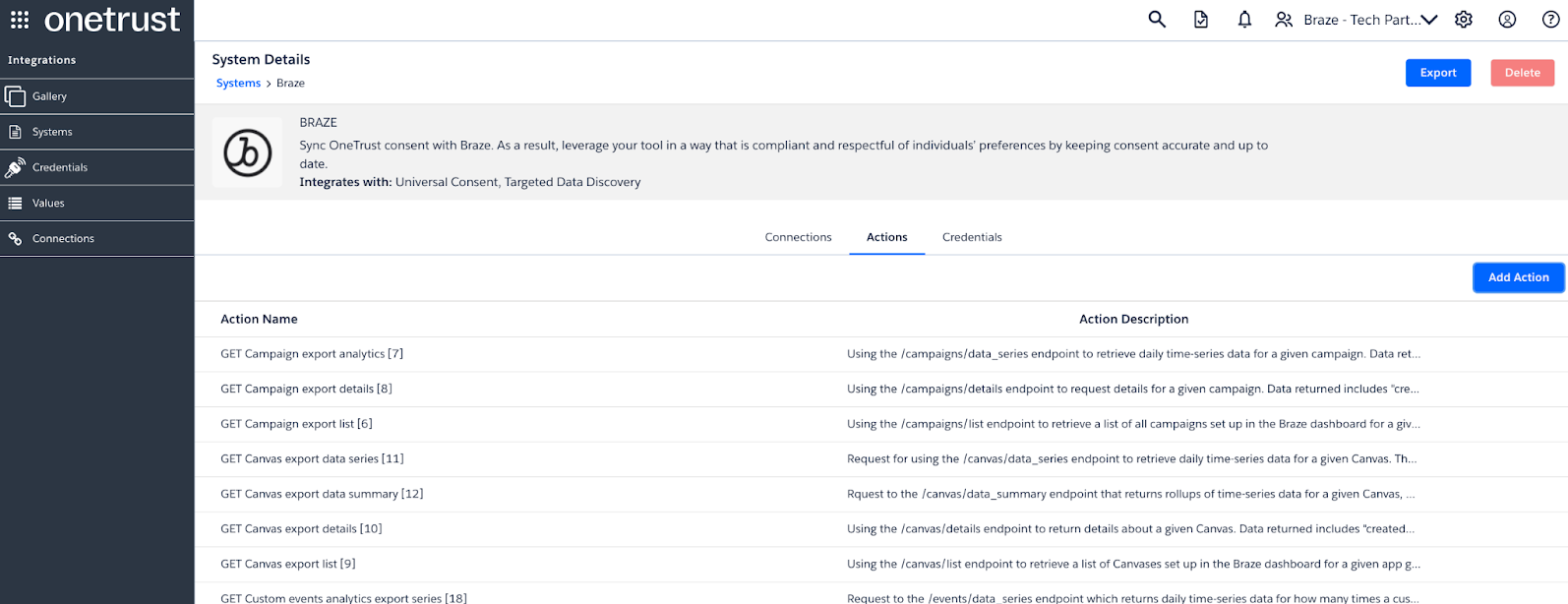
POST User track - Attributes、POST Set Users Subscription Group Status、およびPOST User Deleteアクションに加えて、Brazeはカスタムワークフローの作成や、既存のワークフロー内のサブタスクとして使用できるその他のエンドポイントもサポートしています。
サポートされているアクションの全リストを表示するには、以下の手順に従ってください。
- OneTrustで、インテグレーションメニューからSystemsに移動します。
- Brazeシステムを選択します。
- Actionsタブに移動します。