Tealium AudienceStream
Tealium AudienceStreamは、オムニチャネルの顧客セグメンテーションおよびリアルタイムアクションエンジンです。AudienceStreamはEventStreamに流入するデータを取得し、ブランドとの顧客エンゲージメントの最も重要な属性を表す訪問者プロファイルを作成します。
BrazeとTealiumの統合では、AudienceStreamの訪問者プロファイルを活用します。共有された行動によりこれらのプロファイルがセグメント化され、オーディエンスと呼ばれる共通の特徴を持つ訪問者のセットが作成されます。これらのオーディエンスは、コネクターを介してリアルタイムでマーケティングテクノロジースタックにデータを提供できます。

TealiumのAudienceStreamsとEventStreamsは、バッチと非バッチの両方のコネクターアクションを提供します。非バッチコネクターは、リアルタイムリクエストがユースケースにとって重要であり、BrazeのAPIレート制限仕様に達する懸念がない場合に使用してください。ご質問がある場合は、Brazeのサポートまたはカスタマーサクセスマネージャーにお問い合わせください。
前提条件
| 名前 | 説明 |
|---|---|
| Tealiumアカウント | サーバーサイドアクセス付きのTealiumアカウントが必要です。このパートナーシップを最大限に活用するために、クライアントサイド統合も併用することをお勧めします。 |
| REST APIキー | users.track、users.delete、subscription.status.setの権限を持つBraze REST APIキー。これはBrazeダッシュボード > 開発者コンソール > REST APIキー > 新しいAPIキーを作成から作成できます。 |
| Braze RESTエンドポイント | RESTエンドポイントURL。エンドポイントはお使いのインスタンスのBraze URLによって異なります。 |
連携
ステップ1: 属性とバッジを設定する
属性について
AudienceStream を使用する最初のステップは、属性を作成することです。属性を使用すると、訪問者の習慣、嗜好、アクション、およびブランドとのエンゲージメントを表す重要な特性を定義できます。
訪問属性: 訪問属性は、ユーザーの現在の訪問(またはセッション)に関連します。これらの属性に格納されたデータは、訪問期間中保持されます。訪問属性の例は以下のとおりです。
- 訪問時間(数値)
- 現在のブラウザ(文字列)
- 現在のデバイス(文字列)
- ページビュー数(数値)
訪問者属性: 訪問者属性は、現在のユーザーに関連します。これらの属性に格納されたデータは、ユーザーの存続期間中保持されます。訪問者属性の例は以下のとおりです。
- 生涯注文金額(数値)
- 名(文字列)
- 生年月日(日付)
- 購入ブランド(集計)
利用可能なデータ型の完全なリストについては、Tealium を参照してください。
属性エンリッチメント
目的の属性を特定したら、エンリッチメントを使用して設定できます。エンリッチメントは、属性の値をいつどのように更新するかを決定するビジネスルールです。各データ型は、属性の値を操作するためのエンリッチメントの独自の選択肢を提供します。これは「WHEN」設定に関連付けられています。各訪問属性および訪問者属性には、以下のオプションが利用可能です。
- New Visitor: 訪問者が初めてサイトにアクセスしたときに発生します。
- New Visit: 訪問者による新しい訪問時に発生します。
- Any Event: 任意のイベントで発生します。
- Visit Ended: 訪問が終了したときに発生します。
また、エンリッチメントが発生する条件を決定するルールと呼ばれるカスタム条件を作成することもできます。
バッジ
バッジは、価値ある行動パターンを表す特別な訪問者属性です。バッジは、エンリッチメントのロジックに基づいて訪問者に割り当てられるか、削除されます。このロジックは通常、訪問者セグメントをキャプチャするために複数の条件を組み合わせるか、特定の値に達したときのしきい値を設定します。
属性とバッジの例
訪問者属性「Lifetime Order Value」を作成して、すべての完了済み注文(購入イベント)に対する顧客の累計支出額(order_total)を計算します。Tealium アカウントで生涯注文金額を設定するには、以下の手順に従ってください。
- AudienceStream > Visitor/Visit Attributes に移動し、Add Attribute をクリックします。
- スコープとして Visitor を選択し、Continue をクリックします。
- データ型として Number を選択し、Continue をクリックします。
- 属性名として「Lifetime Order Value」を入力します。
- Add Enrichment をクリックし、Increment or Decrement Number を選択します。
- インクリメントする値を含む属性(
order_total)を選択します。 - 「WHEN」を「Any Event」のままにして、Create a New Rule をクリックします。
- 購入イベントが発生したことを識別するルールを作成します。
- Save をクリックし、次に Finish をクリックします。
これで、すべての顧客に生涯注文金額の属性が紐付けられます。
バッジを作成して、特定の属性を共有するユーザーを分類しターゲットにすることができます。以下の例では、「Lifetime Order Value」が500ドルを超えるユーザー向けに VIP バッジを作成します。
- AudienceStream > Visitor/Visit Attributes に移動し、Add Attribute をクリックします。
- スコープとして Visitor を選択し、Continue をクリックします。
- データ型として Badge を選択し、Continue をクリックします。
- バッジ名として「VIP」を入力します。
- Add Enrichment をクリックし、Assign Badge を選択します。
- 「WHEN」を「Any Event」のままにします。
- Create Rule を選択してバッジ割り当てのルールを作成します。このルールにタイトルを割り当て、前に作成した属性を使用して、ルールを「…has attribute “Lifetime Order Value greater than 500”」に設定します。
- Save をクリックし、次に Finish をクリックします。
ステップ2: オーディエンスを作成する
Tealium のホームページから、サイドバーナビゲーションの AudienceStream の下にある Audiences を選択します。ここで、共通の属性を持つユーザーのオーディエンスを作成できます。このオーディエンスへのユーザーのエントリまたは退出が、次のステップで設定するコネクターアクションのトリガーとなり、この情報を Braze のユーザープロファイルに渡します。
まず、オーディエンスに名前を付け、次に作成しようとしているオーディエンスのタイプに適用される属性を検討します。例えば、VIP ユーザーのオーディエンスを作成するには、VIP バッジを持つ訪問者のオーディエンスを作成できます。
完了したら、必ずオーディエンスを Save / Publish してください。
ステップ3: イベントコネクターを作成する
コネクターは、Tealium と別のベンダー間の連携であり、データを送信するために使用されます。これらのコネクターには、パートナーがサポートする API を表すアクションが含まれています。
- Tealium のサイドバーの Server-Side の下から、AudienceStream > Audience Connectors に移動します。
- 青い + Add Connector ボタンを選択して、コネクターマーケットプレイスを参照します。表示される新しいダイアログボックスで、スポットライト検索を使用して Braze コネクターを見つけます。
- このコネクターを追加するには、Braze コネクタータイルをクリックします。クリックすると、接続の概要と、必要な情報、サポートされるアクション、および設定手順の一覧が表示されます。設定は、ソース、設定、アクションの3つのステップで構成されます。
ソース
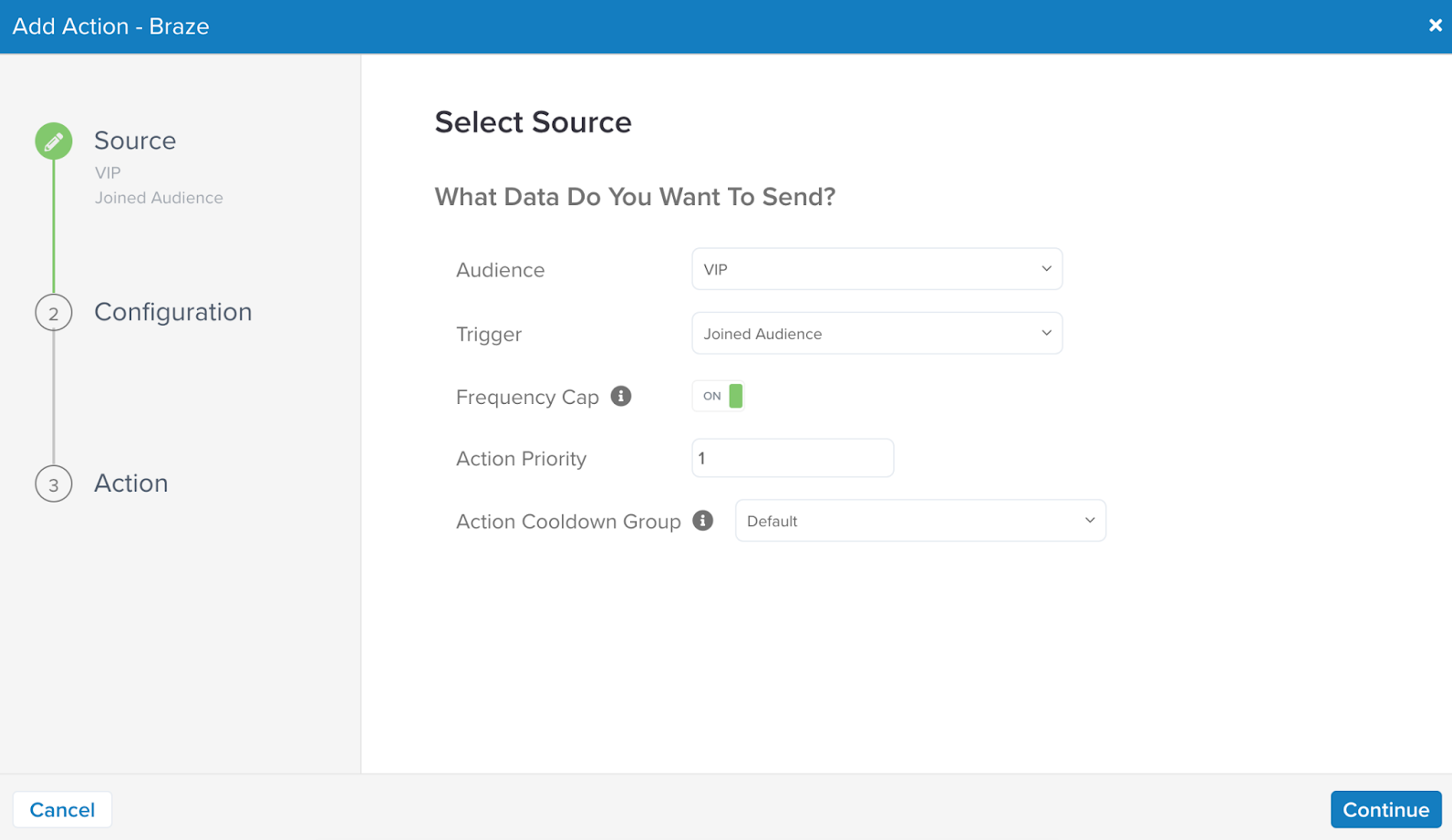
表示される Source ダイアログで、前のステップで作成したオーディエンスと、状況に適切だと思うトリガーを選択します。また、頻度キャップをオンに切り替えて、このアクションがトリガーされる頻度を制御することもできます。
設定
次に、Configuration ダイアログが表示されます。ページの下部にある Add Connector を選択します。コネクターに名前を付け、Braze API エンドポイントと Braze REST APIキーをここに入力します。
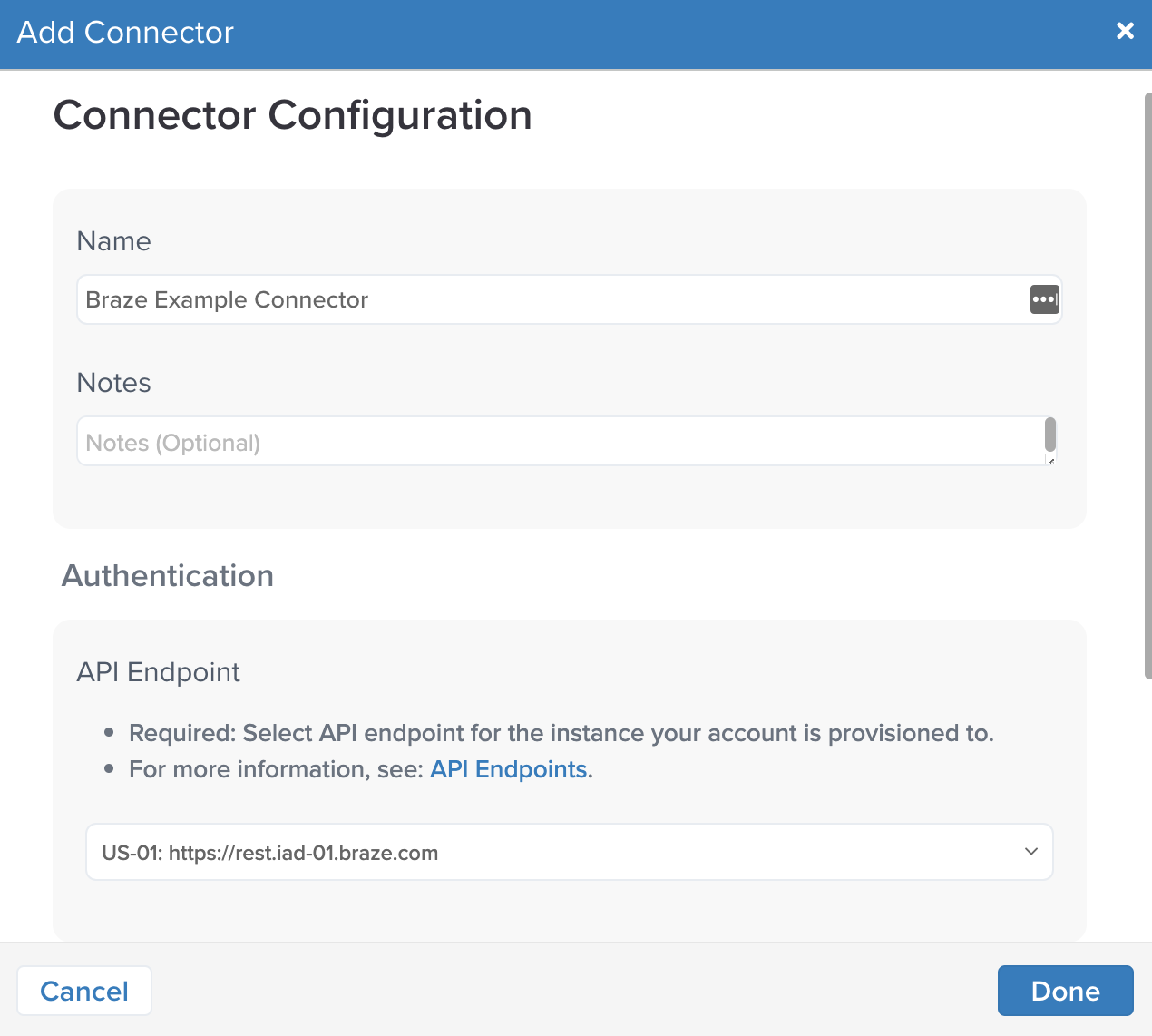
以前にコネクターを作成したことがある場合は、利用可能なコネクターリストから既存のものを使用し、鉛筆アイコンで必要に応じて変更するか、ゴミ箱アイコンで削除することもできます。
このオーディエンスにリンクするコネクターを作成または選択したら、Done をクリックして続行します。
アクション
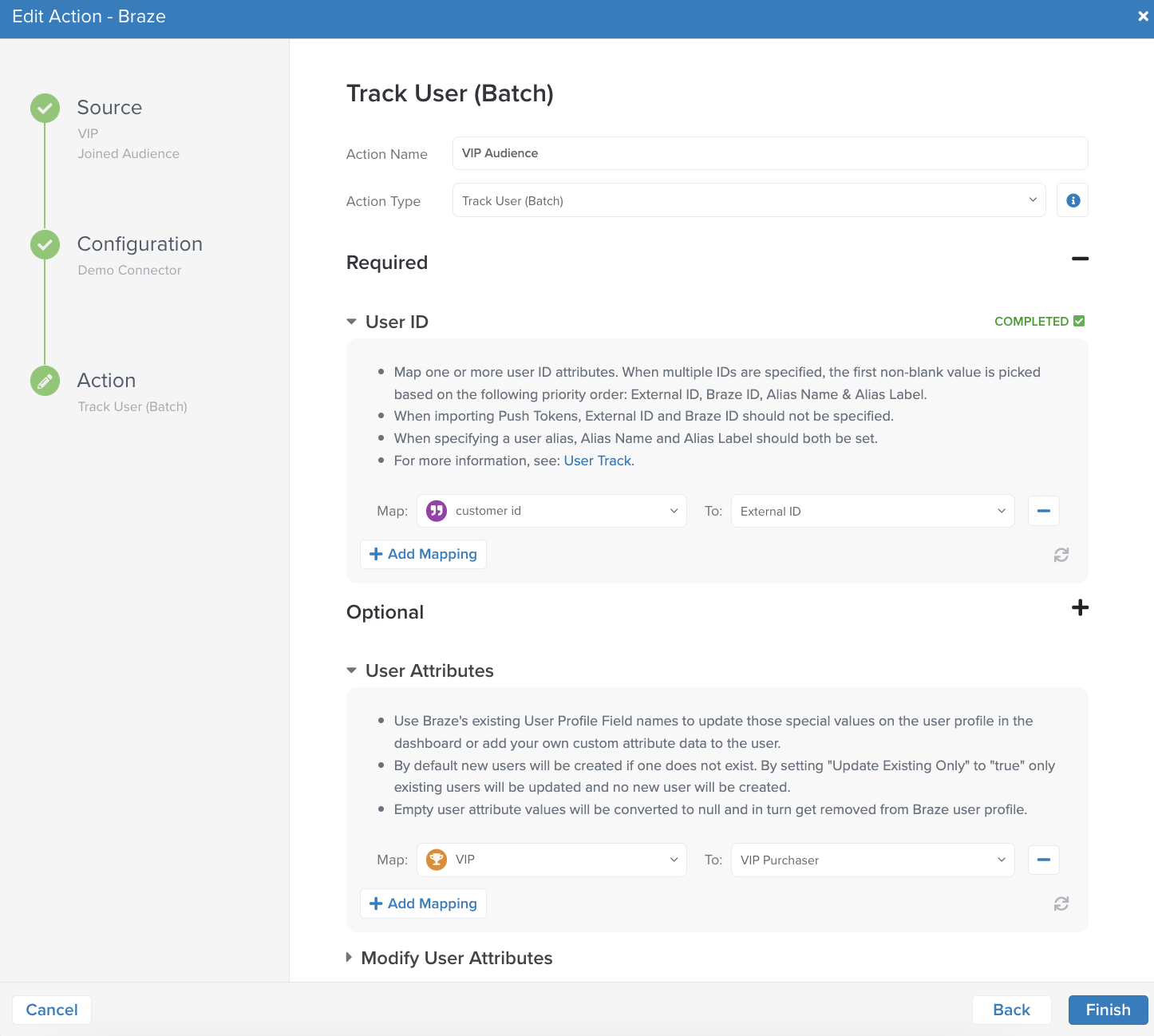
次に、コネクターアクションに名前を付け、設定するマッピングに従ってデータを送信するアクションタイプを選択します。ここで、Braze の属性を Tealium の属性名にマッピングします。選択するアクションタイプに応じて、Tealium が必要とするフィールドの選択肢は異なります。以下は、これらのフィールドの例と説明です。
提供されるすべてのフィールドが必須というわけではありません。
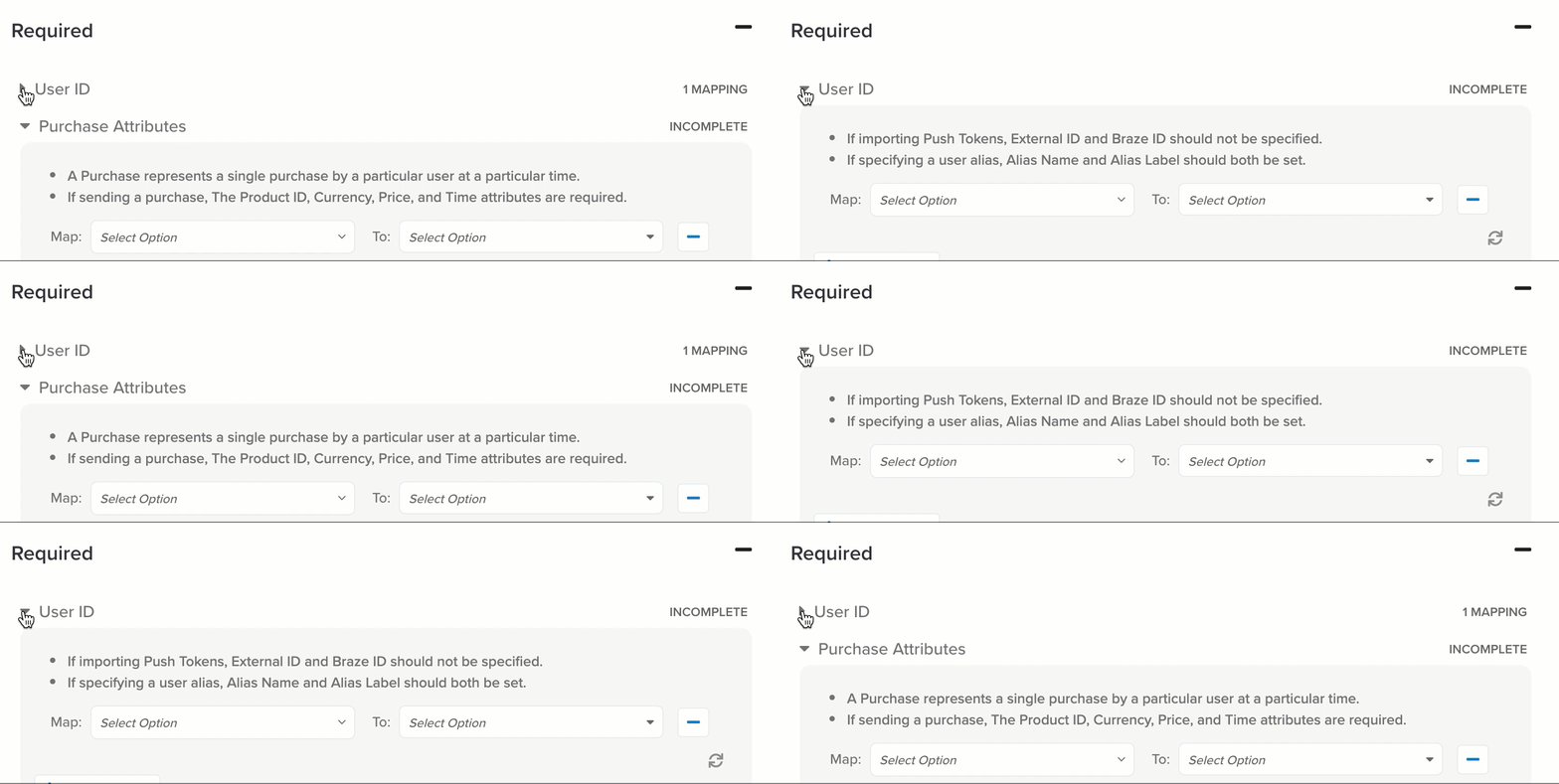
このアクションでは、ユーザー、イベント、および購入の属性をすべて1つのアクションでトラッキングできます。Track User アクションは AudienceStream と EventStream の両方で同じですが、Tealium ではユーザー属性のマッピングには AudienceStream アクションを使用し、イベントおよび購入のマッピングには EventStream アクションを使用することを推奨しています。
| パラメーター | 説明 |
|---|---|
| ユーザー ID | このフィールドを使用して、Tealium のユーザー ID フィールドを Braze の同等のフィールドにマッピングします。1つまたは複数のユーザー ID 属性をマッピングします。複数の ID が指定された場合、最初の空でない値が以下の優先順位に基づいて選択されます: External ID、Braze ID、エイリアス名、エイリアスラベル。 - プッシュトークンをインポートする場合は、External ID と Braze ID を指定しないでください。 - ユーザーエイリアスを指定する場合は、エイリアス名とエイリアスラベルの両方を設定する必要があります。 詳細については、Braze の /users/track エンドポイントを確認してください。 |
| ユーザー属性 | 既存の Braze ユーザープロファイルフィールド名を使用して Braze ダッシュボードのユーザープロファイル値を更新するか、独自のカスタムユーザー属性データをユーザープロファイルに追加します。 - デフォルトでは、ユーザーが存在しない場合は新しいユーザーが作成されます。 - Update Existing Only を true に設定すると、既存のユーザーのみが更新され、新しいユーザーは作成されません。- Tealium の属性が空の場合、null に変換され、Braze ユーザープロファイルから削除されます。ユーザー属性を削除するために null 値を Braze に送信すべきでない場合は、エンリッチメントを使用してください。 |
| ユーザー属性の変更 | このフィールドを使用して、特定のユーザー属性をインクリメントまたはデクリメントします。 - 整数属性は、正または負の整数でインクリメントできます。 - 配列属性は、既存の配列から値を追加または削除することで変更できます。 |
| イベント | イベントは、特定のユーザーによるカスタムイベントの、あるタイムスタンプでの1回の発生を表します。Braze のイベントオブジェクトのようなイベント属性をトラッキングおよびマッピングするには、このフィールドを使用します。 - マッピングされた各イベントには、イベント属性 Name が必須です。- イベント属性 Time は、明示的にマッピングされない限り、自動的に現在時刻に設定されます。- デフォルトでは、存在しない場合は新しいイベントが作成されます。 Update Existing Only を true に設定すると、既存のイベントのみが更新され、新しいイベントは作成されません。- 配列型の属性をマッピングして複数のイベントを追加します。配列型の属性は同じ長さである必要があります。 - 単一値の属性を使用して、各イベントに適用できます。 |
| イベントテンプレート | ボディデータで参照されるイベントテンプレートを提供します。テンプレートを使用して、Braze に送信する前にデータを変換できます。詳細については、Tealium のテンプレートガイドを参照してください。 |
| イベントテンプレート変数 | データ入力としてイベントテンプレート変数を提供します。詳細については、Tealium のテンプレート変数ガイドを参照してください。 |
| 購入 | Braze の購入オブジェクトのようなユーザー購入属性をトラッキングおよびマッピングするには、このフィールドを使用します。 - マッピングされた各購入には、購入属性 Product ID、Currency、Price が必須です。- 購入属性 Time は、明示的にマッピングされない限り、自動的に現在時刻に設定されます。- デフォルトでは、存在しない場合は新しい購入が作成されます。 Update Existing Only を true に設定すると、既存の購入のみが更新され、新しい購入は作成されません。- 配列型の属性をマッピングして複数の購入アイテムを追加します。配列型の属性は同じ長さである必要があります。 - 単一値の属性を使用して、各アイテムに適用できます。 |
| 購入テンプレート | テンプレートを使用して、Braze に送信する前にデータを変換できます。 - ネストされたオブジェクトのサポートが必要な場合は、購入テンプレートを定義してください。 - 購入テンプレートが定義されている場合、アクションの購入セクションで設定した構成は無視されます。 - 詳細については、Tealium のテンプレートガイドを参照してください。 |
| 購入テンプレート変数 | データ入力として製品テンプレート変数を提供します。詳細については、Tealium のテンプレート変数ガイドを参照してください。 |
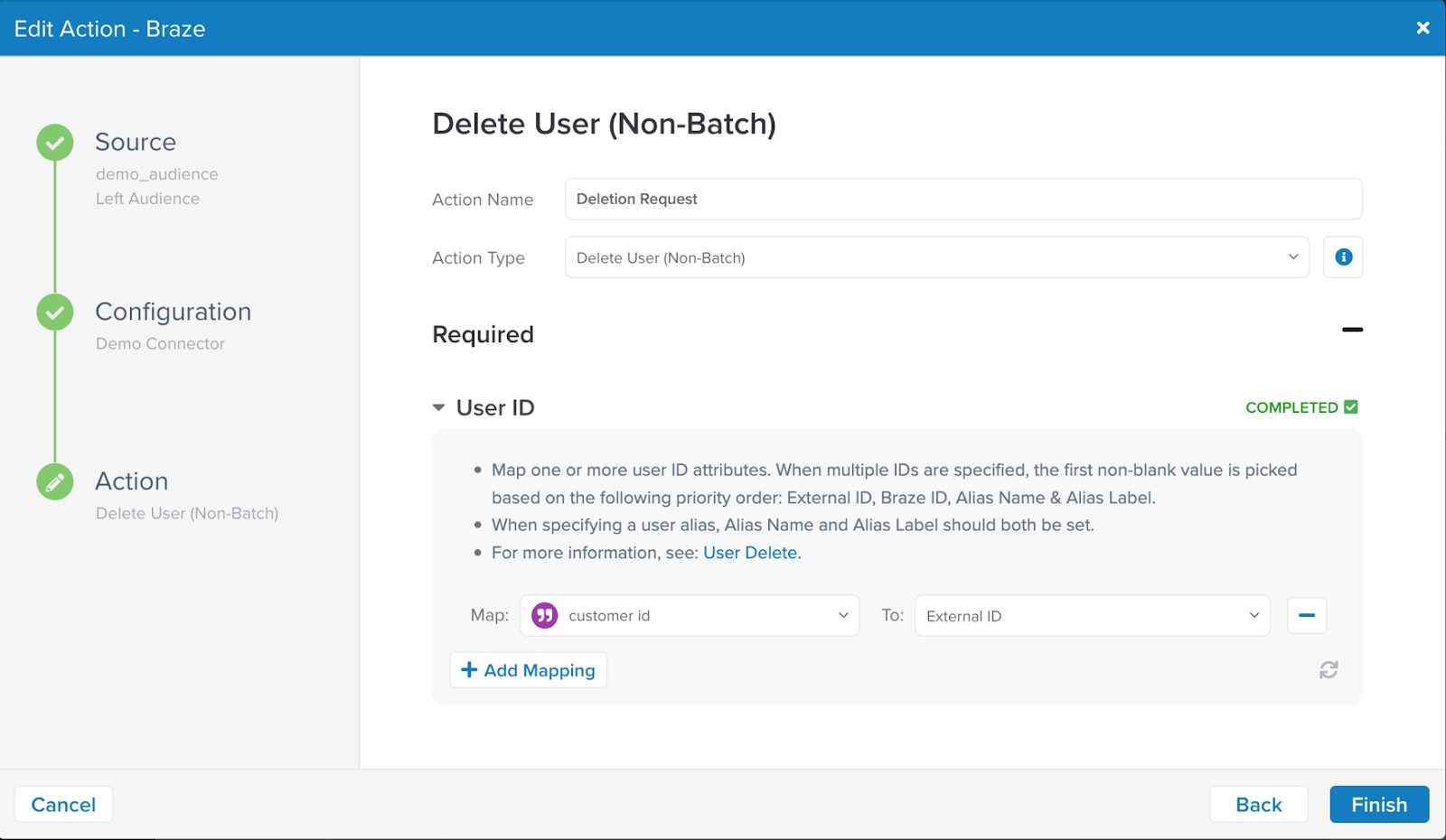
このアクションでは、Braze ダッシュボードからユーザーを削除できます。
| パラメーター | 説明 |
|---|---|
| ユーザー ID | このフィールドを使用して、Tealium のユーザー ID フィールドを Braze の同等のフィールドにマッピングします。 - 1つまたは複数のユーザー ID 属性をマッピングします。複数の ID が指定された場合、最初の空でない値が以下の優先順位に基づいて選択されます: External ID、Braze ID、エイリアス名、エイリアスラベル。 - ユーザーエイリアスを指定する場合は、エイリアス名とエイリアスラベルの両方を設定する必要があります。 詳細については、Braze の /users/delete エンドポイントを参照してください。 |
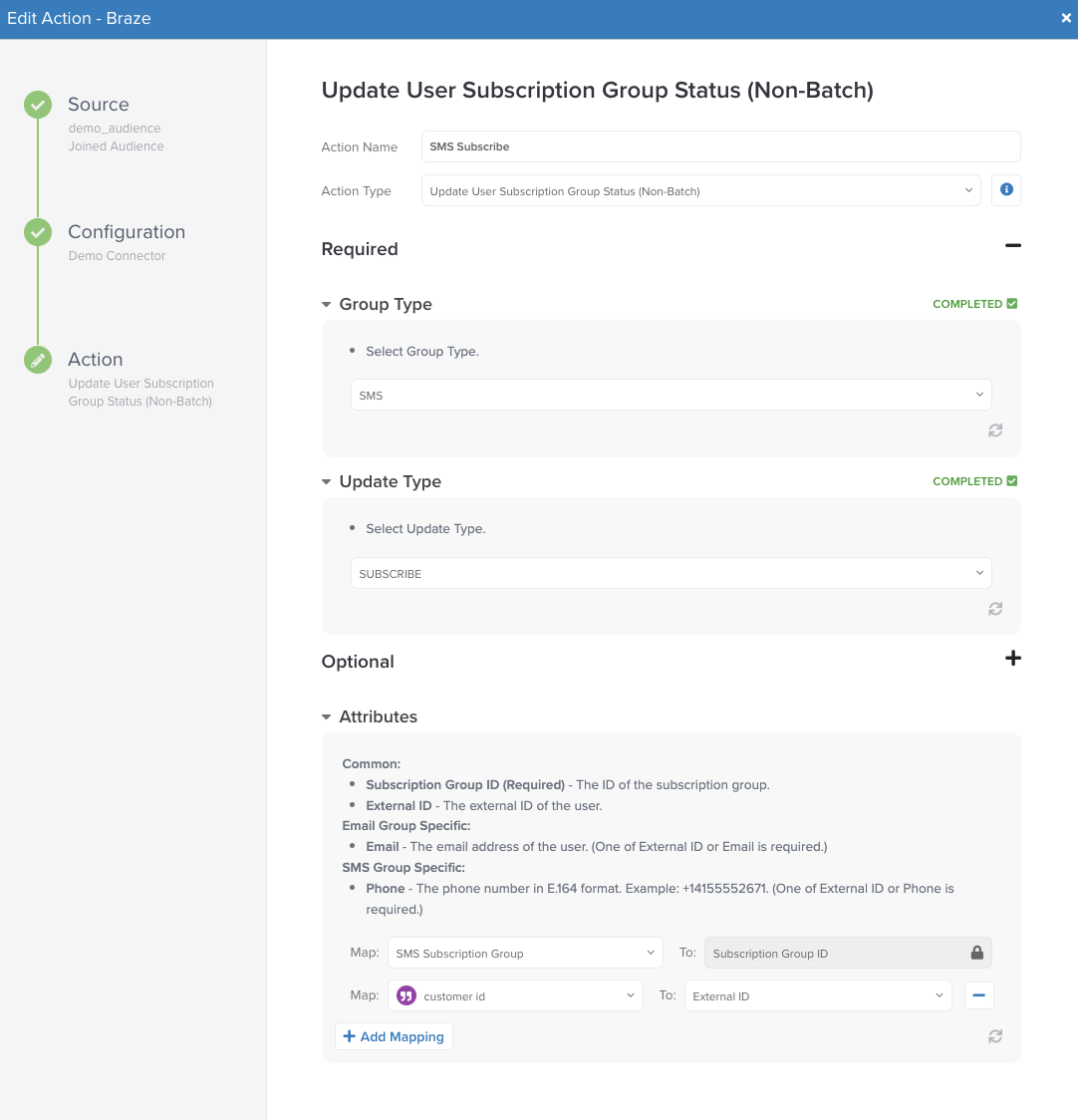
このアクションでは、Braze の SMS またはメール購読グループからユーザーを追加または削除できます。
| パラメーター | 説明 |
|---|---|
| グループタイプ | このフィールドを使用して、SMS またはメールの購読グループかを指定します。 |
| 更新タイプ | このアクションを購読解除または購読イベントにマッピングします。 |
| 属性 | - 購読グループ ID(必須): 前のフィールドでマッピングされたグループタイプに関連する購読グループの ID。 - External ID: ユーザーの external ID。 メールグループ固有: - メール: ユーザーのメールアドレス。 external ID が定義されていない場合、メールが必須になります。 SMS グループ固有: - 電話番号: E.164 形式の電話番号。例: +14155552671。 external ID が定義されていない場合、電話番号が必須になります。 |
Finish を選択します。
サマリー
作成したコネクターのサマリーを確認します。選択したオプションを変更する場合は、Back を選択して編集するか、Finish を選択して完了します。
コネクターは、Tealium ホームページのコネクター一覧に表示されます。
完了したら、必ずコネクターを保存または公開してください。設定したアクションは、トリガー条件が満たされたときに実行されます。
ステップ4: Tealium コネクターをテストする
コネクターが実行されたら、正しく動作していることを確認するためにテストする必要があります。最も簡単なテスト方法は、Tealium の Trace Tool を使用することです。Trace の使用を開始するには、Tealium Tools ブラウザ拡張機能が追加されていることを確認してください。
- 新しいトレースを開始するには、Server-Side オプションの下のサイドバーから Trace を選択します。Start をクリックして、Trace ID を取得します。
- ブラウザ拡張機能を開き、AudienceStream Trace に Trace ID を入力します。
- リアルタイムログを確認します。
- 検証したいアクションを Actions Triggered エントリをクリックして展開し、確認します。
- 検証したいアクションを見つけ、ログのステータスを確認します。
Tealium の Trace ツールの実装に関するより詳細な手順については、Tealium の Trace ドキュメントを参照してください。
連携のデモ
データポイント超過の可能性
Tealiumを通じてBrazeを連携する際に、意図せずデータポイントの超過が発生する主な原因が3つあります。
重複データの送信 - Braze属性のデルタのみを送信する
Tealiumはユーザー属性のデルタ(差分)をBrazeに送信しません。たとえば、ユーザーの名、メール、携帯電話番号をトラッキングするEventStreamアクションがある場合、Tealiumはアクションがトリガーされるたびに3つの属性すべてをBrazeに送信します。Tealiumは何が変更または更新されたかを確認して、その情報のみを送信するということはしません。
ソリューション:
バックエンドで属性が変更されたかどうかを評価し、変更があった場合にTealiumの関連メソッドを呼び出してユーザープロファイルを更新できます。これは、Brazeを直接連携しているユーザーが通常行っている方法です。
または
バックエンドにユーザープロファイルの独自バージョンを保存しておらず、属性が変更されたかどうかを判断できない場合は、AudienceStreamを使用してエンリッチメントを作成し、値が変更された場合にのみユーザー属性を送信できます。
不要なデータの送信やデータの不必要な上書き
同じイベントフィードをターゲットとする複数のEventStreamがある場合、そのコネクターに対して有効化されたすべてのアクションは、単一のアクションがトリガーされるたびに自動的に実行されます。これにより、Brazeのデータが上書きされる可能性もあります。
ソリューション:
各アクションをトラッキングするために、個別のイベント仕様またはフィードを設定します。
または
Tealiumダッシュボードのトグルを使用して、実行したくないアクション(またはコネクター)を無効にします。
Brazeの初期化が早すぎる
Braze Web SDKタグを使用してTealiumと連携している場合、MAUが大幅に増加する可能性があります。ページの読み込み時にBrazeが初期化されると、WebユーザーがWebサイトに初めてアクセスするたびにBrazeは匿名プロファイルを作成します。これにはボットトラフィックも含まれ、アクティブユーザー数が膨れ上がる可能性があります。MAU数を抑えるために、「サインイン済み」や「動画を視聴済み」など、ユーザーが特定のアクションを完了した場合にのみユーザー行動をトラッキングしたい場合もあるでしょう。
ソリューション:
読み込みルールを設定して、サイト上でタグがいつどこで読み込まれるかを正確に制御します。ボットトラフィックのフィルタリングやSDKの条件付き初期化に関するより包括的なガイダンスについては、ボットトラフィックのフィルタリングを参照してください。