このページはAIにより自動翻訳されており、不正確な内容が含まれている可能性があります。翻訳の誤りを報告するには、ページ右側の目次の下にあるフィードバックをご利用ください。
OdicciとBrazeを統合する
ロイヤルティ主導のオムニチャネルエクスペリエンスを通じて顧客の獲得、エンゲージメント、維持を可能にするプラットフォームであるOdicciとBrazeを統合する方法を説明します。

ユースケース
OdicciプラットフォームをBrazeと連携することで、シームレスなデータ共有やキャンペーン管理が可能になります。これには以下が含まれます。
- Odicciエクスペリエンスで収集したオーディエンスデータを自動的にBrazeに送信する。
- ユーザーインタラクションに基づいてパーソナライズされたマーケティングキャンペーンをトリガーする。
- OdicciとBraze間のフィールドをマッピングし、正確なデータ同期を実現する。
例
小売店がOdicciのゲーミフィケーション体験を活用して、マーケティングキャンペーン向けのメールアドレスを収集します。
- 顧客がOdicciでゲームを完了し、メールアドレスを提供します。
- Odicciがこのデータを自動的にBrazeに同期します。
- Brazeがパーソナライズされた「Thank You」メールをトリガーし、割引コードを含めます。
前提条件
開始する前に、以下が必要です。
| 要件 | 説明 |
|---|---|
| Odicciアカウント | このパートナーシップを活用するには、統合セクションにアクセスできるOdicciアカウントが必要です。 |
| Braze REST APIキー | users.track および campaigns.list の権限を持つBraze REST APIキー。 |
Oddicciの統合
ステップ1:Oddicciで統合を有効にする
- Oddicciアカウントにログインします。
- 設定 > 統合セクションに移動します。
-
Braze統合を見つけ、接続をクリックします。
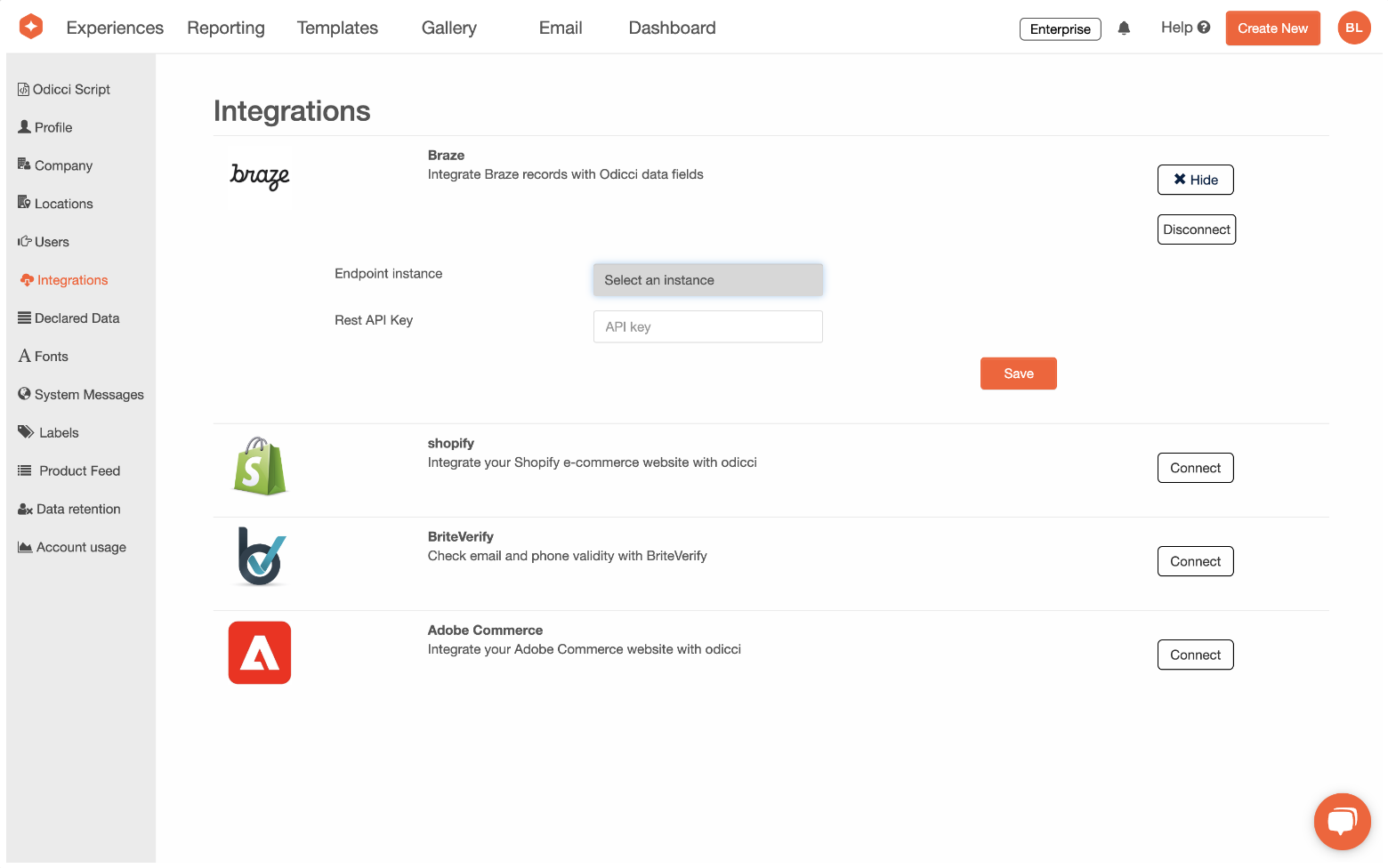
- Braze REST APIキーを指定のフィールドに入力します。
- 設定を保存して、アカウントレベルで統合を有効にします。
ステップ2:Braze REST APIキーを取得する
- Brazeアカウントにログインします。
- 設定 > APIと識別子に移動します。
users.track権限を持つ新しいAPIキーを作成するか、既存のキーをコピーします。
ステップ3:エクスペリエンスレベルで統合を有効にする
- Odicci Studioでエクスペリエンスを作成するか、既存のエクスペリエンスを開きます。
- Studio > 設定 > 統合に移動します。
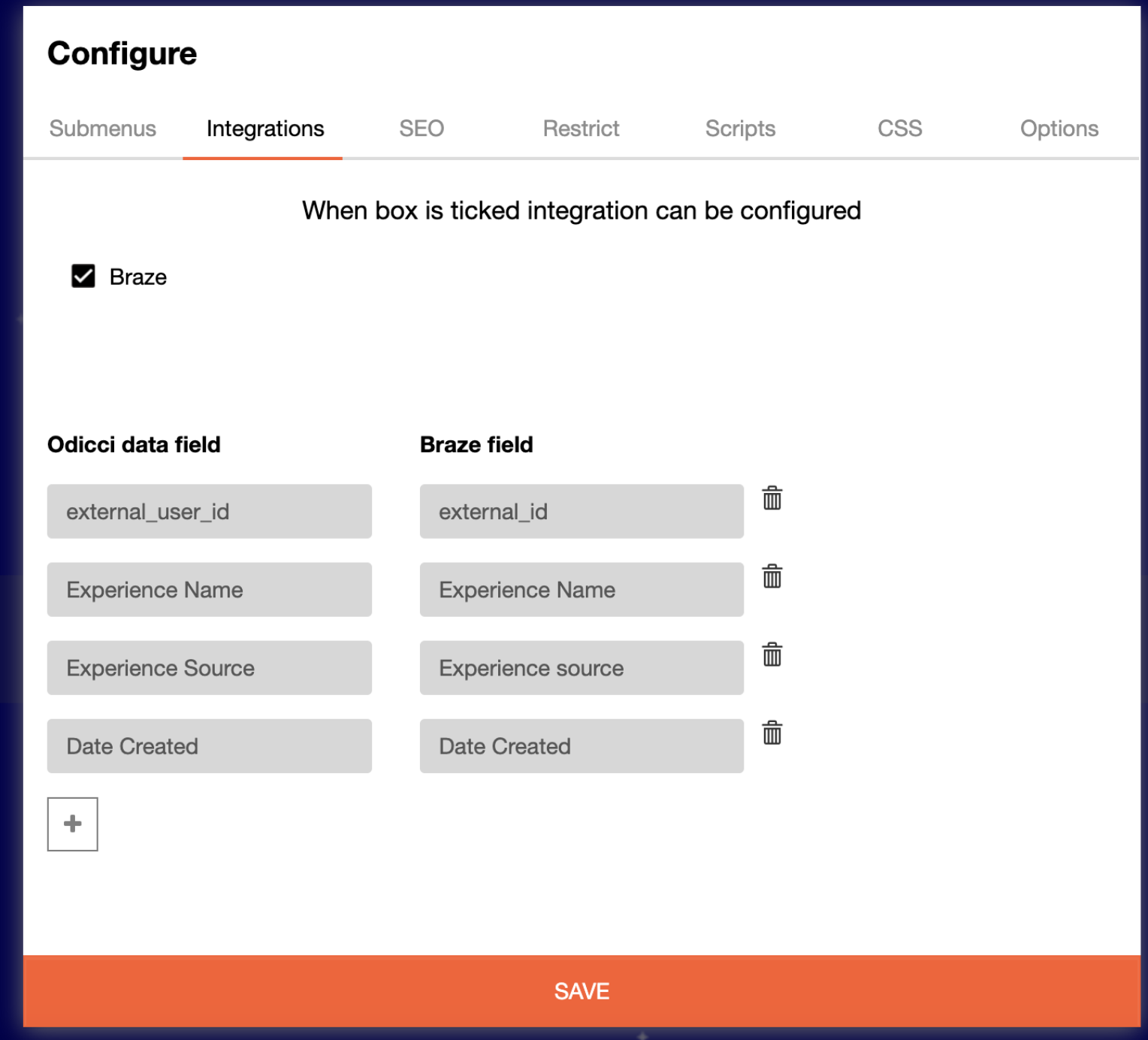
- Brazeチェックボックスを見つけ、チェックを入れてエクスペリエンスの統合を有効にします。
- 変更を保存します。
ステップ4:フィールドをマッピングする
- 統合を有効にした後、Studio > 設定 > 統合セクションにとどまります。
- Oddicciエクスペリエンスのフィールド(例:
Email、Name)を、Brazeの対応するフィールドにマッピングします。 -
設定を保存します。
ステップ5:統合をテストする
- Oddicciでエクスペリエンスを実行し、テストデータを収集します。
- Brazeダッシュボードまたはデータログを確認して、データが正しく同期されていることを確認します。
- マッピングされたフィールドがBrazeに正しく反映されていることを確認します。
トラブルシューティング
統合に問題が発生した場合は、以下のソリューションを検討してください。さらにサポートが必要な場合は、Odicci サポートにお問い合わせください。
APIキーが無効
Braze APIキーを再確認し、必要な権限があることを確認してください。その後、Odicci統合設定でAPIキーを再入力してください。
データが同期されない
Field Mappingセクションのフィールドが正しく設定されていることを確認してください。次に、APIキーにユーザーデータのインポート権限があることを確認してください。
キャンペーンがトリガーされない
Brazeのキャンペーン設定を確認し、正しいオーディエンスまたはトリガー条件が設定されていることを確認してください。
New Stuff!