Lytics
Lyticsは、顧客中心の次世代ビジネスに最適な顧客データプラットフォーム(CDP)です。Lytics Decision Engine、Conductor、Cloud Connectの各ソリューションは、マーケターとデータチームに、プライバシーに準拠した方法で、アイデンティティ解決、オーケストレーション、キャンペーン最適化をリアルタイムで実行する機会を提供します。
この統合はLyticsによって管理されています。
統合について
BrazeとLyticsの統合により、顧客を一元的に把握できるため、強力なパーソナライゼーションが可能になり、ネクストベストアクションのオーケストレーションと意思決定を使用して最適化されたキャンペーンを推進できます。
この統合により、ブランドは以下のことができるようになります。
- LyticsからBrazeに直接オーディエンスをエクスポートする
- BrazeのキャンペーンやキャンバスのイベントをリアルタイムでLyticsに送信し、パーソナライズされたキャンペーンやリッチなユーザープロファイルを構築する
ユースケース
BrazeをLyticsに接続して、メール、SMS、プッシュアクティビティをインポートし、Lyticsのユーザープロファイルを充実させます。BrazeとLyticsを併用することで、Lyticsのクロスチャネルの行動主導型オーディエンスをエクスポートし、ファーストパーティデータを使用して高度にパーソナライズされたBrazeカスタマージャーニーを構築することもできます。
前提条件
| 必要条件 | 説明 |
|---|---|
| Lyticsアカウント | この統合を活用するには、Lyticsアカウントが必要です。 |
| Lyticsアカウント番号 | WebhookエンドポイントURLを設定するには、Lyticsのアカウント番号が必要です。 |
| Lytics APIトークン | データマネージャー権限を持つLytics REST APIトークン。 これは、Lyticsダッシュボード内のAccount Settings Console > Access Tokens > Create New Tokenから作成できます。 |
| Braze REST APIキー | users.track権限を持つBraze REST APIキー。これは、Brazeダッシュボードの設定 > APIキーから作成できます。 |
| Brazeインスタンス | お客様のBrazeインスタンス。不明な場合は、Brazeのオンボーディングマネージャーにお問い合わせください。 |
統合
このセクションでは、LyticsのデータをBrazeにエクスポートする方法を説明します。
ステップ1:認証を作成する
Lyticsで、ナビゲーションバーのDataコンソール内のAuthorizationダッシュボードに移動します。Create New Authorizationを選択し、Brazeを検索して選択します。
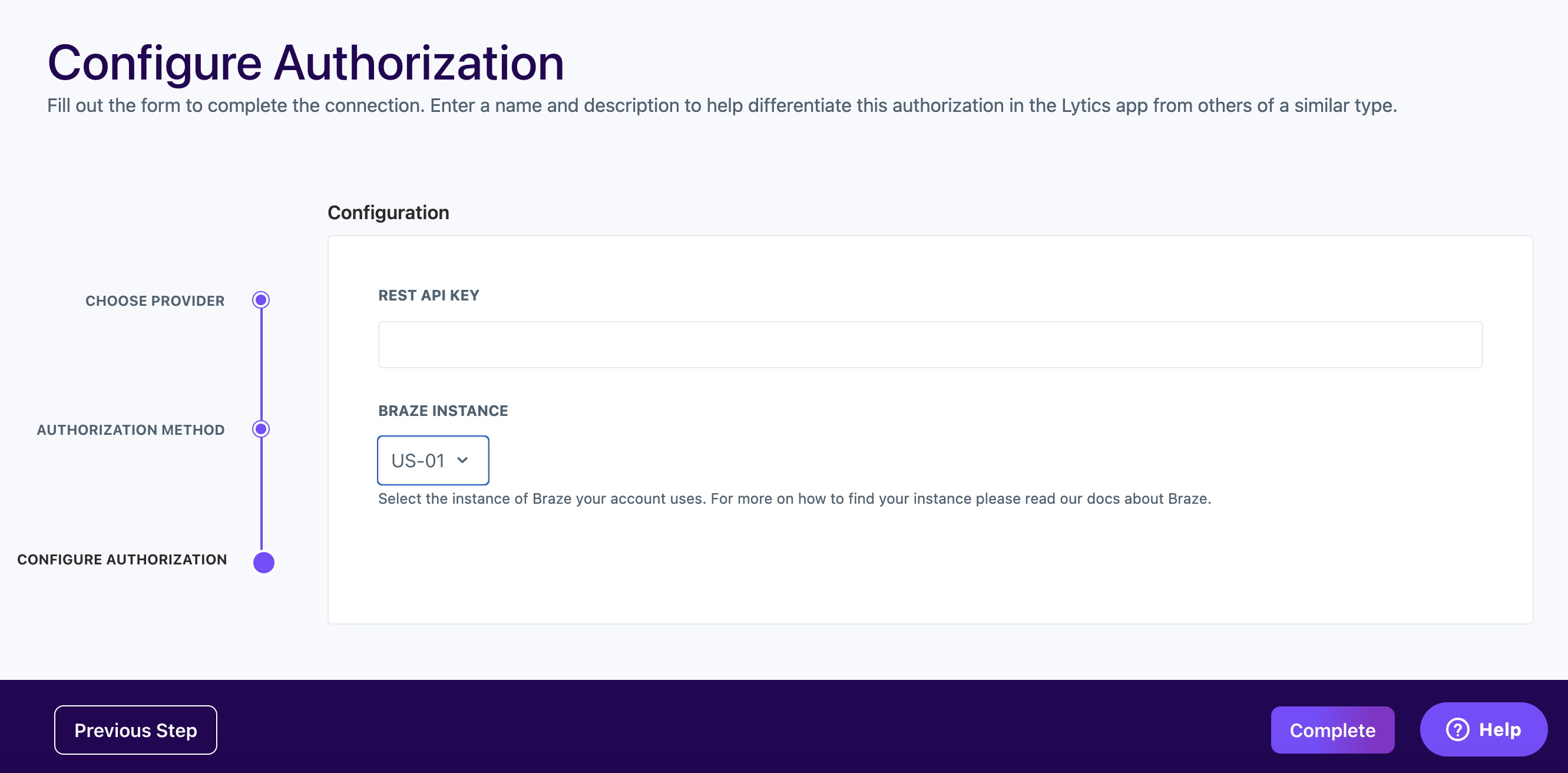
表示されるConfigure Authorizationプロンプトで、ラベルと説明を入力し、REST APIキーとBrazeインスタンスを入力します。完了したらCompleteを選択します。
ステップ2:新しいジョブを作成する
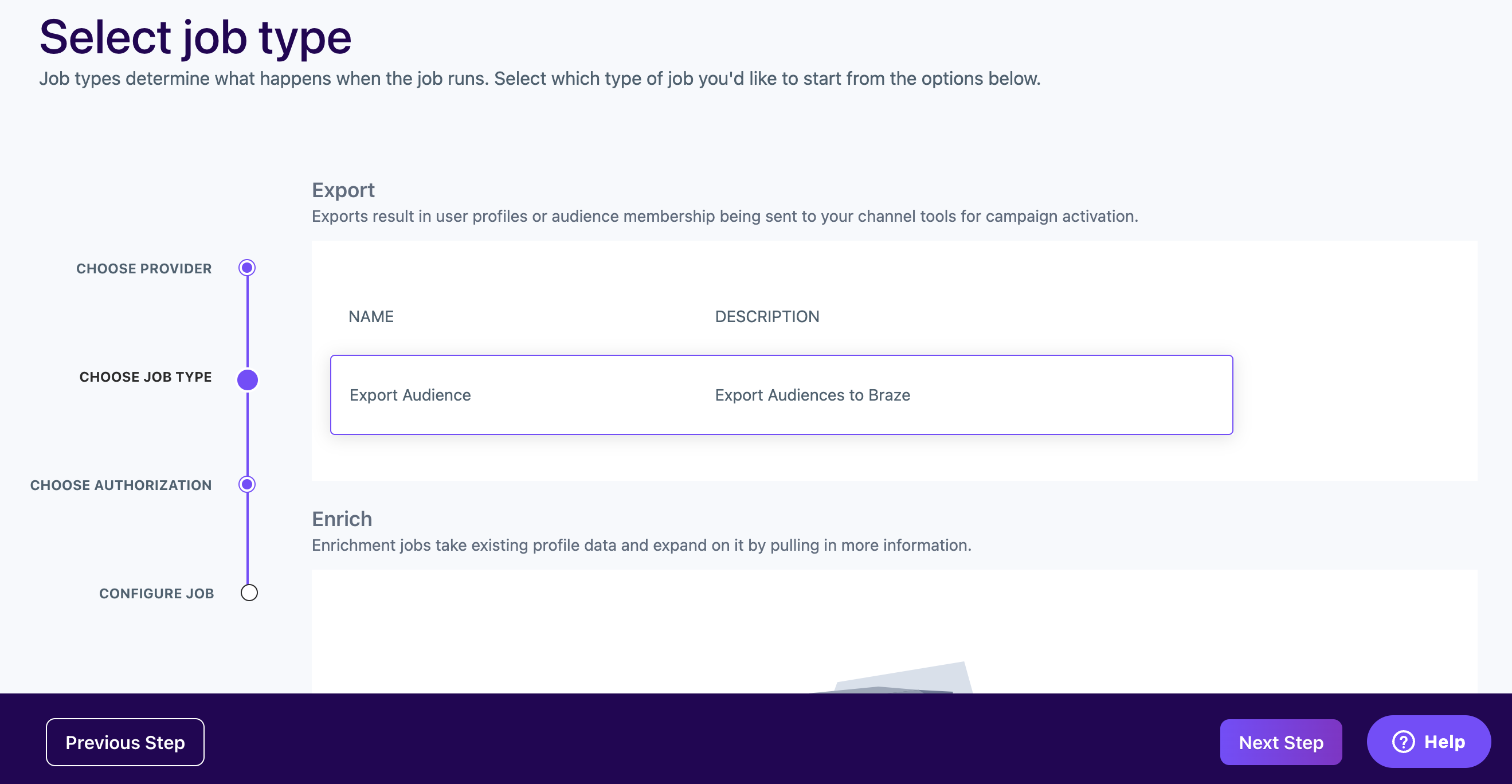
Lyticsで、ナビゲーションバーのDataコンソール内のJobsダッシュボードに移動します。Create New Jobを選択し、Brazeを検索して選択します。表示されるSelect Job TypeプロンプトでExport Audienceを選択します。
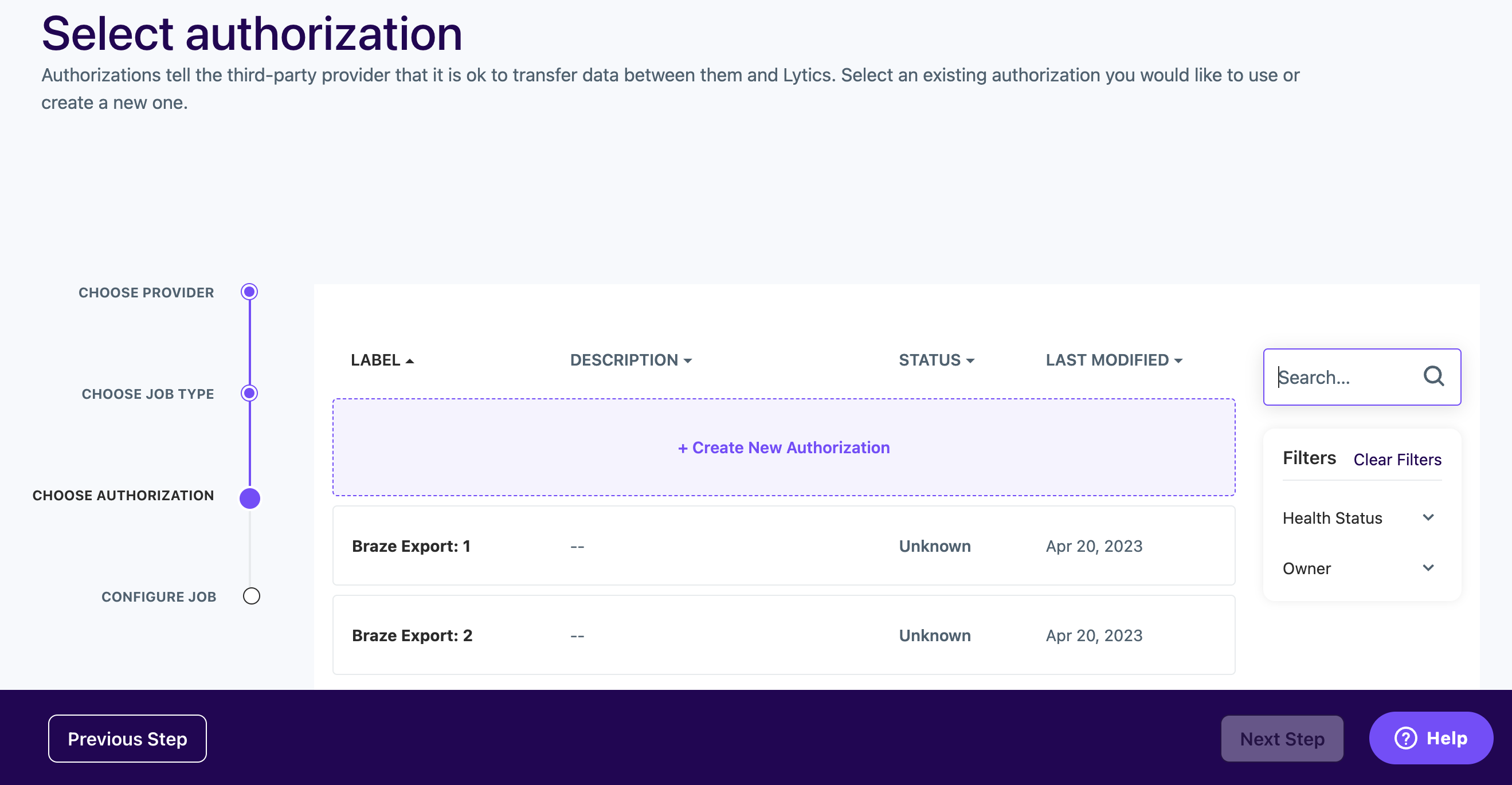
次に、Select Authorizationオプションの中から認証を選択します。
ステップ3:ジョブを設定する
Configure Jobプロンプト内で、ラベルとオプションの説明を入力します。次に、Braze External User ID Fieldの入力欄から、Braze外部ユーザーID(braze_id)を含むLyticsのフィールドを選択します。次は最も重要なステップです。同じプロンプト内のオーディエンスピッカーを使用して、Brazeにエクスポートするオーディエンスを選択します。
最後に、Existing Usersチェックボックスで適切なオプションを選択します。このボックスをオンのままにすると、選択したLyticsオーディエンスにすでに存在しているユーザーが追加されます。オフにすると、ワークフロー開始後にオーディエンスに追加された時点またはオーディエンスから外れた時点でのみ、ユーザーがBrazeにエクスポートされます。

このボックスをチェックすると、選択したオーディエンスのすべての既存ユーザーがBrazeに送信されます。Brazeの料金にデータポイントが含まれている場合は、データポイント使用量を適宜モニターしてください。
完了したらCompleteを選択してエクスポートを開始し、保存します。

エクスポートジョブの設定が完了すると、Lyticsはネイティブ統合を介して、選択されたオーディエンスをBrazeに送信します。以下は、Brazeに送信されるオーディエンスのJSON構造を示すサンプルオーディエンスです。
{
"lytics_to_braze_audience": [{
"external_id": "ABC124ID",
"lytics_segments": {
"add": [
"lytics_all",
"lytics_new"
]
}
},
{
"external_id": "XYZ234ID",
"lytics_segments": {
"add": [
"lytics_known"
],
"remove": [
"lytics_new"
]
}
}
]
}
オーディエンスのエクスポートに含まれ、Brazeにまだ存在していないexternal_idに対して、Brazeで新しいユーザーが作成されます。
BrazeからLyticsにデータをインポートする
BrazeからLyticsへのオーディエンスデータのインポートは、以下の方法で行うことができます。
Webhookを使用する
ステップ1:Lytics APIトークンを作成する
アカウント名を選択してLytics Account Menuに移動し、ドロップダウンメニューからAccess Tokensを選択します。次にCreate API Tokenを選択します。
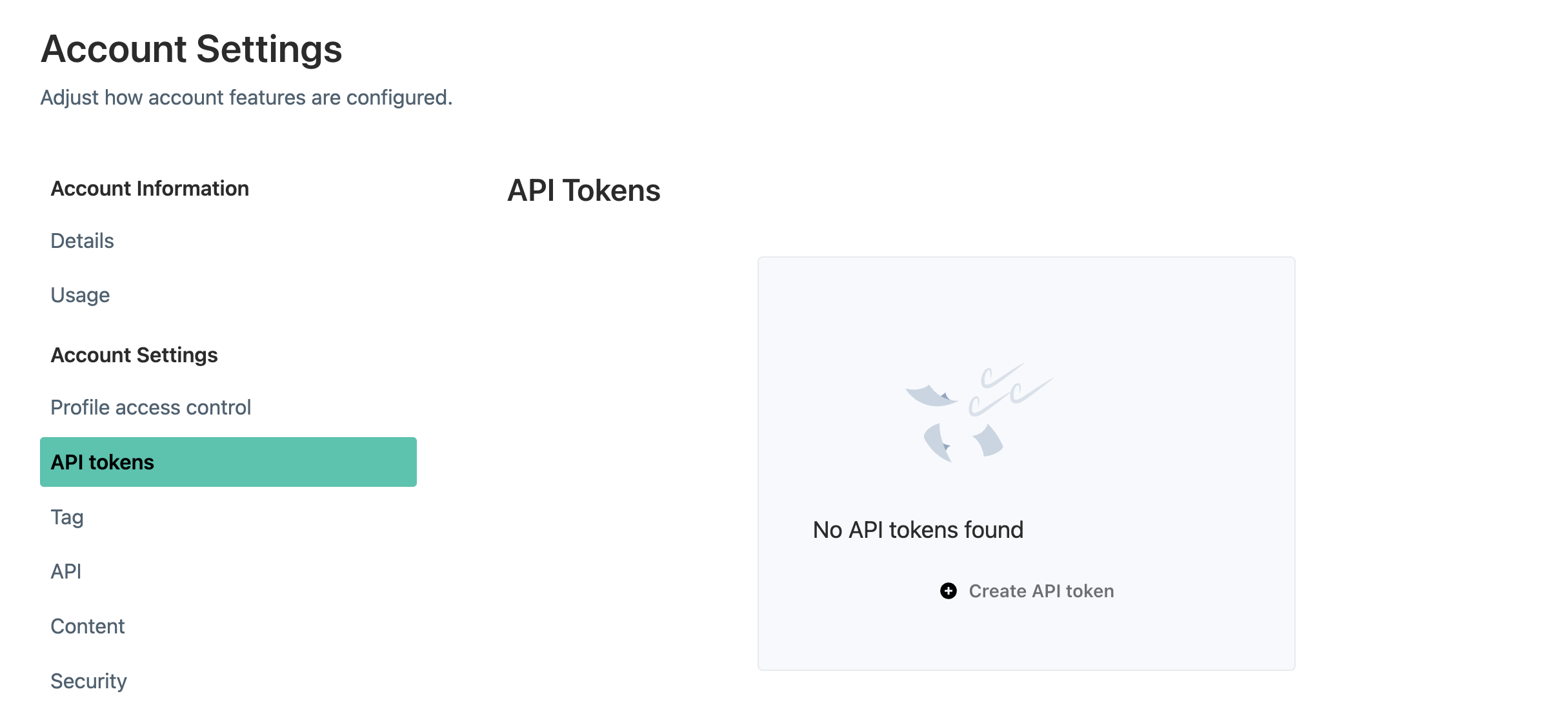
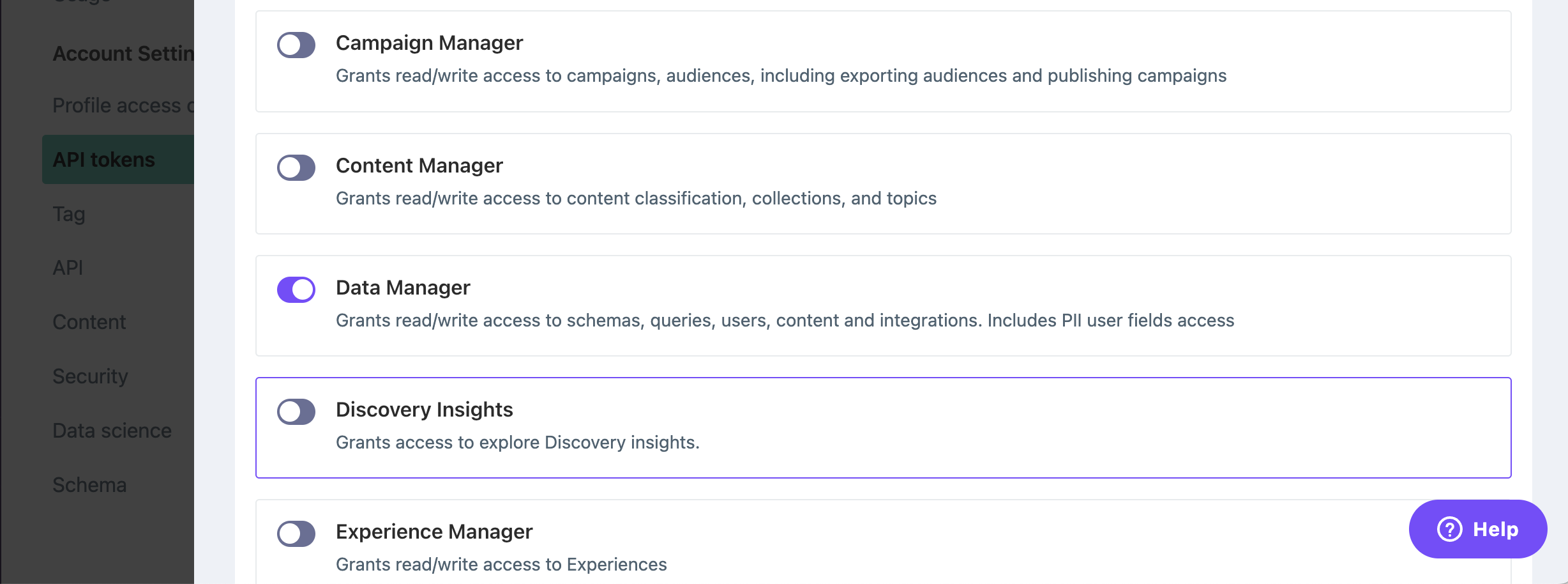
名前、オプションの説明、トークンの有効期限を入力します。次にAPI権限のData マネージャースコープをオンに切り替え、Generate Tokenを選択します。トークンをコピーし、安全な場所に保管してください。
ステップ2:LyticsのWebhook URLを設定する
Lytics Webhook URLは、BrazeからLytics APIにメッセージを送信するためにBrazeによって使用されます。このメッセージは、Lyticsでキャンペーンをパーソナライズする場合や、Lyticsの顧客プロファイルを充実させる場合に使用できます。以下の2つのパラメータは、Lytics Webhook URL内に追加する必要があります。
- Lyticsアカウント番号
- Lytics APIトークン
Webhook URLを以下のように設定します。
https://api.lytics.io/c/<ACCOUNT-NUMBER>/braze_users?key=<LYTICS-API-TOKEN>
<ACCOUNT-NUMBER>をアカウント番号に置き換え、<LYTICS-API-TOKEN>をLytics APIトークンに置き換えます。
ステップ3:BrazeでWebhookを作成する
Brazeで新しいWebhookキャンペーンを作成します。Webhook URLフィールドにLyticsのWebhook URLを追加します。
リクエストタイプ(HTTP POSTメソッド)を定義し、残りのWebhookの詳細を設定したら、Webhookをテストおよびデプロイできます。以下は、BrazeでWebhookを設定した後のPOSTリクエスト本文のサンプルです。
{
"city": "AnyTown",
"country": "United States",
"first_name": "Alex",
"gender": "male",
"language": "English",
"last_name": "Smith",
"date_of_birth": "19820101",
"phone_number": "5551231234",
"time_zone": "GMT+7",
"twitter_handle": "johnsmith",
"email": "[email protected]",
"braze_id": "xxxxxx"
}
CSVファイルから
このセクションでは、BrazeのユーザーデータをセグメントからLyticsにインポートする方法を説明します。
ステップ1:認証を作成する
Lyticsで、ナビゲーションバーのDataコンソール内のAuthorizationダッシュボードに移動します。Create New Authorizationを選択し、Custom Integrationsを検索して選択します。
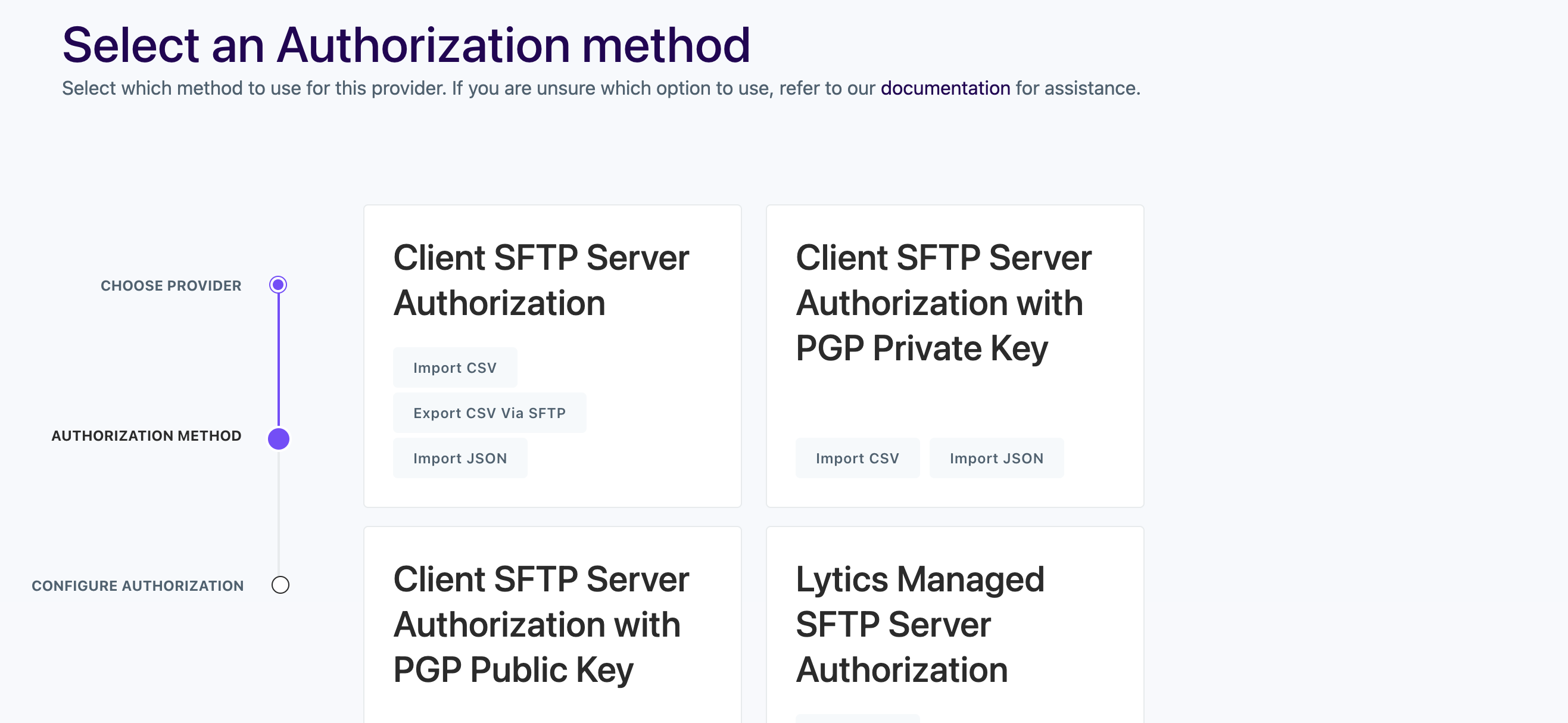
ビジネス要件とセキュリティ要件に基づいて、使用するSFTP認証タイプを選択します。SFTP経由でLyticsにファイルをインポートする場合、以下の認証タイプがサポートされています。
- クライアントSFTPサーバー認証
- PGP秘密鍵によるクライアントSFTPサーバー認証
- LyticsマネージドSFTPサーバー認証
公開鍵SFTP認証は、SFTPエクスポート専用です。
表示されるConfigure Authorizationプロンプトで、ラベルと説明を入力し、残りの設定要件を完了します。完了したらCompleteを選択します。
ステップ2:セグメントデータをCSVにエクスポートする
Brazeでオーディエンス > セグメントに移動します。エクスポートするセグメントを見つけ、を選択し、次にユーザーデータをCSV形式でエクスポートを選択します。1つのセグメントで最大500,000ユーザーをエクスポートできます。詳細については、「CSVへのセグメントデータのエクスポート」を参照してください。
ステップ3:CSVインポートジョブを設定する
Lyticsで、ナビゲーションバーのDataコンソール内のJobsダッシュボードに移動します。Create New Jobを選択し、Custom Integrationsを検索して選択します。
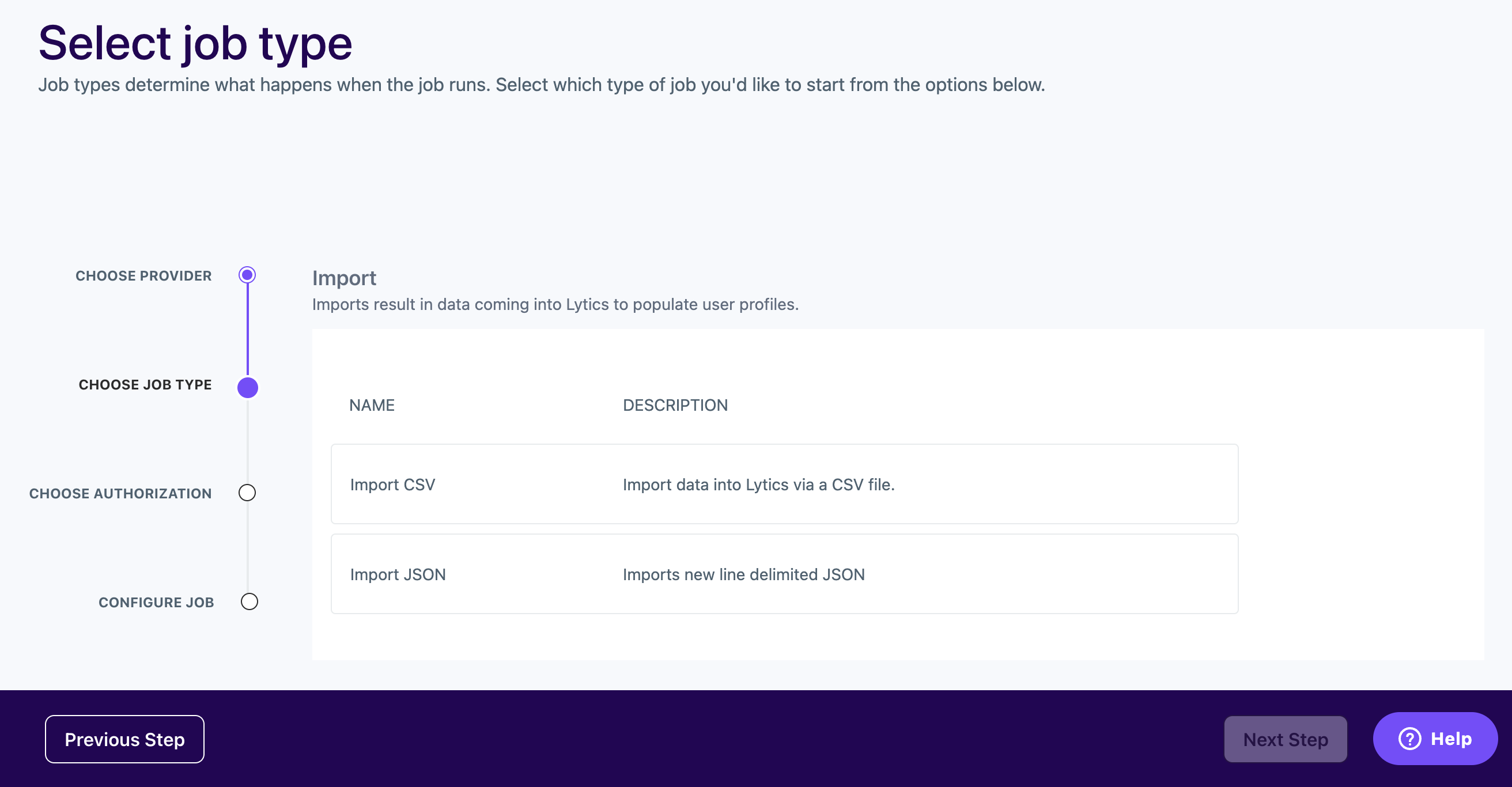
次にジョブタイプを選択します。BrazeのCSVファイルをLyticsにインポートするには、ジョブタイプとしてImport CSVを選択します。
最後に、ジョブのラベルとオプションの説明を入力し、その他の必要な詳細を設定します。Completeを選択して、ジョブを開始し保存します。