Sendbird
Sendbird Notificationsは、マーケターと製品マネージャーに、アプリ内で持続的でインタラクティブな一方向メッセージにより顧客とコミュニケーションできる強力な新しいチャネルを提供します。これらのメッセージはあらゆるコミュニケーションに利用できますが、プロモーションやトランザクションの目的で最も一般的に利用されています。
この統合はSendbirdによって管理されています。
連携について
BrazeとSendbirdの連携により、企業ユーザーは以下のことが可能になります。
- Brazeのセグメンテーションとトリガー機能を使用して、パーソナライズされたアプリ内通知を開始します。
- Sendbird Notificationsプラットフォームでカスタマイズされたアプリ内通知を作成し、アプリ環境内で配信することで、ユーザーエンゲージメントを向上させます。
BrazeとSendbird Notificationsの機能を組み合わせることで、効果的なアプリ内通知戦略を通じてカスタマーエンゲージメントを向上させ、より高いコンバージョン率を実現できます。
前提条件
| 要件 | 説明 |
|---|---|
| Sendbird アカウント | このパートナーシップを利用するには、Sendbird アカウントが必要です。 |
| Sendbird UIKit | iOS または Android アプリに Sendbird UIKit がインストールされている必要があります。 |
| Braze REST APIキー | users.track 権限を持つ Braze REST APIキー。これは、Braze ダッシュボードの設定 > APIキーから作成できます。 |
| Braze REST エンドポイント | REST エンドポイント URL。エンドポイントは、お使いのインスタンスの Braze URL に応じて異なります。 |
ユースケース
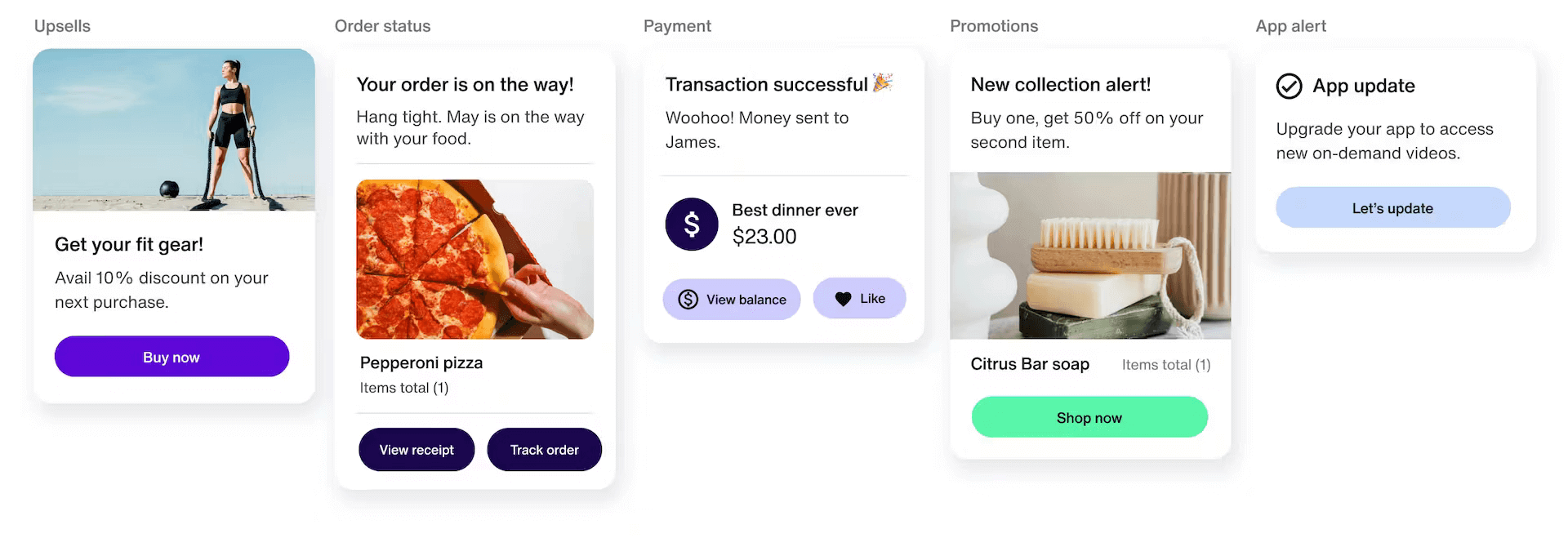
BrazeとSendbird Notificationsの連携は、カスタマーエンゲージメントを高め、優れたユーザー体験を提供するためのさまざまなユースケースを提供します。
- マーケティング:閲覧履歴や過去の購入に基づく限定割引など、ユーザーの好みに合わせたパーソナライズされたプロモーションやレコメンデーションでターゲットキャンペーンを強化します。
- トランザクション:注文、配送、請求、支払いに関するリアルタイムの更新を通じて顧客コミュニケーションを向上させます。注文ステータス、配送の詳細、配達予定時間に関する通知が含まれます。
連携
ステップ1:通知テンプレートを作成する
Sendbirdテンプレートを使用すると、各チャネルに対して複数のテンプレートを作成・使用し、パーソナライズされたアプリ内通知を送信できます。テンプレートはSendbirdダッシュボードでコーディングなしに作成・カスタマイズできます。
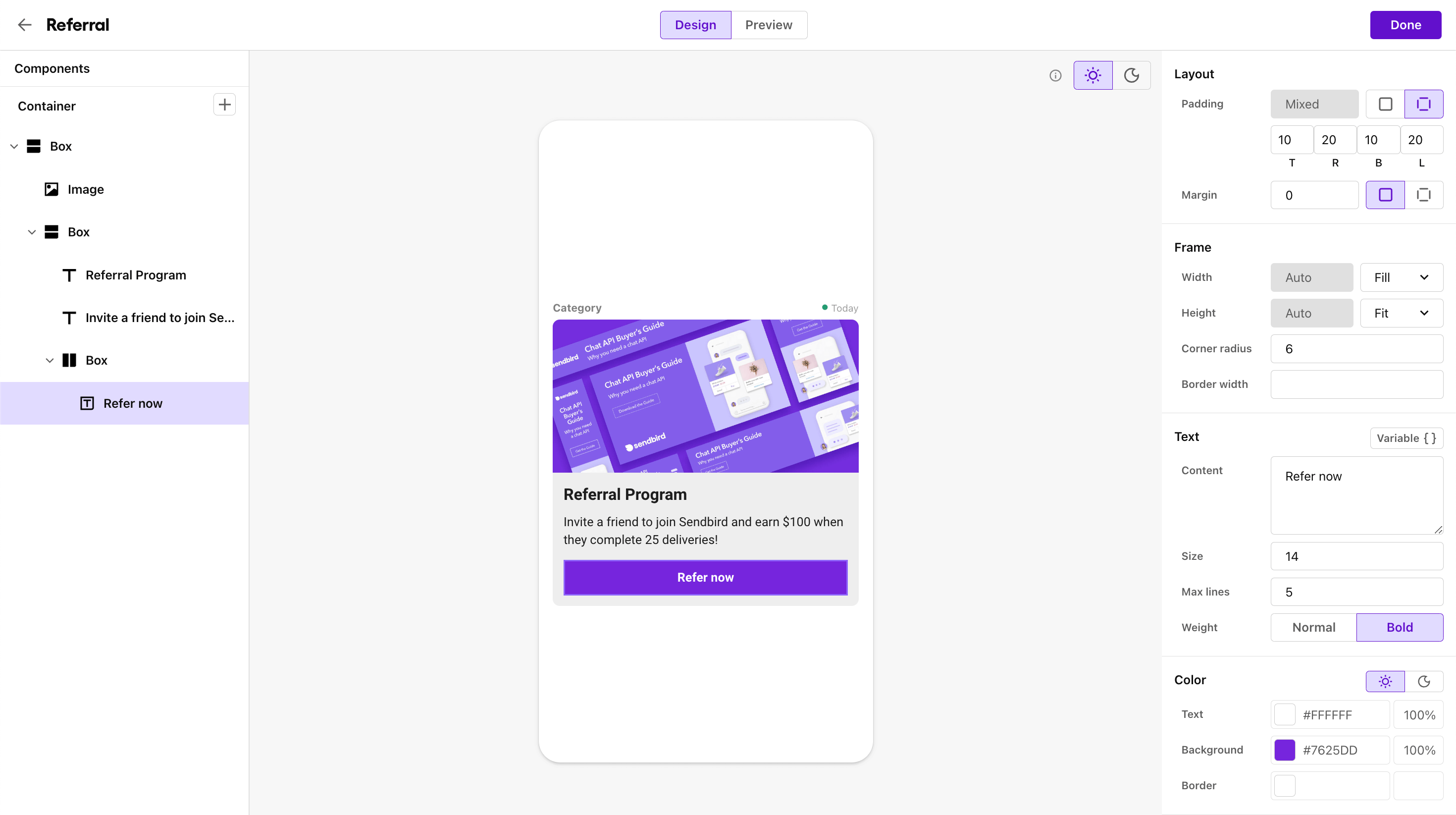
ステップ2:SendbirdダッシュボードでBraze連携を設定する
Sendbirdダッシュボードからアプリケーションを選択し、Notifications > Integrationsに移動して、Brazeセクションの下にあるAddをクリックします。ここで、Braze REST APIキーとBraze RESTエンドポイントが必要になります。
すべてのフィールドを入力したら、Saveをクリックして連携を完了し、連携エンドポイントとAPIトークンにアクセスします。
ステップ3:Sendbird Notification Builderをインストールする
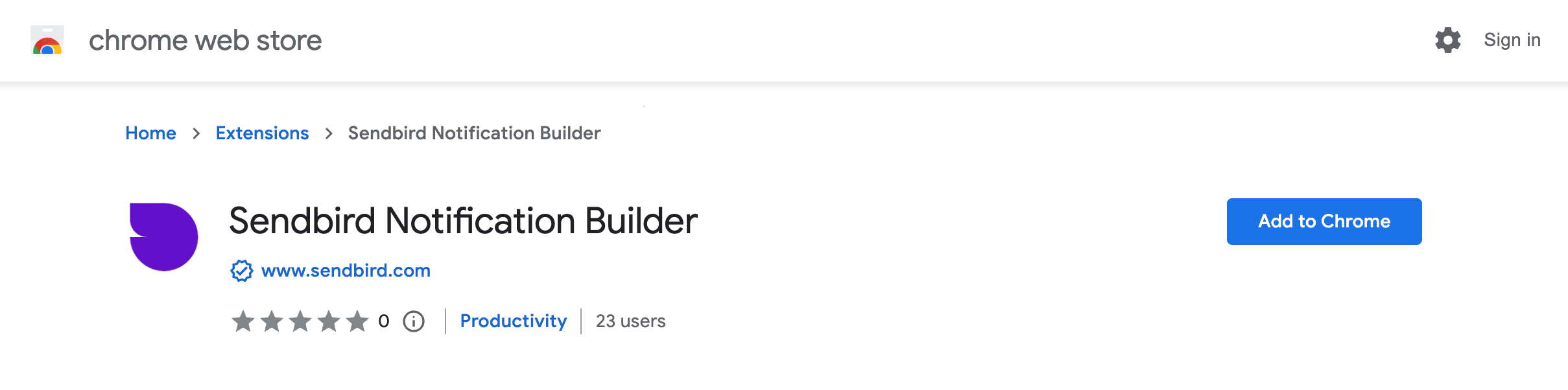
次に、Sendbird Notification Builderをインストールする必要があります。このGoogle Chrome拡張機能を使用すると、BrazeダッシュボードでSendbirdを通じてカスタマイズされた通知を送信できます。
拡張機能にSendbirdの認証情報を追加する
拡張機能がインストールされたら、ブラウザのツールバーにあるSendbirdアイコンをクリックし、Settingsを選択します。ここで、Sendbird Notification BuilderにあるアプリIDとAPIトークンを入力します。
ステップ4:SendbirdユーザーIDをBrazeユーザーIDにマッピングする
連携を使用するには、SendbirdユーザーIDをカスタム属性としてBrazeユーザープロファイルに追加する必要があります。ユーザーインポートページからCSVファイルを使用してユーザープロファイルをアップロードおよび更新できます。または、BrazeユーザーIDをSendbirdユーザーIDとして使用することもできます。
ステップ5:Webhookテンプレートを設定する
Brazeで、Templates & MediaからWebhook Templatesに移動し、Sendbird Webhook Templateを選択します。このテンプレートは、Sendbird Notification Builder拡張機能がインストールされている場合にのみ利用可能です。
- テンプレート名を入力し、必要に応じてチームとタグを追加します。
- Sendbirdダッシュボードからリアルタイムまたはバッチエンドポイントをコピーして、Webhook URLに貼り付けます。
- Receiverフィールドで、アイコンをクリックし、SendbirdユーザーIDにマッピングされたユーザー属性を挿入します。
- SendbirdユーザーIDとしてカスタム属性
sendbird_idを使用している場合は、{{ '{{' }}custom_attribute.${sendbird_id}}}を使用します。 - BrazeユーザーIDをSendbirdユーザーIDとして使用している場合は、
{{ '{{' }}${user_id}}}を使用します。
- SendbirdユーザーIDとしてカスタム属性
- Settingsタブで、
SENDBIRD_API_TOKENをSendbirdダッシュボードの通知APIトークンに置き換えます。 - テンプレートを保存します。
この連携の使用
キャンペーン
- Brazeダッシュボードのキャンペーンページで、キャンペーンを作成 > Webhook をクリックします。
- このセクションで作成したWebhookテンプレートを選択します。キャンペーンにはバッチエンドポイントを使用することを強くお勧めします。
- 作成タブで変数を編集してテンプレートをカスタマイズします。
キャンバス
- 新規または既存のキャンバスから、メッセージコンポーネントを追加します。
- コンポーネントを開き、メッセージングチャネルからWebhookを選択します。
- このセクションで作成したWebhookテンプレートを選択します。キャンバスにはリアルタイムエンドポイントを使用することを強くお勧めします。
- 作成タブで変数を編集してテンプレートをカスタマイズします。
カスタマイズ
配信および開封ステータスの追跡
通知の配信および開封ステータスイベントをキャンペーンのコンバージョン指標と統合するには、Brazeダッシュボードでカスタムイベントを追加します。
- Brazeダッシュボードから、設定 > 設定の管理 > カスタムイベントに移動し、+ カスタムイベントを追加をクリックします。
- カスタムイベントを作成したら、プロパティの管理をクリックし、「status」という名前のプロパティを追加して、プロパティタイプとして「String」を選択します。
- キャンペーンまたはキャンバスで通知を作成する際、Event Nameフィールドにカスタムイベントの名前を入力します。
このカスタムイベントは、各通知に対してメッセージの送信時とユーザーがメッセージを開封した時の2回トリガーされます。
- メッセージが送信されると、
SENTステータスでカスタムイベントがトリガーされます。 - メッセージが既読になると、
READステータスでカスタムイベントがトリガーされます。