Justuno
Justunoでは、ダイナミックなセグメントにより、すべてのオーディエンスに対して完全に最適化されたビジター体験を作成することができ、サイトの速度に影響を及ぼしたり、開発作業を増やすことなく、最も高度なターゲティングを利用できます。作成されたプロファイル数、再訪者の影響率、セッションあたりのページ数などのカスタム分析を表示して、コンバージョン率を分析し、業界でのマーケティングの優位性を維持できます。Justunoを使用すると、訪問者あたりの収益を増やし、有意義なカスタマーエンゲージメントを確立し、ビジネスを成長させることができます。接続されたプラットフォームで、オーディエンスジャーニー全体をエンドツーエンドで最適化しましょう。
ユースケース
Brazeを使用すると、マーケターはあらゆるソースからあらゆる量のデータを収集してアクションを起こすことができるため、単一のプラットフォームからチャネル横断でリアルタイムに顧客とクリエイティブにエンゲージできます。
JustunoとBrazeを統合すると、両方の機能を活用できます。Brazeに保存された顧客データとJustunoに保存されたビジターおよび顧客データを組み合わせて、すべてのオーディエンスに対してよりパーソナライズされた体験を作成できます。これにより、マーケティングキャンペーンとカスタマーエンゲージメントの効果が向上します。
前提条件
| Braze Rest API キー | users.track と custom_attributes.get の権限を持つ Braze REST API キー。Braze ダッシュボードの設定 > API キーから作成できます。 |
| Braze REST エンドポイント | REST エンドポイント URL。エンドポイントは お使いのインスタンスの Braze URL によって異なります。 |
JustunoとBrazeの連携
ステップ1:Brazeでカスタム属性を作成する
JustunoからBrazeにユーザー属性を同期するには、まだ作成していない場合、Brazeでそれらの属性を作成する必要があります。データ設定 > カスタム属性に移動し、カスタム属性を作成してください。詳細な手順については、Brazeでのカスタム属性の管理を参照してください。
ステップ2:JustunoにBrazeアプリを追加する
ステップ2.1:アカウントに追加する
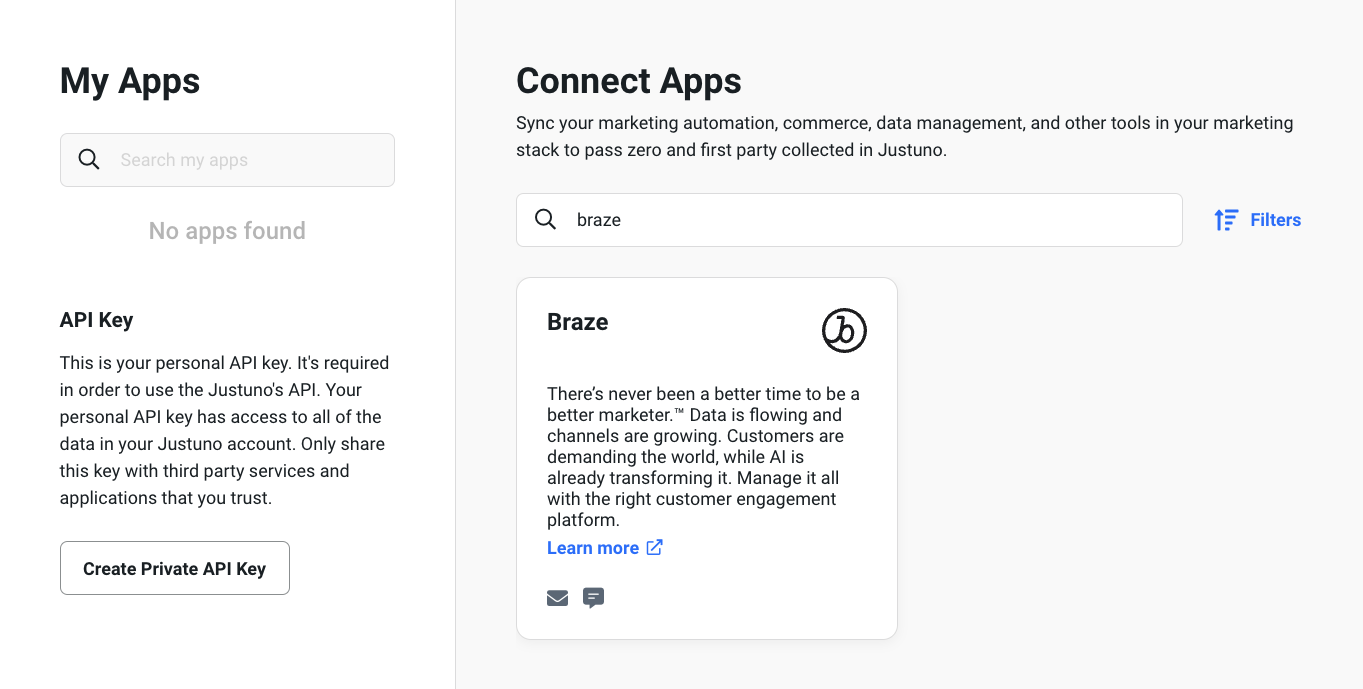
JustunoアカウントにBrazeアプリを追加するには、Account Settings > Appsに移動し、Brazeアプリを検索して選択します。
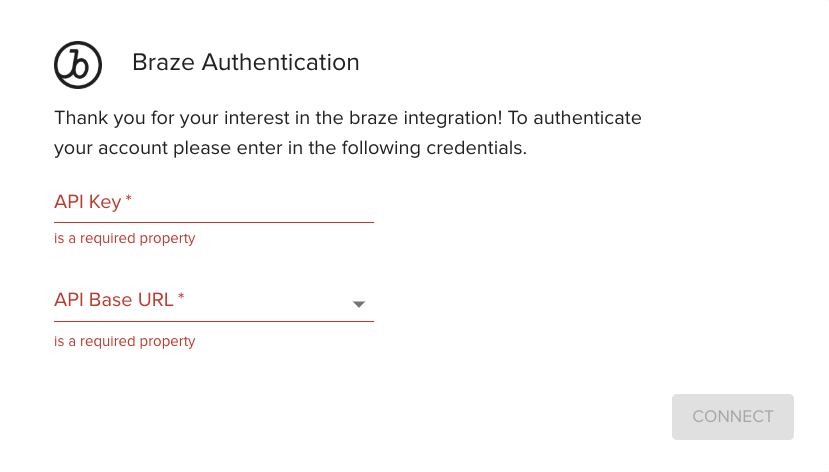
事前に作成したAPIキーとベースURLを入力し、Connectを選択します。
ステップ2.2:ワークフローに追加する
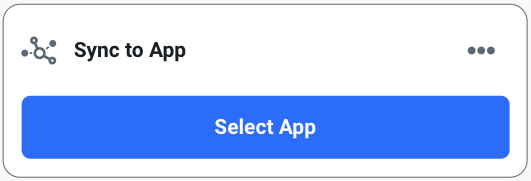
JustunoワークフローにBrazeアプリを追加するには、Sync to Appアクションをワークフローにドラッグ&ドロップし、Select App > Brazeを選択します。
ステップ3:Brazeの購読グループを接続する
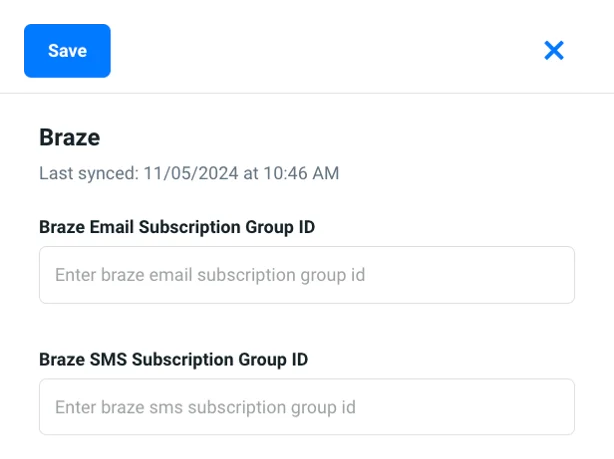
JustunoからBrazeの特定のメールまたはSMS購読グループにプロファイルデータを送信するには、Justunoワークフロー内のBrazeアプリにそれらのIDを追加する必要があります。
| IDタイプ | 必須? | 説明 |
|---|---|---|
| Braze SMS購読グループID | はい | このIDは、ユーザープロファイルからSMSの同意を収集するために使用されます。JustunoにIDが入力されていない場合、JustunoがそのプロファイルをBrazeにプッシュする際、プロファイルに同意が含まれません。 |
| Brazeメール購読グループID | いいえ | このIDがJustunoに入力されていない場合、Justunoは購読グループが関連付けられていないユーザーとしてプロファイルデータをBrazeに送信します。 |
ステップ3.1:BrazeでIDを確認する
Brazeダッシュボードでこれらのidを確認するには:
- オーディエンス > 購読に移動します。
- 各購読グループについて、ID列にあるIDを確認します。
ステップ3.2:BrazeアプリにIDを追加する
Justunoワークフローで、Brazeアプリを開き、各購読グループのIDを入力します。
ステップ4:属性を設定する
以下の属性はJustunoからBrazeに自動的に同期されます:
- メール
- 電話番号
- 名
- 姓
- 言語
- 性別
- 国
追加の属性を同期するには:
- ワークフロー内のBrazeアプリで、Sync Another Propertyを選択します。
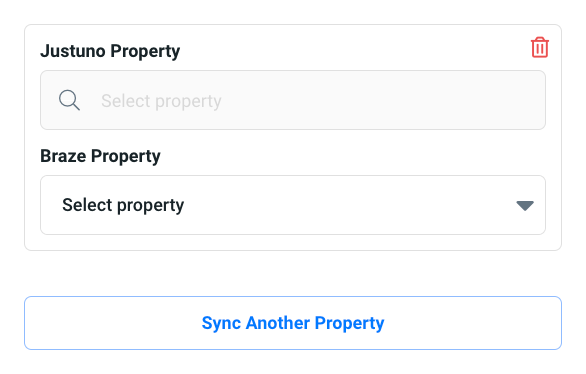
- 同期したいBraze属性を選択します。
- Justunoのプロパティを対応するBraze属性(ソーシャルハンドル、誕生日、ショッピングの好み、調査の回答など)と一致させます。これらのプロパティはゼロパーティデータまたはファーストパーティデータとみなされます。詳細については、Justuno: ビジターデータ収集を参照してください。
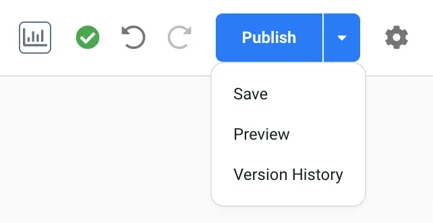
- ワークフロービルダーで、Save、Preview、またはPublishを選択します。
知っておくべきこと
- アプリ設定で購読グループ ID を手動で入力する必要があります。
- 次の Braze データ型はサポートされていません: Object、Object Array。
- Justuno の SMS 同意フィールドが使用されていない場合、暗黙的な SMS 同意が提供されます。
- Justuno のデザインに同意フィールドが含まれている場合、明示的な SMS 同意が尊重されます。