AppsFlyer Audiences
この記事では、AppsFlyer Audiences 統合を使用してAppsFlyerからBrazeにユーザーコホートをインポートする方法について説明します。AppsFlyerとその他の機能(モバイルアトリビューションなど)の統合の詳細については、メインのAppsFlyerの記事を参照してください。
前提条件
| 必要条件 | 説明 |
|---|---|
| AppsFlyerアカウント | このパートナーシップを活用するには、AppsFlyerアカウントが必要です。 |
| iOSまたはAndroidアプリ | この統合では、iOSアプリとAndroidアプリがサポートされています。ご使用のプラットフォームによっては、アプリケーションでコードスニペットが必要な場合があります。これらの要件の詳細については、統合プロセスのステップ1を参照してください。 |
| AppsFlyer SDK | 必要なBraze SDKに加えて、AppsFlyer SDKをインストールする必要があります。 |
データインポート統合
ステップ1: AppsFlyer SDKの設定
この統合を使用するには、AppsFlyer SDKのsetPartnerData()関数を使用して、ユーザーのBraze external IDをAppsFlyerに渡す必要があります。
Android
Map<String, Object> brazeData = new HashMap<>();
partnerData.put("external_user_id", "some-braze-external-id-value");
AppsFlyerLib.getInstance().setPartnerData("braze_int", brazeData);
iOS
NSDictionary *brazeInfo = @{
     @"external_user_id":@"some-braze-external-id-value"
};
[[AppsFlyerLib shared]  setPartnerDataWithPartnerId:@"braze_int" partnerInfo:brazeInfo];
ステップ2: Brazeデータインポートキーを取得する
Brazeで、パートナー連携 > テクノロジーパートナーに移動し、AppsFlyerを選択します。
ここでRESTエンドポイントを見つけ、Brazeデータインポートキーを生成します。キーが生成されたら、新しいキーを作成するか、既存のキーを無効にできます。データインポートキーとRESTエンドポイントは、AppsFlyerのダッシュボードでポストバックを設定する次のステップで使用されます。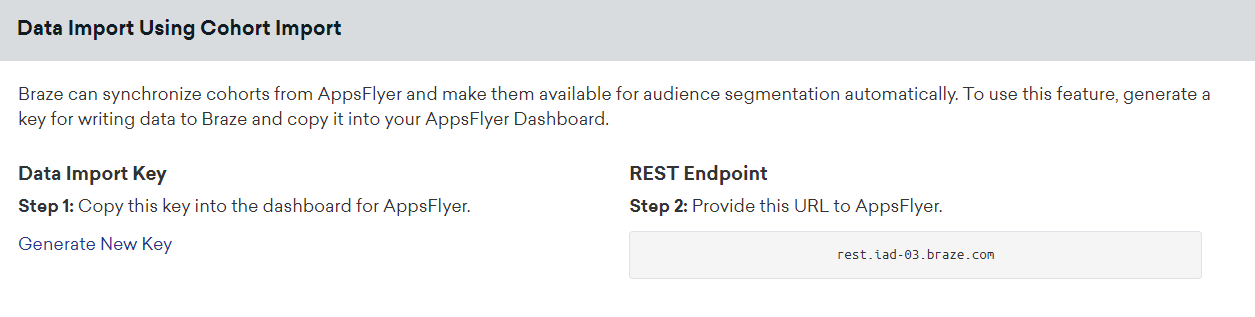
ステップ3: AppsFlyer AudiencesでのBraze接続の設定
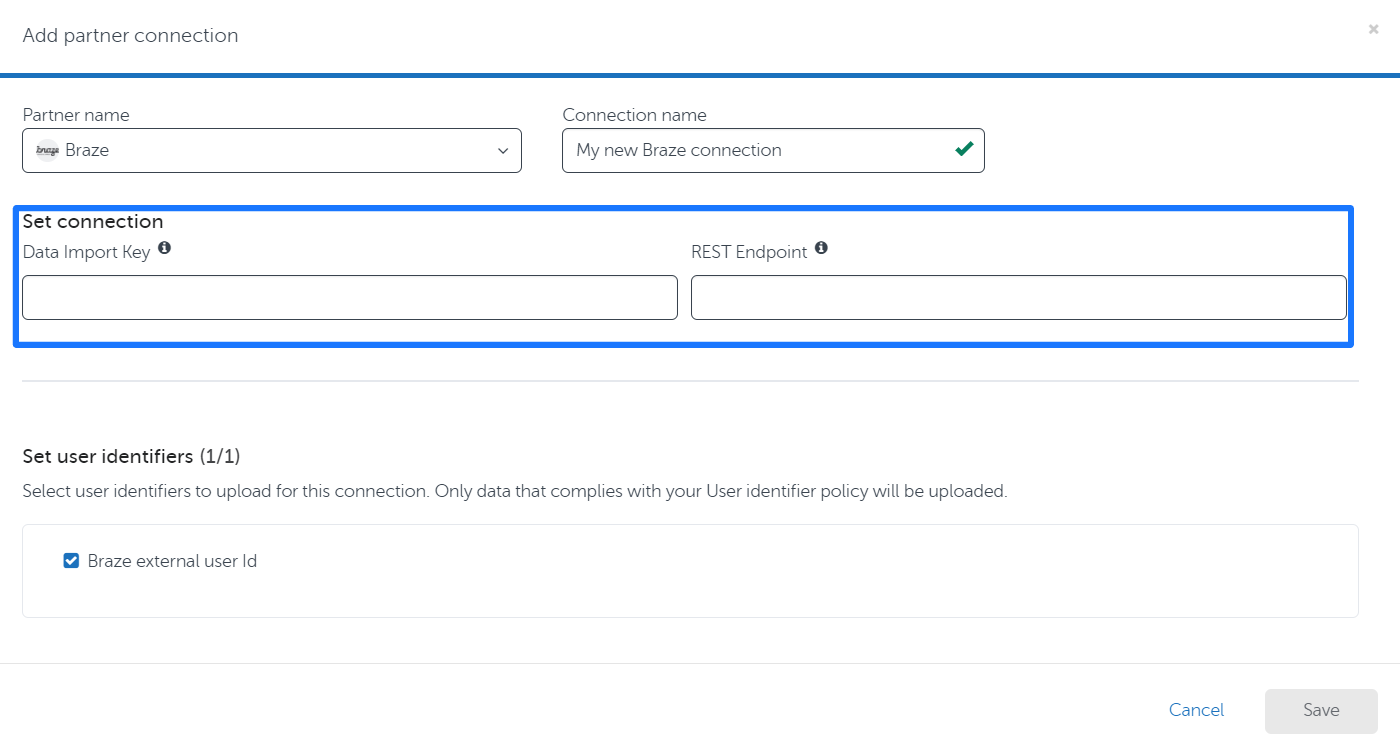
- AppsFlyer Audiencesで、Connectionsタブに移動し、Add partner connectionをクリックします。
- パートナーとしてBrazeを選択し、接続に名前を付けます。
- データインポートキーとBraze RESTエンドポイントを入力します。
- 接続を保存します。保存した接続は、新しいオーディエンスまたは既存のオーディエンスにリンクできます。
ステップ4: BrazeでのAppsFlyer Audiencesコホートの使用
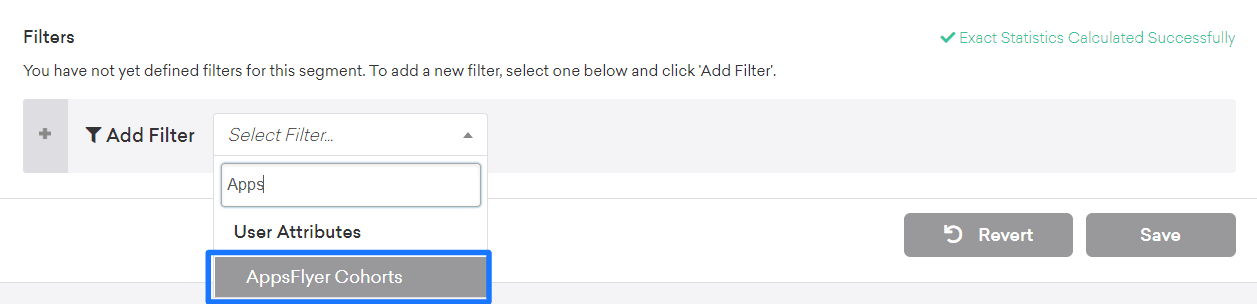
AppsFlyerオーディエンスがBrazeにアップロードされると、AppsFlyer Cohortsフィルターを選択して、Brazeでセグメントを定義する際のフィルターとして使用できます。

Braze内に既に存在するユーザーのみがコホートに追加または削除されます。コホートインポートではBrazeに新しいユーザーは作成されません。
ユーザーマッチング
識別されたユーザーは、external_idまたはaliasのどちらかによって照合できます。匿名ユーザーは、device_idによって照合できます。元々匿名ユーザーとして作成された識別済みユーザーは、device_idでは識別できず、external_idまたはaliasで識別する必要があります。