Shopify Markets
この記事では、Shopify Marketsインテグレーションについて、対象範囲、仕組み、メッセージングでのマーケットデータの活用方法を説明します。
統合の仕組み
Shopify Marketsは、既存のShopify統合を拡張するものです。標準またはカスタム (SDK)の統合パスを使用してデフォルトのストアフロントを接続し、ストアで設定されたマーケットの中からBrazeに同期させたいマーケットを選択します。既存の統合では、カタログ、購読グループ、イベントに影響を与えることなくマーケットを追加できます。詳しい手順については、Shopify Marketsの設定を参照してください。
Shopify Marketsには次の機能があります。
- マーケット対応のプロファイル: この統合では、各ユーザーのShopifyロケールを、Brazeの標準の国属性および言語属性とあわせて取得します。そのため、カスタム設定なしでマーケットごとにセグメント化やトリガーを行えます。
- ローカライズされたカタログ: 価格や通貨を含むマーケット固有の商品データが、翻訳済みのタイトル、説明、商品URLとともに毎日同期されます。
- マーケット対応のパーソナライゼーション:
{% shopify_market %}Liquidタグを使用すると、Shopifyの翻訳済みコンテンツを含め、各ユーザーのマーケットのカタログ商品でパーソナライズできます。また、ecommerce.order_placedなどのサポートされているShopifyイベントから、表示通貨などのマーケットの詳細を参照することもできます。 - デフォルトストアへのフォールバック: ユーザーが接続済みのマーケットのいずれにも属していない場合、Brazeはデフォルトのストア設定と商品を使用します。これにより、すべてのユーザーが完全かつ正確なメッセージを受け取れます。
例については、Marketsのユーザーデータを使用するおよびチュートリアル:マーケットごとに商品と価格を表示するを参照してください。
サポートされているShopifyマーケットタイプ
最大25個のアクティブな単一国または複数国のマーケットを選択できます。各国は、選択したマーケットのうち1つにのみ所属できます。
サブリージョンマーケット、小売マーケット、B2Bマーケット、チャネルマーケットはサポートされていません。
各マーケットに必要なもの
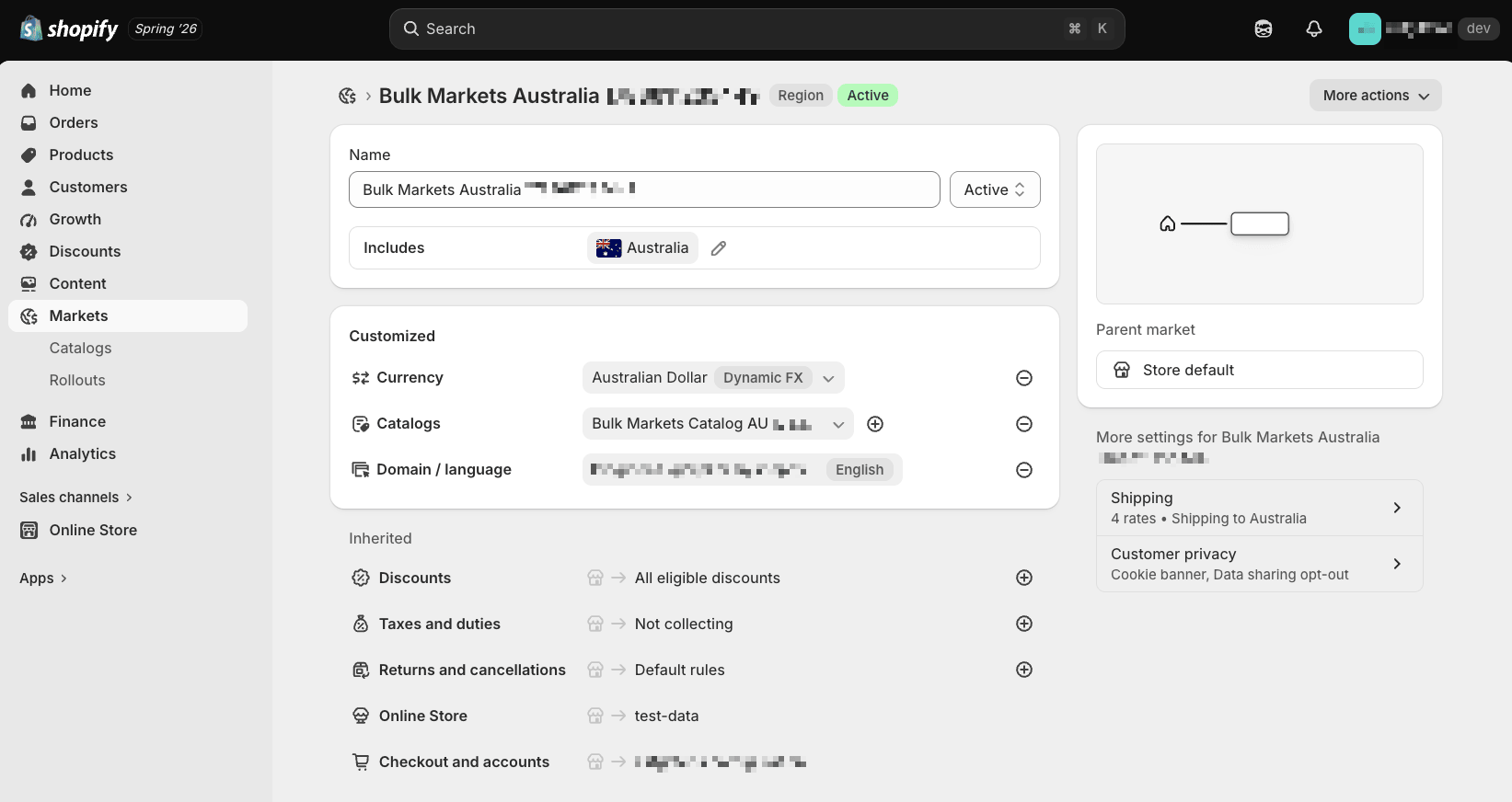
選択した各マーケットには、アクティブな商品を含むマーケットカタログが必要です。Brazeはそのカタログから以下を読み込みます。
| データ | 説明 |
|---|---|
| 価格 | マーケットカタログで、そのマーケットに指定された通貨で設定されます。Shopifyの「現地通貨を使用」設定はサポートされていません。 |
| 翻訳 | Shopify Translate & Adaptアプリを通じて作成された、商品タイトルやバリアントタイトルなどの調整済み翻訳です。Brazeは現在、マーケット固有の言語設定をサポートしていません。 |
考慮事項
一般
- 接続できるストアは1つ: 1つのBrazeワークスペースに同時に接続できるMarkets対応のShopifyストアは1つだけです。
- ロケールの範囲: ロケールでは、Shopify Translate & Adaptアプリで設定した内容に基づいて翻訳された商品タイトルと説明、およびロケール固有のURLが取り込まれます。価格、通貨、その他の共有カタログフィールドは、マーケット内のロケール間で同じままです。デフォルトでは、Brazeは各マーケットのデフォルト言語(Shopifyがそのマーケットに割り当てるプライマリーロケール)を使用します。拡張ロケールサポートをオンにすると、Brazeはそのマーケットに設定された追加のロケールを同期します。
マーケットカタログ
- 元のShopifyカタログ内の新しいマーケットビュー: Marketsは個別のカタログを作成しません。代わりに、Brazeはマーケットを元のShopifyカタログの一部として表示します。Marketsのデータは、新しいカタログ行としてShopifyカタログに追加されます。
- カタログセレクション: 最大30個のカタログセレクションを使用できます。
- 更新タイミング: マーケットカタログの商品データは1日1回更新されます。
- マーケット価格とローカライズされたコンテンツ: マーケット行には、マーケットの価格と
compare_at_priceが含まれます。Shopify Translate & Adaptアプリで翻訳が設定されている場合は、ローカライズされた商品タイトル、バリアントタイトル、商品URLも含まれます。 - 値下がり: マーケットカタログでサポートされています。マーケットカタログでの価格変更は、デフォルトのストア価格ではなく、そのマーケットの価格に基づいてトリガーされます。マーケットカタログの商品データは1日1回更新されるため、値下がりはShopifyで価格が変更された時点ではなく、毎日検出されます。
- 再入荷: 再入荷は、デフォルトのストアカタログ内の商品でサポートされています。マーケット行は再入荷通知をトリガーしません。再入荷では、すべてのShopifyロケーションにおける商品バリアントの合計在庫数を確認するため、小売店舗のロケーションで追加された在庫によって通知がトリガーされることがあります。
Shopify Markets の設定
すでにアクティブな Shopify 統合がある場合
Markets は現在の統合に追加される機能です。統合を切断したり、設定をやり直したりする必要はありません。
- 既存の購読グループはストア全体のグループになり、追加で割り当てたグループも含め、引き続きすべてのオプトインを受け取ります。
- 既存の購読者は、現在所属しているグループにそのまま残ります。後から国別グループを追加しても、Braze が既存の購読者をそのグループに追加することはありません。
- カタログの同期は継続されます。マーケット行は新しいカタログではなく既存のカタログに追加され、既存のセレクションは引き続きデフォルト行に対して機能します。
- デフォルトストアは選択したマーケットと並んで表示されるため、同じ方法で購読グループを割り当てたり、カタログセレクションを作成したりできます。
ストアがすでに接続されている場合は、ステップ 2 から始めて、各設定とその仕組みを確認してください。
ステップ 1: Shopify Markets が有効なストアを接続する
- Shopify 標準統合または Shopify カスタム統合のいずれかの方法でストアを接続します。ストアの接続後、設定コンポーザーで Shopify Markets を設定します。
- OAuth フローを完了し、Braze が OAuth で以下のマーケットスコープをリクエストしていることを確認します。
read_marketsread_publicationsread_locales
- 認可が成功して設定コンポーザーが開いたら、セットアップを開始を選択します。
- Braze SDKをオンにします。
ステップ 2: マーケットのユーザーデータを選択する
- Shopify データを追跡で、Shopify Markets データを同期を選択します。
- マーケットを選択を選択してマーケットを選び、行動イベントとユーザー属性の追跡が選択されていることを確認します。
- (オプション) 履歴バックフィルをオンにします
Markets のユーザーデータ
Shopify Markets をサポートするため、Braze は統合の標準イベントと属性に加えて、追加のデータを同期します。
ユーザープロファイル属性
| 属性 | データタイプ | 説明 | データソース |
|---|---|---|---|
shopify_locale |
カスタム属性 | en や fr-CA などの顧客のロケール。Braze の Web ピクセルが買い物客のブラウザー言語から設定し、注文のたびにチェックアウト時のロケールに更新されます。履歴バックフィルでは Shopify の顧客レコードからもインポートされます。Shopify で顧客情報を編集しても変更されません。 |
Web ピクセル、注文 Webhook、履歴バックフィル |
browser_language |
標準属性項目 | 顧客のブラウザーで設定されている言語。 | Braze SDK |
country |
標準属性項目 | 顧客の国。 | Braze SDK |
注文イベントのプロパティ
| プロパティ | 説明 | データソース |
|---|---|---|
country |
顧客の 2 文字の国コード。 | Shopify の顧客の default_address、またはデフォルトの住所が設定されていない場合は注文の shipping_address |
presentment_currency |
顧客が支払った通貨。ストアの通貨とは異なる場合があります。 | Shopify 注文の表示通貨 |
market_handle |
顧客の国に一致するマーケットのハンドル。設定済みのマーケットに一致しない場合は空になります。 | Braze (マーケット設定に基づく) |
これらのプロパティは以下に追加されます。
- e コマースの推奨イベント:
ecommerce.order_placed、ecommerce.order_cancelled、ecommerce.order_refunded - カスタムイベント:
shopify_paid_order、shopify_fulfilled_order、shopify_partially_fulfilled_order
マーケットのイベントプロパティの仕組み
| プロパティ | 仕組み |
|---|---|
market_handle |
market_handle は、Shopify でマーケットに付けたハンドル (france など) です。同じハンドルがカタログ内のマーケット行 ID のプレフィックスになります (france_46714756268231 など)。マーケットを設定していない場合や、注文の国が設定済みのマーケットに一致しない場合は空になります。そのため、Liquid やセグメントフィルターで使用する前に、値が空かどうかを確認してください。 |
country |
country は顧客のデフォルトの住所から取得され、デフォルトの住所がない場合は shipping_address が使用されます。たとえば、フランスの顧客が日本宛てに注文を送った場合でも、フランスのマーケットが引き継がれます。 |
| イベントプロパティ | イベントプロパティはイベント発生時点のスナップショットであり、後から変更されることはありません。顧客が後でデフォルトの住所を更新した場合、新しいイベントには新しい国が使用されますが、過去のイベントには記録時の国が保持されます。 |
通貨
Shopify Markets のレポートが有効な場合、Shopify ネイティブのチェックアウト、注文、返金の Webhook イベントには 2 種類の値が含まれます。
- 既存の価格フィールドと合計フィールドに含まれる、変更されていないストアの通貨
- 顧客が表示され支払った金額を保持する
presentment_currencyオブジェクト
これらのイベントには、country や market_handle などの関連するマーケットプロパティが含まれる場合もあります。
注文確認やチェックアウトのリマインダーなど、顧客が支払った金額を顧客に表示する場合は presentment_currency を使用します。マーケット間で収益を比較する場合は、すでに単一の通貨で表されているストアの通貨の値を使用します。
Shopify ピクセルからのカートイベントには presentment_currency は含まれません。セグメント などの顧客データプラットフォームを通じて送信するカスタムのチェックアウトイベントや購入イベントにも含まれません。メッセージやレポートでマーケットの通貨を保持するには、カスタムイベントのペイロードに同等のオブジェクトを含めるか、必要なイベントタイプについて Shopify のネイティブイベントを有効のままにしてください。
ローカライズされた商品情報
サポートされている Shopify イベントには、デフォルトのストア言語での商品タイトルとバリアントタイトルが含まれます。Braze はイベントのペイロードを翻訳しません。
翻訳されたタイトル、説明、商品 URL は、マーケットのカタログ行に格納されます。ローカライズされた商品情報をメッセージに表示するには、イベントの商品 ID またはバリアント ID を使用してカタログ内で商品を検索してください。
ステップ 3: ユーザーを管理する
- ドロップダウンから
external_idのタイプを選択します。 - Shopify からのメール、SMS、WhatsApp のオプトインをオンにします。これにより、Braze は Shopify からメール、SMS、WhatsApp の購読ステータスを同期できるようになります。次の 2 つのオプションがあります。
- 統合を使用する: Braze がメール、SMS、WhatsApp のステータスを同期します。同期先の購読グループを選択してください。WhatsApp グループは、ワークスペースに WhatsApp Businessアカウントが接続されている場合にのみ使用できます。
- 独自に構築する: ステータス管理をより細かく制御するには、Braze の購読グループエンドポイントを使用してカスタム統合を構築します。
- Shopify の同意情報を同期する購読グループを選択します。
- ストア全体のグループ (必須): オンにする各チャネルについて、少なくとも 1 つのグループを選択します。Braze が Shopify から受け取るすべてのオプトインがここに記録されます。
- 国別グループ (オプション): 同期対象のマーケット内の任意の国に 1 つ以上のグループを割り当てます。Braze が顧客の国を特定できる場合、オプトインはここにも記録されます。
オプトインとオプトアウトの仕組み
Shopify では、各顧客がメール、SMS、WhatsApp の同意ステータスをそれぞれ 1 つずつ持っています。顧客がオプトインすると、国やリストではなくブランドを購読することになります。
Braze は各オプトインをストア全体のグループに記録します。国別グループを設定していて、Braze が顧客の国を判別できる場合、オプトインはその国のグループにも記録されます。
国別グループを設定していない場合、オプトインはストア全体のグループにのみ記録されます。これは、現在の Shopify での同意の扱い方と同じです。
Braze が国を判別する方法
| チャネル | 国の判別方法 |
|---|---|
| メール | まず顧客の Shopify ロケールを使用し、利用できない場合は Braze プロファイルの国属性を使用します。 |
| SMS | E.164 の国ルーティングパターンによって判別される電話番号の国を使用します。 |
| SMS と同様に、電話番号の国を使用します。 |
ロケールで国を特定できるのは、fr-FR のように地域が含まれている場合のみです。fr だけのロケールでは国を特定できません。
SMS と WhatsApp では、国は電話番号から判別されます。買い物客は、その番号にメッセージを送信できる購読グループに追加される必要があります。
オプトイン時の動作
| 国のステータス | ストア全体のグループ | 国別グループ |
|---|---|---|
| 判別済みで、マーケットに設定されている | 購読済み | その国のグループを購読済み |
| 判別できない | 購読済み | 未購読 |
| 判別済みだが、マーケットに設定されていない | 購読済み | 未購読 |
購読グループのメンバーシップは、Shopify からの同意イベントに基づきます。買い物客の国やロケールが変わっても、グループのメンバーシップは変わりません。Braze がメンバーシップを更新するのは、国やロケールが変わった後に Shopify で買い物客から再度同意を取得した場合など、Shopify が新しい同意イベントを送信したときのみです。

国別グループが制御するのは同意であり、言語ではありません。1 つの国に複数の言語がある場合もあります。カナダの英語圏とフランス語圏の顧客 (en-CA と fr-CA) は、同じ国別グループに属します。言語を指定するには、メッセージ内で shopify_locale を使用してください。
オプトアウト時の動作
Shopify でオプトアウトすると、ユーザーは Shopify 統合に割り当てられたすべての購読グループから削除されます。これは、マーケットサイトからオプトアウトした場合でも、Shopify アカウントページからオプトアウトした場合でも同じです。
ワークスペース内の購読グループのうち、統合に割り当てられていないものは影響を受けません。
設定していない国からのオプトイン
設定済みのマーケットに含まれない国から顧客がオプトインした場合 (その国を追加したことがない場合も、そのマーケットを削除した場合も含む)、顧客はストア全体のグループを購読します。どの国別グループにも追加されません。
マーケットを設定しても、メッセージを送信できる対象は制限されません。法律や規制上の理由で特定の国にメッセージを送信できない場合は、セグメントフィルターでそれらのユーザーを除外するか、別の購読グループに振り分けてください。

そのセグメントは、対象外の国のブロックリストではなく、サービスを提供している国の許可リストとして作成してください。国を判別できなかったユーザーには国の値がないため、ブロックリストではそれらのユーザーを除外できません。
SMS では、各購読グループの国の許可設定が引き続き配信を制御します。グループで許可されていない国のユーザーは、そのグループからメッセージを受信しません。
ユーザーは後から国別グループに追加されない
オプトイン時に Braze が顧客の国を判別できない場合、顧客はストア全体のグループにのみ追加されます。後で国が判明しても、その国のグループに自動的に追加されることはありません。
既存の統合済みストアで Markets をオンにすると、既存の購読グループがストア全体のグループになります。既存の購読者はこれらのグループの購読を継続し、新しい国別グループに自動的に追加されることはありません。
これらのユーザーを手動で追加するには、対象ユーザーのセグメントを作成し、キャンバスのユーザー更新ステップを使用して購読させます。
グループ間での購読者数のカウント
1 回のオプトインでユーザーが複数の購読グループに追加される場合があるため、グループの合計を足し合わせると同じユーザーが複数回カウントされます。ユニーク購読者数が必要な場合は、セグメントを使用してください。
仕組み
- 顧客がチェックアウト時またはフォームから SMS を購読します。
- Shopify が購読情報を Braze に送信します。
- Braze がユーザーを保留中に設定し、確認用のテキストを送信します。
- 顧客が確認キーワードで返信すると、購読済みになります。
- 確認期間が終了するまでに返信がない場合、ユーザーは保留中のままになります。
詳しくは、ダブルオプトインを参照してください。
ステップ 4: 商品を同期する
- マーケット内の商品を同期するには、Shopify の商品とバリアントを Braze に同期を選択します。
- Braze のカタログ ID を割り当て、その他の設定を構成します。
カタログには、ストアのデフォルト商品のマーケット別ビューが含まれます。マーケットに公開された各商品について、Braze はすでにサポートされている標準の Shopify カタログフィールドに加えて、既存のカタログにマーケット行を追加します。既存の統合で Shopify Markets をオンにした場合、これらの同期に数分かかることがあります。
マーケット行では、以下のフィールドにマーケット固有の値が設定されます。
| フィールド | 説明 |
|---|---|
id |
マーケットハンドルをプレフィックスとする複合 ID (france_46714756268231 など)。デフォルト行は元のアイテム ID を保持します。 |
market_handle |
Shopify でマーケットに付けたハンドル (france など)。 |
locale |
マーケットのロケール。翻訳されたコンテンツの言語を決定します。 |
price |
マーケットの状況に即した価格設定に基づく、価格リストの調整適用後のマーケット固有の価格。 |
compare_at_price |
調整適用後のマーケット固有の比較価格。そのマーケットで比較価格が解決されない場合 (マーケットの価格リストで比較価格を無効にするよう設定されている場合を含む)、Braze は 0 を返します。 |
product_title と variant_title |
Shopify Translate & Adapt アプリで翻訳が設定されている場合の、翻訳されたタイトル。 |
product_url |
そのマーケットにおける商品の URL。 |

inventory_quantity はマーケット行には含まれません。このフィールドはデフォルト行にのみ表示され、すべての Shopify ロケーションにおける商品バリアントの利用可能な在庫の合計を反映します。
Liquid で compare_at_price を使用する場合は、表示や割引の計算を行う前に “0” かどうかを確認してください。比較価格がないマーケットでは、価格がゼロと表示されたり、割引が誤って計算されたりします。
ステップ 5: チャネルを有効にする
- (オプション) ブラウザー内メッセージングを有効にするかどうかを選択します。
- セットアップを完了を選択します。
Markets のユーザーデータを使用する
これらの属性とプロパティがユーザープロファイルに追加されると、マーケット別にユーザーをターゲティングしたり、メッセージをパーソナライズしたりできます。
セグメンテーションでマーケット別にターゲティングする
セグメントや、キャンペーンまたはキャンバスのエントリ条件で、国、ブラウザーの言語、または shopify_locale によるフィルターを使用できます。たとえば、フランスのユーザーを対象にしたり、shopify_locale に基づいてキャンバスのパスを分けたりできます。
Shopify Market のセグメントフィルターも使用できます。このフィルターは、買い物客の注文アクティビティに関連付けられたマーケットに基づいてターゲティングします。デフォルトのマーケットに関連付けられた買い物客だけにリーチするには、同期しているデフォルト以外の各マーケットのユーザーを除外するセグメントを作成します。たとえば、注文したことのあるすべてのユーザーから、マーケットがメキシコに等しいユーザーを除外します。
マーケットハンドルによるカタログの商品セレクション (デフォルトの商品行で market_handle が default の場合を含む) については、チュートリアル: マーケットごとに商品と価格を表示するを参照してください。
Liquid でトリガーとパーソナライズを行う
次の Liquid 変数を使用して、メッセージ内でマーケットデータを参照できます。
ユーザープロファイルから
| 属性 | Liquid |
|---|---|
| 顧客の言語 | {{custom_attribute.${shopify_locale}}} |
| 顧客の国 | {{${country}}} |
注文イベントから
| イベントプロパティ | Liquid |
|---|---|
| 注文の国 | {{event_properties.${country}}} |
| 注文のマーケット | {{event_properties.${market_handle}}} |
| 顧客が支払った通貨 | {{event_properties.${metadata}.presentment_currency.code}} |
| その通貨での注文合計 | {{event_properties.${metadata}.presentment_currency.<total_value>}} |
顧客の通貨で価格を表示する
金額には必ず通貨コードを組み合わせてください。金額だけを表示してしまうのは、複数マーケット向けのメッセージングで最もよくある間違いです。「129.95」が意味するものはマーケットごとに異なるためです。
確認メールなどの注文レベルのメッセージには注文合計を、カートやレコメンデーションなどの商品レベルのコンテンツには商品価格を使用します。
Thanks for your order! Your total: {{event_properties.${metadata}.presentment_currency.code}}
{{event_properties.${metadata}.presentment_currency.<total field>}}
これらのプロパティはイベントとともに送信されるため、追加の設定なしで、各顧客のマーケットに応じた正確なメッセージを維持できます。
空の値を確認する
次の 2 つの値は常に存在するとは限らず、欠落している場合はどちらも正しく表示されません。
market_handle は、顧客の国が設定済みのマーケットと一致しない場合に空になります。この値で分岐する前に確認してください。
{% if event_properties.${market_handle} != blank %}
...
{% endif %}
compare_at_price は、そのマーケットで比較価格が決まらない場合に 0 を返します。表示したり割引を計算したりする前に 0 かどうかを確認してください。確認しないと、顧客にゼロの取り消し線付き価格が表示されてしまいます。
ローカライズされた商品情報を表示する
イベント内の商品名は、ストアのデフォルト言語で記載されています。翻訳されたタイトル、説明、商品 URL を表示するには、イベントの商品 ID またはバリアント ID を使用してカタログで商品を検索します。例については、チュートリアル: マーケットごとに商品と価格を表示するを参照してください。
注文アクティビティからメッセージをトリガーする
マーケットのプロパティはサポートされている Shopify イベントに含まれているため、注文によってトリガーされるキャンペーンやキャンバスでは、追加の設定なしでこれらを使用できます。これらのイベントには country、presentment_currency、market_handle が含まれます。
| イベントタイプ | イベント |
|---|---|
| e コマース推奨イベント | ecommerce.order_placed, ecommerce.order_cancelled, ecommerce.order_refunded |
| カスタムイベント | shopify_paid_order, shopify_fulfilled_order, shopify_partially_fulfilled_order |
presentment_currency はサポートされているチェックアウト、注文、返金のイベントに含まれているため、チェックアウトのリマインダーや注文確認で、顧客が目にした金額を表示できます。カートイベントには presentment_currency、country、market_handle は含まれません。詳細については、通貨を参照してください。
Markets レポート
既存の Shopify 顧客が Markets レポートを表示するには、ecommerce.order_placed の収益を使用する必要があります。新規顧客の場合は、デフォルトで有効になっています。ご不明な点がある場合は、アカウントチームにお問い合わせください。
Markets が有効になっている場合、Braze は収益とメッセージのパフォーマンスを国別に分類します。
国別の収益
収益レポートには、ライフタイムと選択した期間の両方について、アプリ別の内訳に加えて国別の内訳が含まれます。
各注文は1つの国にアトリビューションされ、その注文の収益全額がその国に計上されます。国は、まず注文から、次に購入者のプロファイルから選択されます。どちらも利用できない注文は Unknown に表示されます。
収益は、収益レポートの他の部分と同様に米ドルで表示されます。購入者が実際に支払った金額を確認するには、注文イベントの presentment_currency を使用します。
国別のパフォーマンス
キャンペーンとキャンバスの分析には、各国でのメッセージのパフォーマンスと国ごとの合計行を示す Performance by country 表が含まれます。通貨と総収益は、注文の presentment_currency から集計されます。
| 列 | 表示内容 |
|---|---|
| 国 | メッセージが届いた各国。 |
| 通貨 | presentment_currency によって集計された、その国の収益の通貨。 |
| 総収益 | その国にアトリビューションされた収益。 |
| 購入 | その国にアトリビューションされた購入。 |
レポートビルダーで Countries (Shopify Markets) を行またはドリルダウンとして使用し、キャンペーンとキャンバスのパフォーマンスを国別に分類することもできます。
マーケットを削除する
マーケットを削除すると、Brazeはそのマーケットに含まれる国の新しいデータの同期を停止します。既存のデータは削除されません。
購読グループ
マーケットを削除すると、マーケットの設定が更新されます。ワークスペースから購読グループが削除されたり、国別グループをすでに購読しているユーザーが削除されたりすることはありません。
設定で変更される内容
- 削除したマーケットに含まれる国は、マーケットのUIに表示されなくなります。
- Brazeは、それらの国の購読グループの割り当てを連携設定から削除します。
変更されない内容
- 国別の購読グループはワークスペースに残り、引き続きターゲティングに使用できます。ただし、Shopifyはそれらのグループにオプトアウトを同期しなくなります。Shopifyでオプトアウトしたユーザーは、別の方法で購読ステータスを更新しない限り、それらの国別グループで購読中として表示される場合があります。購読ステータスは、購読グループのエンドポイントやBrazeのオプトアウトワークフローなどで更新できます。
- 削除したマーケットの国別グループをすでに購読しているユーザーは、引き続き購読中のままです。
今後の同意の同期
- 削除した国の買い物客からの新しいオプトインは、ストア全体のグループにのみ同期されます。これは設定していない国からのオプトインと同じ扱いです。
- Brazeは、削除した国の国別グループに新しいオプトインやオプトアウトを同期しなくなります。
- ストア全体の購読グループは、引き続き同意の更新を受け取ります。
ユーザーデータ
shopify_localeやcountryなど、ユーザープロファイルにすでにある属性は変更されません。- 新しい注文イベント内の
market_handleは使用できなくなります。 - 削除したマーケットのShopify Marketセグメントフィルターは使用できなくなります。
- 削除したマーケットを参照するLiquidは使用できなくなります。
カタログ
- そのマーケットのマーケット行は更新が停止され、カタログから削除されます。
- それらのマーケット行に基づいて作成したカタログセレクションは、商品を返さなくなります。次回の送信前に更新または削除してください。
- デフォルトの行と、それに基づいて作成したセレクションには影響しません。
チュートリアル:マーケットごとに商品と価格を表示する
マーケット対応のカタログを使うと、各ユーザーに自分のマーケットの商品と価格を表示するメッセージを 1 つで作成できます。
- マーケットデータを使うセレクションを作成します。
- Liquid を使ってメッセージでセレクションを参照します。
メッセージが特定の 1 つのマーケットを対象とする場合は、固定のマーケットを使うこともできます。
ステップ 1:マーケットデータを使うセレクションを作成する
セレクションは、メッセージで参照するキュレートされた商品セットです。マーケットが同期されている Shopify カタログでは、フィルター設定セクションにマーケットスコープエリアがあります。ここで、商品データを 1 つのマーケットに限定するか、ユーザーごとにパーソナライズするかを設定します。
- Shopify カタログに移動し、セレクションタブを開きます。
- セレクションを作成を選択します。セレクションに名前を付け、必要に応じて説明を追加し、結果の上限を設定します。
- フィルター設定のマーケットスコープで、マーケットドロップダウンからマーケット固有の商品の解決方法を選択します。
- パーソナライズ: 各受信者には、プロファイルの
country属性に一致するマーケットの商品と価格が表示されます。 - 同期済みのマーケット: マーケット名を選択すると、そのマーケットの商品と価格にセレクションを固定できます。メッセージが 1 つのマーケットのみを対象とする場合に使用します。
- パーソナライズ: 各受信者には、プロファイルの
- 追加のフィルター条件を設定し、セレクションを保存します。
- ユーザーのプレビューでユーザーを選択すると、そのプロファイルに対してセレクションが返す内容を確認できます。パーソナライズを使うセレクションは、ユーザーを選択した後にのみプレビューできます。
| 対象 | フィルター |
|---|---|
| 特定のマーケット | market_handle = au |
| デフォルトの商品のみ | market_handle = default |
マーケットを指定しない場合、Braze はデフォルトの商品を使用します。
ステップ 2:マーケット対応のカタログセレクションをメッセージに追加する
1 つのメッセージですべてのユーザーに自分のマーケットの商品を配信するには、次のフィルターでセレクションを作成します。
| セレクション名 | フィールド | オペレーター | 値 |
|---|---|---|---|
market_products |
market_handle |
等しい | {{shopify_market.handle}} |
default_products |
market_handle |
等しい | default |
送信時に、Braze は {{shopify_market.handle}} を各ユーザーのマーケットに置き換えます。そのため、market_products によって全員に適切な商品が表示されます。default_products は、一致するマーケットがないユーザー向けのフォールバックです。
{% shopify_market %} タグを使って、メッセージでセレクションを参照します。
{% shopify_market %}
{% if shopify_market.handle %}
{% catalog_selection_items <your_catalog_name> <your_market-catalog_selection_name> %}
{% for item in items %}
{{ item.product_title }} — {{ item.price }}
{% endfor %}
{% else %}
{% catalog_selection_items <your_catalog_name> <your_default-catalog_selection_name> %}
{% for item in items %}
{{ item.product_title }} — {{ item.price }}
{% endfor %}
{% endif %}
{% shopify_market %}は{% catalog_selection_items %}の前に配置してください。こうすることで、セレクションの実行前にユーザーのマーケットが設定されます。<your_catalog_name>をご自身のカタログに置き換えてください。セレクション名が異なる場合は、ご自身のセレクション名を使用してください。{{shopify_market.handle}}のチェックにより、一致するマーケットがないユーザーはdefault_productsに振り分けられます。そのため、空のメッセージではなく商品が届きます。- Liquid で
compare_at_priceを使う場合は、表示や割引の計算の前に「0」かどうかを確認してください。比較価格がないマーケットでは、価格がゼロと表示されたり、割引が正しく計算されなかったりします。
対象マーケットのユーザーとしてプレビューし、そのマーケットの商品、価格、翻訳済みのタイトルがメッセージに表示されることを確認してください。