Dixa
Dixa は、チャット、メール、電話、ソーシャルメディアなどのコミュニケーションチャネルを単一のインターフェイスに統合することで、サポート体験を向上させるように設計された顧客サービスプラットフォームです。インテリジェントなルーティング、オートメーション、リアルタイムのパフォーマンスインサイトを通じて、企業が顧客満足度と効率性を向上させるのを支援します。
Braze と Dixa の統合により、カスタマーサービス担当者にリアルタイムの Braze データを提供することで、すべてのユーザーをより良く把握することができます。
前提条件
開始する前に、以下が必要です。
| 前提条件 | 説明 |
|---|---|
| Dixa のアカウント | このパートナーシップを活用するには、Dixa 管理者アカウントが必要です。 |
| Braze REST API キー | users.export.ids および email.status 権限を持つ Braze REST API キー。これは、Braze ダッシュボードの [設定] > [API キー] から作成できます。 |
| Braze REST エンドポイント | REST エンドポイントの URL。エンドポイントは、お客様のインスタンスの Braze URL に依存します。 |
ユースケース
メール、Messenger、チャットなどのさまざまな通信チャネルでユーザーとコミュニケーションしている間に、Braze データをカスタマーサービスエージェントビューに表示します。さらに、Braze のデータ変換を使用して Dixa から Braze にデータを送信し、ユーザーの問題を解決している間はマーケティングを一時停止することもできます。
統合
Dixa 内で統合を設定するには、Dixa 管理者である必要があります。Braze との統合は、Dixa で [設定] > [統合] > [Braze] に移動します。
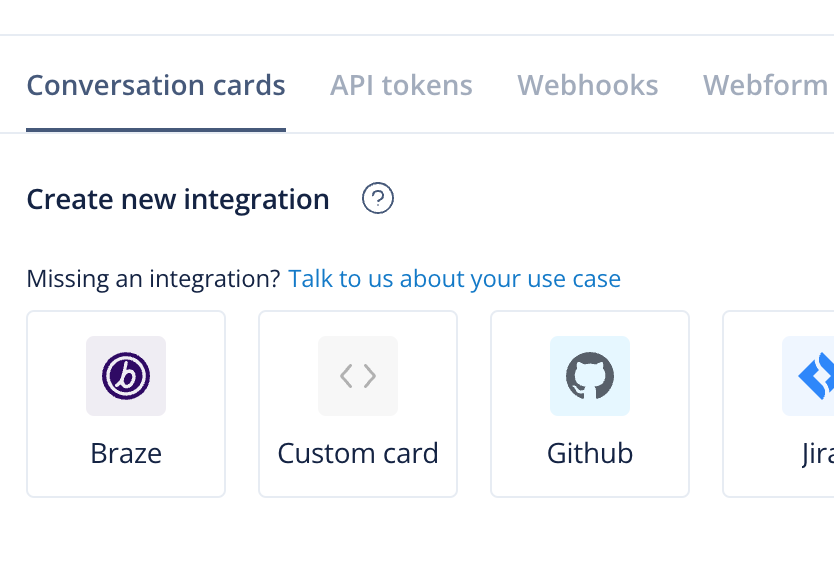
ステップ 1:Dixa で統合を作成する
Braze ウィジェットの作成ページで、以下の必須フィールドに入力して統合を作成します。
- ウィジェット名:これは、後に会話サイドバーでタイトルとして使用される統合の名前です。
- API URL:インスタンスの Braze REST API エンドポイント URL です。
- API キー:これは、前提条件で作成した Braze API キーです。
ステップ 2:統合を設定する
次に、Braze と Dixa の統合を設定します。会話サイドバーの Braze ウィジェットの表示を調整するには、以下のオプションから選択します。
会話サイドバーにウィジェットを表示する
この設定は、Dixa の会話サイドバー内の統合全体を表示または非表示にします。
統合の設定を行っている場合は、必須フィールドに入力する間、これをオフにすることをお勧めします。設定が完了したら、再びオンにすることで、Dixa のエージェントが統合を使用できるようになります。
顧客の詳細を表示する
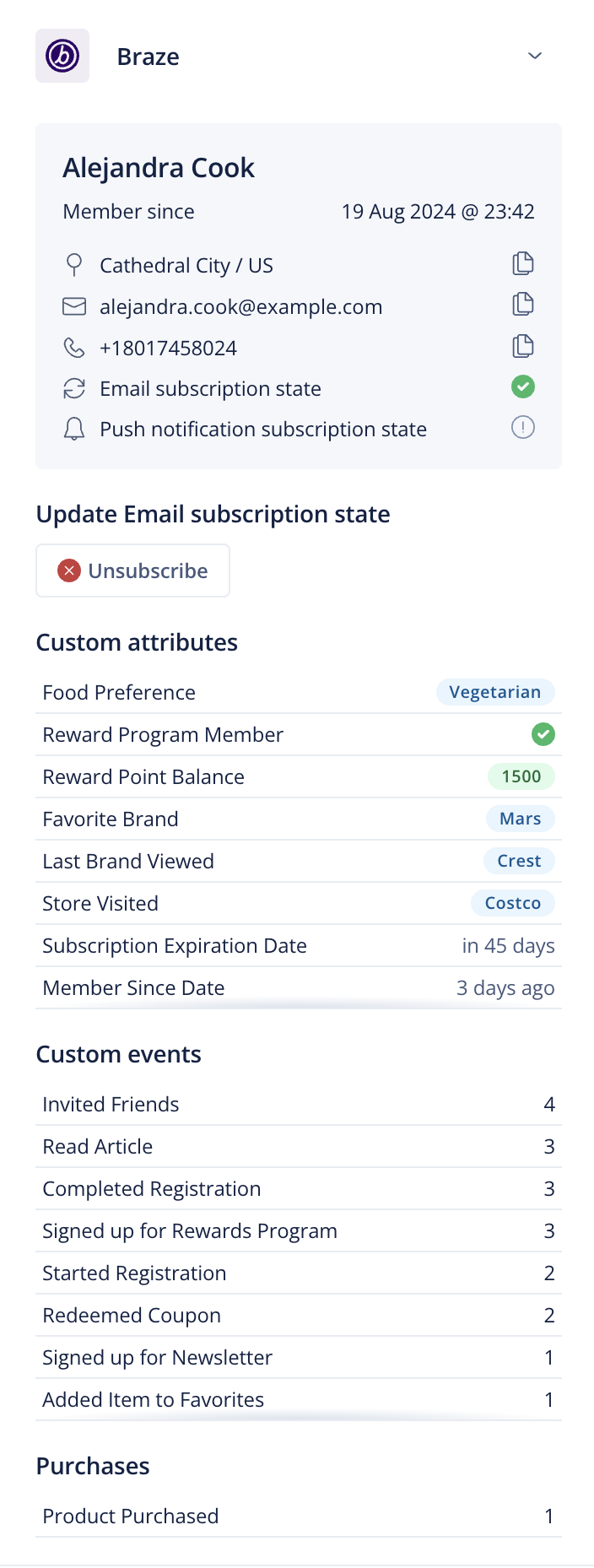
ユーザーの詳細を表示するか非表示にするかを選択します。詳細には、ロケーション、メール、電話番号、メールサブスクリプションの状態、プッシュ通知サブスクリプションの状態、Braze の会員期間に関するデータが含まれます。
メールサブスクリプションの状態を変更するボタンを表示する
ボタンは、subscribed、opted-in、unsubscribed という Braze の3つのサブスクリプション状態のいずれかに基づいています。ユーザーが subscribed の場合、エージェントは opt-in または unsubscribe を選択できます。ユーザーが opted-in または unsubscribed の場合、エージェントはこの2つの間でのみ切り替えることができます。
カスタム属性のリストを表示する
ユーザーのカスタム Braze 属性の表示・非表示を選択します。
カスタムイベントのリストを表示する
ユーザーのカスタム Braze イベントの表示・非表示を選択します。
購入リストを表示する
ユーザーが購入した製品リストの表示・非表示を選択します。ここでは、ユーザーがその製品を何回購入したかを確認できます。最初の購入日と最後の購入日を表示するには、アイテムにカーソルを合わせます。
統合の例
以下に統合の例を示します。
データ変換ツール
Dixa は Webhook を使用して Braze にデータを送信します。Webhook を設定するには、Dixa 管理者である必要があります。
最初のステップは、Braze でデータ変換を作成することです。
- [データ設定] > [データ変換] > [変換を作成] に移動します。
- [ゼロから開始] を選択し、送信先として POST: Track Users を選択して、[変換を作成] を選択します。
- 変換エディターで、以下のデータ変換ツールの例からコードをコピーし、[変換コード] フィールドに挿入します。[保存] を選択し、Webhook URL をコピーして、Dixa を開きます。
- Dixa で、[設定] > [統合] > [Webhooks] > [+ アウトバウンド Webhook] に移動します。
- Webhook 設定ページで、Braze からコピーした URL を貼り付け、追跡したいイベントをトグルで有効にします。Conversation created は、顧客の会話を追跡するための良い出発点です。
- [保存] を選択して Dixa のセットアップを完了します。
データ変換ツールの例
1
2
3
4
5
6
7
8
9
10
11
12
13
14
15
16
17
18
19
20
21
22
23
24
25
26
27
28
29
30
31
32
33
34
// Transforming the provided payload to match Braze /users/track endpoint specifications.

// Extracting necessary details from the payload
const requester = payload.data.conversation.requester;
const event = payload.data.conversation;

// Defining user attributes based on the provided payload, prioritizing email if available.
const userAttributes = {
  email: requester.email, // Prioritizing email over external_id and user_alias
  _update_existing_only: false, // Set to false to create or update user profiles when identified by email
  organization: payload.organization.name, // Including an additional attribute for demonstration
};

// Defining event attributes based on the provided payload.
const eventAttributes = {
  email: requester.email, // Prioritizing email over external_id and user_alias
  name: payload.event_fqn, // The name of the event
  time: event.created_at, // ISO 8601 datetime format
  properties: { // Including additional event properties
    event_version: payload.event_version,
    conversation_status: event.status,
    conversation_channel: event.channel
  },
  _update_existing_only: false // Set to false to create or update user profiles when identified by email
};

// Constructing the final object to match Braze /users/track endpoint schema
const brazecall = {
  attributes: [userAttributes], // Wrapping userAttributes in an array as per specifications
  events: [eventAttributes] // Wrapping eventAttributes in an array as per specifications
};

// Returning the transformed data
return brazecall;
 GitHub でこのページを編集