オッピジー
Oppiziはオフラインマーケティングのグローバルリーダーであり、測定可能でターゲットを絞ったダイレクトメールやチラシキャンペーンを実施するためのワンストップソリューションを企業に提供している。
この統合はOppiziによって維持されている。
前提条件
| 必要条件 | 説明 |
|---|---|
| オッピジーアカウント | この統合を使用するには、アクティブなOppiziアカウントが必要である。 |
| Oppizi API キー | OppiziアカウントのIntegrations>Brazeにある。 |
| オッピジ・ダイレクトメール ワークフローID | Oppiziのダイレクトメールワークフローページでワークフローを作成し、IDを取得する。 |
ユースケース
Oppiziとの統合で、あなたはできる:
- OppiziのWebhookとダイレクトメールワークフローに接続されたBrazeトリガーを使用して、自動ダイレクトメールハガキを送信する。
- Oppiziのダイレクトメールワークフローで、しきい値、ウェーブ、リミットを設定し、キャンペーンの送信をコントロールする。
- Oppiziの内蔵デザインツールでプロフェッショナルなポストカードをデザインしよう。
- Oppiziのダッシュボードでリアルタイムにキャンペーンパフォーマンスを追跡しよう。
統合
ステップ 1: Oppizi APIキーを生成する
BrazeでWebhookテンプレートを使用するには、まずOppizi APIキーを生成する必要がある。
- Oppiziにログインする。
- Integrations>Brazeに進む。
- APIキーを生成する。
必要に応じて、このページからキーのマネージャー、失効、作成ができる。
ステップ 2:BrazeのWebhookテンプレートを作成する。
次に、今後のキャンペーンやCanvasで使用するために、BrazeでOppizi用のWebhookテンプレートを作成する。
- BrazeでTemplates> Webhook templatesに進む。
Webhookテンプレートに、以下のフィールドを記入する:
- WebhookのURL:
https://webhooks.oppizi.com/events - リクエスト本文:Raw Text
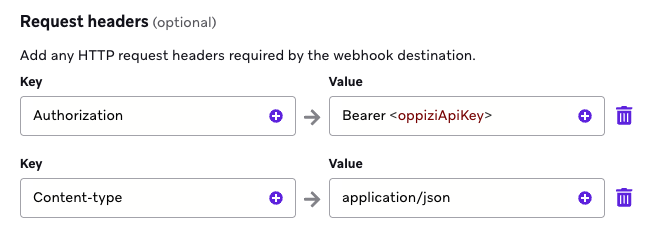
リクエストメソッドとヘッダーについて、Oppizi は HTTP メソッドと以下の HTTP ヘッダーをテンプレートに含めることを要求する。以下のフィールドに入力します。
- HTTPメソッドを使用する:POST
- リクエストヘッダー:
- 認可する:
Bearer <oppiziAPIKey> - コンテンツタイプ:
application/json
- 認可する:
リクエストボディには、フィールドoppiziWorkflowID を含めなければならない。このIDは、Oppizでワークフローを作成する際に生成され、受信者をどのダイレクトメールワークフローに追加するかを指定するために必要となる。Oppiziの各ダイレクトメールワークフローには固有のIDがあるので、BrazeでOppiziのWebhookテンプレートを作成する場合は、ワークフローIDを常に正しいものに更新するようにする。
ダイレクトメールを送信するために必要な、受信者の郵便住所に必要なカスタム属性がBrazeアカウントに設定されていることを確認する。
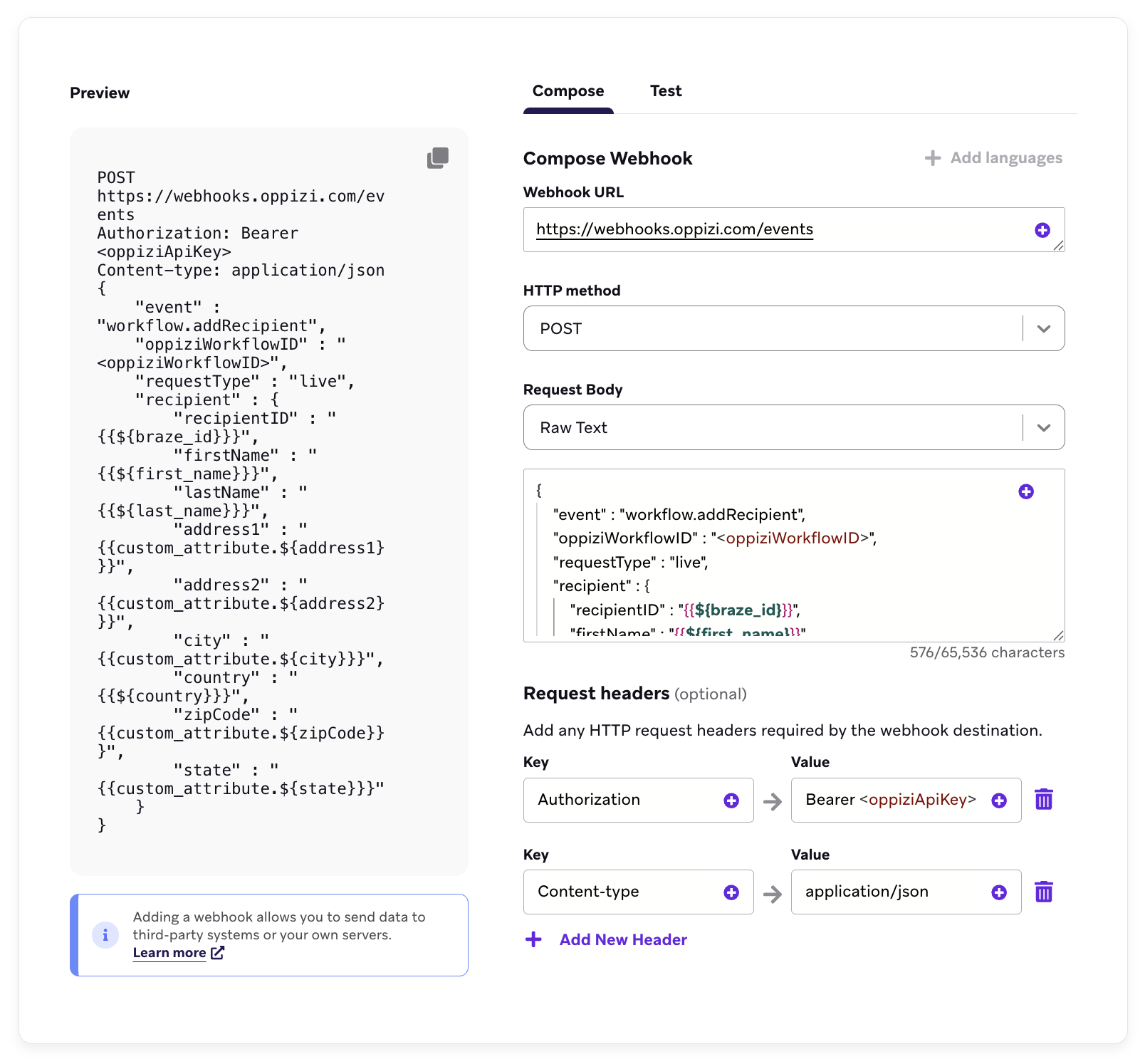
以下はリクエストボディの例である:
1
2
3
4
5
6
7
8
9
10
11
12
13
14
15
16
{
    "event" : "workflow.addRecipient",
    "oppiziWorkflowID" : "<oppiziWorkflowID>",
    "requestType" : "live",
    "recipient" : {
        "recipientID" : "{{${braze_id}}}",
        "firstName" : "{{${first_name}}}",
        "lastName" : "{{${last_name}}}",
        "address1" : "{{custom_attribute.${address1}}}",
        "address2" : "{{custom_attribute.${address2}}}",
        "city" : "{{custom_attribute.${city}}}",
        "country" : "{{${country}}}",
        "zipCode" : "{{custom_attribute.${zipCode}}}",
        "state" : "{{custom_attribute.${state}}}"
    }
}
ステップ 3:Oppiziでダイレクトメールのワークフローを作成する
- Oppiziで、ダイレクトメールワークフロー>ワークフローを作成する。
- しきい値、ウェーブ、はがきフォーマット、アートワークなど、ワークフローの詳細を設定する。
- Webhookの詳細セクションには、ワークフローIDを含むすぐに使えるリクエストボディがあり、Brazeに直接貼り付けることができる。
ステップ 4: Brazeでリクエストのプレビューとテストを行う
OppiziのワークフローIDでリクエストボディを追加した後、テストを実行し、セットアップが期待通りに機能していることを確認する。
テストを実行するには、リクエストボディのrequestType をlive からtest に更新する。このステップは、ダイレクトメールのオーディエンスにテスト受信者を追加しないために重要である。
テストが終わったら、requestType をlive に更新し、キャンバスを保存する。これで、自動ダイレクトメールキャンペーンを開始する準備が整った。
 GitHub でこのページを編集