Rapports sur les cartes de contenu
Le présent article de référence présent les mesures et options d’analyse des rapports sur les cartes de contenu fourniss par le tableau de bord de Braze.
Visualisation de l’analytique
Une fois que vous avez lancé votre campagne, vous pouvez revenir à la page des détails de cette campagne pour afficher les indicateurs clés. Accédez à la page Campagnes et sélectionnez votre campagne pour ouvrir la page des détails. Pour les cartes de contenu envoyés dans Canvas, reportez-vous à Canvas analytics.
Vous recherchez des définitions pour les termes et les indicateurs répertoriés dans votre rapport ? Consultez notre Glossaire des indicateurs de rapport et filtrez par cartes de contenu.
À partir de l’onglet Analytique de la campagne, vous pouvez consulter vos rapports dans une série de panneaux. Vous pouvez en voir plus ou moins que ceux énumérés dans les sections ci-dessous, mais chacun a son utilité propre.
Intervalle de temps
Par défaut, la période prise en compte par Campaign Analytics correspond aux 90 derniers jours à compter de la date actuelle. Cela signifie que si la campagne a été lancée il y a plus de 90 jours, les analyses afficheront « 0 » pour la période donnée. Pour consulter toutes les analyses des campagnes antérieures, ajustez la période de référence du rapport.
Détails de la campagne
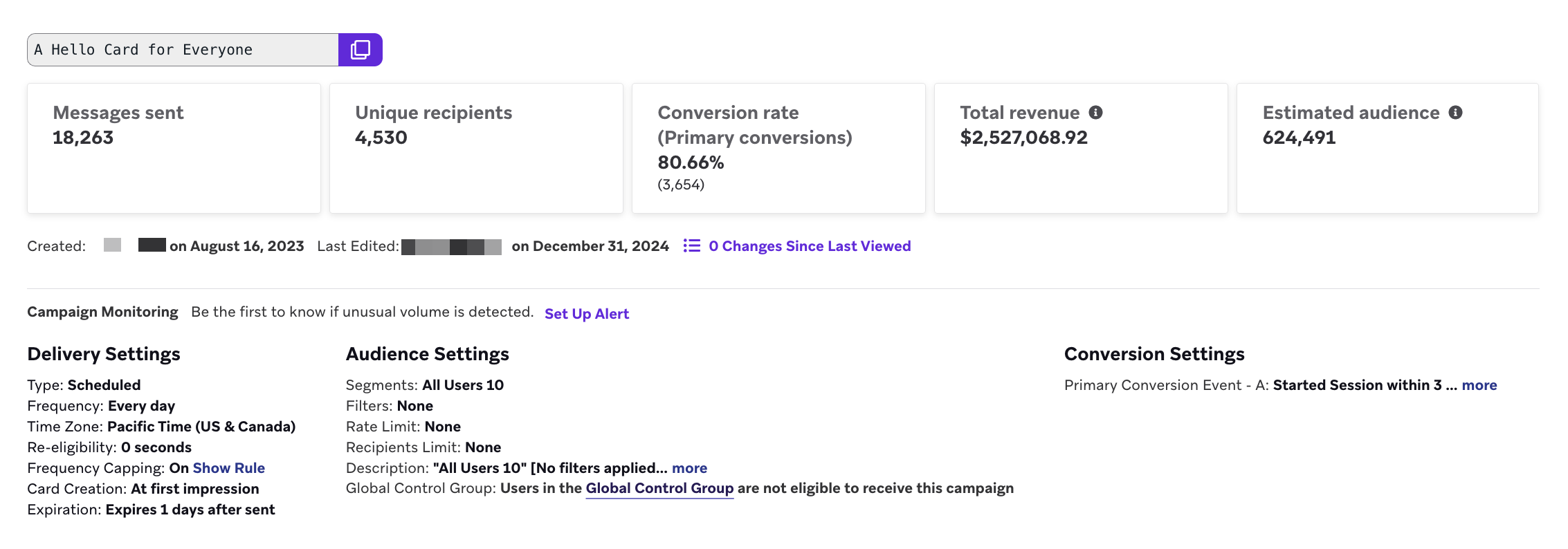
Le panneau Campaign Details présente un aperçu global des performances de votre carte de contenu.
Examinez ce panneau pour voir les indicateurs globaux tels que le nombre de messages envoyés par rapport au nombre de destinataires, le taux de conversion principal et le chiffre d’affaires total généré par ce message. Vous pouvez également consulter les paramètres de réception/distribution, d’audience et de conversion à partir de cette page.
Audience estimée et audience actuelle
Selon la taille de votre espace de travail, le panneau Campaign Details peut afficher les statistiques d’audience sous le libellé Estimated Audience ou Current Audience.
Le tableau suivant explique quand chaque libellé est utilisé et ce qu’il signifie.
| Libellé | Quand il est utilisé |
|---|---|
| Estimated Audience | Braze n’effectue pas par défaut un comptage complet de la base de données. La taille de l’audience est estimée à partir d’un échantillon et extrapolée, de manière similaire à la plage Utilisateurs pouvant être atteints dans le générateur de segments. Des marges d’erreur sont attendues, en particulier pour les grands espaces de travail ou les petits segments par rapport à l’ensemble de l’espace de travail. |
| Current Audience | Braze peut calculer la statistique par défaut avec un balayage complet des profils de l’espace de travail, de sorte que la taille d’audience affichée est un comptage actuel et non échantillonné (toujours soumis à l’accessibilité du canal, aux règles d’abonnement et aux autres options de ciblage). |
Pour en savoir plus sur le comportement d’échantillonnage, le calcul des statistiques exactes et la segmentation des utilisateurs pouvant être atteints, consultez Mesurer la taille d’un segment.
Groupes de contrôle
Pour mesurer l’impact d’une carte de contenu individuelle, vous pouvez ajouter un groupe de contrôle à un test A/B. Le panneau supérieur Campaign Details n’inclut pas les indicateurs de la variante Groupe de contrôle.
Modifications depuis la dernière consultation
Le nombre de mises à jour de la campagne effectuées par d’autres membres de votre équipe est suivi par l’indicateur Modifications depuis la dernière consultation sur la page d’aperçu de la campagne. Sélectionnez Changes Since Last Viewed pour afficher un journal des modifications apportées au nom de la campagne, à sa planification, à ses étiquettes, à son message, à son audience, à son statut d’approbation ou à la configuration de l’accès de l’équipe. Pour chaque mise à jour, vous pouvez voir qui a effectué la modification et quand. Ce journal des modifications vous permet d’auditer les changements apportés à votre campagne.
Performance de la carte de contenu
Le panneau Content Card Performance indique le niveau de performance de votre message selon différentes dimensions. Les indicateurs de ce panneau varient en fonction du canal de communication choisi et selon que vous exécutez ou non un test multivarié. Vous pouvez cliquer sur l’icône Preview pour visualiser votre message pour chaque variante ou canal.

Si vous souhaitez simplifier votre vue, cliquez sur Add/Remove Columns et décochez les indicateurs souhaités. Par défaut, tous les indicateurs sont affichés.
Indicateurs des cartes de contenu
Voici une description de certains indicateurs clés que vous pouvez voir lors de l’examen des performances de vos messages. Pour obtenir les définitions complètes de tous les indicateurs des cartes de contenu, reportez-vous au Glossaire des indicateurs de rapport et filtrez par cartes de contenu.
| Indicateur | Définition |
|---|---|
| Messages envoyés |
Messages envoyés est le nombre total de messages envoyés dans une campagne. Après avoir lancé une campagne planifiée, cette mesure inclura tous les messages envoyés, même s'ils n'ont pas encore été envoyés en raison de la limite de débit. Cela ne signifie pas que le message a été reçu ou remis à un appareil, mais seulement qu'il a été envoyé.
Le calcul diffère en fonction de ce que vous avez choisi pour la création de cartes :
|
| Impressions totales | Le nombre total d'impressions correspond au nombre de fois qu'un message est affiché. Braze enregistre une impression uniquement lorsque le message devient visible pour l'utilisateur sur son écran. Par exemple, si un message est placé au bas d'une page, l'impression n'est enregistrée que lorsque l'utilisateur fait défiler la page vers le bas et que le message apparaît à l'écran. Si un utilisateur voit le même message deux fois, cela sera comptabilisé comme deux impressions. Ce compteur peut être incrémenté plusieurs fois pour un même utilisateur. |
| Impressions uniques | Les impressions uniques correspondent au nombre total d'utilisateurs ayant consulté un message issu d'une campagne donnée. Une impression n'est enregistrée que lorsque le message devient visible sur l'écran d'un utilisateur. Ce compteur n'augmente pas la deuxième fois qu'un utilisateur consulte une carte de contenu. |
| Destinataires uniques |
Destinataires uniques est le nombre de destinataires uniques quotidiens, c'est-à-dire les utilisateurs qui ont reçu un nouveau message au cours d'une journée. Pour que ce compte s'incrémente plus d'une fois pour un utilisateur, celui-ci doit recevoir un nouvel envoi de messages un autre jour.
Étant donné qu'un utilisateur peut être un destinataire unique chaque jour, il est normal que ce chiffre soit supérieur au nombre d'impressions uniques. |
| Clics uniques | Les clics uniques correspondent au nombre distinct de destinataires ayant cliqué au moins une fois sur un lien dans un message et sont mesurés par dispatch_id. Cela inclut les clics sur les liens de désabonnement fournis par Braze. |
| Rejets uniques | Fermetures uniques est le nombre de destinataires uniques qui ont renvoyé une carte de contenu d'une campagne. Un utilisateur qui rejette plusieurs fois une carte de contenu d’une campagne constitue un rejet unique. |
En matière d’enregistrement des impressions, il existe quelques nuances entre le web, Android et iOS. En règle générale, Braze enregistre une impression lorsqu’une carte est vue, c’est-à-dire après qu’un utilisateur a fait défiler son fil jusqu’à la carte de contenu spécifique.
Destinataires uniques et impressions uniques
Plusieurs indicateurs sont disponibles pour couvrir la visibilité de votre message, notamment les destinataires uniques et les impressions uniques. Prenons quelques exemples pour mieux comprendre ces indicateurs.
Supposons que vous visualisiez une carte de contenu aujourd’hui, puis que vous receviez une nouvelle carte de la même campagne demain, et encore après-demain — vous serez compté comme destinataire unique trois fois. En revanche, vous ne serez comptabilisé que pour une seule impression unique. Vous serez également inclus dans le nombre de messages envoyés, car la carte était disponible sur votre appareil.
Autre exemple : supposons que vous obteniez cinq impressions uniques sur une campagne de cartes de contenu affichant 150 000 messages envoyés. Cela signifie que la carte a été mise à disposition (côté serveur) pour une audience de 150 000 utilisateurs, mais que seuls cinq appareils d’utilisateurs ont effectué toutes les étapes suivantes après l’envoi :
- Ont démarré une session ou l’application a explicitement demandé une synchronisation des cartes de contenu (ou les deux)
- Ont navigué vers la vue des cartes de contenu
- Le SDK a enregistré une impression et l’a consignée sur le serveur
Les messages envoyés correspondent aux cartes de contenu disponibles pour être vues, tandis que les destinataires uniques correspondent aux cartes de contenu qui ont été effectivement vues.
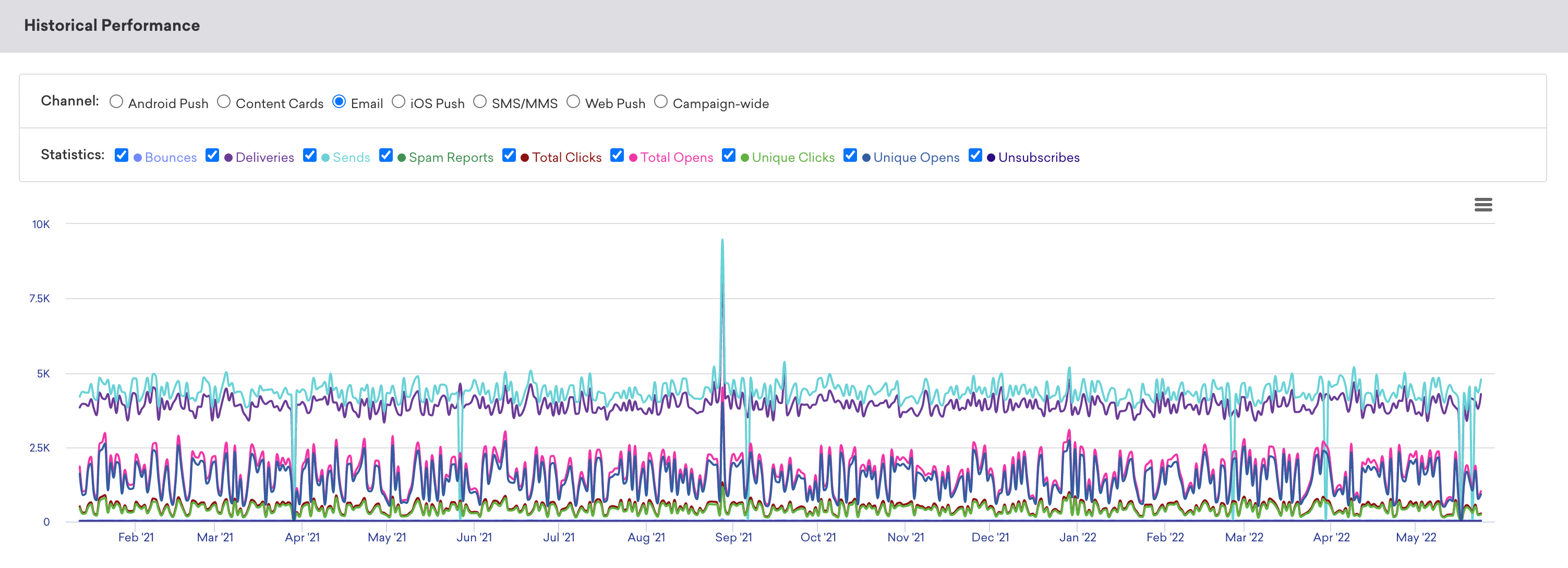
Performances historiques
Le panneau Historical Performance vous permet de visualiser les indicateurs du panneau Message Performance sous la forme d’un graphique dans le temps. Utilisez les filtres en haut du panneau pour modifier les statistiques et les canaux affichés dans le graphique. La plage temporelle de ce graphique reflète toujours la plage de temps spécifiée en haut de la page.
Pour obtenir une ventilation jour par jour, cliquez sur le menu hamburger et sélectionnez Download CSV pour recevoir une exportation CSV du rapport.
Détails de l’événement de conversion
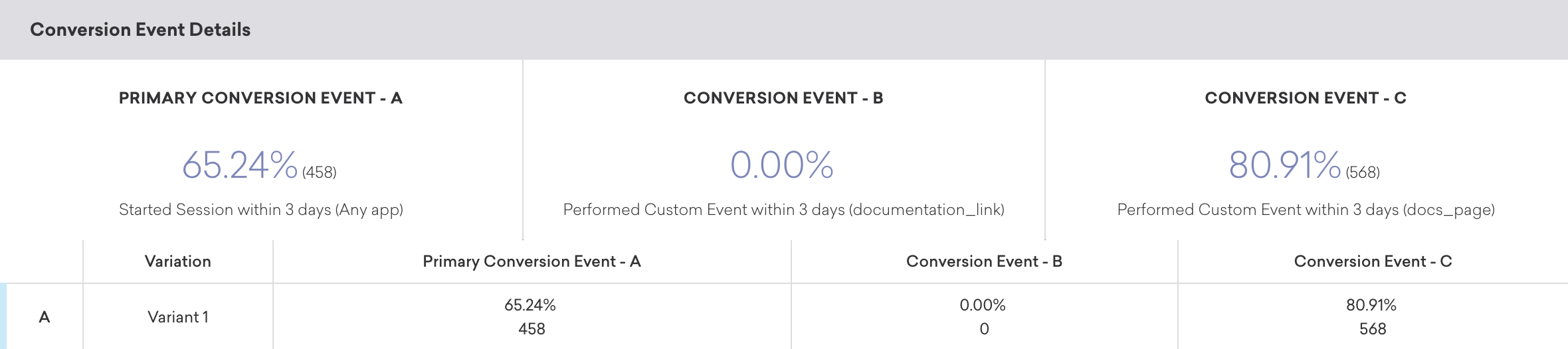
Le panneau Conversion Event Details vous indique les performances de vos événements de conversion pour votre campagne. Pour plus d’informations, reportez-vous à la section Événements de conversion.
Corrélation de conversion
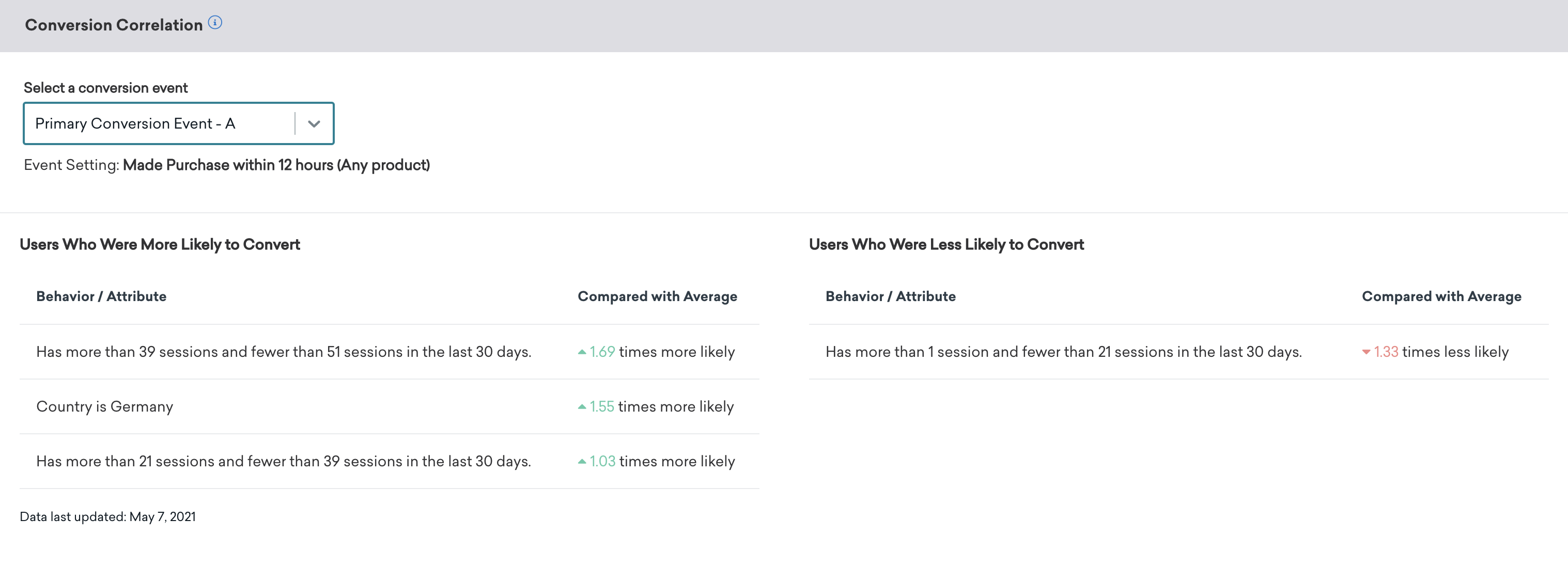
Le panneau Conversion Correlation vous donne des informations sur les attributs et les comportements des utilisateurs qui favorisent ou entravent les résultats que vous avez définis pour les campagnes. Pour plus d’informations, consultez la section Corrélation de conversion.
Rapport de rétention
Les rapports de rétention vous indiquent les taux auxquels vos utilisateurs ont effectué un événement de rétention sélectionné sur des périodes de temps dans une campagne spécifique ou Canvas. Pour plus d’informations, reportez-vous aux rapports de rétention.
Rapport d’entonnoir
Le rapport d’entonnoir offre un rapport visuel qui vous permet d’analyser les parcours de vos clients après avoir reçu une campagne ou Canvas. Si votre campagne ou Canvas utilise un groupe de contrôle ou plusieurs variantes, vous pourrez comprendre l’impact des différentes variantes sur le tunnel de conversion à un niveau plus granulaire et optimiser en fonction de ces données.
Pour plus d’informations, reportez-vous aux rapports d’entonnoir.