Extensions de segments SQL
Vous pouvez générer une extension de segment à l’aide de requêtes SQL Snowflake sur des données Snowflake. Le SQL vous aide à exploiter de nouveaux cas d’utilisation de segments, car il offre la flexibilité nécessaire pour décrire les relations entre les données d’une manière qui n’est pas réalisable avec les autres fonctionnalités de segmentation.
Comme les extensions de segments standard, vous pouvez interroger les événements des deux dernières années (730 jours) dans votre extension de segment SQL. Contrairement aux extensions de segments standard, les extensions de segments SQL consomment des crédits.
Conditions préalables
Étant donné qu’il est possible d’accéder à des données PII via cette fonctionnalité, vous devez disposer des autorisations PII pour exécuter des requêtes de segments SQL.
Création d’une extension de segment
Étape 1 : Choisir un éditeur
Vous avez le choix entre deux types d’éditeurs SQL lors de la création de votre extension de segment SQL : l’éditeur SQL et l’éditeur SQL incrémentiel.
- Actualisation complète : À chaque actualisation de votre segment, Braze interroge toutes les données disponibles pour mettre à jour votre segment, ce qui consomme plus de crédits que les actualisations incrémentielles. Les extensions à actualisation complète peuvent régénérer automatiquement l’appartenance chaque jour, mais ne peuvent pas être actualisées de manière incrémentielle.
- Actualisation incrémentielle : L’actualisation incrémentielle est un moyen plus économique de configurer votre requête, bien que la configuration nécessite quelques étapes supplémentaires. Si vous pouvez effectuer ces étapes supplémentaires lors de la construction de votre segment, il est recommandé de choisir cette option, car votre requête s’exécutera en utilisant moins de crédits.
- Générateur SQL par intelligence artificielle : Le générateur SQL par intelligence artificielle vous permet de rédiger une invite en langage courant et la transforme en requête SQL pour votre segment. C’est un moyen rapide de démarrer sans avoir à écrire le SQL vous-même.
Vous pouvez effectuer une actualisation complète manuelle sur tous les segments SQL créés dans l’un ou l’autre des éditeurs SQL.
Pour créer une extension de segment SQL à actualisation complète :
- Accédez à Audience > Extensions de segments.
- Sélectionnez Créer une nouvelle extension, puis sélectionnez Actualisation complète.
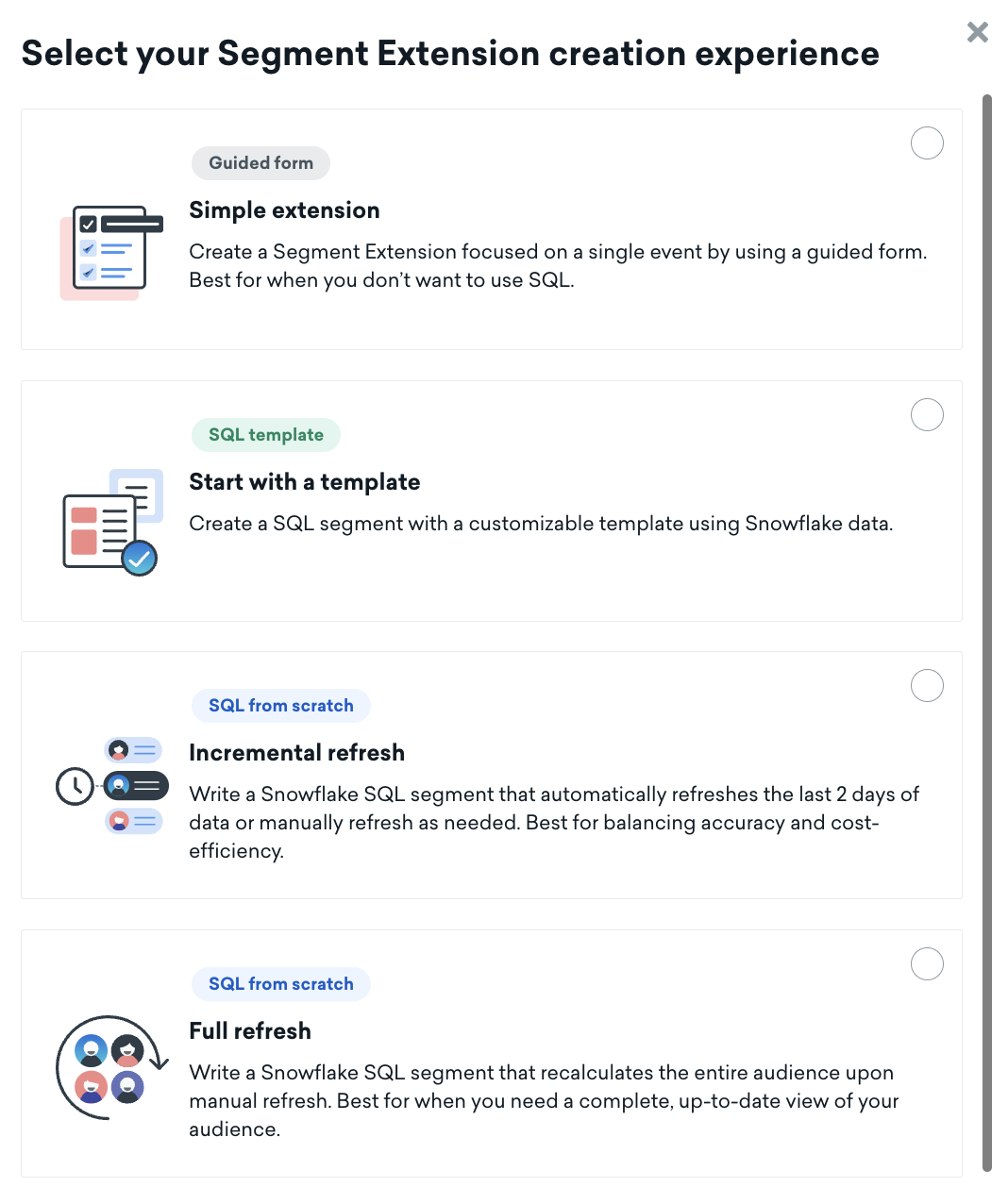
- Ajoutez un nom pour votre extension de segment et saisissez votre SQL. Reportez-vous à l’étape 2 pour les exigences et les ressources.
- Enregistrez votre extension de segment.
Pour créer une extension de segment SQL à actualisation incrémentielle :
- Accédez à Audience > Extensions de segments.
Si vous utilisez l’ancienne navigation, vous trouverez cette page sous Engagement > Segments > Extensions de segments.
- Sélectionnez Créer une nouvelle extension, puis sélectionnez Actualisation incrémentielle.
- Ajoutez un nom pour votre extension de segment et saisissez votre SQL. Reportez-vous à la section Écriture de code SQL pour les exigences et les ressources.
- Si vous le souhaitez, sélectionnez Régénérer l’extension quotidiennement.

Lorsque cette option est sélectionnée, Braze met automatiquement à jour l’appartenance au segment chaque jour. Concrètement, chaque jour à minuit dans le fuseau horaire de votre entreprise (avec un retard potentiel d’une heure), Braze vérifie s’il y a de nouveaux utilisateurs dans votre segment et les ajoute automatiquement. Si une extension de segment n’a pas été utilisée depuis 7 jours, Braze interrompt automatiquement la régénération quotidienne. Une extension de segment inutilisée est une extension qui ne fait pas partie d’une campagne ou d’un Canvas (la campagne ou le Canvas n’a pas besoin d’être actif pour que l’extension soit considérée comme « utilisée »). - Enregistrez votre extension de segment.
Le générateur SQL par intelligence artificielle est actuellement disponible en tant que fonctionnalité bêta. Contactez votre gestionnaire de la satisfaction client si vous souhaitez participer à cet essai bêta.
Le générateur SQL par intelligence artificielle s’appuie sur GPT d’OpenAI pour recommander du code SQL pour votre segment SQL.
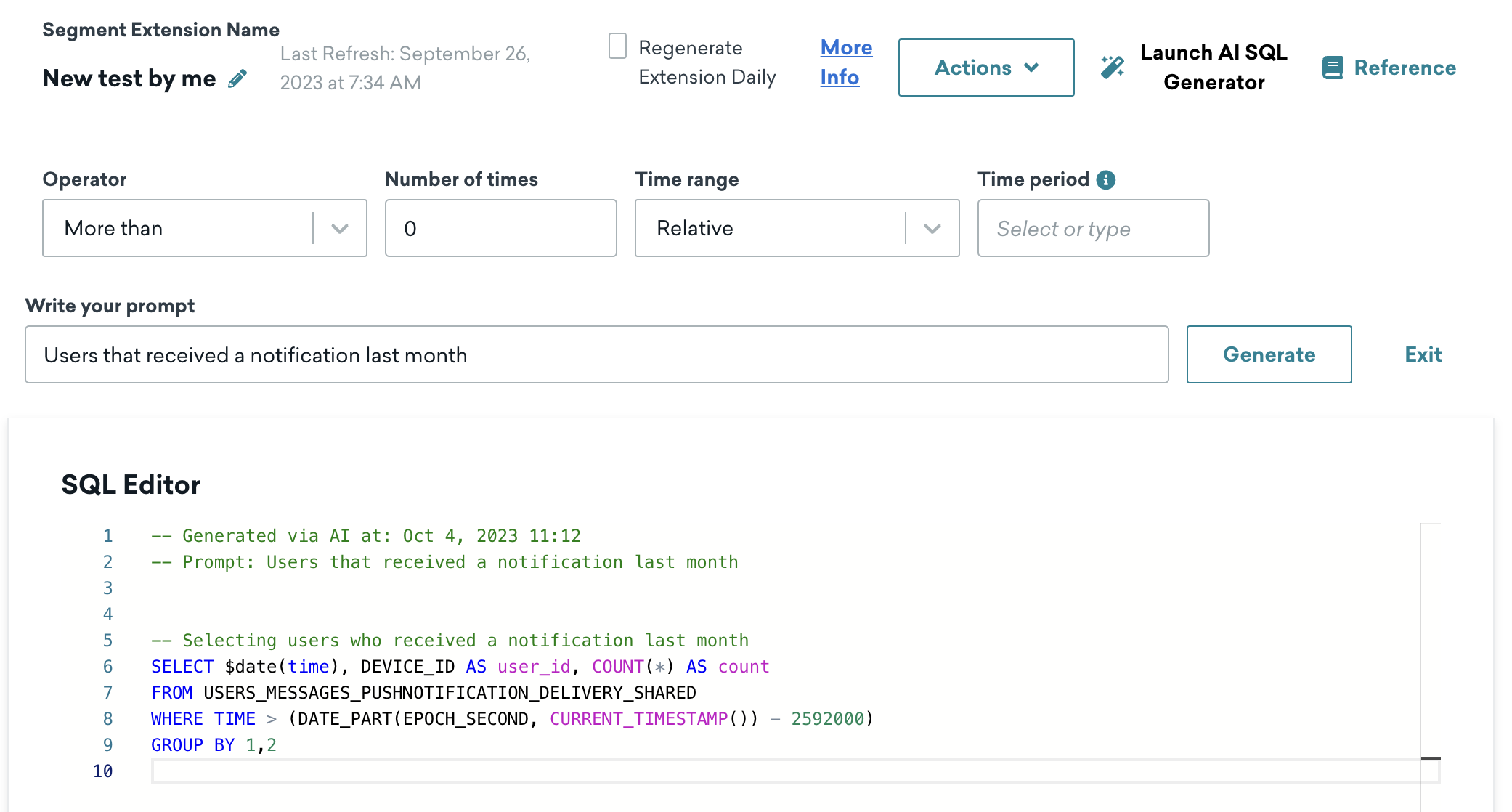
Pour utiliser le générateur SQL par intelligence artificielle, procédez comme suit :
- Sélectionnez Lancer le générateur SQL par intelligence artificielle après avoir créé un segment SQL en utilisant l’actualisation complète ou incrémentielle.
- Saisissez votre invite et sélectionnez Générer pour la convertir en SQL.
- Vérifiez le code SQL généré pour vous assurer qu’il est correct, puis enregistrez votre segment.
Exemples d’invites
- Utilisateurs ayant reçu un e-mail au cours du dernier mois
- Utilisateurs ayant effectué moins de cinq achats au cours de l’année écoulée
Conseils
- Familiarisez-vous avec les tables de données Snowflake disponibles. Si vous demandez des données qui n’existent pas dans ces tables, ChatGPT risque d’inventer une fausse table.
- Familiarisez-vous avec les règles d’écriture SQL pour cette fonctionnalité. Le non-respect de ces règles entraînera une erreur. Par exemple, votre code SQL doit sélectionner la colonne
user_id. Commencer votre invite par « Utilisateurs qui » peut être utile. - Vous pouvez envoyer jusqu’à 20 invites par minute avec le générateur SQL par intelligence artificielle.
Comment mes données sont-elles utilisées et envoyées à OpenAI ?
Pour générer une sortie d’intelligence artificielle via les fonctionnalités BrazeAI qui exploitent OpenAI (« Sortie »), Braze enverra certaines informations (« Entrée ») à OpenAI. L’Entrée se compose de vos invites et peut inclure le contenu affiché dans le tableau de bord, ainsi que d’autres données de l’espace de travail pertinentes pour vos requêtes, le cas échéant. Conformément aux engagements de la plateforme API d’OpenAI, les données envoyées à l’API d’OpenAI via Braze ne sont pas utilisées pour entraîner ou améliorer les modèles d’OpenAI. OpenAI peut conserver les données pendant 30 jours à des fins de surveillance des abus, après quoi elles sont supprimées. Entre vous et Braze, la Sortie est votre propriété intellectuelle. Braze ne revendiquera aucun droit d’auteur sur cette Sortie. Braze n’offre aucune garantie de quelque nature que ce soit concernant tout contenu généré par l’intelligence artificielle, y compris la Sortie.
Les requêtes SQL dont l’exécution dépasse 20 minutes expireront.
Une fois le traitement de l’extension terminé, vous pouvez créer un segment à l’aide de votre extension de segment et cibler ce nouveau segment avec vos campagnes et Canvas.
Étape 2 : Rédiger votre requête SQL
Votre requête SQL doit être écrite en utilisant la syntaxe Snowflake. Consultez la référence des tables pour obtenir la liste complète des tables et colonnes disponibles.
Notez que les tables disponibles ne contiennent que des données d’événements. Si vous souhaitez interroger des attributs utilisateur, vous devez combiner votre segment SQL avec des filtres d’attributs personnalisés du segmenteur classique.
Votre SQL doit également respecter les règles suivantes :
- Rédigez une seule instruction SQL. N’incluez aucun point-virgule.
- Votre SQL ne doit sélectionner qu’une seule colonne : la colonne
user_id. Cela signifie que votre SQL doit contenir :
1
SELECT DISTINCT user_id FROM "INSERT TABLE NAME"
- Il n’est pas possible d’interroger les utilisateurs n’ayant aucun événement, ce qui signifie que toute requête portant sur des utilisateurs ayant effectué un événement moins de X fois devra suivre cette solution de contournement :
- Écrivez une requête pour sélectionner les utilisateurs ayant l’événement PLUS de X fois.
- Lorsque vous faites référence à votre extension de segment dans votre segment, sélectionnez
doesn't includepour inverser le résultat.
Règles supplémentaires
De plus, votre requête SQL standard doit respecter les règles suivantes :
- Vous ne pouvez pas utiliser d’instructions
DECLARE.
Toutes les requêtes d’actualisation incrémentielle se composent de deux parties : une requête et les détails du schéma.
- Dans l’éditeur, écrivez une requête qui sélectionne les
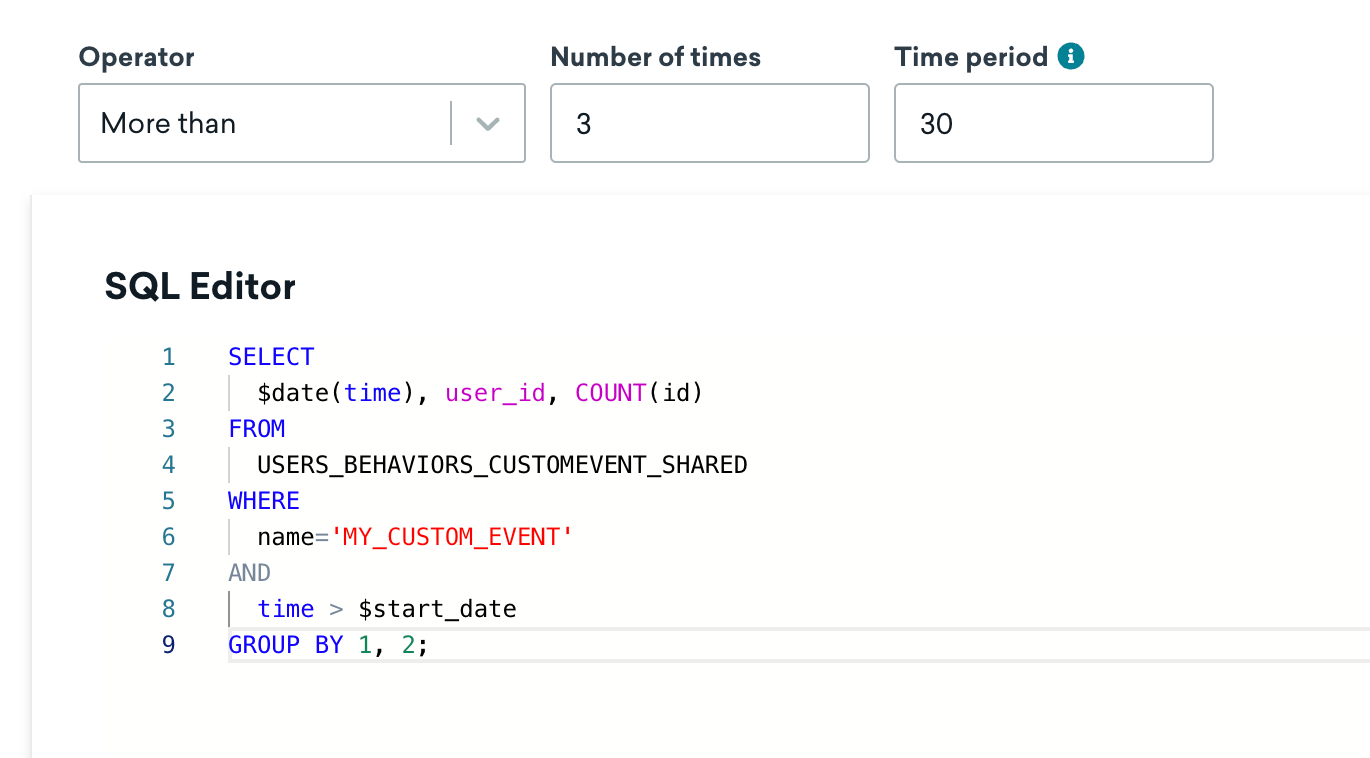
user_iddans la table de votre choix. - Ajoutez les détails du schéma en sélectionnant un opérateur, un nombre de fois et une période dans les champs situés au-dessus de l’éditeur. La requête vérifie si la somme de la colonne agrégée remplit une certaine condition spécifiée par les marques substitutives
{{operator}}et{{number of times}}. Le fonctionnement est similaire à celui du processus de création des extensions de segments classiques.
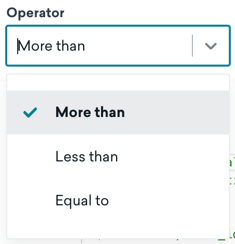
- Opérateur : Indiquez si l’événement s’est produit plus de fois, moins de fois ou autant de fois qu’un nombre d’occurrences donné.
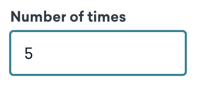
- Nombre de fois : Combien de fois vous souhaitez évaluer l’événement par rapport à l’opérateur.
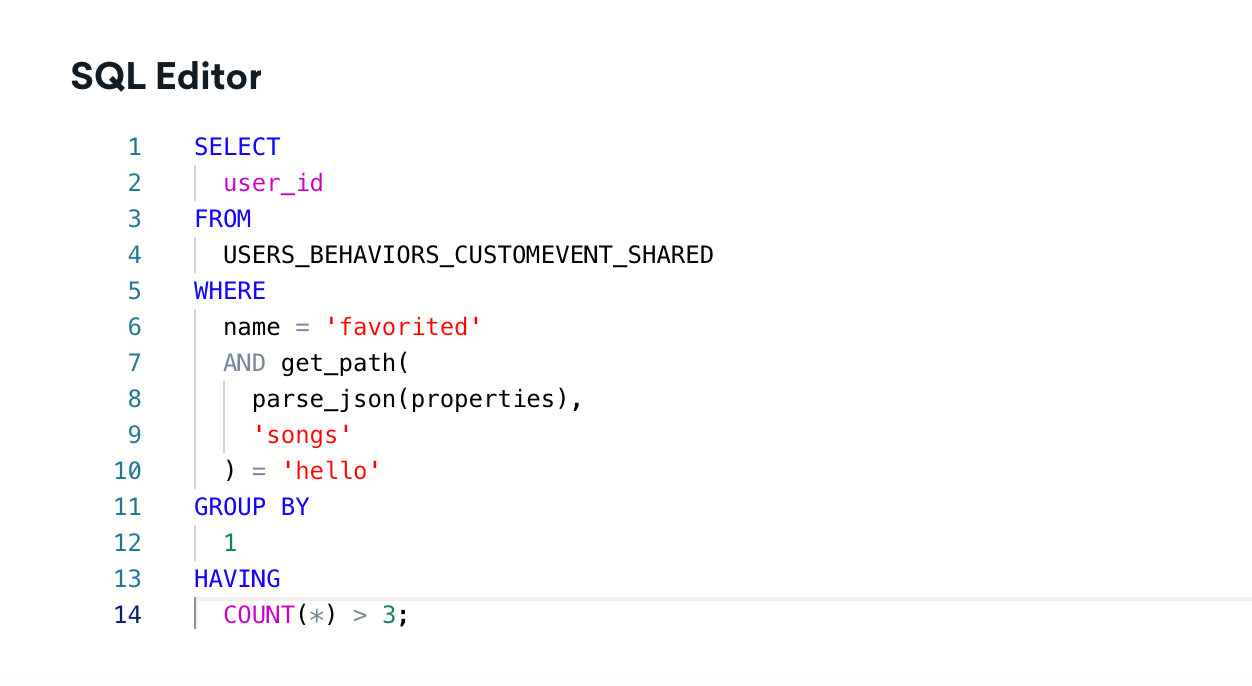
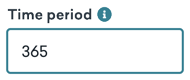
- Période : Nombre de jours, de 1 à 730, pendant lesquels vous souhaitez vérifier les occurrences de l’événement. Cette période se réfère aux jours passés par rapport au jour actuel. L’exemple suivant montre une requête pour les utilisateurs ayant effectué l’événement plus de 5 fois au cours des 365 derniers jours.
- Opérateur : Indiquez si l’événement s’est produit plus de fois, moins de fois ou autant de fois qu’un nombre d’occurrences donné.
Dans l’exemple suivant, le segment résultant contiendra les utilisateurs ayant effectué l’événement favorited plus de 3 fois au cours des 30 derniers jours, après une date spécifiée.
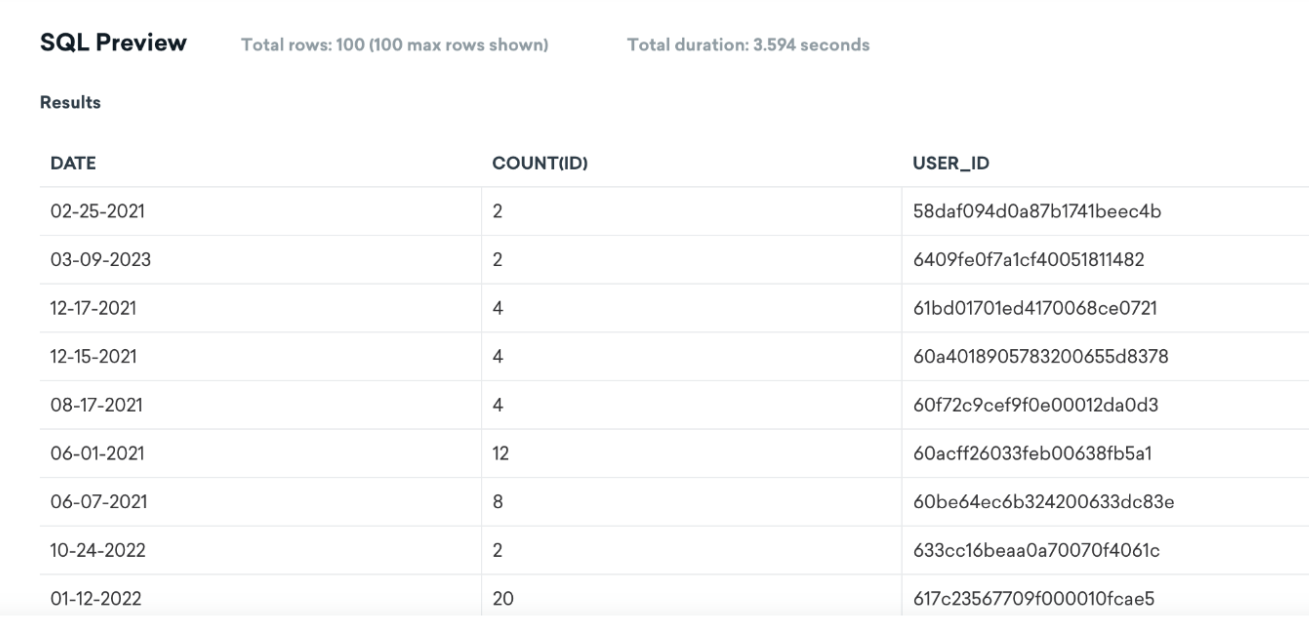
Les segments à actualisation incrémentielle prennent en compte les événements tardifs, c’est-à-dire les événements survenus il y a plus de 2 jours (par exemple, les événements SDK qui n’ont pas été envoyés au moment où ils ont été capturés).
Règles supplémentaires
De plus, votre requête d’actualisation incrémentielle doit respecter les règles suivantes :
- Rédigez une seule instruction SQL. N’incluez aucun point-virgule.
- Votre segment SQL incrémentiel ne peut faire référence qu’à un seul événement. Vos listes déroulantes pour la date et le nombre font référence à l’événement choisi.
- Votre code SQL doit comporter les colonnes suivantes :
user_id,$start_dateet une fonction d’agrégation (telle queCOUNT). Tout SQL enregistré sans ces trois champs entraînera une erreur. - Vous ne pouvez pas utiliser d’instructions
DECLARE.
Si vous créez un segment SQL qui utilise la table CATALOGS_ITEMS_SHARED, vous devez spécifier un ID de catalogue. Par exemple :
1
2
3
SELECT * FROM CATALOGS_ITEMS_SHARED
WHERE CATALOG_ID = 'XYZ'
LIMIT 10
Étape 3 : Prévisualiser la requête
Avant d’enregistrer, vous pouvez exécuter un aperçu de votre requête. Les aperçus de requêtes sont automatiquement limités à 100 lignes et expireront au bout de 60 secondes. L’exigence de la colonne user_id ne s’applique pas lors de l’exécution d’un aperçu.
Pour les extensions de segments SQL incrémentielles, l’aperçu n’inclut pas les critères supplémentaires de votre opérateur, nombre de fois et période.
Étape 4 : Déterminer si vous devez inverser le SQL
Ensuite, déterminez si vous devez inverser le SQL. Bien qu’il ne soit pas possible d’interroger directement les utilisateurs n’ayant aucun événement, vous pouvez utiliser Inverser SQL pour cibler ces utilisateurs.
Par défaut, Inverser SQL n’est pas activé. Toutefois, si vous utilisez le générateur SQL par intelligence artificielle pour créer une instruction SQL qui doit être niée, ChatGPT pourrait renvoyer un résultat qui active automatiquement cette fonctionnalité.
Par exemple, pour cibler les utilisateurs ayant effectué moins de trois achats, rédigez d’abord une requête pour sélectionner les utilisateurs ayant effectué trois achats ou plus. Ensuite, sélectionnez Inverser SQL pour cibler les utilisateurs ayant effectué moins de trois achats (y compris ceux n’ayant effectué aucun achat).
À moins que vous ne souhaitiez spécifiquement cibler les utilisateurs n’ayant aucun événement, vous n’aurez pas besoin d’inverser le SQL. Si Inverser SQL est sélectionné, vérifiez que cette fonctionnalité est nécessaire et que le segment correspond à l’audience souhaitée. Par exemple, si une requête cible les utilisateurs ayant au moins un événement, elle ne ciblera que les utilisateurs n’ayant aucun événement une fois inversée.

Actualiser l’appartenance au segment
Pour actualiser l’appartenance au segment d’une extension de segment créée à l’aide de SQL, ouvrez l’extension de segment et sélectionnez Actualiser.
Si vous avez créé un segment dans lequel vous vous attendez à ce que les utilisateurs entrent et sortent régulièrement, actualisez manuellement l’extension de segment qu’il utilise avant de cibler ce segment dans une campagne ou un Canvas.
Gestion de vos extensions de segments
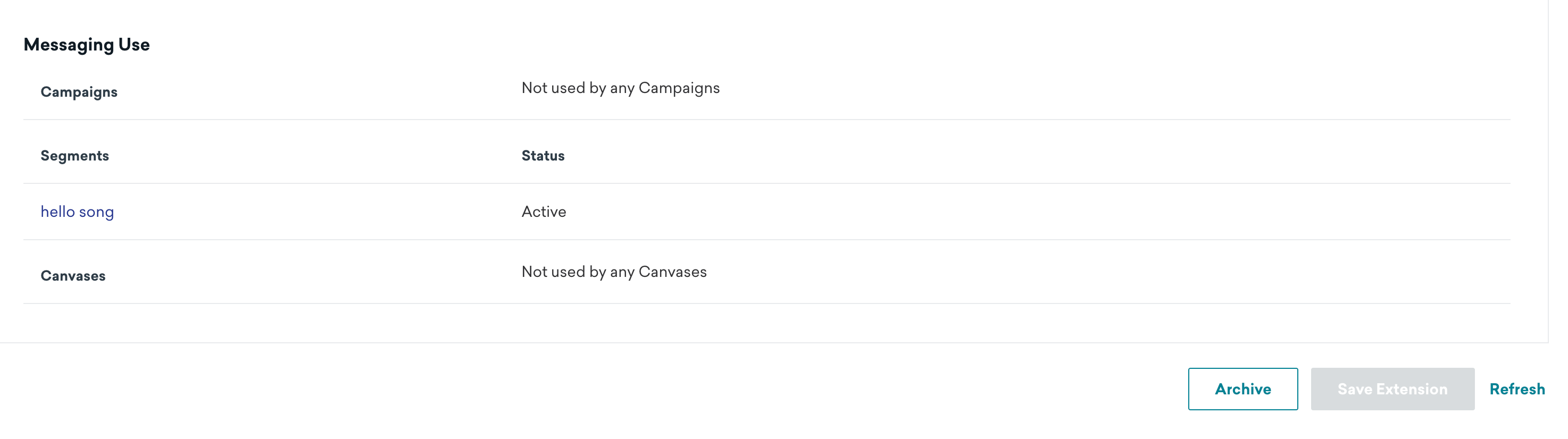
Sur la page Extensions de segments, les segments générés à l’aide de SQL sont signalés par à côté de leur nom.
Sélectionnez une extension de segment SQL pour voir où l’extension est utilisée, archiver l’extension ou actualiser manuellement l’appartenance au segment.
Définir les paramètres d’actualisation
Si vous n’avez pas besoin que votre extension soit actualisée à intervalles réguliers, vous pouvez l’enregistrer sans utiliser les paramètres d’actualisation, et Braze générera par défaut votre extension de segments en fonction de l’appartenance des utilisateurs à ce moment-là. Utilisez le comportement par défaut si vous souhaitez générer l’audience une seule fois, puis la cibler avec une campagne ponctuelle.
Votre segment commencera toujours à être traité après l’enregistrement initial. À chaque actualisation de votre segment, Braze réexécute le segment et met à jour l’appartenance au segment pour refléter les utilisateurs présents dans votre segment au moment de l’actualisation. Cela peut aider vos campagnes récurrentes à atteindre les utilisateurs les plus pertinents.
Mise en place d’une actualisation récurrente
Pour établir une planification récurrente en définissant des paramètres d’actualisation, sélectionnez Activer l’actualisation. L’option de définition des paramètres d’actualisation est disponible pour tous les types d’Extensions de segments, y compris les segments SQL, les Extensions de segments CDI et les Extensions de segments basées sur des formulaires simples.
Pour optimiser la gestion de vos données, les paramètres d’actualisation sont automatiquement désactivés pour les Extensions de segments non utilisées. Les Extensions de segments sont considérées comme non utilisées lorsqu’elles :
- Ne sont utilisées dans aucune campagne, aucun Canvas ni aucun segment actif ou inactif (brouillon, arrêté, archivé) ; ou
- N’ont pas été modifiées depuis plus de 7 jours
Braze informera le contact de la société et le créateur de l’extension si ce paramètre est désactivé. L’option de régénération quotidienne des extensions peut être réactivée à tout moment.
Sélectionner vos paramètres d’actualisation
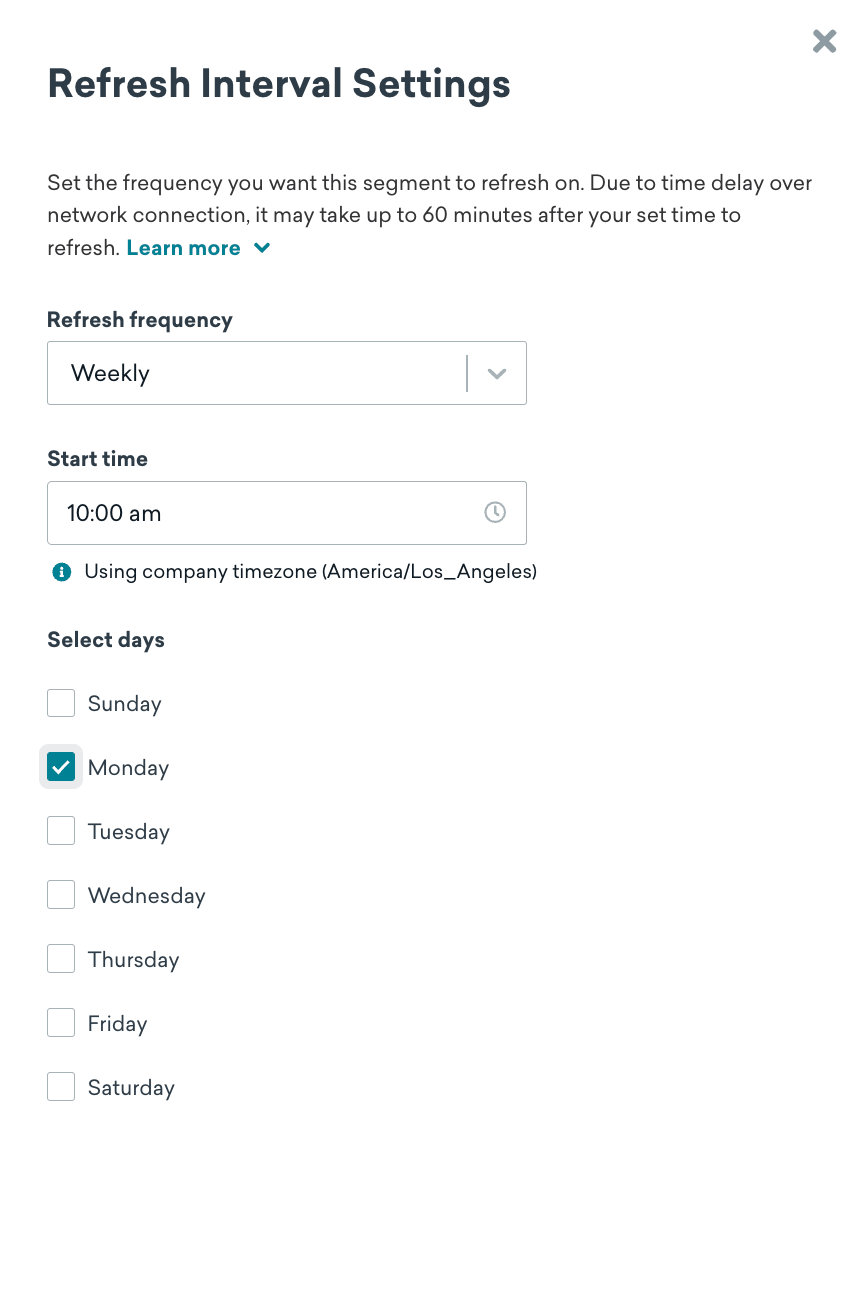
Dans le panneau Paramètres d’intervalle d’actualisation, vous pouvez sélectionner la fréquence à laquelle cette extension de segments sera actualisée : toutes les heures, tous les jours, toutes les semaines ou tous les mois. Vous devrez également sélectionner l’heure précise (dans le fuseau horaire de votre société) à laquelle l’actualisation doit avoir lieu, par exemple :
- Si vous avez une campagne d’e-mail envoyée tous les lundis à 11 h, heure de la société, et que vous souhaitez vous assurer que votre segment est actualisé juste avant l’envoi, vous devriez choisir une planification d’actualisation hebdomadaire à 10 h les lundis.
- Si vous souhaitez que votre segment soit actualisé tous les jours, sélectionnez la fréquence d’actualisation quotidienne, puis choisissez l’heure de l’actualisation.
La possibilité de définir une planification d’actualisation horaire n’est pas disponible pour les Extensions de segments basées sur des formulaires (mais vous pouvez définir des planifications quotidiennes, hebdomadaires ou mensuelles).
Consommation de crédits et coûts supplémentaires
Étant donné que les actualisations réexécutent la requête de votre segment, chaque actualisation pour les segments SQL consommera des crédits de segment SQL, et chaque actualisation pour les Extensions de segments CDI entraînera un coût au sein de votre entrepôt de données third-party.
L’actualisation des segments peut prendre jusqu’à 60 minutes en raison des temps de traitement des données. Les segments en cours d’actualisation auront un état « En cours de traitement » dans votre liste d’Extensions de segments. Cela a plusieurs implications :
- Pour terminer le traitement de votre segment avant une heure précise, choisissez une heure d’actualisation située 60 minutes plus tôt.
- Il ne peut y avoir qu’une seule actualisation à la fois pour une Extension de segments donnée. En cas de conflit où une nouvelle actualisation est lancée alors qu’une actualisation existante a déjà commencé à être traitée, Braze annulera la nouvelle demande d’actualisation et poursuivra le traitement en cours.
Critères de désactivation automatique des extensions périmées
Les actualisations planifiées sont automatiquement désactivées lorsqu’une Extension de segments est périmée. Une Extension de segments est périmée si elle répond aux critères suivants :
- Non utilisée dans des campagnes ou des Canvas actifs
- Non utilisée dans un segment faisant partie d’une campagne ou d’un Canvas actif
- Non utilisée dans un segment où le suivi analytique est activé
- Non modifiée depuis plus de sept jours
- Non ajoutée à une campagne, un Canvas (y compris les brouillons) ou un segment depuis plus de sept jours
Si l’actualisation planifiée est désactivée pour une Extension de segments, une notification l’indique pour cette extension.

Lorsque vous êtes prêt à utiliser une Extension de segments périmée, passez en revue les paramètres d’actualisation, sélectionnez la planification d’actualisation qui correspond à votre cas d’utilisation, puis enregistrez les modifications.
Crédits Snowflake
Chaque espace de travail Braze dispose de 5 crédits Snowflake par mois. Si vous avez besoin de crédits supplémentaires, contactez votre gestionnaire de compte. Les crédits sont consommés chaque fois que vous actualisez, ou enregistrez et actualisez, l’appartenance d’un segment SQL. Les crédits ne sont pas utilisés lorsque vous exécutez des aperçus dans un segment SQL ou lorsque vous enregistrez ou actualisez une extension de segment classique.
Les crédits Snowflake ne sont pas partagés entre les fonctionnalités. Par exemple, les crédits des extensions de segments SQL et du Générateur de requêtes sont indépendants les uns des autres.
La consommation de crédits est corrélée à la durée d’exécution de votre requête SQL. Plus la durée d’exécution est longue, plus la requête coûtera de crédits. La durée d’exécution peut varier en fonction de la complexité et de la taille de vos requêtes au fil du temps. Plus vous exécutez des requêtes complexes et fréquentes, plus votre allocation de ressources est importante et plus votre temps d’exécution diminue.
Pour économiser des crédits, prévisualisez votre requête pour vous assurer qu’elle est correcte avant d’enregistrer l’extension de segment SQL.
Vos crédits sont réinitialisés à 5 le premier de chaque mois à 00h00 UTC. Vous pouvez suivre votre consommation de crédits tout au long du mois dans le panneau d’utilisation des crédits. Depuis la page Extensions de segments, cliquez sur View SQL Credit Usage.
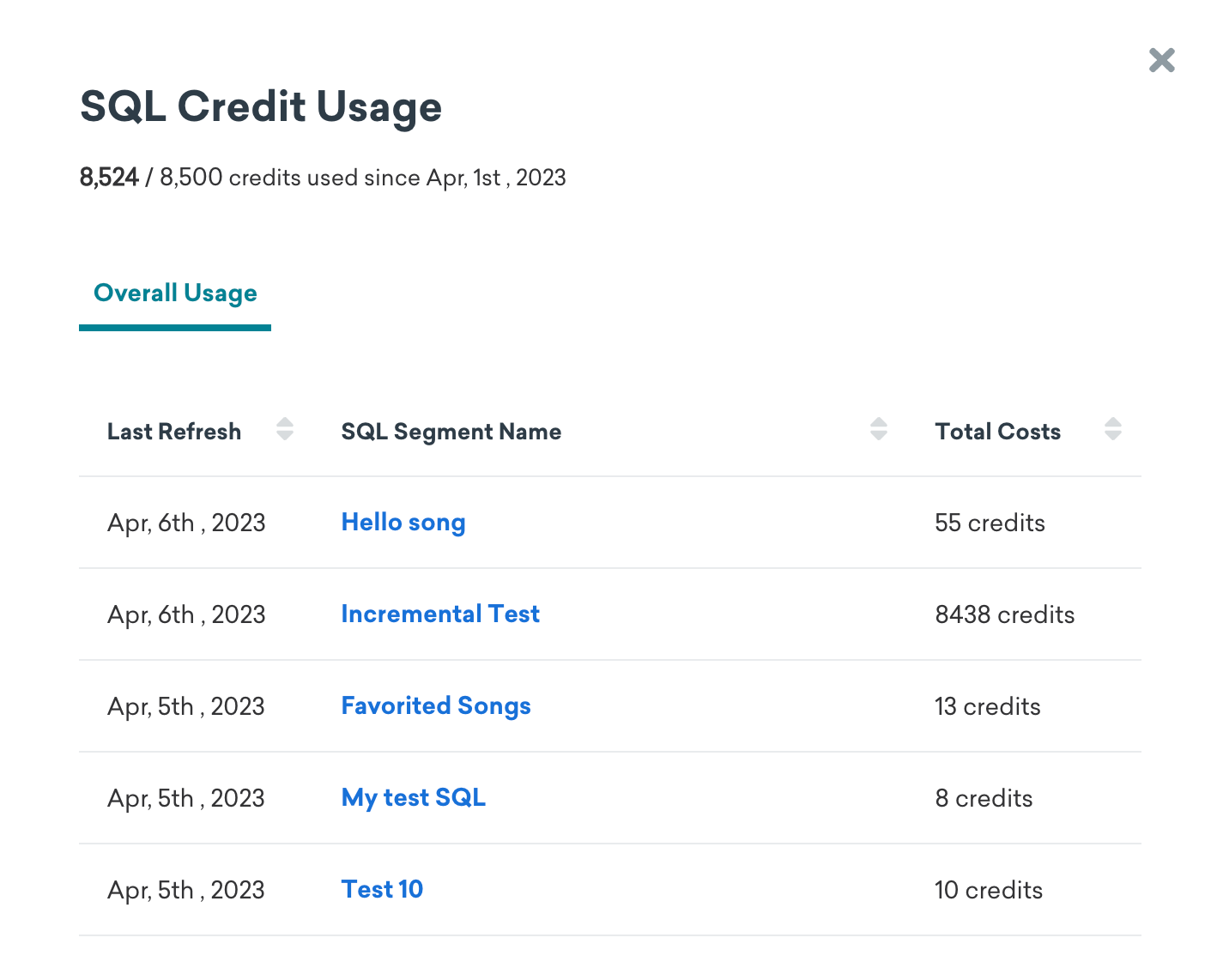
Voici ce qui se passe lorsque vos crédits atteignent zéro :
- Toutes les extensions de segments SQL configurées pour s’actualiser automatiquement cessent de s’actualiser, ce qui impacte l’appartenance à ces segments ainsi que toutes les campagnes ou Canvas qui ciblent ces segments.
- Vous ne pouvez enregistrer les nouvelles extensions de segments SQL qu’en tant que brouillons pour le reste du mois.
Tous les utilisateurs de l’entreprise ayant créé un segment SQL ainsi que les administrateurs de votre entreprise recevront un e-mail de notification lorsque vous aurez utilisé 50 %, 80 % et 100 % de vos crédits. Après la réinitialisation de vos crédits au début du mois suivant, vous pourrez créer de nouveaux segments SQL et les actualisations automatiques reprendront.
Si vous souhaitez acheter des crédits de segments SQL supplémentaires ou des extensions de segments supplémentaires, contactez votre gestionnaire de compte.