Comment utiliser les événements recommandés pour le commerce électronique
Cette page explique comment et où vous pouvez utiliser les événements recommandés pour le commerce électronique sur la plateforme, y compris comment utiliser les modèles Braze eCommerce Canvas.
Les événements recommandés pour le commerce électronique sont actuellement en accès anticipé. Contactez votre gestionnaire satisfaction client Braze si vous souhaitez participer à cet accès anticipé.
Si vous utilisez le nouveau connecteur Shopify, les événements recommandés pour le commerce électronique seront automatiquement disponibles via l’intégration.
Utilisation d’un modèle Canvas
Pour utiliser un modèle Canvas :
- Allez dans Messagerie > Canvas.
- Sélectionnez Créer un canvas > Utiliser un modèle de canvas.
- Recherchez dans l’onglet Modèles de Braze le modèle que vous souhaitez utiliser. Vous pouvez prévisualiser un modèle en sélectionnant son nom.
- Sélectionnez Appliquer le modèle pour le modèle que vous souhaitez utiliser.
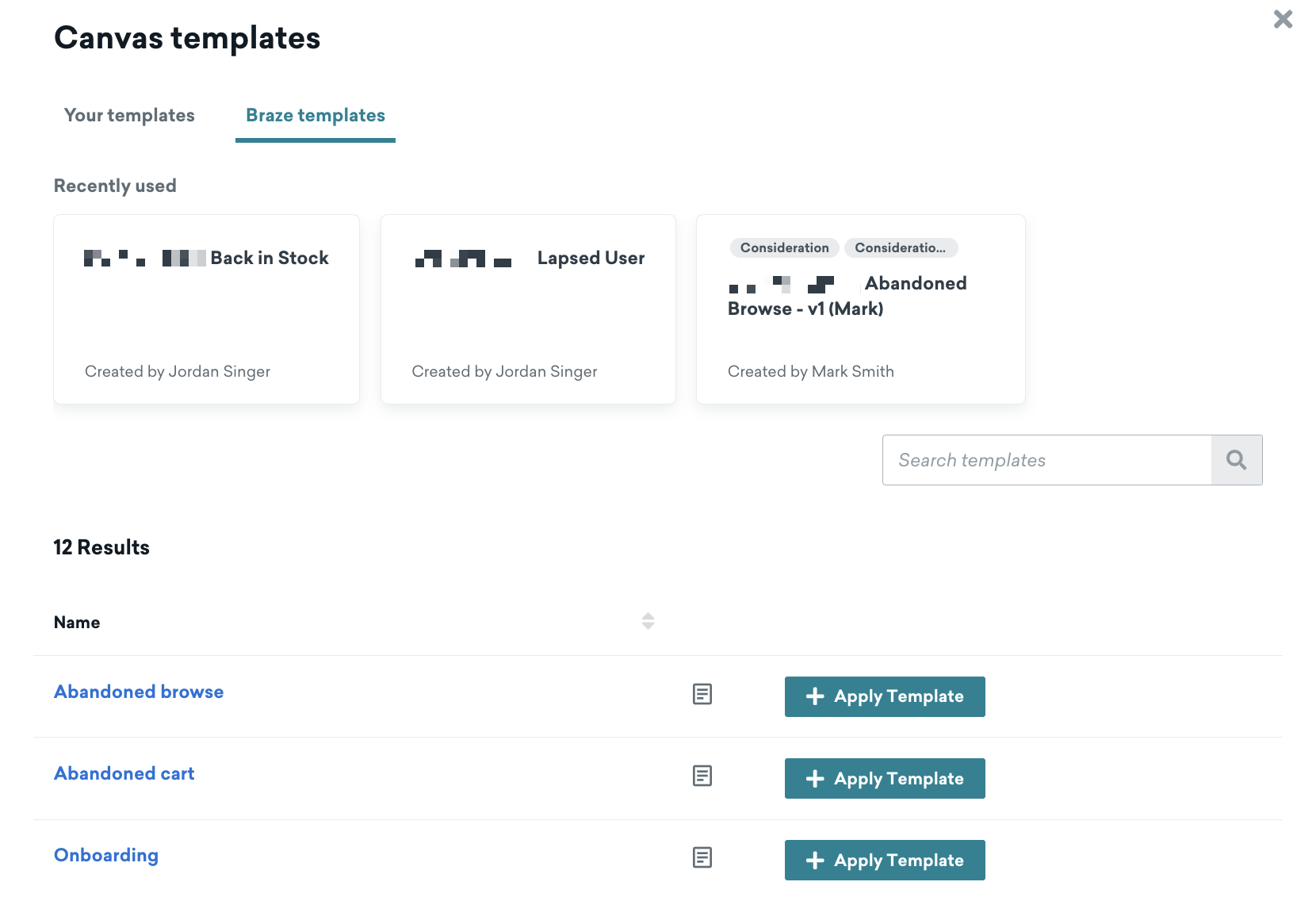
Modèles de canevas pour le commerce électronique
Braze propose quatre modèles canvas pour le commerce électronique.
Navigation abandonnée
Utilisez le modèle Abandon de navigation pour engager les utilisateurs qui ont consulté des produits sans les ajouter à leur panier ni passer de commande.
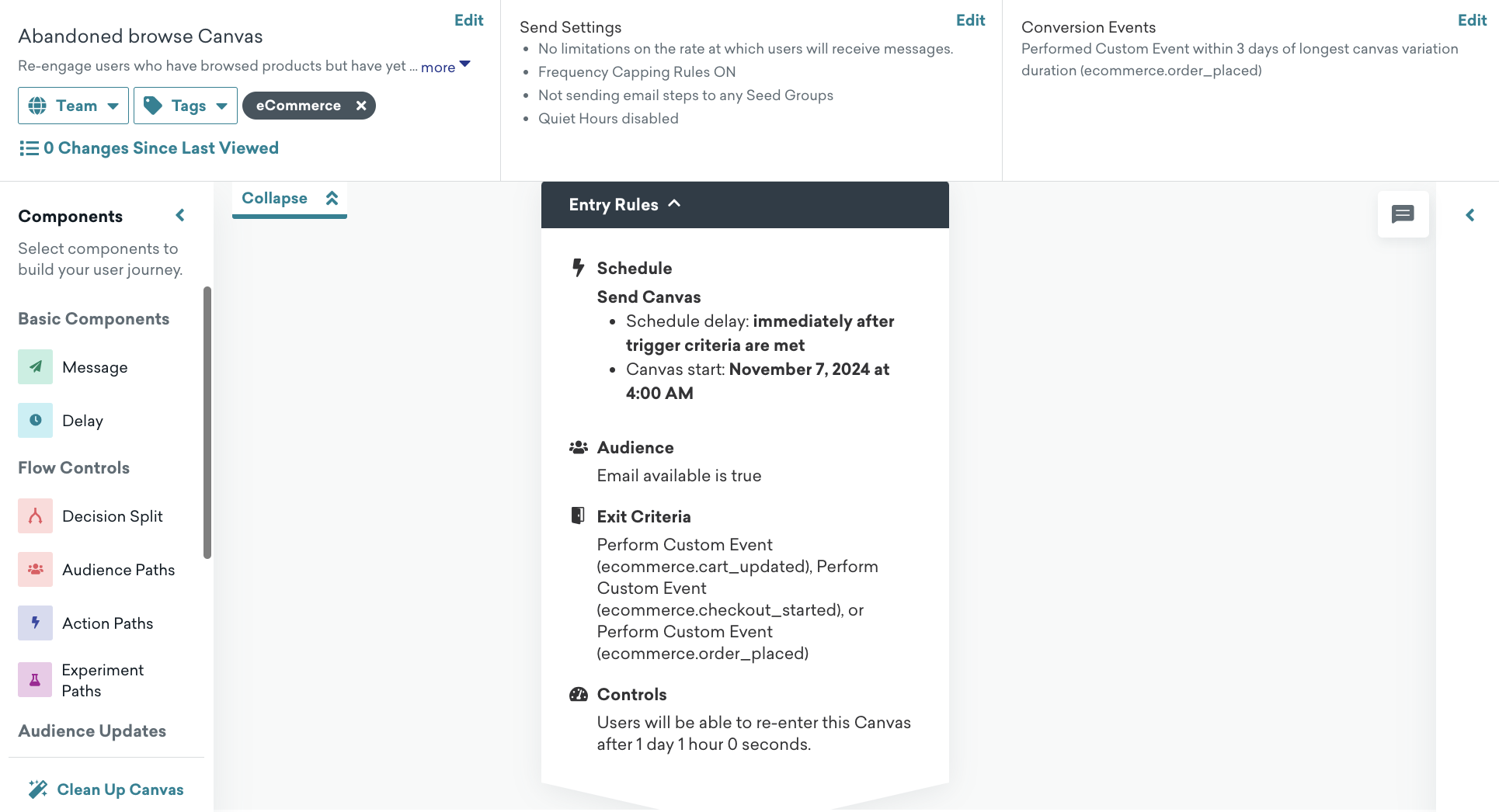
Configuration
Sur la page Canvas, sélectionnez Utiliser un modèle de Canvas > Modèles Braze, puis appliquez le modèle Abandon de navigation.
Paramètres par défaut
Les paramètres suivants sont préconfigurés dans votre Canvas :
- Bases
- Nom du Canvas : Navigation abandonnée
- Événement de conversion :
ecommerce.order placed- Date limite de conversion : 3 jours
- Planification d’entrée
- Basé sur l’action lorsqu’un utilisateur effectue l’événement
ecommerce.product_viewed - L’heure de début correspond au moment où vous créez le modèle Canvas
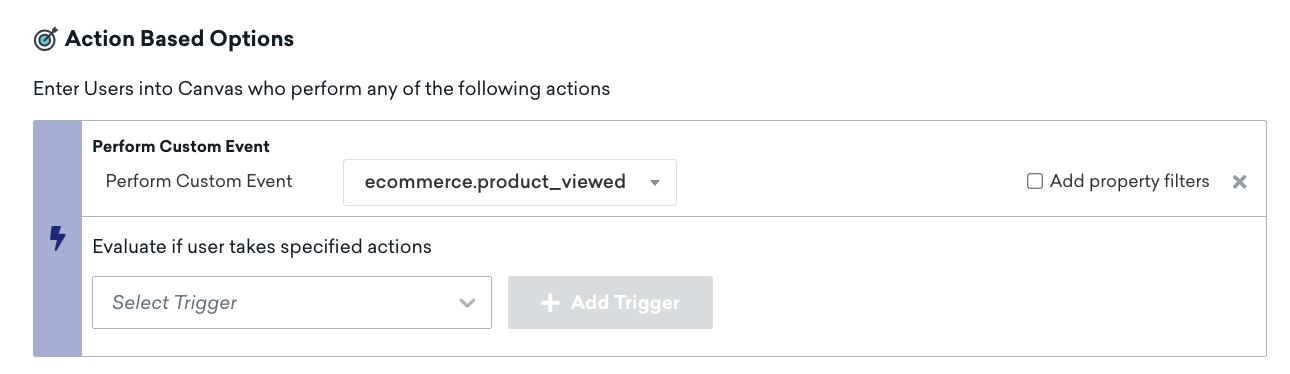
- Basé sur l’action lorsqu’un utilisateur effectue l’événement
- Audience cible
- Audience d’entrée
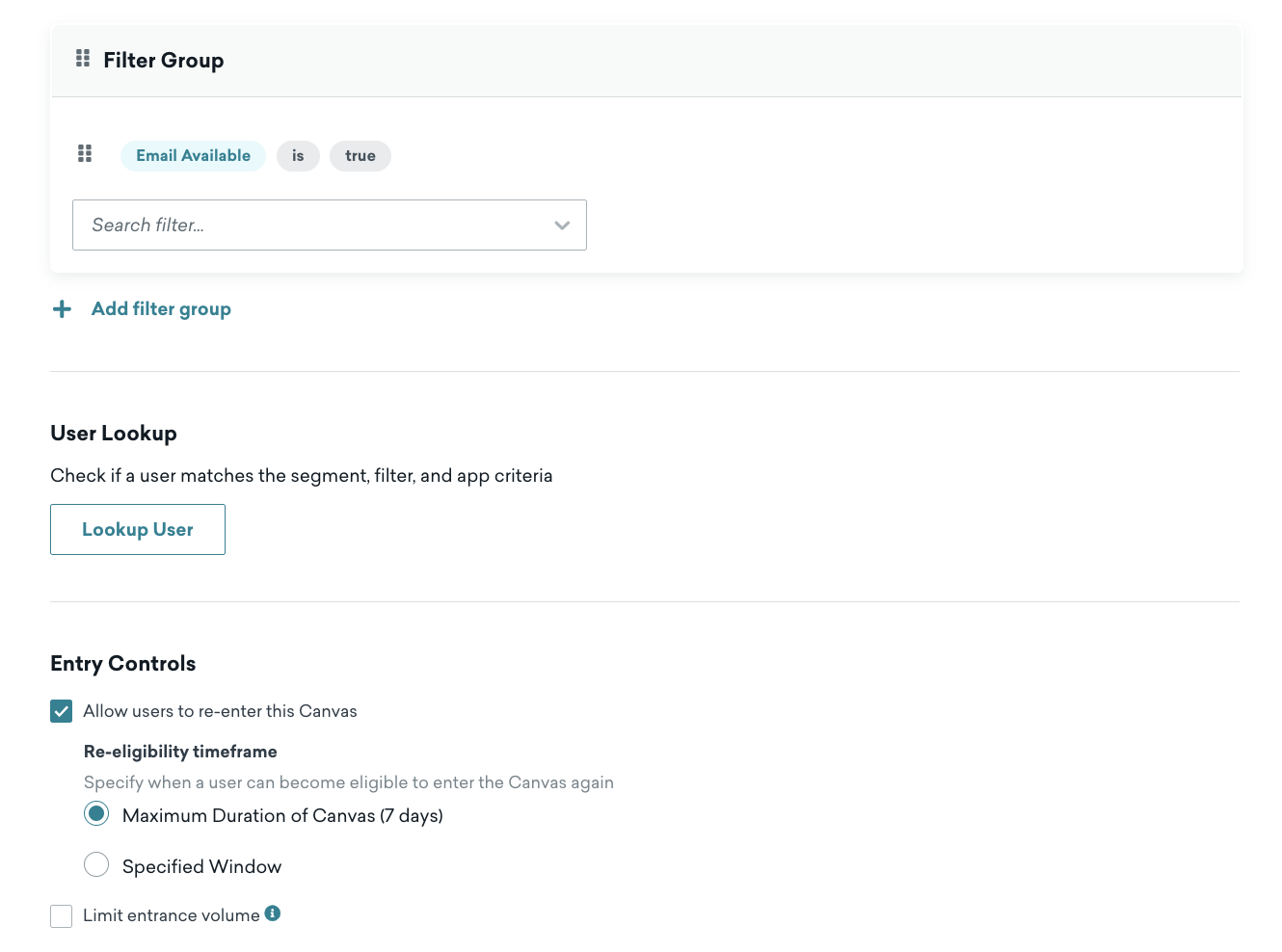
- L’e-mail n’est pas vide
- Vous pouvez également modifier les critères de l’audience d’entrée pour répondre aux besoins de votre entreprise
- Contrôles d’entrée
- Les utilisateurs peuvent réintégrer ce Canvas une fois sa durée totale écoulée
- Critères de sortie
- Effectue
ecommerce.cart_updated,ecommerce.checkout_startedouecommerce.order_placed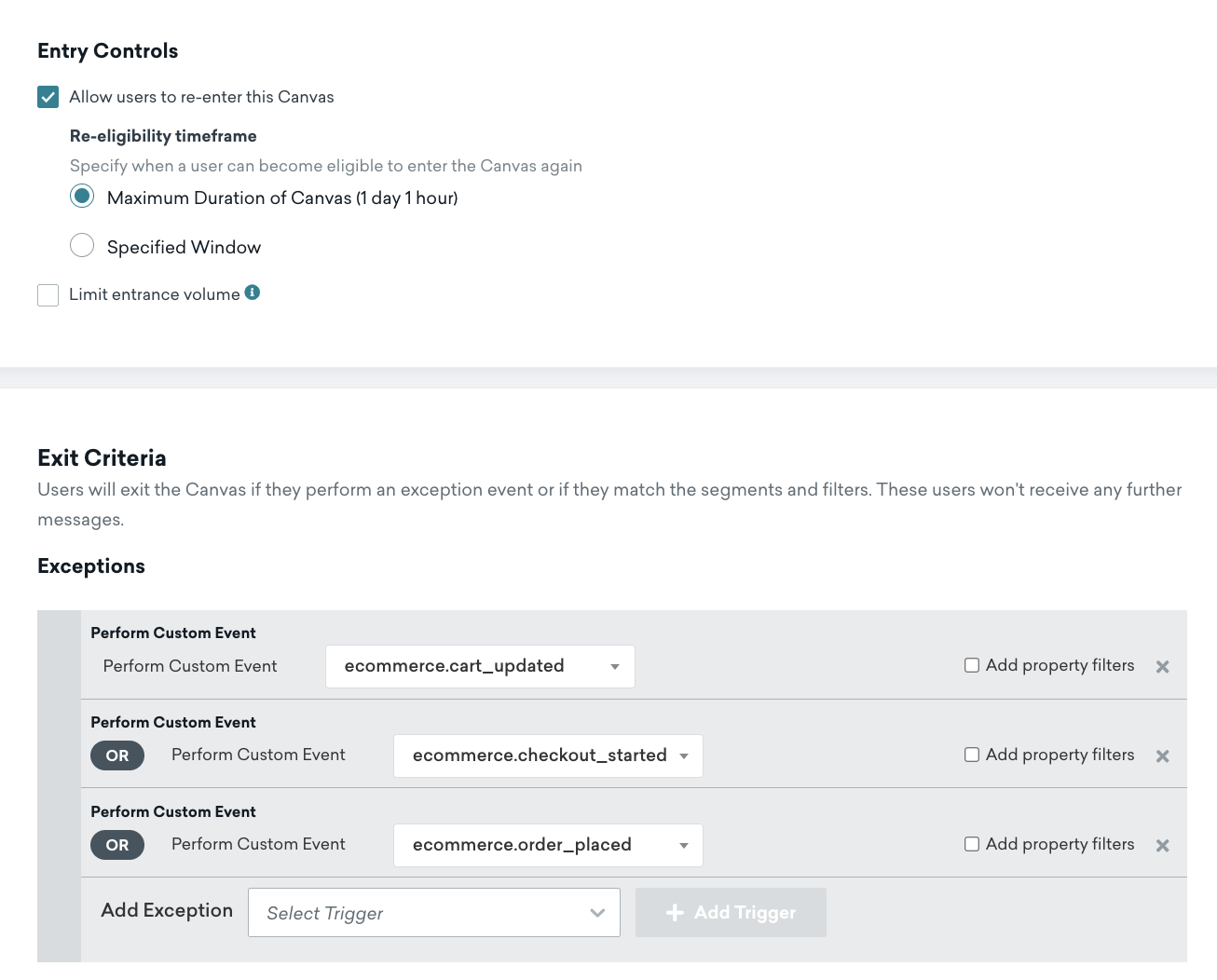
- Effectue
- Audience d’entrée
- Paramètres d’envoi
- Utilisateurs abonnés ou ayant donné leur accord explicite (opt-in)
- Étape de délai
- Délai de 1 heure
- Étape de message
- Consultez le modèle d’e-mail et le bloc HTML avec un exemple de modèle Liquid pour ajouter des produits à votre message dans le modèle préconstruit. Si vous utilisez votre propre modèle d’e-mail, vous pouvez également vous référer aux variables Liquid, comme illustré dans la section suivante.
Personnalisation des produits pour les e-mails de navigation abandonnée
Voici un exemple montrant comment ajouter un bloc HTML de produit à votre e-mail de navigation abandonnée.
1
2
3
4
5
6
7
8
9
10
11
<table style="width:100%">
  <tr>
    <th><img src="{{context.${image_url}}}" width="200" height="200"><img></th>
    <th align="left">
      <ul style="list-style-type: none">
        <li>Item: {{context.${product_name}}}</li>
        <li>Price: ${{context.${price}}}</li>
      </ul>
    </th>
  </tr>
</table>
URL du produit
1
{{context.${product_url}}}
Panier abandonné
Utilisez le modèle Panier abandonné pour récupérer les ventes potentiellement perdues de clients ayant ajouté des produits à leur panier sans poursuivre vers le paiement ni passer de commande.
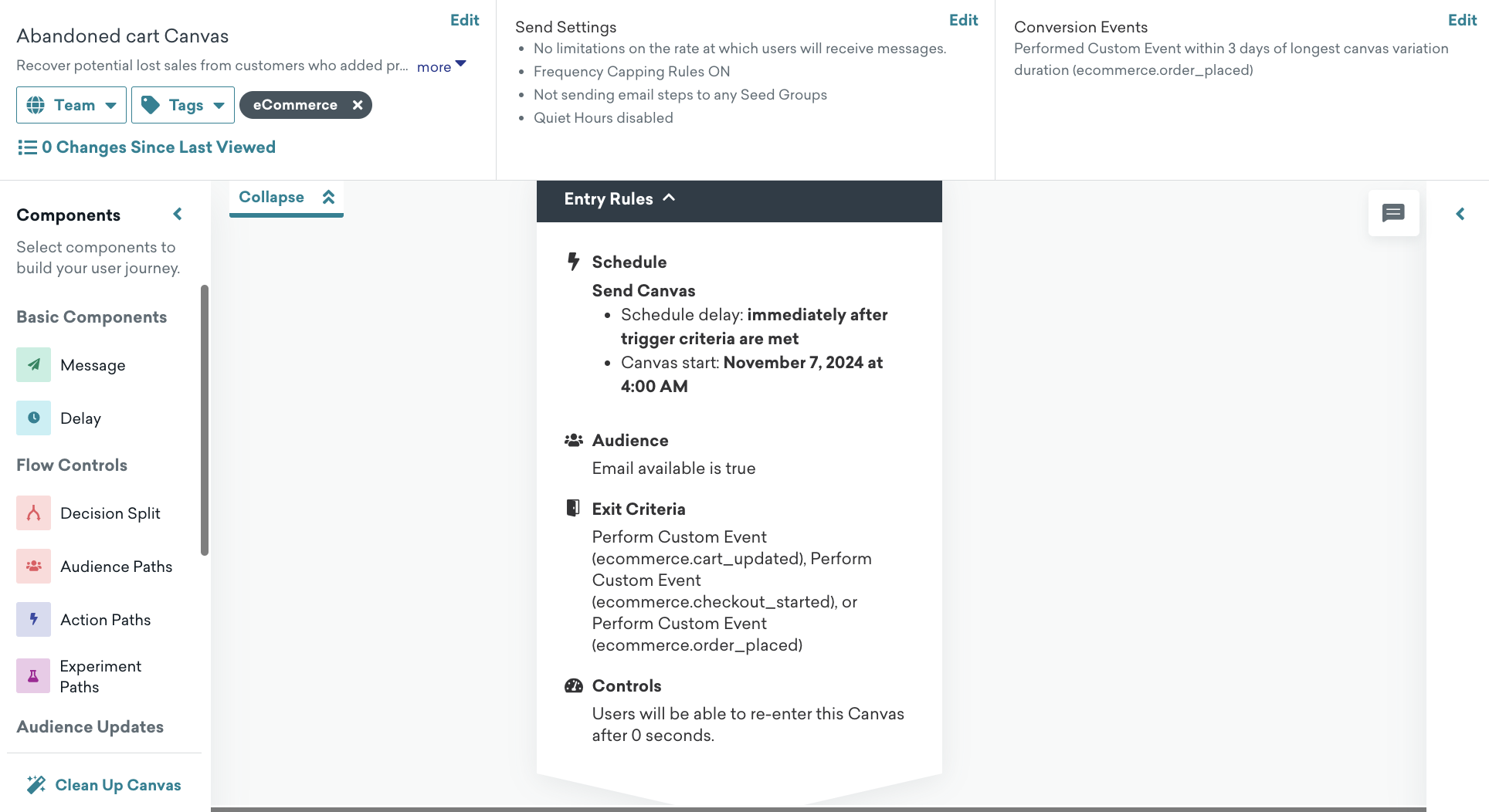
Configuration
Sur la page Canvas, sélectionnez Utiliser un modèle de Canvas > Modèles Braze, puis appliquez le modèle Panier abandonné.
Paramètres par défaut
Les paramètres suivants sont préconfigurés dans votre Canvas :
- Bases
- Nom du Canvas : Panier abandonné
- Événement de conversion :
ecommerce.order_placed- Date limite de conversion : 3 jours
- Planification d’entrée
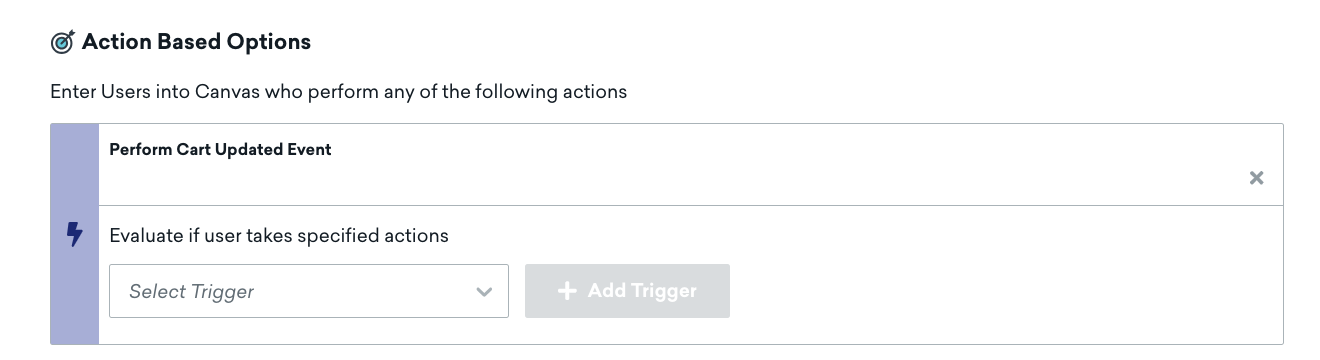
- Déclencheur basé sur l’action lorsqu’un utilisateur déclenche l’événement Perform Cart Updated Event (situé dans la liste déroulante)
- L’heure de début correspond au moment où vous créez le modèle Canvas
- Audience cible
- Audience d’entrée
- A utilisé ces applications plus de 0 fois
- L’e-mail n’est pas vide
- Contrôles d’entrée
- Les utilisateurs sont immédiatement rééligibles pour entrer dans le Canvas
- Critères de sortie
- Effectue
ecommerce.cart_updated,ecommerce.checkout_startedouecommerce.order_placed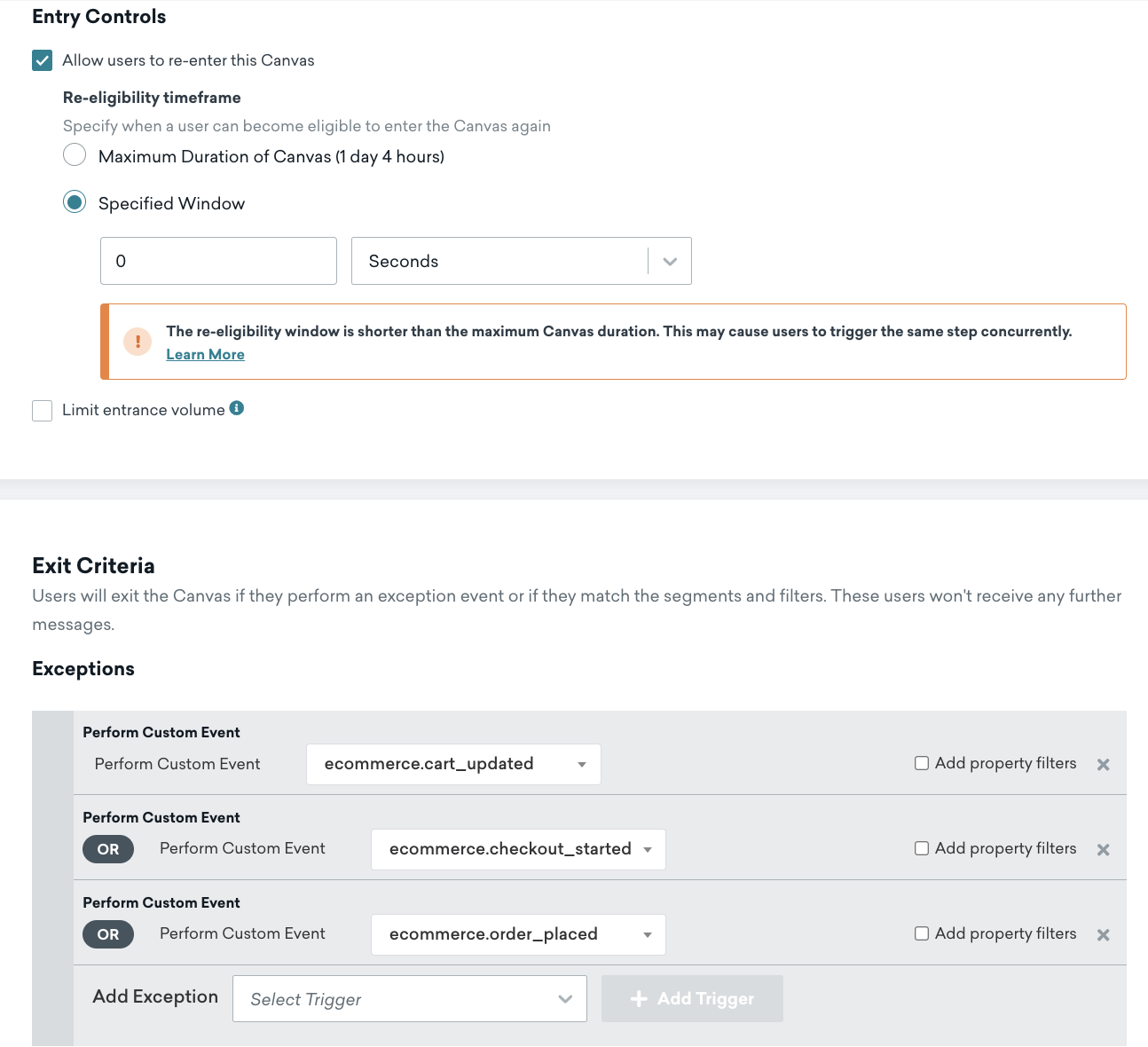
- Effectue
- Audience d’entrée
- Paramètres d’envoi
- Utilisateurs abonnés ou ayant donné leur accord explicite (opt-in)
- Étape de délai
- Délai de 4 heures
- Étape de message
- Consultez le modèle d’e-mail et le bloc HTML avec un exemple de modèle Liquid pour ajouter des produits à votre message dans le modèle préconstruit. Si vous utilisez votre propre modèle d’e-mail, vous pouvez également vous référer aux variables Liquid, comme illustré dans la section suivante.
Fonctionnement de la logique de réentrée pour le panier abandonné
Lorsqu’un utilisateur commence le processus de paiement, son panier est marqué comme checkout_started. À partir de ce moment, toute mise à jour ultérieure du panier avec le même ID de panier ne permettra pas à l’utilisateur de réintégrer le parcours de panier abandonné.
- Lorsqu’un utilisateur ajoute un article à son panier, il entre dans le Canvas.
- Chaque fois qu’il ajoute ou met à jour des articles, il réintègre le Canvas, ce qui maintient les données de son panier et les messages à jour.
- Lorsque l’utilisateur commence le processus de paiement, son panier est étiqueté
checkout_startedet il sort du Canvas. - Toute mise à jour future du panier utilisant le même ID de panier ne déclenchera pas de réentrée, car ce panier est déjà passé à l’étape de paiement.
Lorsque les utilisateurs passent au parcours de paiement, ils sont ciblés par le Canvas de paiement abandonné, conçu pour les utilisateurs plus avancés dans leur parcours d’achat.
Personnalisation des produits du panier abandonné pour les e-mails
Les parcours de panier abandonné nécessitent une étiquette Liquid spéciale shopping_cart pour la personnalisation des produits.
Voici un exemple montrant comment ajouter un bloc HTML avec votre étiquette Liquid shopping_cart pour intégrer des produits dans votre e-mail.
1
2
3
4
5
6
7
8
9
10
11
12
13
14
15
16
17
18
19
<table style="width:100%">
  {% shopping_cart {{context.${cart_id}}} %}
  {% for item in shopping_cart.products %}
  {% catalog_items <add_your_catalog_name> {{item.variant_id}} %}
  <tr>
    <th><img src="{{ items[0].variant_image_url }}" width="200" height="200"><img></th>
    <th align="left">
      <ul style="list-style-type: none">
        <li>Item: {{ item.product_name }}</li>
        <li>Price: ${{ item.price }}</li>
        <li>Quantity: ${{ item.quantity }}</li>
        <li>Variant ID: {{ item.variant_id }}</li>
        <li>Product URL:{{ item.product_url }}</li>
        <li>SKU: {{ item.metadata.sku }}</li>
      </ul>
    </th>
  </tr>
  {% endfor %}
</table>
Si vous utilisez Shopify, ajoutez le nom de votre catalogue pour obtenir l’URL de l’image de la variante.
URL du panier en HTML
Si vous souhaitez rediriger les utilisateurs vers leur panier, vous pouvez ajouter une propriété d’événement imbriquée sous l’objet de métadonnées, par exemple :
1
{{context.${metadata}.cart_url}}
Si vous utilisez Shopify, créez l’URL de votre panier en utilisant ce modèle Liquid :
1
{{context.${source}}}/checkouts/cn/{{context.${cart_id}}}
Paiement abandonné
Utilisez le modèle Paiement abandonné pour cibler les clients qui ont commencé le processus de paiement mais sont partis avant de passer leur commande.
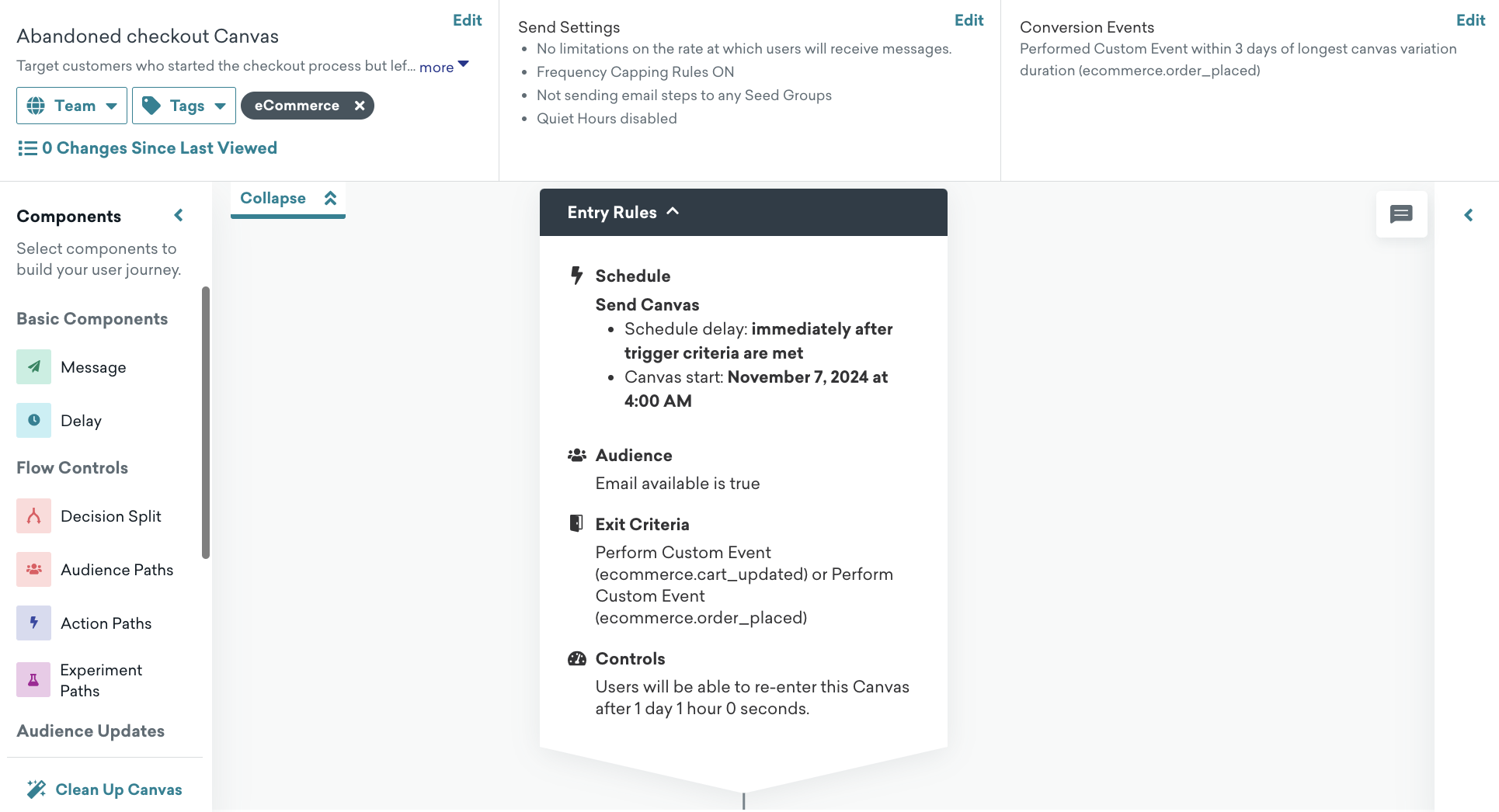
Configuration
Sur la page Canvas, sélectionnez Utiliser un modèle de Canvas > Modèles Braze, puis appliquez le modèle Paiement abandonné.
Paramètres par défaut
Les paramètres suivants sont préconfigurés dans votre Canvas :
- Bases
- Nom du Canvas : Paiement abandonné
- Événement de conversion :
ecommerce.order_placed- Date limite de conversion : 3 jours
- Planification d’entrée
- Déclencheur basé sur l’action lorsqu’un utilisateur effectue l’événement
ecommerce.checkout_started - L’heure de début correspond au moment où vous créez le modèle Canvas
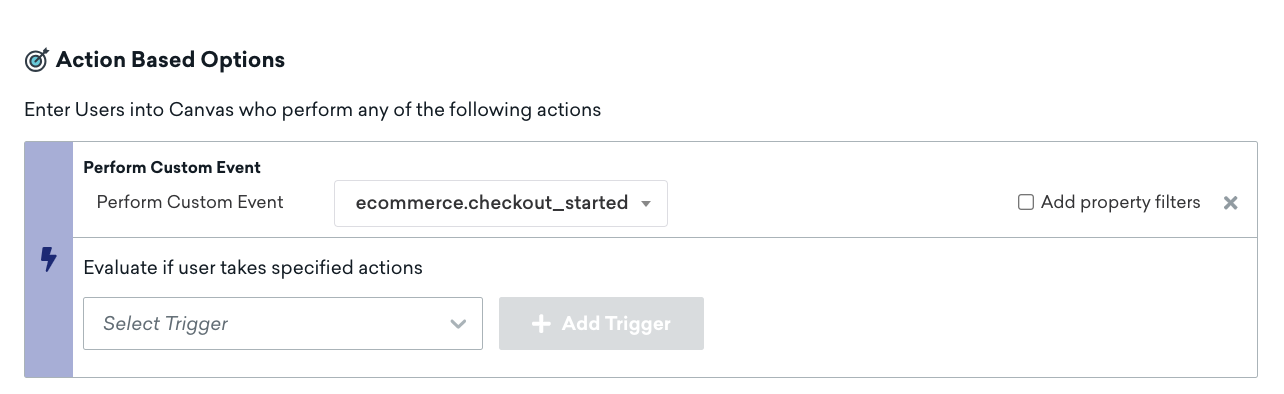
- Déclencheur basé sur l’action lorsqu’un utilisateur effectue l’événement
- Audience cible
- Audience d’entrée
- A utilisé ces applications plus de 0 fois
- L’e-mail n’est pas vide
- Contrôles d’entrée
- Les utilisateurs sont immédiatement rééligibles pour entrer dans le Canvas
- Critères de sortie
- Effectue les événements
ecommerce.order_placed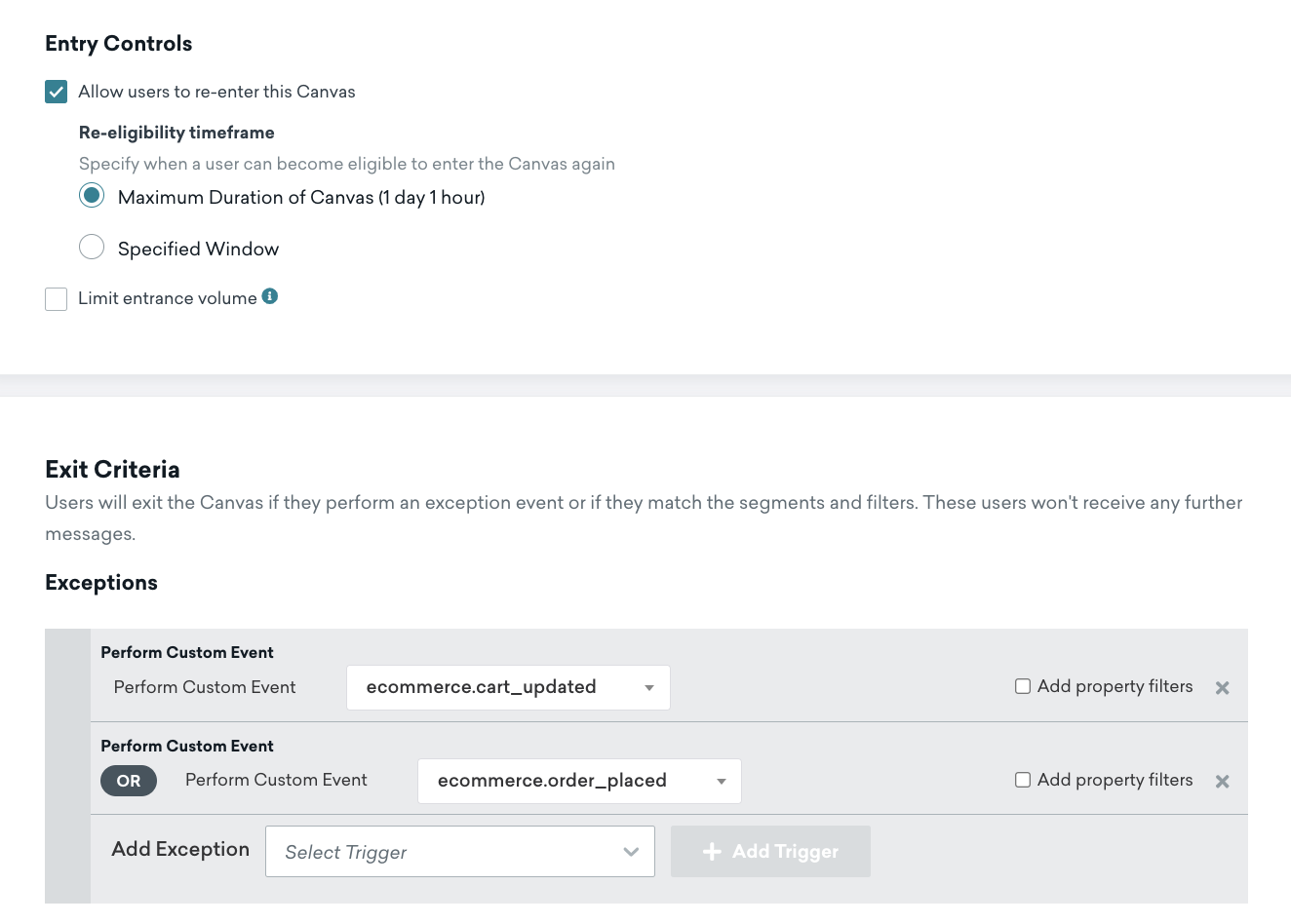
- Effectue les événements
- Audience d’entrée
- Paramètres d’envoi
- Utilisateurs abonnés ou ayant donné leur accord explicite (opt-in)
- Étape de délai
- Délai de 4 heures
- Étape de message
- Consultez le modèle d’e-mail et le bloc HTML avec un exemple de modèle Liquid pour ajouter des produits à votre message dans le modèle préconstruit. Si vous utilisez votre propre modèle d’e-mail, vous pouvez également vous référer aux variables Liquid, comme illustré dans la section suivante.
Personnalisation des e-mails de paiement abandonné
Les parcours de paiement abandonné nécessitent une étiquette Liquid spéciale shopping_cart pour la personnalisation des produits.
Voici un exemple montrant comment ajouter un bloc HTML avec votre étiquette Liquid shopping_cart pour intégrer des produits dans votre e-mail.
1
2
3
4
5
6
7
8
9
10
11
12
13
14
15
16
17
18
<table style="width:100%">
  {% shopping_cart {{context.${cart_id}}} :abort_if_not_abandoned false %}
  {% for item in shopping_cart.products %}
  {% catalog_items <add_your_catalog_name> {{item.variant_id}} %}
  <tr>
    <th><img src="{{ items[0].variant_image_url }}" width="200" height="200"><img></th>
    <th align="left">
      <ul style="list-style-type: none">
        <li>Item: {{ item.product_name }}</li>
        <li>Price: ${{ item.price }}</li>
        <li>Quantity: ${{ item.quantity }}</li>
        <li>Variant ID: {{ item.variant_id }}</li>
        <li>Product URL:{{ item.product_url }}</li>
        <li>SKU: {{ item.metadata.sku }}</li>
      </ul>
    </th>
    {% endfor %}
</table>
abort_if_not_abandoned
Le paramètre abort_if_not_abandoned est spécifique au cas d’usage du paiement abandonné et s’utilise uniquement avec l’étiquette Liquid shopping_cart en combinaison avec l’événement ecommerce.checkout_started.
| Valeur | Comportement |
|---|---|
true (par défaut) |
Le message est annulé si le panier n’a pas été abandonné, c’est-à-dire si l’utilisateur a depuis finalisé sa commande. |
false |
Le message est envoyé même si le panier n’est pas dans un état abandonné, ce qui permet à l’e-mail d’inclure les détails du panier quel que soit le statut actuel du paiement. |
Définissez abort_if_not_abandoned sur false lorsque vous souhaitez envoyer le rappel de paiement indépendamment du fait que le panier soit encore considéré comme abandonné au moment de l’envoi. Si vous omettez le paramètre ou le définissez sur true, Braze annule le message pour les utilisateurs ayant déjà finalisé leur achat.
URL de paiement
1
{{context.${metadata}.checkout_url}}
Confirmation de commande et enquête de satisfaction
Utilisez le modèle Confirmation de commande et enquête de satisfaction pour confirmer les commandes réussies et améliorer la satisfaction des clients.
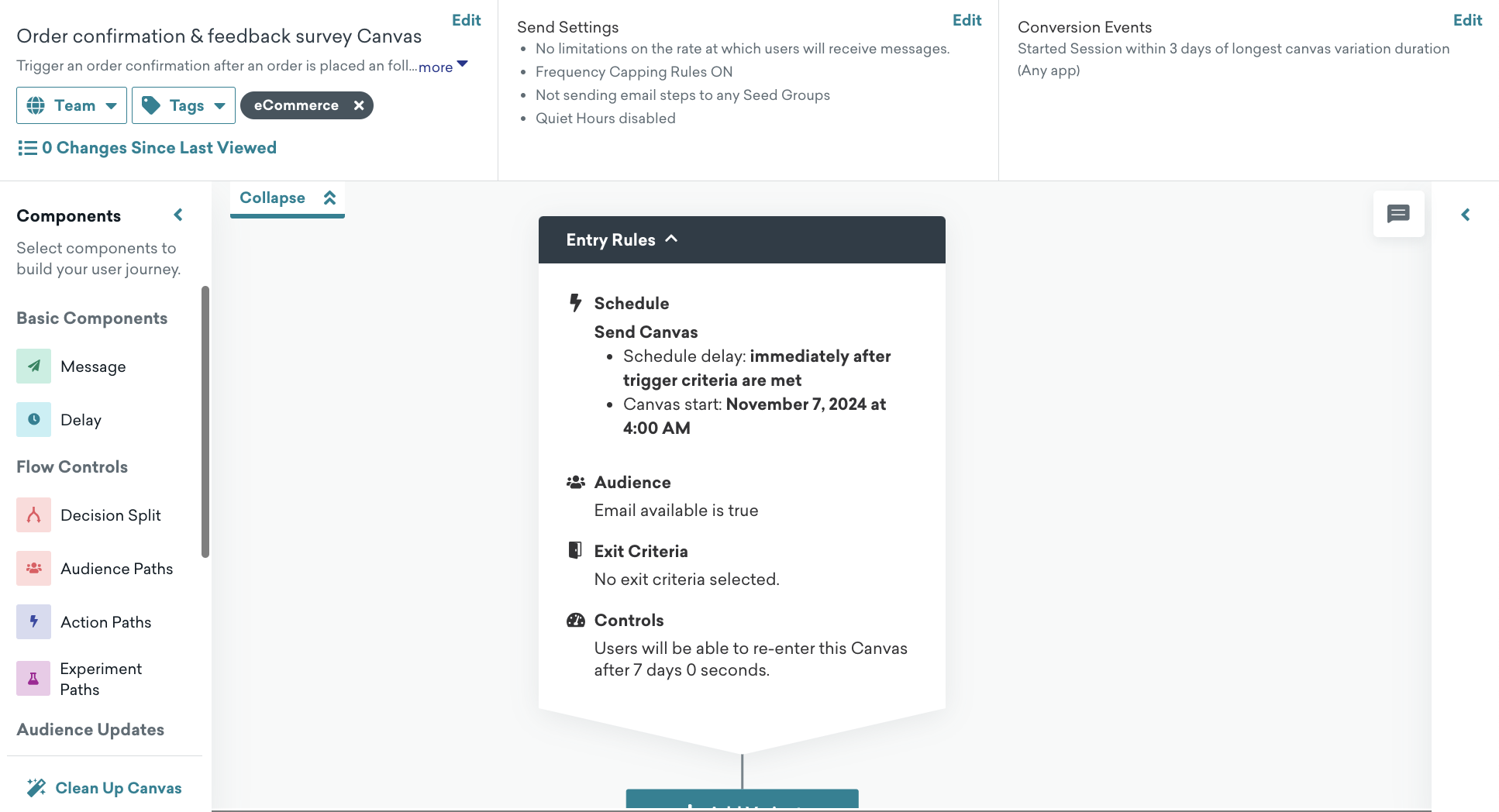
Configuration
Sur la page Canvas, sélectionnez Utiliser un modèle de Canvas > Modèles Braze, puis appliquez le modèle Confirmation de commande et enquête de satisfaction.
Paramètres par défaut
Les paramètres suivants sont préconfigurés dans votre Canvas :
- Bases
- Nom du Canvas : Confirmation de commande avec enquête de satisfaction
- Événement de conversion :
ecommerce.session_start- Date limite de conversion : 10 jours
- Planification d’entrée
- Déclencheur basé sur l’action lorsqu’un utilisateur effectue l’événement
ecommerce.cart_updated - L’heure de début correspond au moment où vous créez le modèle Canvas
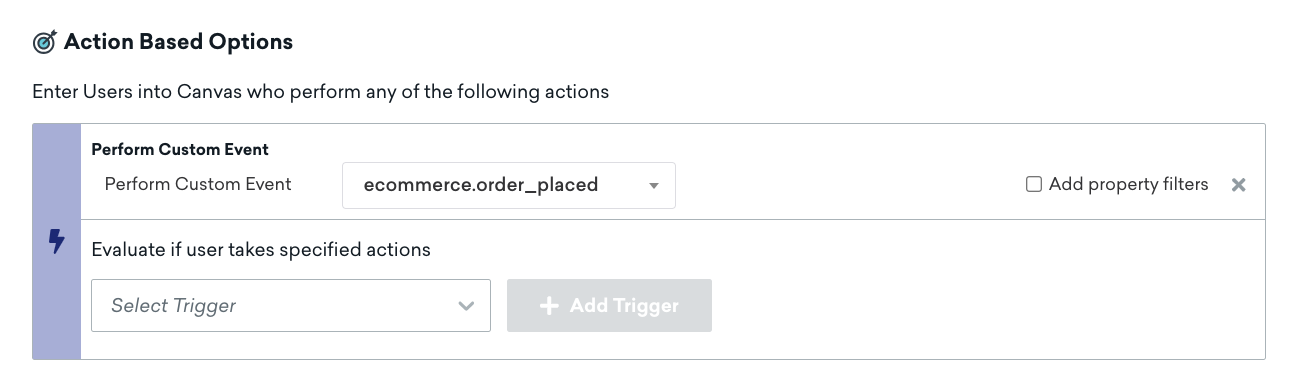
- Déclencheur basé sur l’action lorsqu’un utilisateur effectue l’événement
- Audience cible
- Audience d’entrée
- A utilisé ces applications plus de 0 fois
- L’e-mail n’est pas vide
- Contrôles d’entrée
- Les utilisateurs sont immédiatement rééligibles pour entrer dans le Canvas
- Critères de sortie
- Sans objet
- Sans objet
- Audience d’entrée
- Paramètres d’envoi
- Utilisateurs abonnés ou ayant donné leur accord explicite (opt-in)
- Étape de message
- Consultez le modèle d’e-mail et le bloc HTML avec un exemple de modèle Liquid pour ajouter des produits à votre message dans le modèle préconstruit. Si vous utilisez votre propre modèle d’e-mail, vous pouvez également vous référer aux variables Liquid, comme illustré dans la section suivante.
Personnalisation des e-mails de confirmation de commande
Voici un exemple montrant comment ajouter un bloc HTML de produit à votre confirmation de commande après qu’une commande a été passée.
1
2
3
4
5
6
7
8
9
10
11
12
13
14
15
<table style="width:100%">
  {% for item in {{context.${products}}} %}
  {% catalog_items <add_your_catalog_name> {{item.variant_id}} %}
  <tr>
    <th><img src="{{ items[0].variant_image_url }}" width="200" height="200" /></th>
    <th align="left">
      <ul style="list-style-type: none">
        <li>Item: {{item.product_name}}</li>
        <li>Price: {{item.price}}</li>
        <li>Quantity: {{item.quantity}}</li>
      </ul>
    </th>
  </tr>
  {% endfor %}
</table>
URL du statut de la commande
1
{{context.${metadata}.order_status_url}}
Personnalisation des messages
Liquid est un puissant langage de templating utilisé par Braze qui vous permet de créer un contenu dynamique et personnalisé pour vos clients. En utilisant les étiquettes Liquid, vous pouvez personnaliser les messages en fonction des données des clients, des informations sur les produits et d’autres variables, ce qui améliore l’expérience d’achat et favorise l’engagement.
Principales fonctionnalités de Liquid
- Contenu dynamique : Insérez dans vos messages des informations spécifiques au client, telles que son nom, les détails de sa commande et ses préférences.
- Logique conditionnelle : Utilisez les instructions if/else pour afficher un contenu différent en fonction d’emplacements spécifiques (tels que l’emplacement/localisation du client et l’historique des achats).
- Boucles : Iteratez sur des collections de produits ou de données personnalisées pour afficher des listes ou des grilles d’éléments.
Démarrer avec Liquid
Pour commencer à personnaliser vos messages à l’aide des étiquettes Liquid, vous pouvez consulter les ressources suivantes :
- Référence de données Shopify avec des étiquettes Liquid prédéfinies.
- Liquid
Segmentation
Utilisez les segments de Braze pour créer des segments de clients ciblés en fonction d’attributs et de comportements spécifiques, et diffusez des messages et des campagnes personnalisés. Grâce à cette fonctionnalité puissante, vous pouvez engager efficacement vos clients en atteignant la bonne audience avec le bon message au bon moment.
Pour plus d’informations sur l’utilisation des segments, consultez la rubrique À propos des segments de Braze.
Événements recommandés
Les événements liés au commerce électronique sont basés sur les événements recommandés. Parce que les événements recommandés sont des événements personnalisés plus proches de l’opinion, vous pouvez rechercher les noms d’événements eCommerce recommandés en sélectionnant n’importe quel filtre d’événement personnalisé.
Filtres pour le commerce électronique
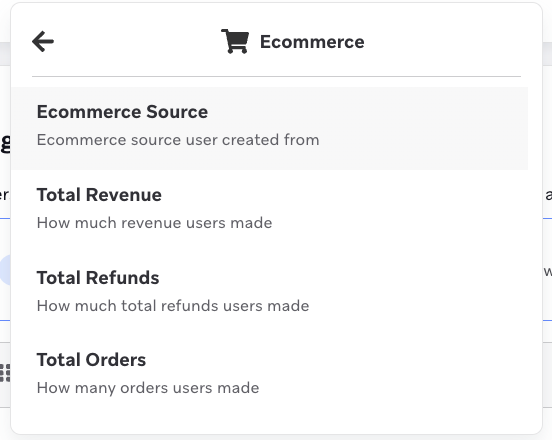
Segmentez vos utilisateurs avec des filtres de commerce électronique, comme la source de commerce électronique et le chiffre d’affaires total, en allant à la section Commerce électronique dans le segmenteur.
Pour obtenir la liste des filtres e-commerce et leurs définitions, veuillez vous référer aux filtres de segment et sélectionner la catégorie de recherche « e-commerce ».
L’ancien événement d’achat passera en état obsolète (mode maintenance). Les événements d’achat continueront de fonctionner normalement, mais aucune nouvelle fonctionnalité ne sera développée sur cette base, au profit des événements recommandés pour le commerce électronique. Lorsque ce sera le cas, les filtres de segment ne s’afficheront plus sous le comportement d’achat.
Si vous utilisez actuellement les événements d’achat, vous recevrez un préavis concernant les plans de suppression progressive. Pour l’instant, vous pouvez continuer à utiliser les événements d’achat jusqu’à la date officielle de dépréciation. Pour en savoir plus, consultez l’aperçu des événements recommandés.
Propriétés d’événement imbriquées
Pour segmenter par propriétés d’événement imbriquées, vous pouvez utiliser les extensions segments. Par exemple, vous pouvez utiliser les extensions de segments pour savoir qui a acheté le produit “SKU-123” au cours des 90 derniers jours.
Analyse
Rapport sur les événements personnalisés
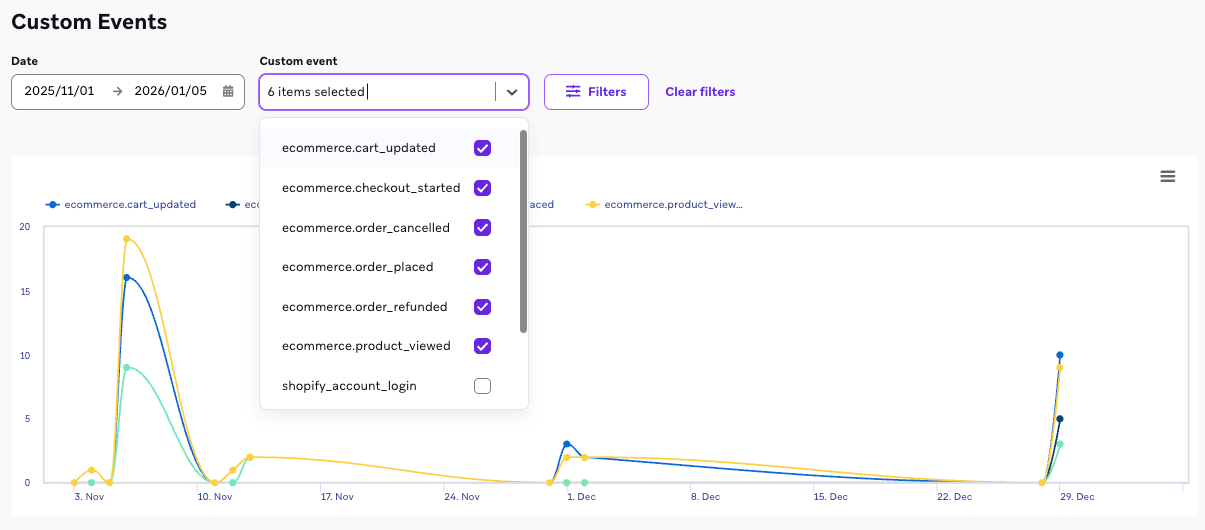
Vous pouvez suivre le volume d’événements recommandés pour le commerce électronique dans le rapport Custom events. Veuillez filtrer par « Effectuer un événement personnalisé », puis spécifiez le nom de l’événement recommandé par eCommerce afin d’observer ses performances au fil du temps.
Tableaux de bord
Tableau de bord de conversions
Après avoir lancé une campagne ou un canvas à l’aide de l’événement de conversion « Commander », vous pouvez créer un rapport de conversion correspondant afin de suivre les performances.
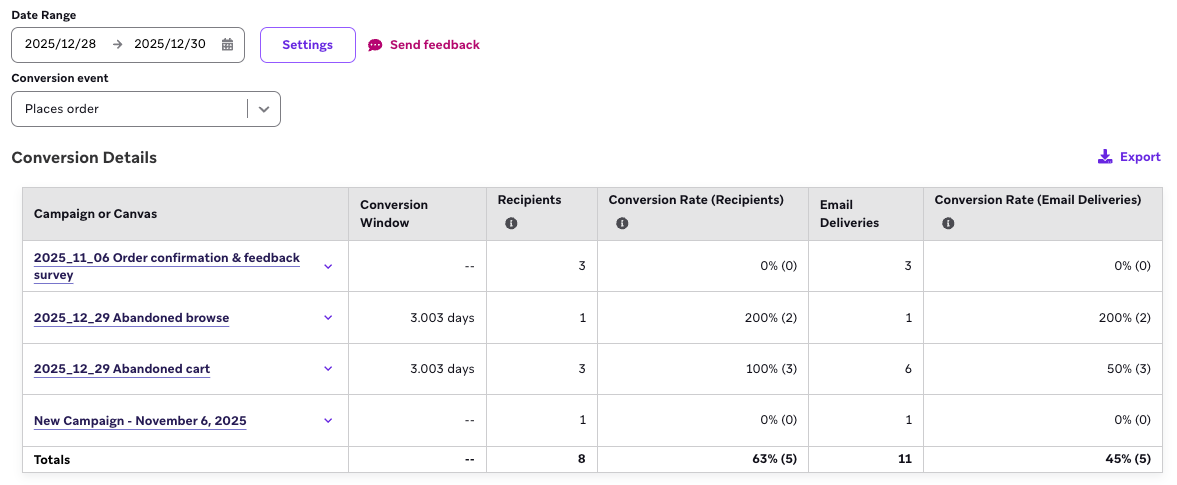
Tableau de bord du chiffre d’affaires du commerce électronique
Pour obtenir des informations sur le chiffre d’affaires attribué à la dernière campagne ou au dernier canvas avec lequel un utilisateur a interagi avant de passer une commande, veuillez utiliser le tableau de bord du chiffre d’affaires e-commerce et sélectionner une fenêtre de conversion.
Rapport sur le chiffre d’affaires
Pour analyser les données issues de ces nouveaux événements, veuillez vous rendre dans le générateur de tableaux de bord et consulter le tableau de bord « Chiffre d’affaires e-commerce - Attribution au dernier point de contact ».