Créer une bannière
Découvrez comment créer des bannières lorsque vous créez des campagnes et des Canvas dans Braze. Pour plus d’informations générales, reportez-vous à la section À propos des bannières.
Conditions préalables
Avant de pouvoir lancer votre bannière, votre équipe de développement doit configurer des emplacements dans votre application ou votre site web. Vous pouvez tout de même rédiger votre campagne de bannière en attendant, mais vous ne pourrez pas la lancer tant que les emplacements n’auront pas été configurés.
Créer un message bannière
Étape 1 : Créer des placements dans Braze
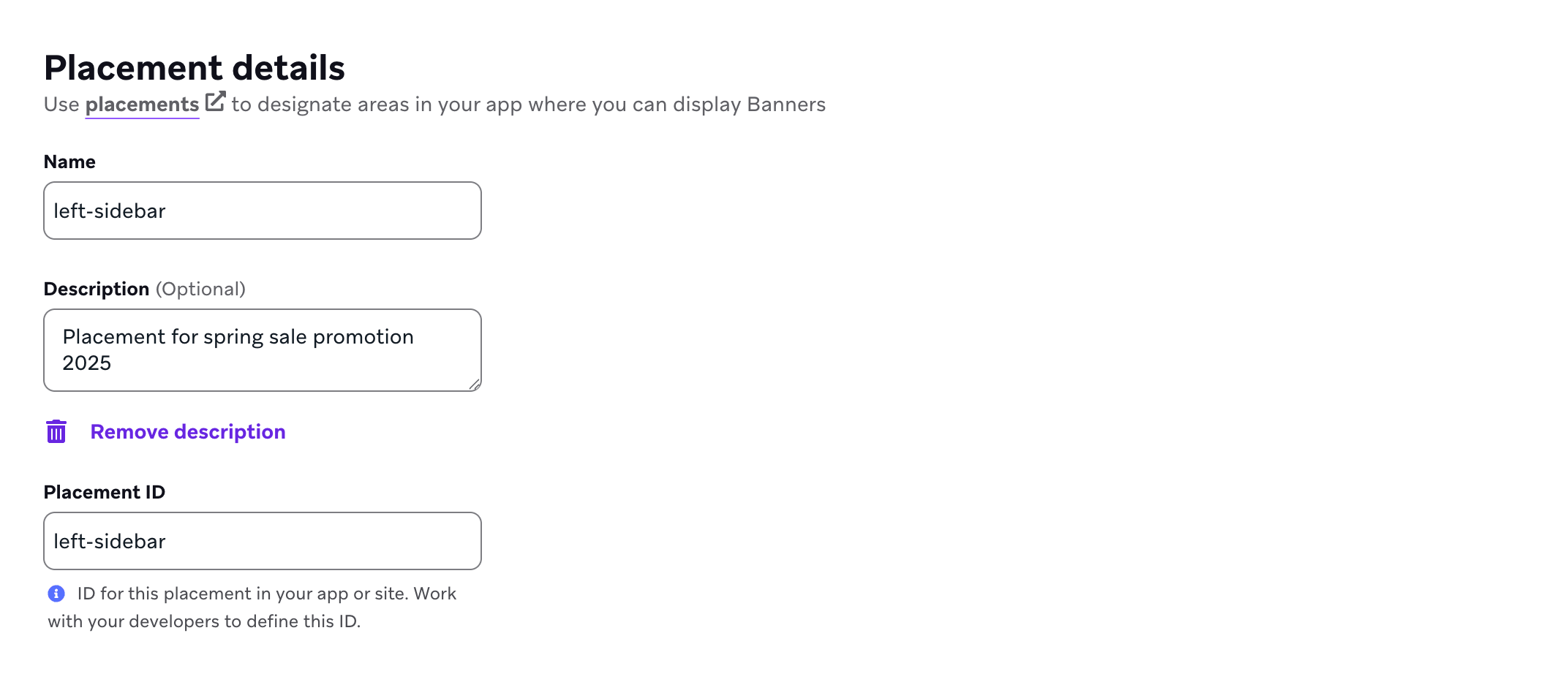
Si vous ne l’avez pas encore fait, vous devrez créer des emplacements/localisations de bannières dans Braze, qui servent à définir les emplacements dans votre application ou votre site pouvant afficher des bannières. Pour créer un placement, allez dans Paramètres > Placements de bannières, puis sélectionnez Créer un placement.

Donnez un nom à votre placement et attribuez-lui un ID. Veillez à consulter les autres Teams avant d’attribuer un ID, car il sera utilisé tout au long du cycle de vie de la carte et ne devrait pas être modifié par la suite. Pour plus d’informations, voir ID de placement.
Étape 2 : Choisissez où créer votre message
Vous ne savez pas si votre message doit être envoyé via une campagne ou un Canvas ? Les campagnes sont plus adaptées aux campagnes de communication uniques et ciblées, tandis que les Canvas conviennent mieux aux parcours utilisateur en plusieurs étapes.
- Allez dans Messagerie > Campagnes et sélectionnez Créer une campagne.
- Sélectionnez Bannière.
- Donnez un nom clair et significatif à votre campagne.
- Ajoutez des équipes et des étiquettes si nécessaire. Les étiquettes facilitent la recherche et l’identification des campagnes, et la création de rapports. Par exemple, lorsque vous utilisez le générateur de rapports, vous pouvez filtrer par les étiquettes pertinentes.
- Sélectionnez l’emplacement que vous avez précédemment créé pour l’associer à votre campagne.
- Ajoutez des variantes si nécessaire. Vous pouvez choisir un type de message et une disposition différents pour chacune d’entre elles. Pour plus d’informations sur les variantes, reportez-vous au test multivarié et au test A/B.
- Choisissez une date et une heure de début pour votre campagne de bannières. Par défaut, les bannières durent indéfiniment. Vous pouvez modifier cela en sélectionnant Heure de fin et en spécifiant une date et une heure de fin.
Si tous les messages de votre campagne sont similaires ou ont le même contenu, composez votre message avant d’ajouter des variantes supplémentaires. Vous pouvez ensuite sélectionner Copier de la variante dans le menu déroulant Ajouter une variante.
- Créez votre Canvas à l’aide du compositeur de Canvas.
- Après avoir configuré votre Canvas, ajoutez une étape Message dans le générateur de Canvas. Donnez un nom clair et significatif à votre étape.
- Sélectionnez Bannière comme canal de communication.
- Sélectionnez un emplacement pour la bannière.
- Définissez la priorité de la bannière. La priorité des bannières détermine l’ordre dans lequel les bannières sont affichées si elles partagent le même emplacement.
- Définissez une date d’expiration pour la bannière. Celle-ci peut correspondre à un délai après la mise à disposition de l’étape, ou à une date et une heure spécifiques.
Étape 3 : Composer une bannière
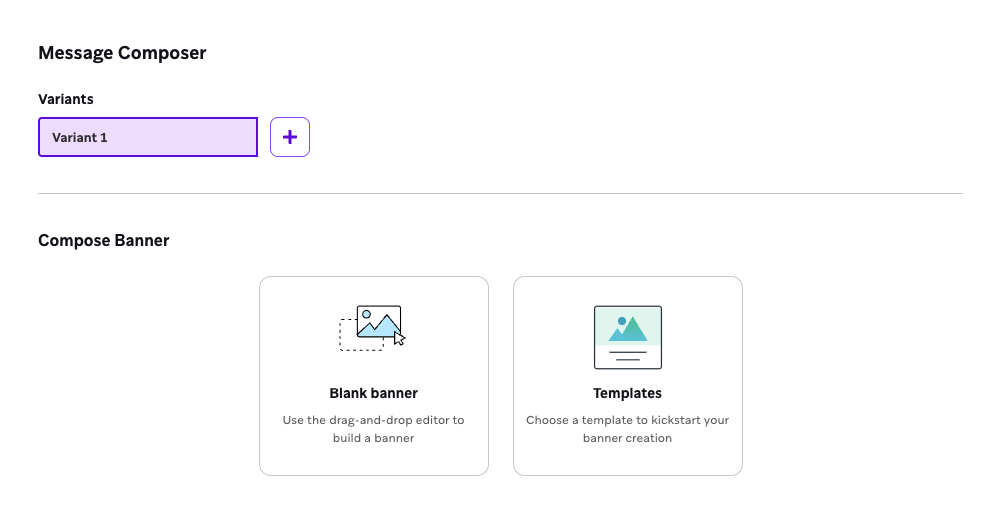
Pour créer votre bannière, vous avez la possibilité de :
- Commencer par un modèle vide
- Utiliser un modèle de bannière Braze
- Sélectionner un modèle de bannière enregistré
Étape 3.1 : Styliser la bannière
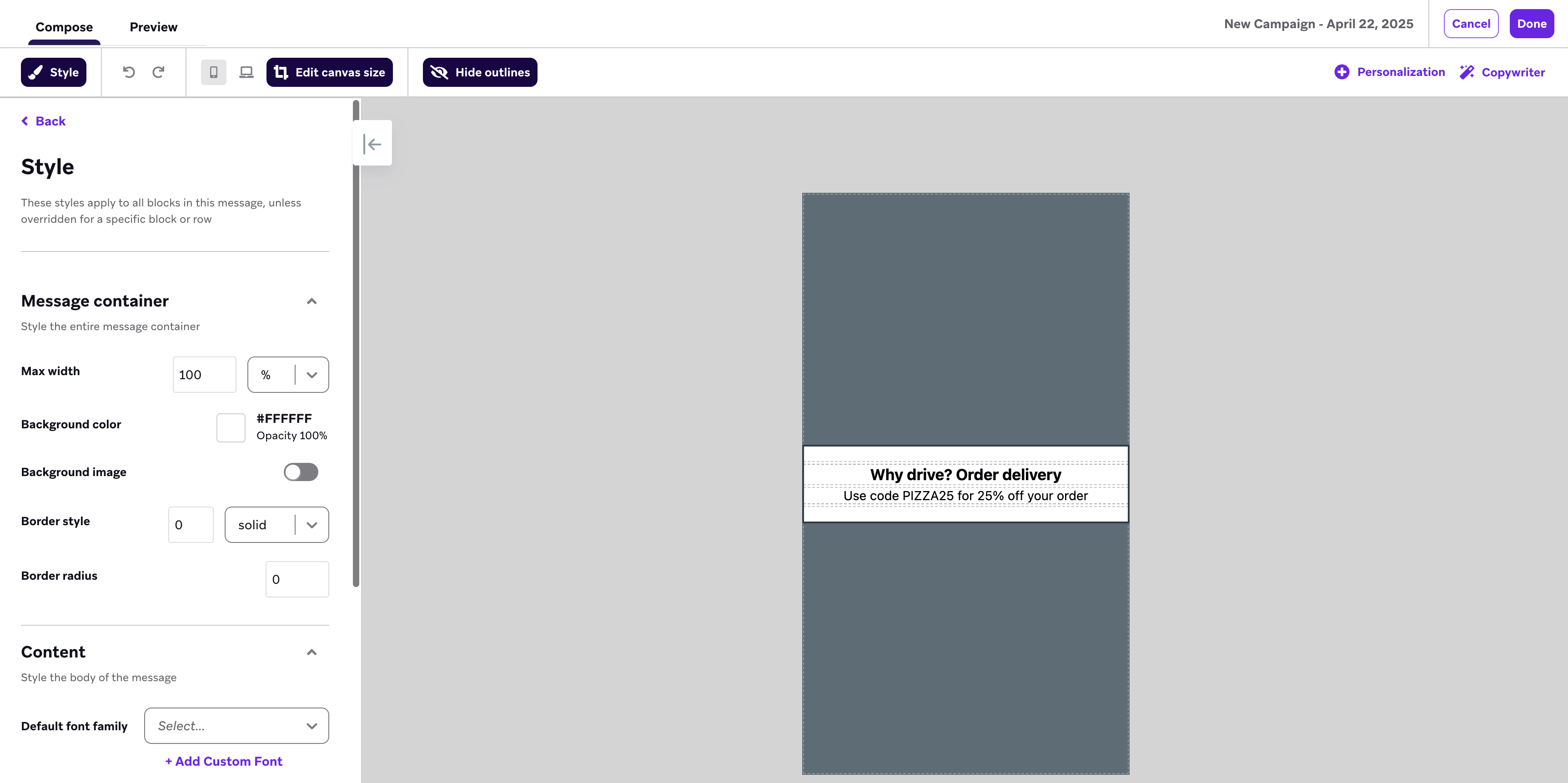
Vous pouvez glisser-déposer des blocs et des lignes dans la zone de travail pour commencer à créer votre message.
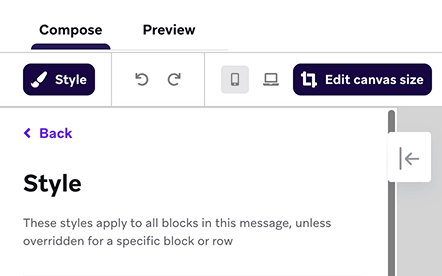
Pour personnaliser les propriétés de l’arrière-plan de votre message, les paramètres de bordure, etc., sélectionnez Styles. Si vous souhaitez uniquement personnaliser le style d’un bloc ou d’une ligne spécifique, sélectionnez-le pour apporter des modifications.
Étape 3.2 : Définir le comportement au clic (facultatif)
Lorsqu’un utilisateur clique sur un lien dans la bannière, vous pouvez choisir de le diriger plus en profondeur dans votre application ou de le rediriger vers une autre page web. Vous pouvez également choisir d’enregistrer un attribut personnalisé ou un événement, ce qui met à jour le profil de l’utilisateur avec des données personnalisées lorsqu’il clique sur la bannière.
Le comportement au clic peut être remplacé si un élément spécifique (tel qu'un bouton, un lien ou une image de la bannière) possède son propre comportement au clic. Par exemple, avec les comportements au clic suivants :
- Une bannière a un comportement au clic qui redirige vers la page d'accueil d'un site web.
- Une image dans la bannière a un comportement au clic qui redirige vers la page produit d'un site web.
Étape 3.3 : Ajouter des propriétés personnalisées (facultatif)
Vous pouvez ajouter des propriétés personnalisées à une bannière afin d’y associer des métadonnées structurées, telles que des chaînes de caractères ou des objets JSON. Ces propriétés n’affectent pas l’affichage de la bannière, mais sont accessibles via le SDK Braze pour modifier le comportement ou l’apparence de votre application. Par exemple, vous pourriez :
- Envoyer des métadonnées pour vos analyses tierces ou intégrations.
- Utiliser des métadonnées telles qu’un
timestampou un objet JSON pour déclencher une logique conditionnelle. - Contrôler le comportement d’une bannière en fonction des métadonnées incluses comme
ratioouformat.
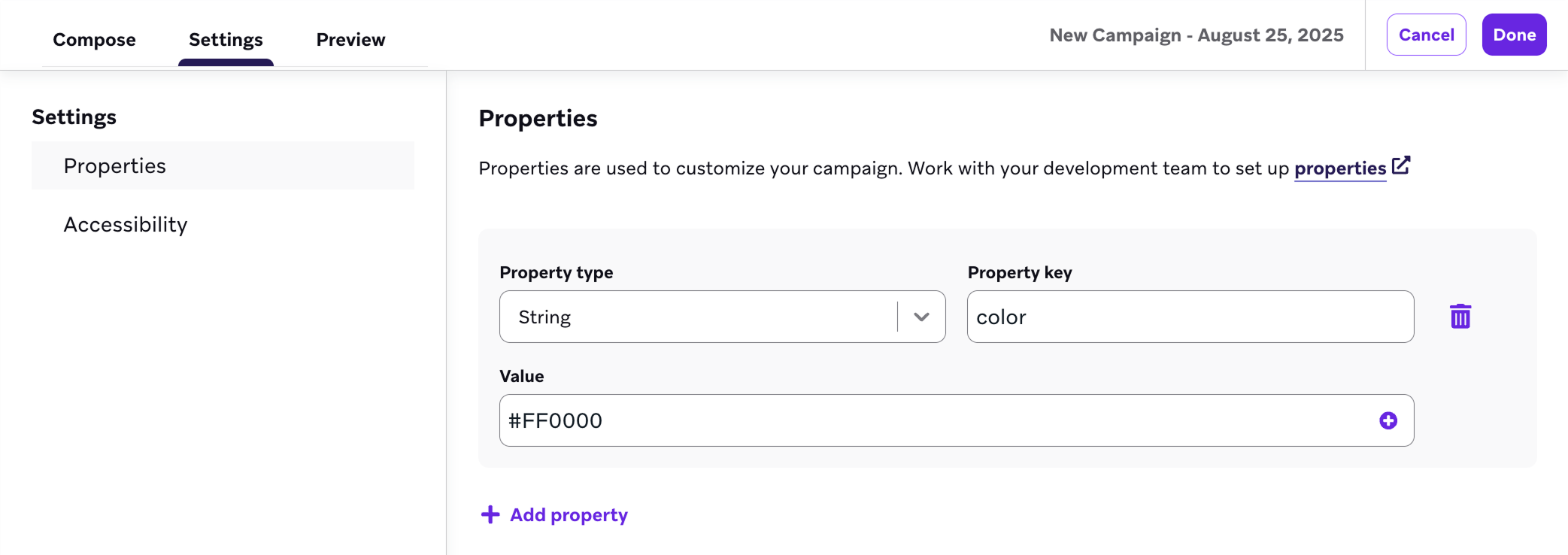
Pour ajouter une propriété personnalisée, sélectionnez Paramètres > Propriétés > Ajouter une propriété.
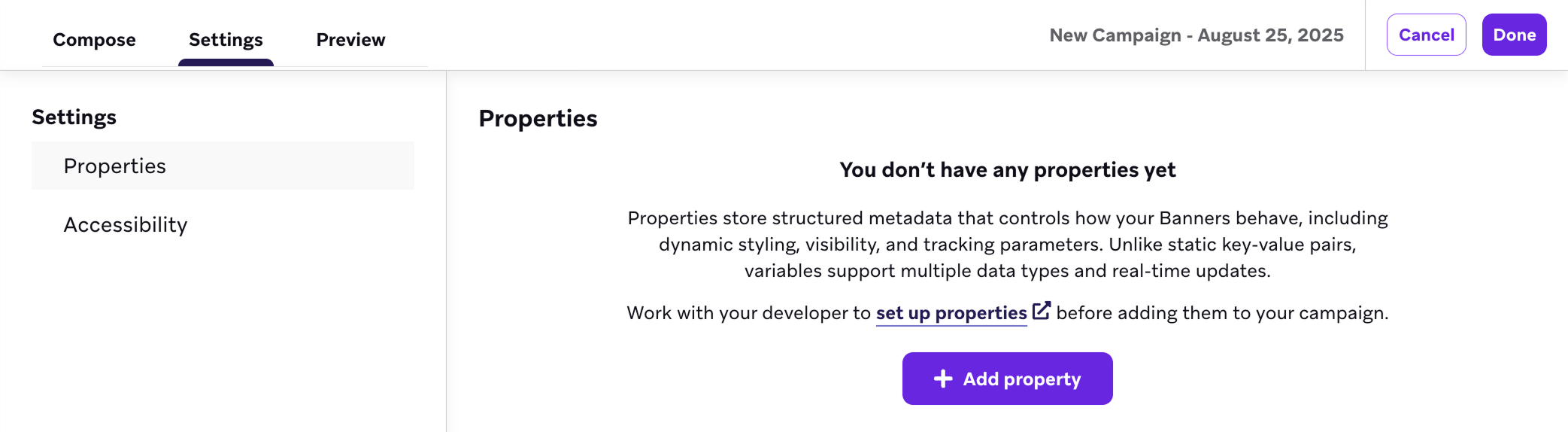
Pour chaque propriété que vous souhaitez ajouter, remplissez les champs suivants :
| Champ | Description | Exemple |
|---|---|---|
| Type de propriété | Le type de données de la propriété. Les types pris en charge comprennent les chaînes de caractères, les valeurs booléennes, les nombres, les horodatages, les URL d’images et les objets JSON. | Chaîne de caractères |
| Clé de propriété | L’identifiant unique de la propriété. Cette clé est utilisée dans le SDK pour accéder à la propriété. | color |
| Valeur | La valeur attribuée à la propriété. Elle doit correspondre au type de propriété sélectionné. | #FF0000 |
Lorsque vous avez terminé, sélectionnez Terminé.
Étape 4 : Créer le reste de votre campagne ou de votre Canvas
Définir la priorité de la bannière (facultatif)
La priorité des bannières détermine l’ordre dans lequel les bannières sont affichées si elles partagent le même emplacement. Pour définir manuellement la priorité :
- Sélectionnez Définir la priorité exacte.
- Glissez-déposez les campagnes pour les ordonner avec la bonne priorité.
- Sélectionnez Appliquer le tri.
Si vous avez plusieurs campagnes de bannières utilisant le même ID d’emplacement, nous vous recommandons d’utiliser la fonction de tri des priorités par glisser-déposer pour définir la priorité exacte.
Choisir votre audience
- Dans Audiences cibles, sélectionnez des segments ou des filtres pour affiner votre audience. Vous recevez automatiquement un aperçu de la population approximative du segment. L’appartenance exacte au segment est calculée avant l’envoi du message.
Votre message ne sera envoyé qu’aux utilisateurs qui correspondent déjà aux conditions que vous avez définies à l’étape « Public cible ». Par la suite, ils devront toujours répondre aux déclencheurs que vous aurez définis à l’étape de planification de la réception/distribution. Considérez l’audience cible comme une salle d’attente : seules les personnes qui s’y trouvent déjà peuvent avancer lorsque l’action suivante se produit.
- Dans Affecter les conversions, suivez la fréquence à laquelle les utilisateurs effectuent des actions spécifiques après avoir reçu une campagne en définissant des événements de conversion avec une fenêtre maximale de 30 jours pour comptabiliser l’action comme une conversion.
Votre message ne sera envoyé qu’aux utilisateurs qui correspondent déjà aux conditions que vous avez définies à l’étape « Public cible ». Par la suite, ils devront toujours répondre aux déclencheurs que vous aurez définis à l’étape de planification de la réception/distribution. Considérez l’audience cible comme une salle d’attente : seules les personnes qui s’y trouvent déjà peuvent avancer lorsque l’action suivante se produit.
Choisir des événements de conversion
Braze vous permet de suivre les événements de conversion, c’est-à-dire la fréquence à laquelle les utilisateurs effectuent des actions spécifiques après avoir reçu une campagne. Vous avez la possibilité d’autoriser une période maximale de 30 jours pendant laquelle une conversion est comptabilisée si l’utilisateur effectue l’action spécifiée.
Si vous ne l’avez pas déjà fait, complétez les sections restantes de votre composant Canvas. Pour plus de détails sur la manière de créer le reste de votre Canvas, de mettre en œuvre les tests multivariés et la sélection intelligente, etc., reportez-vous à l’étape Créer votre Canvas de notre documentation Canvas.
Étape 5 : Tester votre message (facultatif)
sélectionner « Aperçu » pour prévisualiser votre bannière ou envoyer un message test.
Veuillez noter que votre aperçu peut différer du rendu final sur l’appareil d’un utilisateur en raison des différences entre les matériels.
Pour envoyer un message test, veuillez ajouter un groupe de test de contenu ou un ou plusieurs utilisateurs individuels en tant que destinataires du test, puis sélectionnez Envoyer le test. Vous pourrez visualiser votre message test sur l’appareil pendant 5 minutes maximum. Vous pouvez ensuite sélectionner Copier le lien d’aperçu pour générer et copier un lien d’aperçu partageable qui montre à quoi ressemblera la bannière pour un utilisateur aléatoire. Le lien durera sept jours avant de devoir être régénéré.
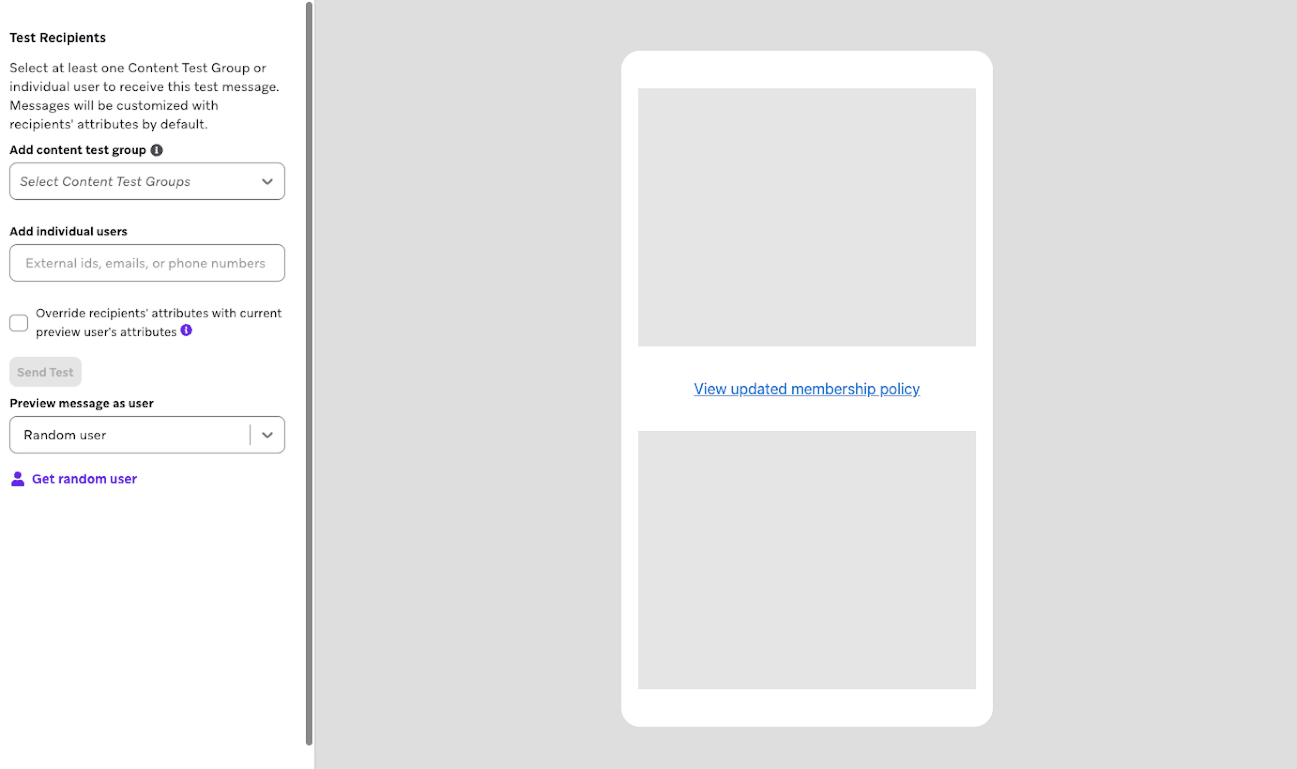
Lorsque vous examinez votre bannière test, veuillez vérifier les éléments suivants :
- Votre campagne publicitaire est-elle affectée à un emplacement ?
- Les images et les médias s’affichent-ils et fonctionnent-ils comme prévu sur les types d’appareils et les tailles d’écran que vous ciblez ?
- Vos liens et boutons dirigent-ils correctement les utilisateurs vers les pages souhaitées ?
- Le Liquid fonctionne-t-il comme prévu ? Avez-vous pris en compte une valeur d’attribut par défaut si le Liquid ne renvoie aucune information ?
- Votre texte est-il clair, concis et correct ?
Étape 6 : Vérifier et déployer
Une fois que vous avez terminé la création de votre campagne ou de votre Canvas, vérifiez ses détails, testez-la, puis envoyez-la lorsque vous êtes prêt.
 Modifier cette page sur GitHub