Gérer les emplacements de bannières
Découvrez comment créer et gérer les emplacements de bannières dans le SDK Braze, notamment comment accéder à leurs propriétés uniques et enregistrer les impressions. Pour plus d’informations générales, consultez À propos des bannières.
À propos des demandes de placement
Lorsque vous créez des emplacements dans votre application ou votre site web, votre application envoie une requête à Braze afin de récupérer les messages Banner pour chaque emplacement.
- Vous pouvez demander jusqu’à 10 emplacements par requête d’actualisation.
- Pour chaque emplacement, Braze renvoie le Banner ayant la priorité la plus élevée que l’utilisateur est éligible à recevoir.
- Si plus de 10 emplacements sont demandés lors d’une actualisation, seuls les 10 premiers sont renvoyés ; les autres sont ignorés.
Par exemple, une application peut demander trois emplacements dans une requête d’actualisation : homepage_promo, cart_abandonment et seasonal_offer. Chaque requête renvoie le Banner le plus pertinent pour cet emplacement.
Limitation du débit pour les requêtes d’actualisation
Si vous utilisez des versions du SDK antérieures (avant Swift 13.1.0, Android 38.0.0, Web 6.1.0, React Native 17.0.0 et Flutter 15.0.0), une seule requête d’actualisation est autorisée par session utilisateur.
Si vous utilisez les versions minimales les plus récentes du SDK (Swift 13.1.0+, Android 38.0.0+, Web 6.1.0+, React Native 17.0.0+ et Flutter 15.0.0+), les requêtes d’actualisation sont contrôlées par un algorithme de type « token bucket » afin d’éviter une interrogation excessive :
- Chaque session utilisateur commence avec cinq jetons d’actualisation.
- Les jetons se rechargent à raison d’un jeton toutes les 180 secondes (3 minutes).
Chaque appel explicite à requestBannersRefresh consomme un jeton. L’actualisation automatique qui se produit au début d’une nouvelle session ou lorsque changeUser est appelé ne consomme pas de jeton, car cette actualisation publie le dernier Banner mis en cache pour cet utilisateur. Si vous tentez une actualisation alors qu’aucun jeton n’est disponible, le SDK n’effectue pas la requête et enregistre une erreur jusqu’à ce qu’un jeton soit réapprovisionné. Ceci est important pour les mises à jour en cours de session et les mises à jour déclenchées par des événements. Pour mettre en œuvre des mises à jour dynamiques (par exemple, après qu’un utilisateur a effectué une action sur la même page), appelez la méthode d’actualisation après l’enregistrement de l’événement personnalisé, mais tenez compte du délai nécessaire à Braze pour ingérer et traiter l’événement avant que l’utilisateur ne soit éligible à une autre Campaign Banner.
Créer un emplacement
Conditions préalables
Voici les versions minimales du SDK nécessaires pour créer des emplacements de bannières :
Étape 1 : Créer des emplacements dans Braze
Si vous ne l’avez pas encore fait, vous devrez créer des emplacements de bannières dans Braze, qui servent à définir les endroits de votre application ou de votre site pouvant afficher des bannières. Pour créer un emplacement, allez dans Paramètres > Placements de bannières, puis sélectionnez Créer un placement.

Donnez un nom à votre emplacement et attribuez-lui un ID de placement. Veillez à consulter les autres équipes avant d’attribuer un ID, car il sera utilisé tout au long du cycle de vie de la carte et ne devrait pas être modifié par la suite. Pour plus d’informations, consultez ID de placement.
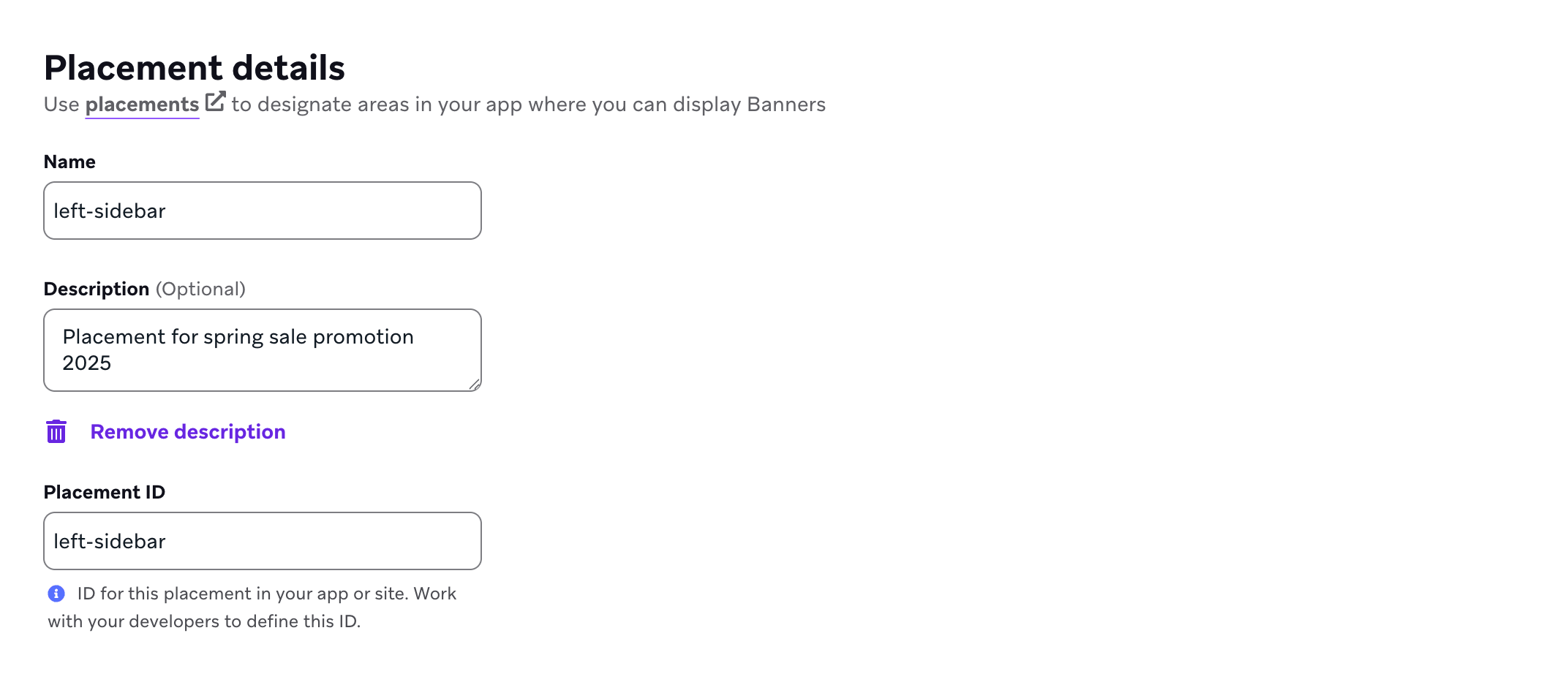

Pour les emplacements Web, vous pouvez configurer le ciblage Web sur l’emplacement. Le SDK Web de Braze insère alors automatiquement les bannières à un endroit précis de la page, sans que vous ayez à appeler insertBanner() vous-même. Consultez Ciblage Web : insertion automatique des bannières.
Étape 2 : Actualiser les emplacements dans votre application
Pour actualiser les emplacements, appelez requestBannersRefresh() pour votre SDK.
requestBannersRefresh() fusionne les résultats avec le cache de bannières existant. Seuls les ID d’emplacement que vous transmettez sont ajoutés, mis à jour ou supprimés :
- Si le serveur renvoie une bannière pour un emplacement demandé, la bannière en cache pour cet emplacement est remplacée.
- Si le serveur ne renvoie aucune bannière pour un emplacement demandé, cet emplacement est retiré du cache.
- Les bannières en cache des emplacements que vous n’avez pas demandés restent dans le cache jusqu’à leur expiration.
Pour connaître le nombre d’emplacements que vous pouvez demander par actualisation, consultez À propos des demandes d’emplacement. Vous pouvez actualiser différents ensembles d’emplacements au fil du temps (par exemple, les emplacements de l’écran actuel) tout en conservant en cache les bannières des autres emplacements.
L’actualisation des bannières suit deux mécanismes :
- Actualisation explicite : Vous pouvez appeler la méthode d’actualisation à tout moment pendant une session active.
- Actualisation automatique au début d’une nouvelle session : Après au moins une demande d’actualisation explicite, le SDK peut redemander les ID d’emplacement les plus récemment demandés au démarrage d’une nouvelle session Braze (par exemple, après
changeUser()ou après l’expiration d’une session).
Le rôle de l’abonnement aux événements des bannières varie selon la plateforme :
- iOS et Android :
subscribeToBannersEvents()sur Android (ousubscribeToEvents()sur Swift) enregistre un gestionnaire d’événements. L’actualisation automatique au début de la session ne dépend pas de l’activité de l’abonnement. - Web : L’actualisation automatique au début de la session est liée à l’enregistrement de
subscribeToBannersEvents()(ou desubscribeToBannersUpdates(), désormais obsolète). Sans abonnement actif, le SDK ne répète pas automatiquement l’actualisation lors d’une nouvelle session.
Dans tous les cas, vous devez effectuer au moins une demande d’actualisation explicite par cycle de vie de l’application pour que le SDK sache quels ID d’emplacement maintenir à jour. Sans cet appel initial, les bannières ne sont pas récupérées automatiquement au premier lancement, et les ID d’emplacement suivis sont réinitialisés au redémarrage de l’application.
Les actualisations automatiques au début de la session ne consomment pas de jeton de limitation du débit.

Actualisez les emplacements le plus tôt possible pour éviter tout retard de téléchargement ou d’affichage des bannières.
import * as braze from "@braze/web-sdk";
braze.requestBannersRefresh(["global_banner", "navigation_square_banner"]);
AppDelegate.braze?.banners.requestBannersRefresh(placementIds: ["global_banner", "navigation_square_banner"])
ArrayList<String> placementIds = new ArrayList<>();
placementIds.add("global_banner");
placementIds.add("navigation_square_banner");
Braze.getInstance(context).requestBannersRefresh(placementIds);
Braze.getInstance(context).requestBannersRefresh(listOf("global_banner", "navigation_square_banner"))
Braze.requestBannersRefresh(["global_banner", "navigation_square_banner"]);
This feature is not currently supported on Unity.
This feature is not currently supported on Cordova.
braze.requestBannersRefresh(["global_banner", "navigation_square_banner"]);
This feature is not currently supported on Roku.
Étape 3 : Écouter les mises à jour
Si vous insérez des bannières à l’aide des méthodes du SDK présentées dans ce guide, tous les événements d’analyse (comme les impressions et les clics) sont gérés automatiquement, et les impressions ne sont enregistrées que lorsque la bannière est visible.
Utilisez subscribeToBannersEvents pour écouter les événements des bannières, puis appelez requestBannersRefresh pour récupérer les emplacements. Le SDK appelle votre gestionnaire avec un objet événement. Utilisez un switch sur event.type pour traiter chaque type d’événement. Pour en savoir plus sur les valeurs des événements, consultez Abonnements aux événements.
Si vous utilisez du JavaScript natif avec le SDK Web de Braze, enregistrez votre gestionnaire avant d’appeler requestBannersRefresh.
import * as braze from "@braze/web-sdk";
const placementIds = ["global_banner", "navigation_square_banner"];
// - Available in version 7.0.0+
const subscriptionId = braze.subscribeToBannersEvents((event) => {
switch (event.type) {
case braze.ChannelEventType.CACHE_REPLAY:
// Sent once, right away, with the Banners that are already cached.
// Render them now instead of waiting for the network.
console.log("Cached Banners:", Object.keys(event.cacheSnapshot.banners));
break;
case braze.ChannelEventType.CACHE_LOAD:
// The cache changed without a refresh, such as after changeUser().
// The snapshot can be empty, so clear Banners from the previous user.
console.log("Cache reloaded:", Object.keys(event.cacheSnapshot.banners));
break;
case braze.ChannelEventType.DATA_UPDATED:
// A refresh finished, even if nothing changed, or a Banner was dismissed.
console.log("Banners were updated:", event.reason);
break;
case braze.ChannelEventType.ERROR:
switch (event.retryState) {
case braze.RetryState.SDK_WILL_RETRY:
// The SDK is retrying. Keep the current Banners and wait.
break;
case braze.RetryState.INTEGRATOR_MAY_RETRY: {
// The SDK stopped retrying. Try again later, and limit how often you retry.
const delayMs = event.rateLimitedUntil
? Math.max(event.rateLimitedUntil.getTime() - Date.now(), 0)
: 30000;
setTimeout(() => braze.requestBannersRefresh(placementIds), delayMs);
break;
}
case braze.RetryState.DO_NOT_RETRY:
// The failure is final. For example, Banners are disabled for this workspace.
if (event.reason === braze.ChannelErrorReason.FEATURE_DISABLED) {
// Hide the Banner containers.
}
break;
}
break;
}
});
const deprecatedSubscriptionId = braze.subscribeToBannersUpdates((banners) => {
console.log("Banners were updated");
});
// Always refresh after your subscriber function has been registered
braze.requestBannersRefresh(placementIds);
// Remove the subscription when you no longer need it
// braze.removeSubscription(subscriptionId);
Si vous utilisez React avec le SDK Web de Braze, configurez subscribeToBannersEvents dans un hook useEffect et appelez requestBannersRefresh après avoir enregistré votre écouteur.
import * as braze from "@braze/web-sdk";
useEffect(() => {
const placementIds = ["global_banner", "navigation_square_banner"];
// - Available in version 7.0.0+
const subscriptionId = braze.subscribeToBannersEvents((event) => {
switch (event.type) {
case braze.ChannelEventType.CACHE_REPLAY:
case braze.ChannelEventType.CACHE_LOAD:
// Cached Banners, sent right away on subscribe or after the cache reloads
console.log("Cached Banners:", Object.keys(event.cacheSnapshot.banners));
break;
case braze.ChannelEventType.DATA_UPDATED:
// A refresh finished, even if nothing changed, or a Banner was dismissed
console.log("Banners were updated:", event.reason);
break;
case braze.ChannelEventType.ERROR:
if (event.retryState === braze.RetryState.INTEGRATOR_MAY_RETRY) {
// The SDK stopped retrying. Try again later, and limit how often you retry.
const delayMs = event.rateLimitedUntil
? Math.max(event.rateLimitedUntil.getTime() - Date.now(), 0)
: 30000;
setTimeout(() => braze.requestBannersRefresh(placementIds), delayMs);
}
break;
}
});
const deprecatedSubscriptionId = braze.subscribeToBannersUpdates((banners) => {
console.log("Banners were updated");
});
// Always refresh after your subscriber function has been registered
braze.requestBannersRefresh(placementIds);
// Cleanup listeners
return () => {
braze.removeSubscription(subscriptionId);
braze.removeSubscription(deprecatedSubscriptionId);
};
}, []);
Pour savoir quand chaque événement se déclenche et ce que signifient chaque motif de mise à jour, état de nouvelle tentative, action d’analyse et motif d’erreur, consultez Abonnements aux événements.
event.cacheSnapshot.banners est un objet qui associe chaque ID d’emplacement à sa Banner. Il peut inclure des emplacements issus d’actualisations antérieures, et pas uniquement les ID d’emplacement de votre dernier appel à requestBannersRefresh. Si seuls certains emplacements vous intéressent, lisez ces ID d’emplacement dans le snapshot et ignorez les autres.
Utilisez subscribeToBannersEvents à partir de la version 7.0.0 du SDK Web. subscribeToBannersUpdates correspond à l’ancienne approche, obsolète depuis la version 7.0.0. Cette ancienne approche ne fournit que les bannières actuelles : elle ne peut donc pas vous indiquer pourquoi les bannières ont changé ni quand une actualisation a échoué.
Votre écouteur de mises à jour des bannières reflète l’état des bannières en mémoire dans le SDK. Une même mise à jour peut inclure des emplacements déjà en cache (par exemple, issus d’une actualisation antérieure, d’un autre écran ou d’un traitement automatique du SDK), et pas uniquement les ID d’emplacement de votre dernier appel à requestBannersRefresh. Si seuls certains emplacements vous intéressent, vérifiez l’ID d’emplacement de chaque bannière dans votre écouteur et ignorez les autres. Une fois votre écouteur enregistré, appelez requestBannersRefresh pour les emplacements que vous souhaitez synchroniser depuis Braze.
// - Available in version 19.0.0+
let placementIds = ["global_banner", "navigation_square_banner"]
let cancellable = brazeClient.braze()?.banners.subscribeToEvents { event in
switch event {
case .cacheReplay(let cacheSnapshot), .cacheLoad(let cacheSnapshot):
cacheSnapshot.banners.forEach { placementId, banner in
print("Received banner: \(banner) with placement ID: \(placementId)")
}
case .dataUpdated(let cacheSnapshot, let reason):
cacheSnapshot.banners.forEach { placementId, banner in
print("Received banner: \(banner) with placement ID: \(placementId)")
}
default:
break
}
}
// Always refresh after your subscriber is registered
brazeClient.braze()?.banners.requestBannersRefresh(placementIds: placementIds)
let placementIds = ["global_banner", "navigation_square_banner"]
let cancellable = brazeClient.braze()?.banners.subscribeToUpdates { banners in
banners.forEach { placementId, banner in
print("Received banner: \(banner) with placement ID: \(placementId)")
}
}
// Always refresh after your subscriber is registered
brazeClient.braze()?.banners.requestBannersRefresh(placementIds: placementIds)
Utilisez subscribeToEvents(_:) à partir de la version 19.0.0 du SDK Swift. subscribeToUpdates(_:) correspond à l’ancienne approche, obsolète depuis la version 19.0.0.
Pour savoir quand chaque événement se déclenche et ce que signifient chaque motif de mise à jour, état de nouvelle tentative, action d’analyse et motif d’erreur, consultez Abonnements aux événements.
Votre gestionnaire d’événements des bannières reflète l’état des bannières en mémoire dans le SDK. Un même événement peut inclure des emplacements déjà en cache (par exemple, issus d’une actualisation antérieure, d’un autre écran ou d’un traitement automatique du SDK), et pas uniquement les ID d’emplacement de votre dernier appel à requestBannersRefresh. Si seuls certains emplacements vous intéressent, vérifiez l’ID d’emplacement de chaque bannière dans votre gestionnaire et ignorez les autres. Une fois votre abonné enregistré, appelez requestBannersRefresh pour les emplacements que vous souhaitez synchroniser depuis Braze.
ArrayList<String> placementIds = new ArrayList<>();
placementIds.add("global_banner");
placementIds.add("navigation_square_banner");
// - Available in version 44.0.0+
Braze.getInstance(context).subscribeToBannersEvents(event -> {
if (event instanceof BannersEvent.CacheReplay) {
logBanners(((BannersEvent.CacheReplay) event).getCacheSnapshot());
} else if (event instanceof BannersEvent.CacheLoad) {
logBanners(((BannersEvent.CacheLoad) event).getCacheSnapshot());
} else if (event instanceof BannersEvent.DataUpdated) {
logBanners(((BannersEvent.DataUpdated) event).getCacheSnapshot());
}
});
// Always refresh after your subscriber is registered
Braze.getInstance(context).requestBannersRefresh(placementIds);
Braze.getInstance(context).subscribeToBannersUpdates(event -> {
for (Banner banner : event.getBanners()) {
Log.d(TAG, "Received banner: " + banner.getPlacementId());
}
});
// Always refresh after your subscriber is registered
Braze.getInstance(context).requestBannersRefresh(placementIds);
private void logBanners(BannersCacheSnapshot cacheSnapshot) {
for (Banner banner : cacheSnapshot.getBanners().values()) {
Log.d(TAG, "Received banner: " + banner.getPlacementId());
}
}
val placementIds = listOf("global_banner", "navigation_square_banner")
// - Available in version 44.0.0+
Braze.getInstance(context).subscribeToBannersEvents { event ->
when (event) {
is BannersEvent.CacheReplay -> logBanners(event.cacheSnapshot)
is BannersEvent.CacheLoad -> logBanners(event.cacheSnapshot)
is BannersEvent.DataUpdated -> logBanners(event.cacheSnapshot)
else -> {}
}
}
// Always refresh after your subscriber is registered
Braze.getInstance(context).requestBannersRefresh(placementIds)
Braze.getInstance(context).subscribeToBannersUpdates { event ->
event.banners.forEach { banner ->
Log.d(TAG, "Received banner: ${banner.placementId}")
}
}
// Always refresh after your subscriber is registered
Braze.getInstance(context).requestBannersRefresh(placementIds)
private fun logBanners(cacheSnapshot: BannersCacheSnapshot) {
cacheSnapshot.banners.values.forEach { banner ->
Log.d(TAG, "Received banner: ${banner.placementId}")
}
}
Les événements arrivent sur un thread d’arrière-plan. Basculez sur le thread principal avant de mettre à jour les vues.
Utilisez subscribeToBannersEvents à partir de la version 44.0.0 du SDK Android. subscribeToBannersUpdates correspond à l’ancienne approche, obsolète depuis la version 44.0.0.
Pour savoir quand chaque événement se déclenche et ce que signifient chaque motif de mise à jour, état de nouvelle tentative, action d’analyse et motif d’erreur, consultez Abonnements aux événements.
const bannerCardsSubscription = Braze.addListener(
Braze.Events.BANNER_CARDS_UPDATED,
(data) => {
const banners = data.banners;
console.log(
`Received ${banners.length} Banner Cards with placement IDs:`,
banners.map((banner) => banner.placementId)
);
}
);
This feature is not currently supported on Unity.
This feature is not currently supported on Cordova.
StreamSubscription bannerStreamSubscription = braze.subscribeToBanners((List<BrazeBanner> banners) {
for (final banner in banners) {
print("Received banner: " + banner.toString());
}
});
This feature is not currently supported on Roku.
Étape 4 : Insérer à l’aide de l’ID d’emplacement
Pour un tutoriel complet étape par étape, consultez Afficher une bannière par ID d’emplacement.
Créez un élément conteneur pour la bannière. Veillez à définir sa largeur et sa hauteur.
<div id="global-banner-container" style="width: 100%; height: 450px;"></div>
Si vous utilisez du JavaScript natif avec le SDK Web de Braze, appelez la méthode insertBanner pour remplacer le code HTML interne de l’élément conteneur.
import * as braze from "@braze/web-sdk";
braze.initialize("sdk-api-key", {
baseUrl: "sdk-base-url",
allowUserSuppliedJavascript: true, // banners require you to opt-in to user-supplied javascript
});
// - Available in version 7.0.0+
braze.subscribeToBannersEvents((event) => {
const container = document.getElementById("global-banner-container");
switch (event.type) {
case braze.ChannelEventType.CACHE_REPLAY:
case braze.ChannelEventType.CACHE_LOAD:
case braze.ChannelEventType.DATA_UPDATED: {
// get this placement's banner. If it's missing the user did not qualify for one.
const globalBanner = event.cacheSnapshot.banners["global_banner"];
if (!globalBanner) {
container.style.display = "none";
return;
}
// Insert the banner which replaces the innerHTML of that container
braze.insertBanner(globalBanner, container);
// Special handling if the user is part of a Control Variant
container.style.display = globalBanner.isControl ? "none" : "";
break;
}
case braze.ChannelEventType.ERROR:
if (event.reason === braze.ChannelErrorReason.FEATURE_DISABLED) {
// Banners are disabled, so hide the container
container.style.display = "none";
}
break;
}
});
braze.subscribeToBannersUpdates((banners) => {
// get this placement's banner. If it's `null` the user did not qualify for one.
const globalBanner = braze.getBanner("global_banner");
if (!globalBanner) {
return;
}
const container = document.getElementById("global-banner-container");
// Insert the banner which replaces the innerHTML of that container
braze.insertBanner(globalBanner, container);
// Special handling if the user is part of a Control Variant
if (globalBanner.isControl) {
// hide or collapse the container
container.style.display = "none";
}
});
braze.requestBannersRefresh(["global_banner", "navigation_square_banner"]);
Utilisez subscribeToBannersEvents à partir de la version 7.0.0 du SDK Web. subscribeToBannersUpdates correspond à l’ancienne approche, obsolète depuis la version 7.0.0.
Si vous utilisez React avec le SDK Web de Braze, appelez la méthode insertBanner avec une ref pour remplacer le code HTML interne de l’élément conteneur.
import { useRef } from 'react';
import * as braze from "@braze/web-sdk";
export default function App() {
const bannerRef = useRef<HTMLDivElement>(null);
useEffect(() => {
const globalBanner = braze.getBanner("global_banner");
if (!globalBanner || globalBanner.isControl) {
// hide the container
} else {
// insert the banner to the container node
braze.insertBanner(globalBanner, bannerRef.current);
}
}, []);
return <div ref={bannerRef}></div>
}
Pour suivre les impressions, veillez à appeler insertBanner pour isControl. Vous pourrez ensuite masquer ou réduire votre conteneur.
Après une actualisation, le SDK ne met à jour une BannerUIView ou une BannerView que si le contenu en cache de cet emplacement change (ajout, suppression ou mise à jour). Les bannières affichées inchangées restent telles quelles. L’appel de changeUser() met à jour toutes les vues de bannières enregistrées.
// To get access to the Banner model object:
let globalBanner: Braze.Banner?
AppDelegate.braze?.banners.getBanner(for: "global_banner", { banner in
self.globalBanner = banner
})
// UIKit implementation:
// If you simply want the Banner view, initialize a `UIView` with the placement ID:
if let braze = AppDelegate.braze {
let bannerUIView = BrazeBannerUI.BannerUIView(
placementId: "global_banner",
braze: braze,
// iOS does not perform automatic resizing or visibility changes.
// Use the `processContentUpdates` parameter to adjust the size and visibility of your Banner according to your use case.
processContentUpdates: { result in
switch result {
case .success(let updates):
if let height = updates.height {
// Adjust the visibility and/or height.
}
case .failure(let error):
// Handle the error.
}
}
)
}
// SwiftUI implementation:
// Similarly, if you want a Banner view in SwiftUI, use the corresponding `BannerView` initializer:
if let braze = AppDelegate.braze {
let bannerView = BrazeBannerUI.BannerView(
placementId: "global_banner",
braze: braze,
// iOS does not perform automatic resizing or visibility changes.
// Use the `processContentUpdates` parameter to adjust the size and visibility of your Banner according to your use case.
processContentUpdates: { result in
switch result {
case .success(let updates):
if let height = updates.height {
// Adjust the visibility and/or height according to your parent controller.
}
case .failure(let error):
// Handle the error.
}
}
)
}
Après une actualisation, le SDK ne met à jour une BannerView que si le contenu en cache de cet emplacement change (ajout, suppression ou mise à jour). Les bannières affichées inchangées restent telles quelles. L’appel de changeUser() met toujours à jour toutes les BannerView enregistrées.
Pour obtenir la bannière dans le code Java, utilisez :
Banner globalBanner = Braze.getInstance(context).getBanner("global_banner");
Vous pouvez créer des bannières dans la mise en page de vos vues Android en incluant ce code XML :
<com.braze.ui.banners.BannerView
android:id="@+id/global_banner_id"
android:layout_width="match_parent"
android:layout_height="wrap_content"
app:placementId="global_banner" />
Si vous utilisez les vues Android, utilisez ce code XML :
<com.braze.ui.banners.BannerView
android:id="@+id/global_banner_id"
android:layout_width="match_parent"
android:layout_height="wrap_content"
app:placementId="global_banner" />
Pour utiliser Jetpack Compose, ajoutez l’artefact com.braze:android-sdk-jetpack-compose au module de votre application. Utilisez la même version que vos autres dépendances du SDK Android de Braze. Ce module est distinct de android-sdk-ui et fournit le composable Banner sous com.braze.jetpackcompose.banners.
Certaines bibliothèques d’interface utilisateur Compose définissent leur propre composable Banner. Importez explicitement com.braze.jetpackcompose.banners.Banner afin d’appeler l’API de Braze.
import com.braze.jetpackcompose.banners.Banner
@Composable
fun myBannerSlot() {
Banner(placementId = "global_banner")
}
Vous pouvez éventuellement transmettre heightCallback pour recevoir la hauteur rendue en dp lorsque la taille de la bannière change. Pour référence, consultez la KDoc de Banner.
Si vous n’ajoutez pas le module Jetpack Compose, encapsulez BannerView dans AndroidView :
import android.view.ViewGroup
import androidx.compose.runtime.Composable
import androidx.compose.ui.viewinterop.AndroidView
import com.braze.ui.banners.BannerView
@Composable
fun myBannerSlot() {
AndroidView(
factory = { context ->
BannerView(context, "global_banner").apply {
layoutParams = ViewGroup.LayoutParams(
ViewGroup.LayoutParams.MATCH_PARENT,
ViewGroup.LayoutParams.WRAP_CONTENT
)
}
},
update = { it.placementId = "global_banner" }
)
}
Pour obtenir la bannière en Kotlin, utilisez :
val banner = Braze.getInstance(context).getBanner("global_banner")
Si vous utilisez la nouvelle architecture de React Native, vous devez enregistrer BrazeBannerView en tant que composant Fabric dans votre AppDelegate.mm.
#ifdef RCT_NEW_ARCH_ENABLED
/// Register the `BrazeBannerView` for use as a Fabric component.
- (NSDictionary<NSString *,Class<RCTComponentViewProtocol>> *)thirdPartyFabricComponents {
NSMutableDictionary * dictionary = [super thirdPartyFabricComponents].mutableCopy;
dictionary[@"BrazeBannerView"] = [BrazeBannerView class];
return dictionary;
}
#endif
Pour une intégration la plus simple possible, ajoutez l’extrait de code JavaScript XML (JSX) suivant dans votre hiérarchie de vues, en fournissant uniquement l’ID d’emplacement.
<Braze.BrazeBannerView
placementId='global_banner'
/>
Pour obtenir le modèle de données de la bannière dans React Native, ou pour vérifier la présence de cet emplacement dans le cache de votre utilisateur, utilisez :
const banner = await Braze.getBanner("global_banner");
This feature is not currently supported on Unity.
This feature is not currently supported on Cordova.
Pour une intégration la plus simple possible, ajoutez le widget suivant dans votre hiérarchie de vues, en fournissant uniquement l’ID d’emplacement.
BrazeBannerView(
placementId: "global_banner",
),
To get the Banner's data model in Flutter, use:
Vous pouvez utiliser la méthode getBanner pour vérifier la présence de cet emplacement dans le cache de votre utilisateur.
braze.getBanner("global_banner").then((banner) {
if (banner == null) {
// Handle null cases.
} else {
print(banner.toString());
}
});
This feature is not currently supported on Roku.
Étape 5 : Envoyer une bannière de test (facultatif)
Avant de lancer une campagne de bannière, vous pouvez envoyer une bannière de test pour vérifier votre intégration. Les bannières de test sont stockées dans un cache en mémoire distinct et ne sont pas conservées après le redémarrage de l’application. Aucune configuration supplémentaire n’est nécessaire, mais votre appareil de test doit pouvoir recevoir des notifications push au premier plan afin d’afficher le test.
Les bannières de test fonctionnent comme les autres bannières, à ceci près qu’elles sont supprimées à la session suivante de l’application.
Enregistrer les impressions
Braze enregistre automatiquement les impressions des bannières visibles à l’écran lorsque vous utilisez les méthodes du SDK pour insérer une bannière—inutile donc de suivre les impressions manuellement.
Enregistrement des clics
La méthode d’enregistrement des clics sur une bannière dépend de la façon dont votre bannière est rendue et de l’emplacement de votre gestionnaire de clics.
Contenu de bannière standard (automatique)
Si vous insérez vos bannières avec les méthodes intégrées par défaut du SDK et que votre bannière utilise les composants standard de l’éditeur (images, boutons, texte), les clics sont suivis automatiquement. Le SDK associe des écouteurs de clics à ces éléments : aucun code supplémentaire n’est nécessaire.
Blocs de code personnalisé
Si votre bannière utilise le bloc éditeur Code personnalisé dans le tableau de bord de Braze, vous devez utiliser brazeBridge.logClick() pour enregistrer les clics depuis ce HTML personnalisé. C’est le cas même si vous utilisez les méthodes du SDK pour rendre la bannière, car le SDK ne peut pas associer automatiquement des écouteurs aux éléments de votre code personnalisé.
<button onclick="brazeBridge.logClick()">
Click me
</button>
Pour la référence complète, consultez Code personnalisé et pont JavaScript pour les bannières. Le brazeBridge fournit une couche de communication entre le HTML interne de la bannière et le SDK Braze parent.
Déploiements d’interface utilisateur personnalisée (headless)
Si vous créez une interface utilisateur entièrement personnalisée à partir des propriétés personnalisées de la bannière plutôt que de rendre le HTML de la bannière, vous devez enregistrer manuellement les clics et les impressions depuis le code de votre application. Comme le SDK ne rend pas la bannière, il n’a aucun moyen de suivre automatiquement les interactions avec vos éléments d’interface personnalisés.
Pour les signatures de méthodes et tous les détails, consultez la documentation de référence du SDK Braze.
Enregistrement des impressions
Appelez la méthode d’impression de bannière de la plateforme lorsque votre interface personnalisée considère la bannière comme « vue ». Définissez une logique solide pour déterminer ce qui compte comme une impression afin d’éviter les événements en double : par exemple, n’enregistrez une impression que lorsque la bannière entre dans la fenêtre d’affichage (ou équivalent), et ne l’enregistrez pas à nouveau lorsque la même bannière revient à l’écran après un défilement ou lorsque votre composant est rendu de nouveau sans nouvel événement d’affichage.
import * as braze from "@braze/web-sdk";
// Log impression when your custom UI considers the banner viewed (for example, once when it enters viewport)
const banner = braze.getBanner("placement_id_homepage_top");
if (banner) {
braze.logBannerImpressions([banner]);
}
// Log impression when your custom UI considers the banner viewed (for example, once when it enters viewport)
Braze.getInstance(context).logBannerImpression("placement_id_homepage_top")
// Log impression when your custom UI considers the banner viewed (for example, once when it enters viewport)
Braze.getInstance(context).logBannerImpression("placement_id_homepage_top");
// Retrieve a banner and log an impression on it (for example, once when it enters viewport)
braze.banners.getBanner(for: "placement_id_homepage_top") { banner in
banner?.context.logImpression()
}
// Log impression when your custom UI considers the banner viewed (for example, once when it enters viewport)
Braze.logBannerImpression("placement_id_homepage_top");
Consultez le dépôt du SDK React Native pour obtenir les dernières signatures de méthodes.
// Log impression when your custom UI considers the banner viewed (for example, once when it enters viewport)
braze.logBannerImpression("placement_id_homepage_top");
Enregistrement des clics
Appelez la méthode de clic sur bannière de la plateforme lorsque l’utilisateur touche votre bannière personnalisée (ou un bouton spécifique). Transmettez le paramètre facultatif buttonId lorsque le clic porte sur un bouton spécifique, afin que les analyses puissent attribuer correctement le clic.
import * as braze from "@braze/web-sdk";
// Log click
braze.logBannerClick("placement_id_homepage_top", buttonId); // buttonID is optional
// Log click
Braze.getInstance(context).logBannerClick("placement_id_homepage_top", buttonId) // buttonID parameter can be null
// Log click
Braze.getInstance(context).logBannerClick("placement_id_homepage_top", buttonId); // buttonID parameter can be null
// Retrieve a banner and log a click on it
braze.banners.getBanner(for: "placement_id_homepage_top") { banner in
banner?.context.logClick(buttonId: buttonId) // buttonID is optional
}
// Log click
Braze.logBannerClick("placement_id_homepage_top", buttonId); // buttonID is optional
Consultez le dépôt du SDK React Native pour obtenir les dernières signatures de méthodes.
// Log click
braze.logBannerClicked("placement_id_homepage_top", buttonId); // buttonID parameter can be null
Enregistrer les fermetures
Lorsqu’un utilisateur ferme activement une bannière, celle-ci est retirée de son placement par programmation. Une fois fermée, la bannière n’est plus affichée pour cet utilisateur. Lors de la prochaine actualisation de la liste des placements, une nouvelle bannière est renvoyée si l’utilisateur y est éligible.
Conditions préalables
Voici les versions minimales du SDK requises pour enregistrer les fermetures de bannières :
Intégrations
Intégrations de bannières standard (éditeur par glisser-déposer)
Si votre bannière utilise l’éditeur par glisser-déposer et comporte un composant de bouton de fermeture, aucun code supplémentaire n’est nécessaire. Lorsqu’un utilisateur clique sur le bouton de fermeture, le message est masqué, une fermeture est déclenchée, puis un événement de fermeture est enregistré à des fins d’analyse.
Blocs de code personnalisé
Si votre bannière utilise le bloc éditeur Code personnalisé, vous pouvez déclencher une fermeture directement depuis le code HTML de la bannière à l’aide de brazeBridge.closeMessage().
<button onclick="brazeBridge.closeMessage()">
Dismiss
</button>
Fermer une bannière par programmation
Si vous utilisez la vue standard BrazeBannerView avec le bouton de fermeture créé dans l’éditeur par glisser-déposer, aucun code supplémentaire n’est nécessaire : la fermeture est gérée automatiquement.
Pour les intégrations d’interface utilisateur personnalisées, vous pouvez appeler la méthode de fermeture directement sur votre instance Braze pour fermer une bannière par programmation et enregistrer un événement de fermeture. Vous pouvez appeler cette méthode plusieurs fois sans risque : le SDK ignore les appels en double pour une même bannière.
Voici les versions minimales du SDK requises pour fermer une bannière par programmation :
Transmettez l’objet Banner à braze.dismissBanner(). Vous pouvez obtenir l’objet Banner à partir de braze.getAllBanners() ou de l’objet cacheSnapshot.banners d’un événement subscribeToBannersEvents.
import * as braze from "@braze/web-sdk";
const banners = braze.getAllBanners();
const banner = banners["global_banner"];
if (banner) {
braze.dismissBanner(banner);
}
import * as braze from "@braze/web-sdk";
const banners = braze.getAllBanners();
const banner = banners["global_banner"];
if (banner) {
braze.dismissBanner(banner);
}
Braze.getInstance(context).dismissBanner("your-placement-id");
Braze.getInstance(context).dismissBanner("your-placement-id")
dismissBanner() supprime la bannière du cache et publie BannersEvent.DataUpdated avec ChannelUpdateReason.CLIENT_ACTION afin que les interfaces utilisateur personnalisées puissent se réafficher. Les widgets BannerView se masquent lorsqu’ils reçoivent BannerDismissedEvent. BannersEvent.DismissEvent correspond au cycle de vie analytique de cette fermeture, et non à un signal pour masquer la vue.
Utilisez dismiss() sur le contexte de la bannière lorsqu’il est disponible. Cette méthode est idempotente et déclenche automatiquement le rappel onDismiss. Si le contexte n’est pas disponible, appelez directement dismiss(using:) sur la bannière. Ces deux méthodes doivent être appelées depuis le thread principal.
// Preferred: dismiss via context.
banner.context?.dismiss()
// Fallback: if context is unavailable.
banner.dismiss(using: braze)
En Objective-C, ces méthodes sont disponibles sous la forme [banner.context dismiss] et [banner dismissUsing:braze].
Braze.dismissBanner("your-placement-id");
braze.dismissBanner("your-placement-id");
Enregistrer des analyses personnalisées lors de la fermeture d’une bannière
Pour exécuter une logique personnalisée lorsqu’une bannière est fermée (par exemple, enregistrer des analyses), utilisez le rappel de fermeture de votre SDK. Ce rappel reçoit un objet d’événement contenant les valeurs placementId, stableKey et trackingId de la bannière.
Utilisez Banner.subscribeToDismissedEvent() pour exécuter une logique personnalisée lorsqu’une bannière spécifique est fermée. Abonnez-vous à l’événement avant d’afficher la bannière.
Banner.subscribeToDismissedEvent() nécessite la version 6.9.0 ou ultérieure du SDK Web. Sur les versions antérieures, utilisez braze.subscribeToBannersUpdates() et détectez la fermeture en vérifiant si la bannière ne figure plus dans la carte des bannières mise à jour. À partir de la version 7.0.0 du SDK Web, vous pouvez également écouter l’événement DISMISS de braze.subscribeToBannersEvents().
import * as braze from "@braze/web-sdk";
// - Available in version 7.0.0+
braze.subscribeToBannersEvents((event) => {
if (
event.type !== braze.ChannelEventType.CACHE_REPLAY &&
event.type !== braze.ChannelEventType.CACHE_LOAD &&
event.type !== braze.ChannelEventType.DATA_UPDATED
) {
return;
}
const banner = event.cacheSnapshot.banners["global_banner"];
if (banner) {
banner.subscribeToDismissedEvent(() => {
// Run any custom logic here, such as logging custom analytics
console.log("Banner was dismissed");
});
}
});
braze.subscribeToBannersUpdates((banners) => {
const banner = banners["global_banner"];
if (banner) {
banner.subscribeToDismissedEvent(() => {
// Run any custom logic here, such as logging custom analytics
console.log("Banner was dismissed");
});
}
});
braze.requestBannersRefresh(["global_banner"]);
Utilisez subscribeToBannersEvents à partir de la version 7.0.0 du SDK Web. subscribeToBannersUpdates correspond à l’ancien modèle, obsolète depuis la version 7.0.0.
import { useEffect } from "react";
import * as braze from "@braze/web-sdk";
useEffect(() => {
// - Available in version 7.0.0+
const subscriptionId = braze.subscribeToBannersEvents((event) => {
if (
event.type !== braze.ChannelEventType.CACHE_REPLAY &&
event.type !== braze.ChannelEventType.CACHE_LOAD &&
event.type !== braze.ChannelEventType.DATA_UPDATED
) {
return;
}
const banner = event.cacheSnapshot.banners["global_banner"];
if (banner) {
banner.subscribeToDismissedEvent(() => {
// Run any custom logic here, such as logging custom analytics
console.log("Banner was dismissed");
});
}
});
const deprecatedSubscriptionId = braze.subscribeToBannersUpdates((banners) => {
const banner = banners["global_banner"];
if (banner) {
banner.subscribeToDismissedEvent(() => {
// Run any custom logic here, such as logging custom analytics
console.log("Banner was dismissed");
});
}
});
braze.requestBannersRefresh(["global_banner"]);
return () => {
braze.removeSubscription(subscriptionId);
braze.removeSubscription(deprecatedSubscriptionId);
};
}, []);
Utilisez subscribeToBannersEvents à partir de la version 7.0.0 du SDK Web. subscribeToBannersUpdates correspond à l’ancien modèle, obsolète depuis la version 7.0.0.
Définissez la propriété facultative onDismissCallback sur BannerView.
import android.util.Log;
import com.braze.ui.banners.BannerView;
import kotlin.Unit;
// After obtaining your BannerView instance (for example from XML via findViewById, or `new BannerView(context, "global_banner")`)
bannerView.setOnDismissCallback((snapshot) -> {
Log.d(TAG, "placementId: " + snapshot.getPlacementId()
+ ", stableKey: " + snapshot.getStableKey()
+ ", trackingId: " + snapshot.getTrackingId());
// Run any custom logic here, such as logging custom analytics
return Unit.INSTANCE;
});
import android.util.Log
import com.braze.ui.banners.BannerView
// After obtaining your BannerView instance (for example via findViewById or `BannerView(context, "global_banner")`)
bannerView.onDismissCallback = { snapshot ->
Log.d(TAG, "placementId: ${snapshot.placementId}, stableKey: ${snapshot.stableKey}, trackingId: ${snapshot.trackingId}")
// Run any custom logic here, such as logging custom analytics
}
// After initializing your banner view instance using UIKit or SwiftUI
bannerView.onDismiss = { event in
print("Banner dismissed — placementId: \(event.placementId ?? "unknown")")
print(" stableKey: \(event.stableKey ?? "unknown")")
print(" trackingId: \(event.trackingId ?? "unknown")")
// Run any custom logic here, such as logging custom analytics
}
Définissez la propriété onDismiss sur Braze.BrazeBannerView pour exécuter une logique personnalisée lorsqu’une bannière est fermée.
import Braze from "@braze/react-native-sdk";
<Braze.BrazeBannerView
placementId="global_banner"
onDismiss={(event) => {
console.log("placementId:", event.placementId, "stableKey:", event.stableKey, "trackingId:", event.trackingId);
// Run any custom logic here, such as logging custom analytics
}}
/>
Définissez le paramètre onDismiss sur BrazeBannerView pour exécuter une logique personnalisée lorsqu’une bannière est fermée.
BrazeBannerView(
placementId: 'global_banner',
onDismiss: (BrazeBannerDismissEvent event) {
print('placementId: ${event.placementId}, stableKey: ${event.stableKey}, trackingId: ${event.trackingId}');
// Run any custom logic here, such as logging custom analytics
},
)
Limite de stockage des fermetures en attente
Les événements de fermeture sont stockés localement en tant qu’entrées en attente jusqu’à ce qu’ils puissent être synchronisés avec le serveur de Braze lors du prochain appel à requestBannersRefresh.

Dans de rares cas, lorsqu’un grand nombre de fermetures s’accumule sans synchronisation réussie, les fermetures en attente les plus anciennes peuvent être supprimées. Si cela se produit, des bannières précédemment fermées peuvent réapparaître jusqu’à la prochaine synchronisation réussie. Pour limiter ce risque, appelez requestBannersRefresh chaque fois que votre application retrouve une connexion réseau.
Dimensions et taille
Voici ce qu’il faut savoir sur les dimensions et la taille des bannières :
- Le compositeur vous permet de prévisualiser les bannières dans différentes dimensions, mais ces informations ne sont ni enregistrées ni envoyées au SDK.
- Le code HTML occupe toute la largeur du conteneur dans lequel il est affiché.
- Nous vous recommandons de créer un élément aux dimensions fixes et de tester ces dimensions dans le compositeur.
Propriétés personnalisées
Vous pouvez utiliser les propriétés personnalisées de votre campagne de bannières pour récupérer des données clé-valeur via le SDK et modifier le comportement ou l’apparence de votre application. Par exemple, vous pourriez :
- Envoyer des métadonnées pour vos analyses tierces ou intégrations.
- Utiliser des métadonnées telles qu’un
timestampou un objet JSON pour déclencher une logique conditionnelle. - Contrôler le comportement d’un Banner en fonction de métadonnées incluses comme
ratioouformat.
Conditions préalables
Vous devez ajouter des propriétés personnalisées à votre campagne de bannières. De plus, voici les versions minimales du SDK requises pour accéder aux propriétés personnalisées :
Accéder aux propriétés personnalisées
Pour accéder aux propriétés personnalisées d’une bannière, utilisez l’une des méthodes suivantes en fonction du type de propriété défini dans le tableau de bord. Si la clé ne correspond pas à une propriété de ce type ou n’existe pas, la méthode renvoie null.
// Returns the Banner instance
const banner = braze.getBanner("placement_id_homepage_top");
// banner may be undefined or null
if (banner) {
// Returns the string property
const stringProperty = banner.getStringProperty("color");
// Returns the boolean property
const booleanProperty = banner.getBooleanProperty("expanded");
// Returns the number property
const numberProperty = banner.getNumberProperty("height");
// Returns the timestamp property (as a number)
const timestampProperty = banner.getTimestampProperty("account_start");
// Returns the image URL property as a string of the URL
const imageProperty = banner.getImageProperty("homepage_icon");
// Returns the JSON object property
const jsonObjectProperty = banner.getJsonProperty("footer_settings");
}
// Passes the specified banner to the completion handler
AppDelegate.braze?.banners.getBanner(for: "placement_id_homepage_top") { banner in
// Returns the string property
let stringProperty: String? = banner.stringProperty(key: "color")
// Returns the boolean property
let booleanProperty: Bool? = banner.boolProperty(key: "expanded")
// Returns the number property as a double
let numberProperty: Double? = banner.numberProperty(key: "height")
// Returns the Unix UTC millisecond timestamp property as an integer
let timestampProperty: Int? = banner.timestampProperty(key: "account_start")
// Returns the image property as a String of the image URL
let imageProperty: String? = banner.imageProperty(key: "homepage_icon")
// Returns the JSON object property as a [String: Any] dictionary
let jsonObjectProperty: [String: Any]? = banner.jsonObjectProperty(key: "footer_settings")
}
// Returns the Banner instance
Banner banner = Braze.getInstance(context).getBanner("placement_id_homepage_top");
// banner may be undefined or null
if (banner != null) {
// Returns the string property
String stringProperty = banner.getStringProperty("color");
// Returns the boolean property
Boolean booleanProperty = banner.getBooleanProperty("expanded");
// Returns the number property
Number numberProperty = banner.getNumberProperty("height");
// Returns the timestamp property (as a Long)
Long timestampProperty = banner.getTimestampProperty("account_start");
// Returns the image URL property as a String of the URL
String imageProperty = banner.getImageProperty("homepage_icon");
// Returns the JSON object property as a JSONObject
JSONObject jsonObjectProperty = banner.getJSONProperty("footer_settings");
}
// Returns the Banner instance
val banner: Banner = Braze.getInstance(context).getBanner("placement_id_homepage_top") ?: return
// Returns the string property
val stringProperty: String? = banner.getStringProperty("color")
// Returns the boolean property
val booleanProperty: Boolean? = banner.getBooleanProperty("expanded")
// Returns the number property
val numberProperty: Number? = banner.getNumberProperty("height")
// Returns the timestamp property (as a Long)
val timestampProperty: Long? = banner.getTimestampProperty("account_start")
// Returns the image URL property as a String of the URL
val imageProperty: String? = banner.getImageProperty("homepage_icon")
// Returns the JSON object property as a JSONObject
val jsonObjectProperty: JSONObject? = banner.getJSONProperty("footer_settings")
// Get the Banner instance
const banner = await Braze.getBanner('placement_id_homepage_top');
if (!banner) return;
// Get the string property
const stringProperty = banner.getStringProperty('color');
// Get the boolean property
const booleanProperty = banner.getBooleanProperty('expanded');
// Get the number property
const numberProperty = banner.getNumberProperty('height');
// Get the timestamp property (as a number)
const timestampProperty = banner.getTimestampProperty('account_start');
// Get the image URL property as a string
const imageProperty = banner.getImageProperty('homepage_icon');
// Get the JSON object property
const jsonObjectProperty = banner.getJSONProperty('footer_settings');
// Fetch the banner asynchronously
_braze.getBanner(placementId).then(('placement_id_homepage_top') {
// Get the string property
final String? stringProperty = banner?.getStringProperty('color');
// Get the boolean property
final bool? booleanProperty = banner?.getBooleanProperty('expanded');
// Get the number property
final num? numberProperty = banner?.getNumberProperty('height');
// Get the timestamp property
final int? timestampProperty = banner?.getTimestampProperty('account_start');
// Get the image URL property
final String? imageProperty = banner?.getImageProperty('homepage_icon');
// Get the JSON object property
final Map<String, dynamic>? jsonObjectProperty = banner?.getJSONProperty('footer_settings');
// Use these properties as needed in your UI or logic
});