Connecter plusieurs boutiques Shopify
Connectez plusieurs domaines de boutiques Shopify à un espace de travail unique pour avoir une vue globale de vos clients sur tous les marchés. Créez et lancez des programmes d’automatisation et des parcours dans un espace de travail unique sans dupliquer les efforts dans les boutiques régionales.

Cette fonctionnalité ne prend pas en charge Shopify Markets ou Markets Pro. Si Shopify Markets or Markets Pro support vous intéresse, envoyez un retour produit.
Exigences
| Exigence | Description |
|---|---|
| Configurer une boutique Shopify | Assurez-vous d’avoir déjà configuré au moins une boutique Shopify avec Braze. |
| Domaines de vitrine Shopify uniques pour chaque région | La prise en charge de plusieurs boutiques est conçue pour être utilisée avec des domaines de boutique Shopify uniques pour différentes vitrines régionales. Si vous souhaitez connecter plusieurs sous-marques à Braze, nous vous recommandons de créer des espaces de travail distincts pour chaque sous-marque. |
Connecter une boutique supplémentaire
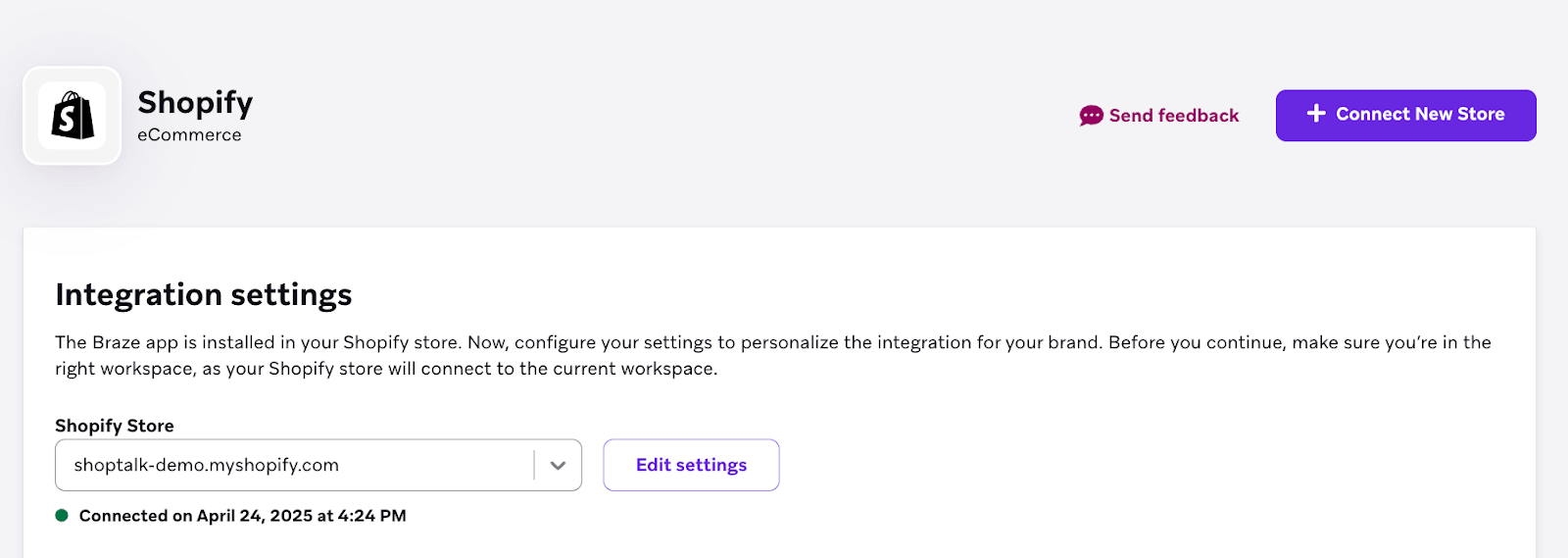
Après avoir installé l’application Braze sur votre boutique Shopify et connecté votre première boutique, sélectionnez + Connecter une nouvelle boutique.
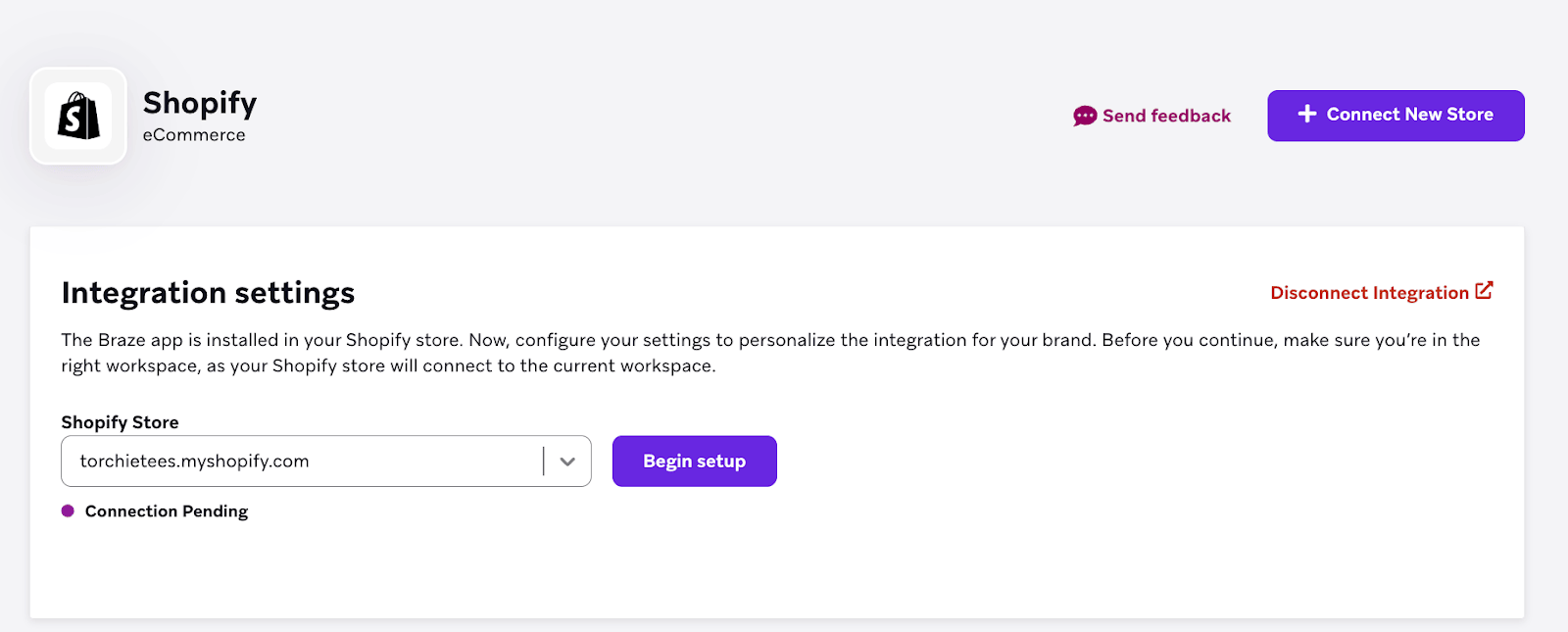
Pour votre boutique régionale Shopify supplémentaire, sélectionnez Commencer la configuration.
Comme pour l’intégration de votre première boutique Shopify, vous pouvez choisir entre une configuration standard et une configuration personnalisée.
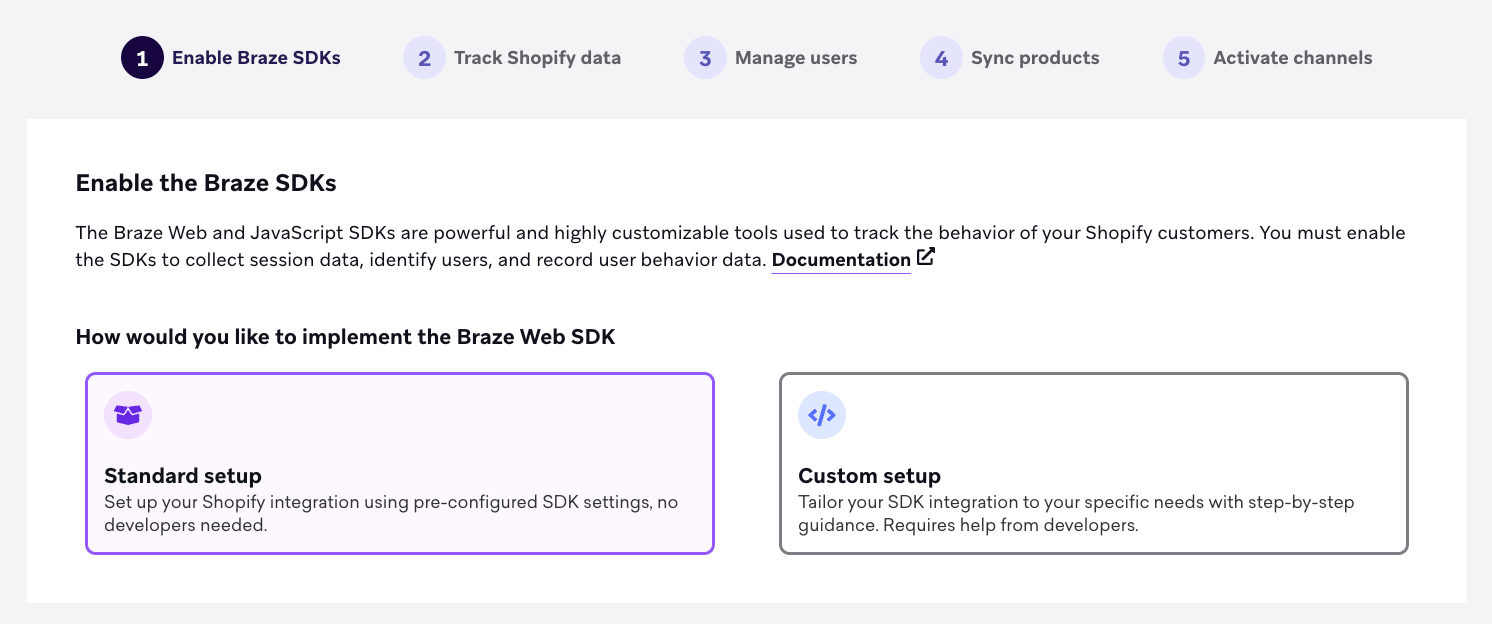
Choisissez l’option la plus adaptée à vos besoins :
L’intégration standard est conçue pour les boutiques en ligne Shopify, offrant un processus de configuration simple et fluide. Cette option vous permet de connecter rapidement votre boutique Shopify à Braze, vous donnant ainsi les moyens d’exploiter de puissants outils d’engagement client sans disposer d’une expertise technique approfondie. Grâce à cette option d’intégration, vous pouvez synchroniser les données de vos clients, automatiser l’envoi de messages personnalisés et améliorer vos efforts marketing grâce aux fonctionnalités complètes de Braze.
Pour utiliser l’intégration standard Shopify, consultez la configuration de l’intégration standard Shopify.
L’intégration personnalisée offre une solution plus flexible et composable si vous utilisez Shopify Hydrogen ou prenez en charge une boutique headless. Cette option vous donne les moyens d’implémenter les SDK de Braze directement dans votre environnement Shopify, ce qui permet une intégration plus poussée et des fonctionnalités sur mesure. Que vous cherchiez à créer des expériences client uniques ou à optimiser des flux de travail spécifiques, l’intégration personnalisée fournit les outils nécessaires pour exploiter pleinement les capacités de Braze dans une configuration headless.
Pour utiliser l’intégration personnalisée Shopify, consultez la configuration de l’intégration personnalisée de Shopify.
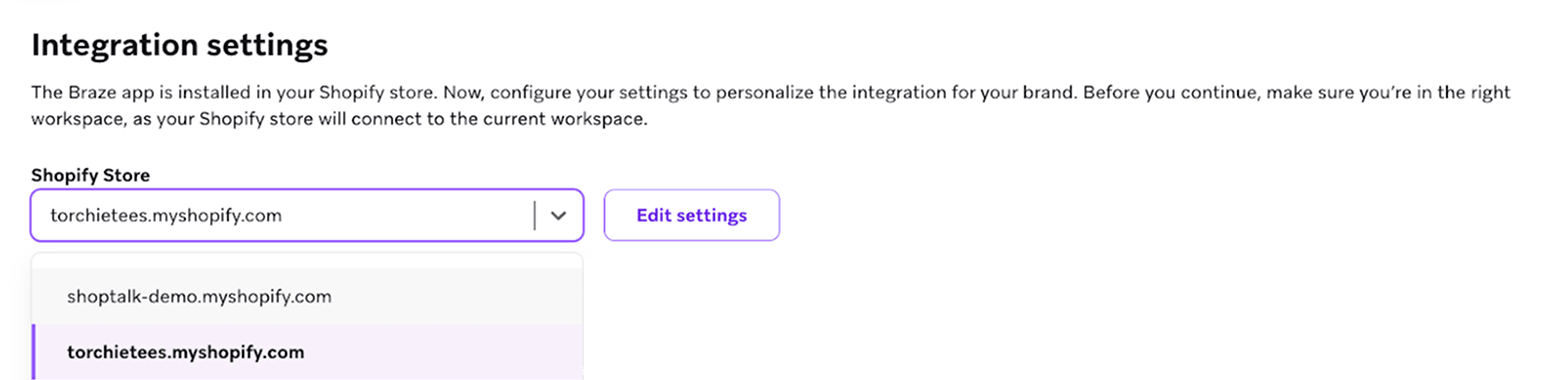
Pour afficher l’intégration de chaque boutique et configurer les paramètres avancés, sélectionnez une boutique dans le menu déroulant.
Synchronisation des utilisateurs entre les boutiques
Alias Shopify
Lorsque vous connectez plusieurs boutiques, les utilisateurs Shopify synchronisés qui se sont connectés ou ont passé une commande reçoivent un nouvel alias au format : shopify_customer_id_{{storename}}.
ID externe Braze
Vous pouvez choisir parmi les options suivantes pour votre ID externe Braze :
| Option | Description |
|---|---|
| ID client Shopify | Si vous utilisez l’ID client Shopify comme ID externe Braze, chaque boutique génère un ID client unique pour chaque utilisateur. Ainsi, si un utilisateur interagit avec plusieurs boutiques, il dispose de profils distincts dans Braze. |
| E-mail, e-mail haché ou ID externe personnalisé | Si vous utilisez l’e-mail, l’e-mail haché ou un ID externe personnalisé, les profils des utilisateurs qui interagissent avec plusieurs boutiques sont fusionnés en un seul profil consolidé lorsqu’ils se connectent ou passent une commande. |
Champs fusionnés
Lorsqu’un profil utilisateur est synchronisé, les champs suivants sont fusionnés. Pour en savoir plus sur le comportement de fusion, consultez Comportement de fusion.
- Informations sur l’appareil
- Nombre total de sessions (cumulé à partir des deux profils)
- Données d’événements personnalisés et d’achats
- Propriétés d’événements personnalisés pour la segmentation (par exemple, « X fois en Y jours » où X ≤ 50 et Y ≤ 30)
- Nombre d’événements (cumulé à partir des deux profils)
- Dates du premier et du dernier événement (Braze retient la date la plus ancienne et la plus récente)
- Données d’interaction avec les campagnes (champs de date les plus récents)
- Résumés des workflows (champs de date les plus récents)
- Historique des messages et de l’engagement
- Groupes d’abonnement
Collecte des abonnés (facultatif)
Vous pouvez choisir de collecter les abonnés directement via Braze (dans les paramètres de votre connecteur Shopify) ou via des alternatives API et SDK qui synchronisent les données depuis Shopify.
À l’étape Gérer les utilisateurs des paramètres de votre connecteur Shopify, vous pouvez utiliser Braze pour collecter les abonnements e-mail, SMS et WhatsApp, et les regrouper dans un groupe d’abonnement dédié :
- Créez un groupe d’abonnement unique pour chaque boutique que vous connectez. Vous conservez ainsi des données précises sur la provenance de vos abonnés.
- Activez la collecte des abonnés e-mail, SMS et WhatsApp. La collecte des abonnés WhatsApp nécessite un compte WhatsApp Business connecté dans votre espace de travail.
Vous pouvez également synchroniser les informations d’abonnement marketing par e-mail, SMS et WhatsApp directement depuis Shopify à l’aide de l’API ou des SDK de Braze.
| Option | Ressources |
|---|---|
| API | - Endpoints des groupes d’abonnement pour remplacer directement ce que prend en charge l’intégration - Endpoint Users/track pour définir les données des groupes d’abonnement ou l’état d’abonnement global aux e-mails- Centre de préférences Braze pour des options de collecte d’abonnements marketing plus personnalisées |
| SDK | - NotificationSubscriptionTypes- addToSubscriptionGroup- removeFromSubscriptionGroup- setEmailNotificationSubscriptionType |
Données Shopify
Attributs synchronisés
Lorsque vous connectez plusieurs boutiques, les attributs suivants sont synchronisés avec l’état le plus récent du profil Shopify :
- Prénom
- Nom
- Genre
- Date de naissance
- Pays
- Ville
- Dernière application utilisée
- Langue
- Fuseau horaire
- Tags Shopify
- Nombre de commandes Shopify
- Total dépensé sur Shopify
Événements pris en charge
Événements eCommerce recommandés
Lorsque vous connectez plusieurs boutiques, les événements eCommerce recommandés entrants incluent une propriété d’événement source. Cette propriété indique l’URL de la vitrine d’où provient l’événement, ce qui vous permet d’utiliser cette information pour la segmentation ou pour déclencher des cas d’usage spécifiques.
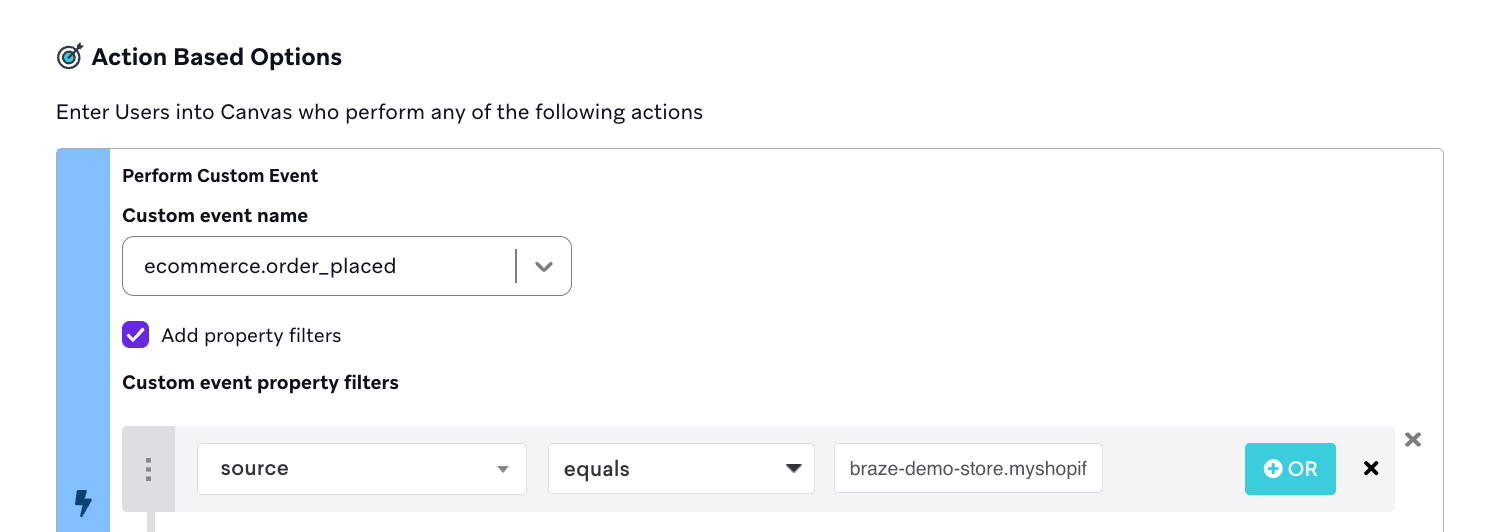
Les événements eCommerce recommandés pris en charge par l’intégration Shopify sont les suivants :
ecommerce.product_viewedecommerce.cart_updatedecommerce.checkout_startedecommerce.order_placedecommerce.order_cancelledecommerce.order_refunded
Événements personnalisés Shopify
Les événements personnalisés Shopify entrants incluent une propriété d’événement appelée shopify_storefront. Cette propriété indique l’URL de la vitrine d’où provient l’événement, ce qui vous permet de l’exploiter pour la segmentation ou pour déclencher des cas d’usage.
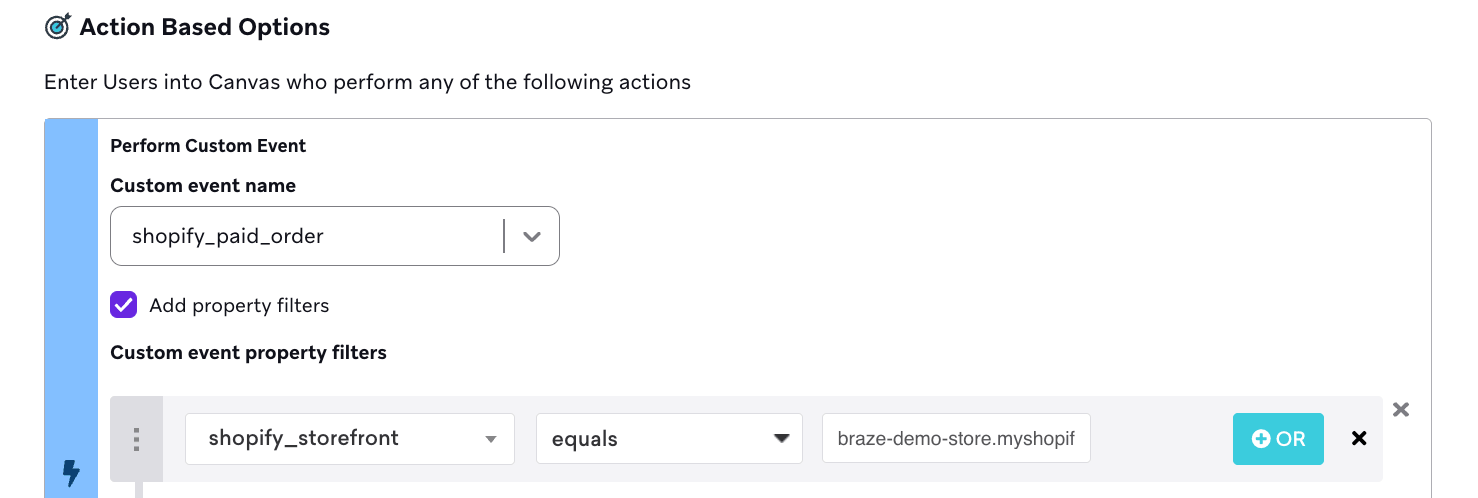
Les événements personnalisés Shopify pris en charge sont les suivants :
shopify_fulfilled_ordershopify_partially_fulfilled_ordershopify_paid_ordershopify_account_login
Pour un aperçu complet de tous les payloads d’événements, consultez Fonctionnalités de données Shopify.
Synchronisation des produits Shopify
Lorsque vous connectez et configurez chaque boutique Shopify dans Braze, vous pouvez activer, si vous le souhaitez, la synchronisation des produits Shopify dans le cadre de l’intégration.
Si vous activez la synchronisation des produits pour chaque boutique, Braze inclut le nom de votre boutique Shopify dans le nom du catalogue. Cela permet de distinguer les produits des différentes boutiques.
