Intégration de Zapier
Zapier est un outil web d’automatisation qui vous permet de partager des données entre des applications web, puis d’utiliser ces informations pour automatiser des actions.
Le partenariat entre Braze et Zapier tire parti de l’API Braze et des webhooks Braze pour se connecter à des applications tierces, telles que Google Workplace, Slack, Salesforce, WordPress, etc., afin d’automatiser diverses actions.
Prérequis
| Conditions requises | Description |
|---|---|
| Compte Zapier | Un compte Zapier est nécessaire pour tirer parti de ce partenariat. |
| Clé API REST de Braze | Une clé API REST de Braze avec les permissions pour les endpoints que votre zap appelle (par exemple, canvas.trigger.send pour /canvas/trigger/send, ou users.track pour /users/track). Celle-ci peut être créée dans le tableau de bord de Braze depuis Paramètres > API et identifiants. |
| Endpoint REST de Braze | L’URL de votre endpoint REST. Votre endpoint dépend de l’URL de Braze pour votre instance. |
Intégration
Dans l’exemple Zapier suivant, nous envoyons des informations de WordPress vers Braze à l’aide d’un webhook POST. Ces informations peuvent ensuite être utilisées pour créer un Canvas Braze.
Étape 1 : Créer un déclencheur Zapier
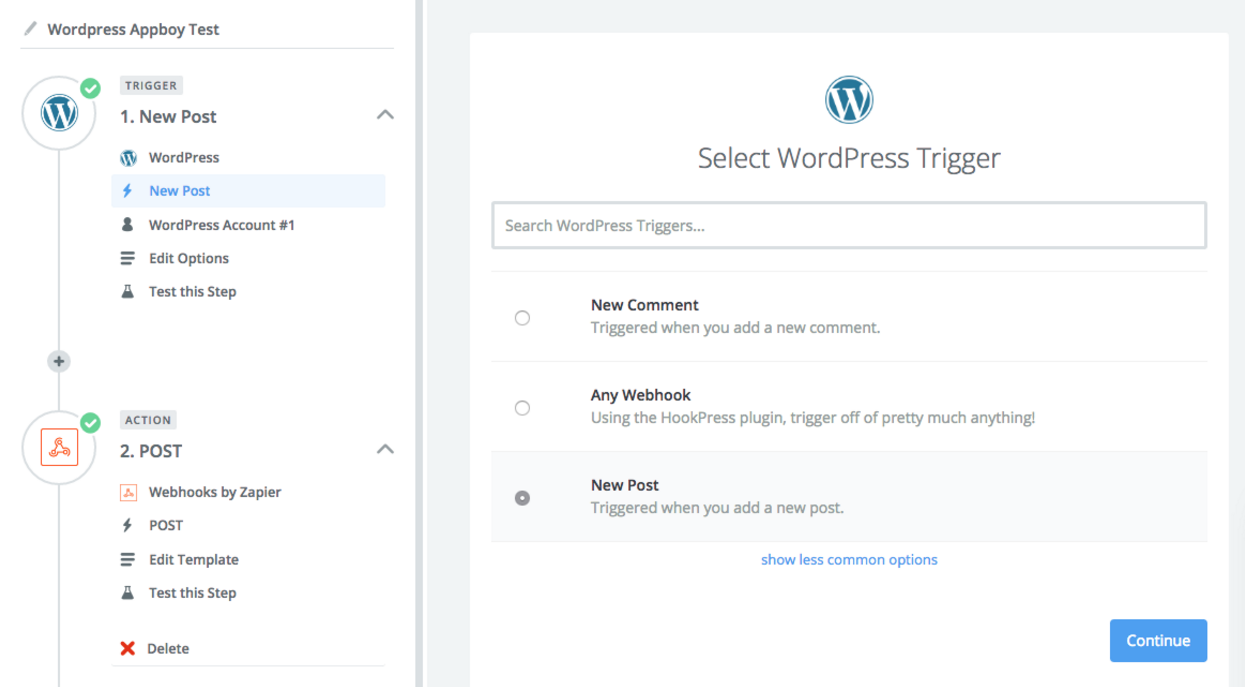
Selon la terminologie de Zapier, un « zap » est un flux de travail automatisé qui connecte vos applications et services. La première partie de tout zap consiste à définir un déclencheur. Une fois votre zap activé, Zapier effectue automatiquement les actions correspondantes chaque fois que votre déclencheur est détecté.
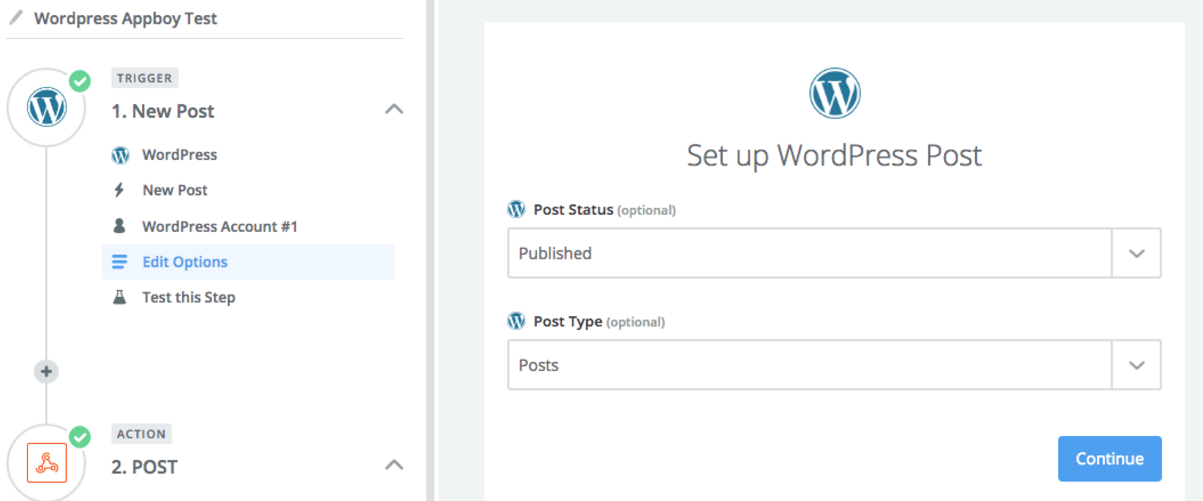
En reprenant notre exemple WordPress, dans la plateforme Zapier, nous allons configurer notre zap pour qu’il se déclenche lorsqu’un nouvel article WordPress est ajouté et sélectionner Published et Posts comme Post Status et Post Type.
Étape 2 : Ajouter une action webhook
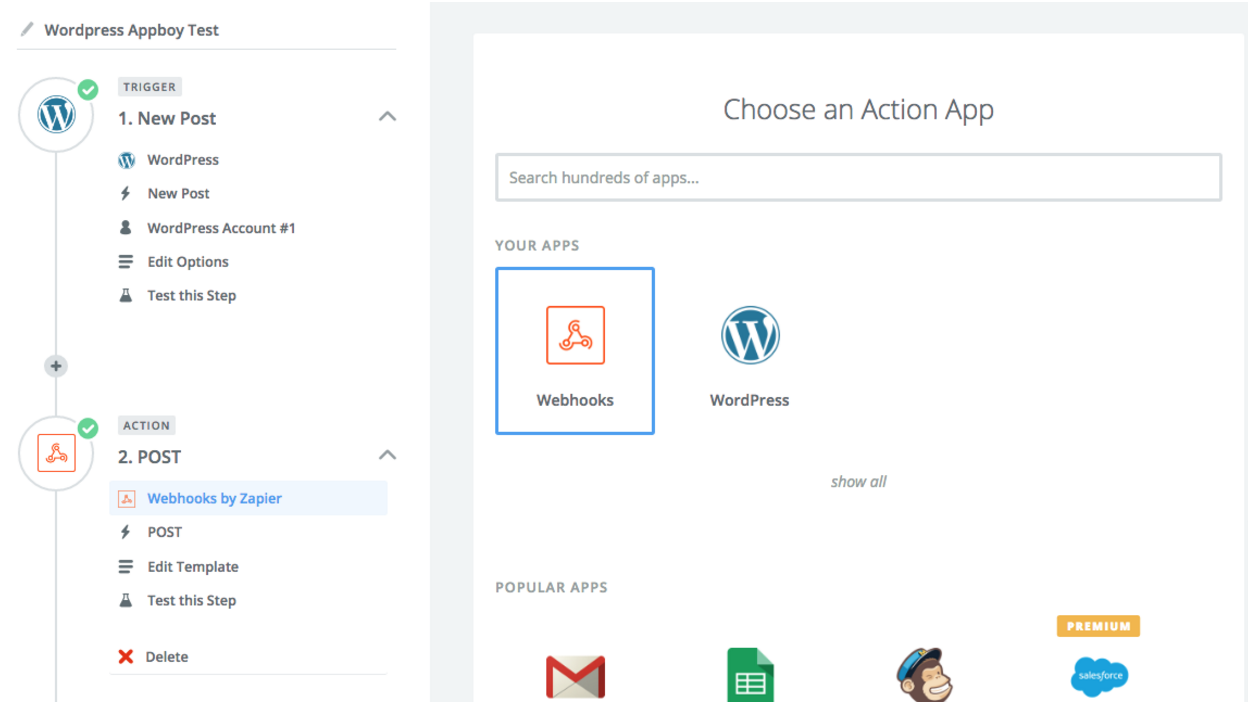
Ensuite, définissez l’action du zap. Lorsque votre zap est activé et que votre déclencheur est détecté, l’action se produit automatiquement.
Pour poursuivre notre exemple, nous souhaitons envoyer une requête POST au format JSON vers un endpoint Braze. Pour cela, sélectionnez l’option Webhooks sous Apps.
Étape 3 : Configurer le POST Braze
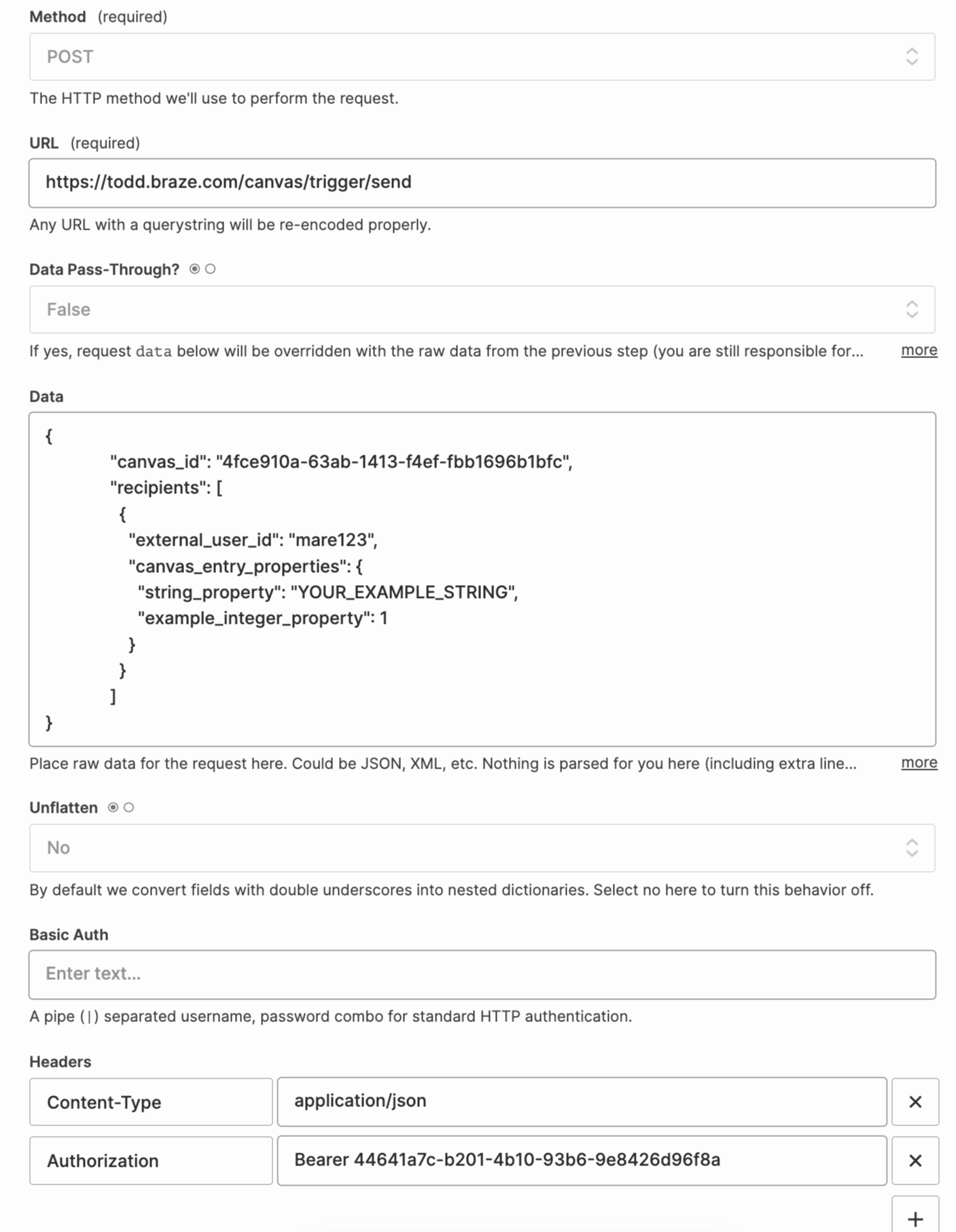
Lors de la configuration de votre webhook, utilisez les paramètres suivants et indiquez votre endpoint REST Braze dans l’URL du webhook. Une fois terminé, sélectionnez Publish.
- Method : POST
- Webhook URL :
https://rest.iad-01.braze.com/canvas/trigger/send - Data Pass-Through : False
- Unflatten : No
- Request Header :
- Content-Type : application/json
- Authorization : Bearer YOUR-API-KEY
- Data :
{
"canvas_id": "your_canvas_identifier",
"recipients": [
{
"external_user_id": "external_user_identifier",
"context":{
"string_property": "Your example string",
"example_integer_property": 1
}
}
]
}
Étape 4 : Créer une campagne Braze
Une fois votre zap configuré avec succès, vous pouvez personnaliser vos Campaigns ou Canvas Braze avec les données WordPress en utilisant le formatage Liquid pour afficher les informations dans vos messages.
Utiliser Zapier avec l’endpoint /users/track
Pour envoyer des données à l’endpoint Braze /users/track (par exemple, lors de l’utilisation d’un déclencheur comme New or Updated Spreadsheet Row dans Google Sheets), utilisez Webhooks by Zapier avec une Custom Request — n’utilisez pas l’action POST standard. L’action POST standard formate la requête d’une manière qui n’est pas compatible avec l’endpoint /users/track.
- Dans Zapier, choisissez votre déclencheur (par exemple, New or Updated Spreadsheet Row dans Google Sheets).
- Pour l’action, sélectionnez Webhooks by Zapier et choisissez Custom Request (et non POST).
- Définissez Method sur POST, saisissez l’URL de votre endpoint REST Braze (par exemple,
https://rest.iad-01.braze.com/users/track), et formatez le corps de la requête avec des guillemets doubles autour de chaque élément, comme vous le feriez dans Postman ou lors d’un appel API. Associez les champs de votre déclencheur (par exemple, les colonnes de votre feuille de calcul) aux emplacements appropriés dans le corps JSON. - Ajoutez les en-têtes requis :
- Content-Type :
application/json - Authorization :
Bearer YOUR-REST-API-KEY(utilisez votre clé API REST Braze sans crochets ni guillemets)
- Content-Type :
- Testez l’étape et activez votre zap.