Justuno
Justuno vous permet de créer des expériences visiteurs entièrement optimisées pour toutes vos audiences grâce à des segments dynamiques, offrant le ciblage le plus avancé disponible—le tout sans impacter la vitesse du site ni augmenter le travail de développement. Analysez les taux de conversion en consultant des analyses personnalisées telles que le nombre de profils créés, le taux de retour des visiteurs influencés et les pages par session afin de conserver un avantage marketing dans votre secteur. Justuno vous permet d’augmenter le chiffre d’affaires par visiteur, d’établir des engagements clients significatifs et de développer votre activité. Optimisez l’ensemble du parcours de l’audience de bout en bout avec une plateforme connectée.
Cas d’usage
Braze permet à tout marketeur de collecter et d’exploiter n’importe quel volume de données provenant de n’importe quelle source, afin d’interagir de manière créative avec les clients en temps réel, sur tous les canaux, depuis une seule plateforme.
L’intégration de Justuno et de Braze vous offre ces deux capacités. Vous pouvez combiner les données client enregistrées dans Braze avec les données visiteurs et clients enregistrées dans Justuno pour créer des expériences plus personnalisées pour toutes les audiences. Cela augmente l’efficacité de vos Campaigns marketing et de votre engagement client.
Prérequis
| Clé API REST de Braze | Une clé REST API de Braze avec les permissions users.track et custom_attributes.get.Elle peut être créée dans le tableau de bord de Braze depuis Paramètres > Clés API. |
| Endpoint REST de Braze | L’URL de votre endpoint REST. Votre endpoint dépendra de l’URL de Braze pour votre instance. |
Intégration de Justuno avec Braze
Étape 1 : Créer des attributs personnalisés dans Braze
Pour synchroniser les attributs utilisateur de Justuno vers Braze, vous devez d’abord créer ces attributs dans Braze si ce n’est pas déjà fait. Pour ce faire, accédez à Data Settings > Custom Attributes, puis créez vos attributs personnalisés. Pour une procédure complète, consultez Gérer les attributs personnalisés dans Braze.
Étape 2 : Ajouter l’application Braze à Justuno
Étape 2.1 : Ajouter l’application à votre compte
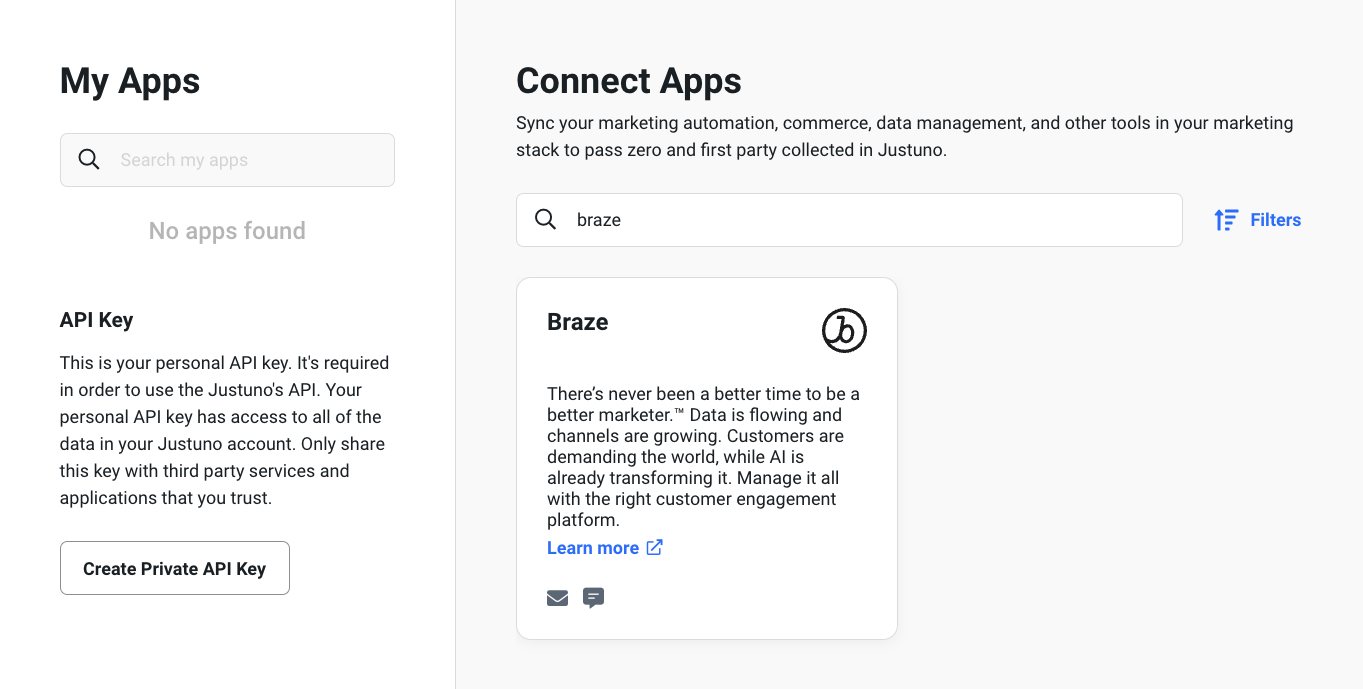
Pour ajouter l’application Braze à votre compte Justuno, accédez à Account Settings > Apps, puis recherchez et sélectionnez l’application Braze.
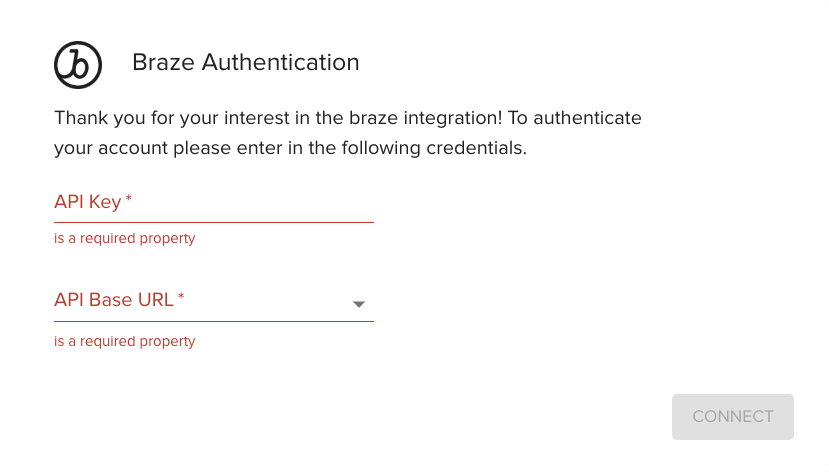
Saisissez la clé API et l’URL de base que vous avez créées précédemment, puis sélectionnez Connect.
Étape 2.2 : Ajouter l’application à votre workflow
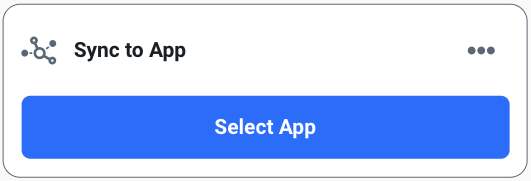
Pour ajouter l’application Braze à votre workflow Justuno, glissez-déposez l’action Sync to App dans votre workflow, puis choisissez Select App > Braze.
Étape 3 : Connecter vos groupes d’abonnement Braze
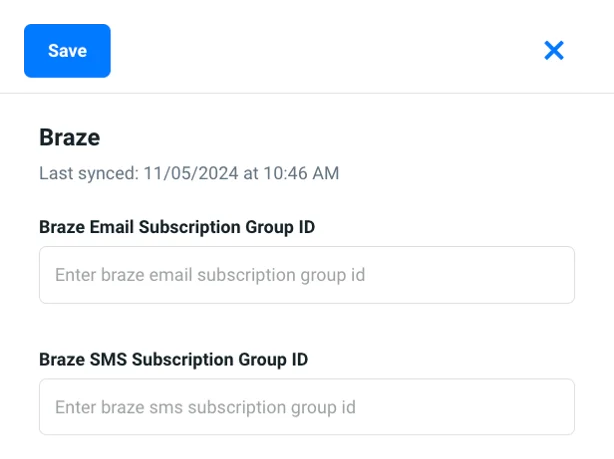
Pour envoyer des données de profil depuis Justuno vers un groupe d’abonnement e-mail ou SMS Braze spécifique, vous devez ajouter leur ID à l’application Braze dans votre workflow Justuno.
| Type d’ID | Obligatoire ? | Description |
|---|---|---|
| ID du groupe d’abonnement SMS Braze | Oui | Cet ID est utilisé pour recueillir le consentement SMS des profils utilisateur. Si aucun ID n’est saisi dans Justuno, les profils n’auront pas de consentement lorsque Justuno enverra ce profil à Braze. |
| ID du groupe d’abonnement e-mail Braze | Non | Si cet ID n’est pas saisi dans Justuno, Justuno enverra les données de profil à Braze en tant qu’utilisateur sans groupe d’abonnement associé. |
Étape 3.1 : Localiser les ID dans Braze
Pour localiser ces ID dans le tableau de bord de Braze :
- Accédez à Audience > Subscriptions.
- Pour chaque groupe d’abonnement, notez l’ID situé dans la colonne ID.
Étape 3.2 : Ajouter les ID à l’application Braze
Dans votre workflow Justuno, ouvrez l’application Braze, puis saisissez les ID pour chaque groupe d’abonnement.
Étape 4 : Configurer vos attributs
Les attributs suivants sont automatiquement synchronisés de Justuno vers Braze :
- Téléphone
- Prénom
- Nom
- Langue
- Genre
- Pays
Pour synchroniser des attributs supplémentaires :
- Dans l’application Braze au sein de votre workflow, sélectionnez Sync Another Property.
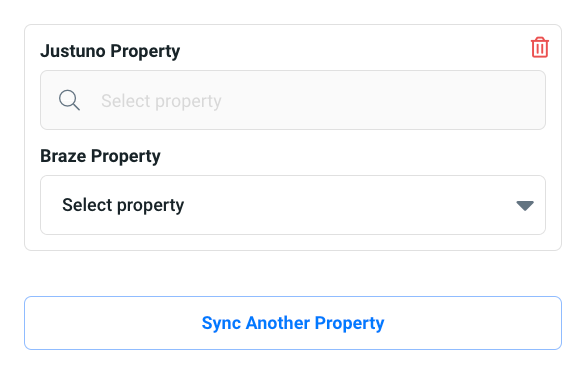
- Choisissez les attributs Braze que vous souhaitez synchroniser.
- Associez les propriétés dans Justuno avec leurs équivalents Braze (comme les identifiants de réseaux sociaux, la date de naissance, les préférences d’achat, les réponses aux enquêtes, et autres). Gardez à l’esprit que ces propriétés sont considérées comme des données « zero-party » ou « first-party ». Pour en savoir plus, consultez Justuno : collecte des données visiteurs.
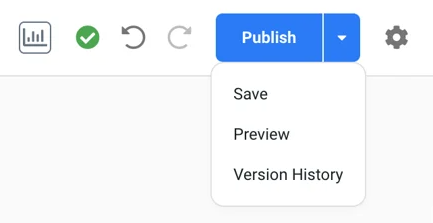
- Dans le générateur de workflow, choisissez d’enregistrer, de prévisualiser ou de publier votre workflow.
Ce qu’il faut savoir
- Vous devez saisir manuellement l’ID du groupe d’abonnement dans les paramètres de l’application.
- Les types de données Braze suivants ne sont pas pris en charge : Object, Object Array.
- Le consentement implicite pour les SMS est accordé lorsque le champ de consentement SMS de Justuno n’est pas utilisé.
- Le consentement explicite pour les SMS est respecté si le design Justuno inclut le champ de consentement.