Segment Engage
Segment est une plateforme de données clients qui vous aide à collecter, nettoyer et activer vos données clients. Cet article de référence donne un aperçu de la connexion entre Braze et Segment Engage, et décrit les exigences et les processus pour une mise en œuvre et une utilisation correctes.
L’intégration de Braze et Segment vous permet d’utiliser Engage, la segmentation d’audience intégrée à Segment, pour créer des segments d’utilisateurs sur la base des données que vous avez déjà collectées dans diverses sources. Ces audiences sont ensuite synchronisées avec Braze en tant que cohorte, ou indiquées sur le profil utilisateur par le biais d’attributs personnalisés ou d’événements personnalisés qui peuvent être utilisés pour créer des Segments Braze à utiliser dans le reciblage de Campaign et de Canvas.
Prérequis
| Exigence | Description |
|---|---|
| Compte Segment | Un compte Segment est requis pour bénéficier de ce partenariat. |
| Destination Braze Cloud | Vous devez avoir déjà configuré Braze comme destination dans votre intégration Segment. Cela inclut la fourniture du centre de données Braze et de la clé REST API corrects dans vos paramètres de connexion. |
| Clé d’importation des données Braze | Pour synchroniser les audiences Engage vers Braze en tant que cohortes, vous devez générer une clé d’importation des données. L’importation de la cohorte est en accès anticipé, contactez votre gestionnaire de la satisfaction client Braze pour obtenir l’accès à cette fonctionnalité. |
Intégration de la destination Cohorts
Étape 1 : Créer une audience Engage
- Dans Segment, accédez à l’onglet Audiences dans Engage et sélectionnez New.
- Créez votre audience. Un éclair dans le coin supérieur de la page indique si l’audience se met à jour en temps réel.
- Ensuite, sélectionnez Braze comme destination.
- Prévisualisez votre audience en sélectionnant Review & Create. Par défaut, Segment interroge l’ensemble des données historiques pour définir la valeur actuelle du trait calculé et de l’audience. Pour omettre ces données, décochez Historical Backfill.
Étape 2 : Récupérer votre clé d’importation des données de cohorte
Dans Braze, accédez à Partner Integrations > Technology Partners et sélectionnez Segment.
Vous y trouverez votre endpoint REST et pourrez générer votre clé d’importation des données Braze. Une fois la clé générée, vous pouvez en créer une nouvelle ou invalider une clé existante.
Étape 3 : Connecter la destination Braze Cohorts
Suivez les instructions de Segment pour configurer la destination Cohorts afin de synchroniser vos audiences Engage en tant que cohortes vers Braze.
Étape 4 : Créer un Segment Braze à partir de l’audience Engage
Dans Braze, accédez à Segments, créez un nouveau Segment et sélectionnez Segment Cohorts comme filtre. Vous pouvez alors choisir la cohorte Segment que vous souhaitez inclure. Une fois le Segment de cohorte Segment créé, vous pouvez le sélectionner comme filtre d’audience lors de la création d’une Campaign ou d’un Canvas.

Intégration en mode Cloud
Étape 1 : Créer un trait calculé ou une audience dans Segment
- Dans Segment, accédez à l’onglet Computed Traits ou Audiences dans Engage, puis sélectionnez New.
- Créez votre trait calculé ou votre audience. Un éclair dans le coin supérieur de la page indique si le calcul se met à jour en temps réel.
- Ensuite, sélectionnez Braze comme destination.
- Prévisualisez votre audience en sélectionnant Review & Create. Par défaut, Segment interroge toutes les données historiques pour définir la valeur actuelle du trait calculé et de l’audience. Pour exclure ces données, décochez Historical Backfill.
- Dans les paramètres du trait calculé ou de l’audience, ajustez les paramètres de connexion en fonction de la manière dont vous souhaitez envoyer vos données à Braze.
Traits calculés et audiences
Les traits calculés et les audiences peuvent être envoyés à Braze en tant qu’attributs personnalisés ou événements personnalisés.
- Les traits et audiences envoyés via l’appel
identifyapparaissent dans Braze en tant qu’attributs personnalisés. - Les traits et audiences envoyés via l’appel
trackapparaissent dans Braze en tant qu’événements personnalisés.
Vous pouvez choisir la méthode à utiliser (ou choisir d’utiliser les deux) lorsque vous connectez le trait calculé à la destination Braze.
Vous pouvez envoyer des traits calculés et des audiences à Braze sous forme d’appels identify pour créer des attributs personnalisés dans Braze.
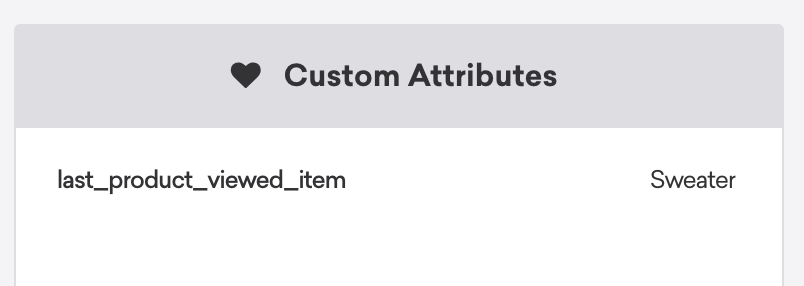
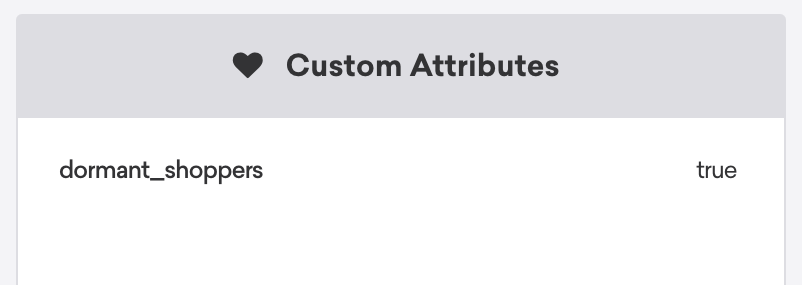
Par exemple, si vous avez un trait calculé Engage pour « Last Product Viewed Item », vous trouverez last_product_viewed_item dans le profil Braze de l’utilisateur sous Custom Attributes. S’il s’agit plutôt d’une audience Engage, vous trouverez votre audience répertoriée sous Custom Attributes avec la valeur true.
| Trait calculé | Audiences |
|---|---|
 |
 |
Vous pouvez envoyer des traits calculés et des audiences à Braze sous forme d’appels track pour créer des événements personnalisés dans Braze.
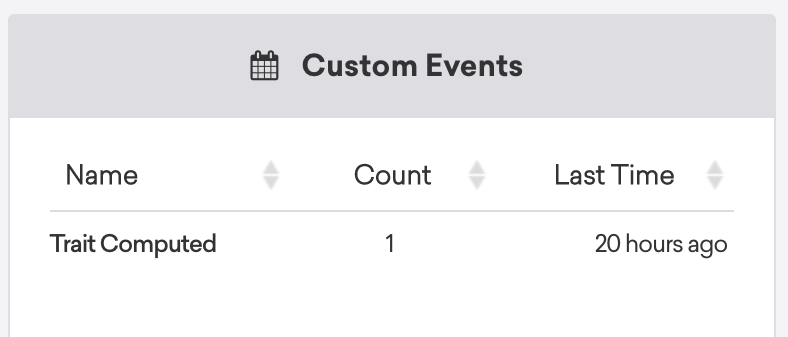
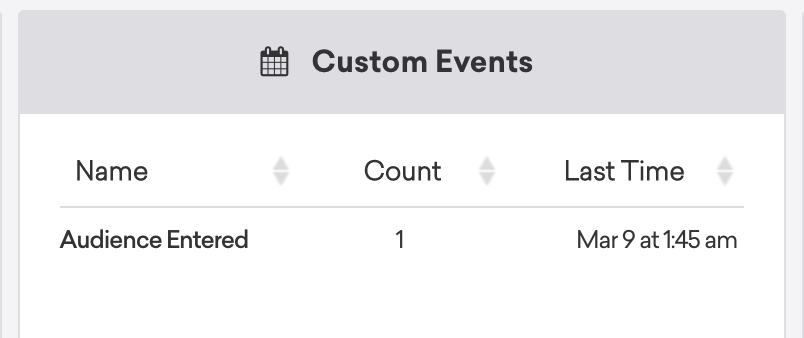
En reprenant l’exemple précédent, si un utilisateur possède un trait calculé pour « Last Product Viewed Item », celui-ci apparaît dans les profils Braze des utilisateurs sous la forme Trait Computed avec le nombre correspondant et l’horodatage le plus récent sous Custom Events. S’il s’agit plutôt d’une audience Engage, vous trouverez votre audience, le nombre et l’horodatage le plus récent répertoriés sous Custom Attributes avec la valeur true.
| Trait calculé | Audiences |
|---|---|
 |
 |
Étape 2 : Segmenter les utilisateurs dans Braze
Dans Braze, pour créer un Segment de ces utilisateurs, accédez à Segments sous Engagement, créez un nouveau Segment et nommez-le. Ensuite, en fonction de l’appel que vous avez utilisé :
- Identify : Sélectionnez custom attribute comme filtre et localisez votre attribut personnalisé. Ensuite, utilisez l’option « matches regex » (trait) ou l’option « equals » (audience) et saisissez la variable appropriée.
- Track : Sélectionnez custom event comme filtre et localisez votre événement personnalisé. Ensuite, utilisez l’option « more than », « less than » ou « exactly » et insérez la valeur souhaitée. Cela dépend de la manière dont vous souhaitez définir votre Segment.
Une fois enregistré, vous pouvez référencer ce Segment lors de la création d’un Canvas ou d’une Campaign à l’étape de ciblage des utilisateurs.
Temps de synchronisation
Bien que le paramètre par défaut de la connexion entre Braze et Segment Engage soit Realtime, certains filtres empêchent la synchronisation du persona en temps réel, notamment certains filtres basés sur le temps qui limitent la taille de votre audience au moment de l’envoi du message.
Test du débogueur Segment
Le tableau de bord de Segment fournit une fonctionnalité « Debugger » qui vous permet de tester si les données d’une « Source » sont bien transférées vers une « Destination » comme prévu.
Cette fonctionnalité se connecte à l’endpoint /users/track de Braze, ce qui signifie qu’elle ne peut être utilisée que pour les utilisateurs identifiés (les utilisateurs qui possèdent déjà un ID utilisateur pour leur profil utilisateur Braze).
Cela ne fonctionne pas pour une intégration Braze côte à côte. Aucune donnée serveur ne transite si vous n’avez pas saisi les informations correctes de la REST API de Braze.