Amperity
Amperity est une plateforme de données client complète pour les entreprises, aidant les marques à mieux connaître leurs clients, à prendre des décisions stratégiques et à adopter systématiquement la bonne démarche pour mieux servir leurs consommateurs. Amperity fournit des capacités intelligentes dans l’unification de la gestion des données, l’analytique, les informations et l’activation.
Cette intégration est maintenue par Amperity.
L’intégration de Braze et Amperity offre une vue unifiée de vos clients sur les deux plateformes. Cette intégration vous permet de :
- Synchroniser les profils clients : Mapper les données utilisateur et les attributs personnalisés d’Amperity vers Braze.
- Créer et envoyer des audiences : Créer des segments qui renvoient des listes de clients actifs et leurs attributs personnalisés associés vers Braze, et les envoyer à Braze.
- Gérer les mises à jour des données : Contrôler la fréquence d’envoi des mises à jour des attributs personnalisés vers Braze.
- Unifier les données : Unifier les données sur diverses plateformes prises en charge par Amperity et Braze.
- Synchroniser les données de Braze vers Amazon S3 : Utiliser Braze Currents pour intégrer les données d’engagement des campagnes Braze, vous permettant de synchroniser les données vers Amazon S3 au format Apache Avro.
Prérequis
| Condition requise | Description |
|---|---|
| Compte Amperity | Un compte Amperity est nécessaire pour bénéficier de ce partenariat. |
| Clé API REST Braze | Une clé API REST Braze avec les permissions users.track. Vous pouvez la créer dans le tableau de bord de Braze depuis Paramètres > API et identifiants. |
| Instance Braze | Votre instance Braze peut être obtenue auprès de votre gestionnaire d’onboarding Braze ou trouvée sur la page d’aperçu de l’API. |
| Endpoint REST Braze | L’URL de votre endpoint Braze. Votre endpoint dépend de votre instance Braze. |
| Connecteur Currents (facultatif) | Le connecteur Currents pour compartiment S3. |
Mappage des données
Les attributs standard et personnalisés peuvent être envoyés d’Amperity à Braze, ce qui vous permet d’enrichir les profils utilisateur dans Braze avec des données provenant de diverses sources via Amperity. Les attributs spécifiques que vous pouvez envoyer dépendent des données présentes dans votre système Amperity et des attributs que vous avez configurés dans Braze.
Consultez cette section pour en savoir plus sur ces attributs.
Attributs standard
Les attributs de profil décrivent qui sont vos clients. Ils sont souvent associés à l’identité du client, comme :
- Les noms
- Les dates de naissance
- Les adresses e-mail
- Les numéros de téléphone
Attributs personnalisés
Les attributs personnalisés dans Braze sont des champs définis par votre marque. Si vous souhaitez qu’Amperity gère des attributs personnalisés déjà existants dans Braze, alignez la sortie envoyée depuis Amperity avec les noms déjà présents dans votre espace de travail Braze. Cela peut inclure les éléments suivants :
- Historiques d’achats
- Statut de fidélité
- Niveaux de valeur
- Données d’engagement récentes
Vérifiez les noms des attributs personnalisés qui seront envoyés à Braze depuis Amperity. Amperity ajoutera un attribut personnalisé chaque fois qu’il n’y a pas de nom correspondant.
Les attributs personnalisés ne seront mis à jour que pour les utilisateurs ayant un external_id ou un braze_id correspondant dans Braze.
Audiences Amperity
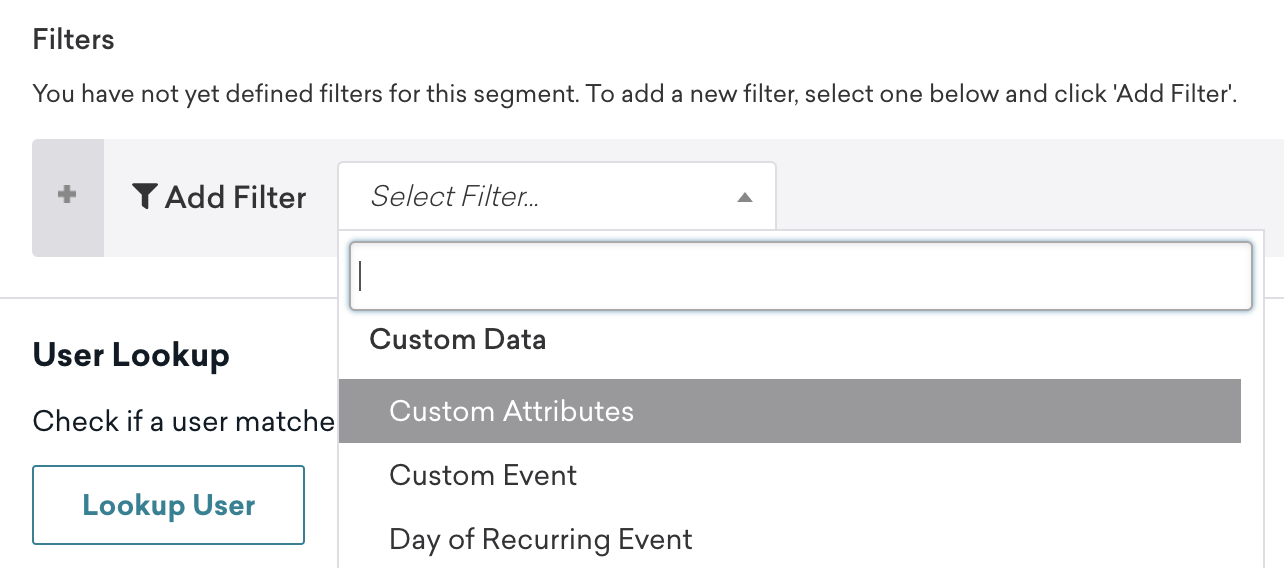
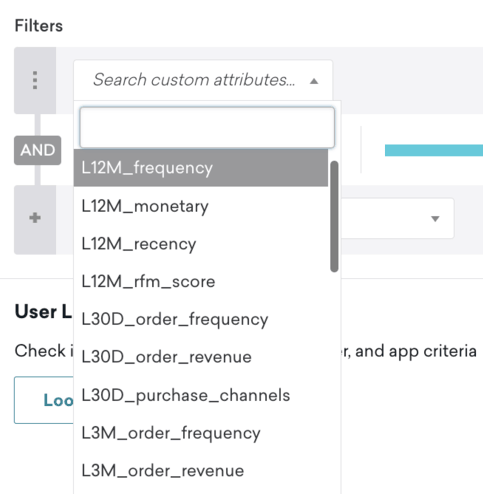
Les audiences synchronisées depuis Amperity vers Braze seront enregistrées dans les profils utilisateur en tant qu’attributs personnalisés. Ceux-ci peuvent ensuite être utilisés pour cibler ces utilisateurs dans Braze.
Types de données
Les types de données pris en charge incluent :
- Boolean
- Date
- Datetime
- Decimal
- Float
- Integer
- String
- Varchar
Le type de données utilisé dépend de la nature de l’attribut. Par exemple, une adresse e-mail serait une chaîne de caractères, tandis que l’âge d’un client pourrait être un entier.
Duplication des attributs
Évitez d’envoyer des attributs personnalisés qui dupliquent les champs par défaut du profil utilisateur. Par exemple, les dates de naissance doivent être envoyées à Braze en tant que champ de profil utilisateur nommé « dob » pour correspondre à l’attribut standard de Braze. Si elles sont envoyées sous la forme « birthday », « Birthdate » ou toute autre chaîne de caractères, un attribut personnalisé sera créé et les valeurs du champ « dob » ne seront pas mises à jour.
Points de donnée
Amperity garde une trace des modifications entre les synchronisations vers Braze et du statut global des envois. Amperity n’enverra à Braze que les appartenances aux listes et les autres attributs sélectionnés qui ont changé depuis la dernière synchronisation.
Intégration
Étape 1 : Capturer les détails de configuration pour Braze
- Créez une clé REST API Braze pour votre espace de travail Braze avec les permissions
users.tracksous User Data. L’endpointusers.tracksynchronise l’audience Amperity vers Braze en tant qu’attribut personnalisé. - Déterminez l’endpoint REST API pour votre instance Braze. Par exemple, si votre URL Braze est
https://dashboard-03.braze.com, votre endpoint REST API esthttps://rest.iad-03.braze.comet votre instance est « US-03 ». - Déterminez la liste des champs du profil utilisateur et des attributs personnalisés qui peuvent être envoyés à Braze depuis Amperity.
Étape 2 : Configurer Braze comme destination — DataGrid Operator
Étape 2a : Créer la table de profils clients
Créez une nouvelle table nommée « Braze Customer Attributes » dans votre base de données Customer 360 dans Amperity. Cette table doit contenir tous les attributs de Braze que votre marque souhaite gérer depuis Amperity, y compris les champs de profil utilisateur par défaut requis par Braze et tous les attributs personnalisés. Utilisez SQL pour définir la structure de cette table comme indiqué dans la documentation Amperity.
Étape 2b : Nommer, valider et enregistrer la table
Nommez la table « Braze Customer Attributes » et enregistrez-la. Vérifiez que la table est accessible depuis le Segment Editor et l’éditeur Edit Attributes dans les campagnes.
Étape 2c : Ajouter Braze comme destination
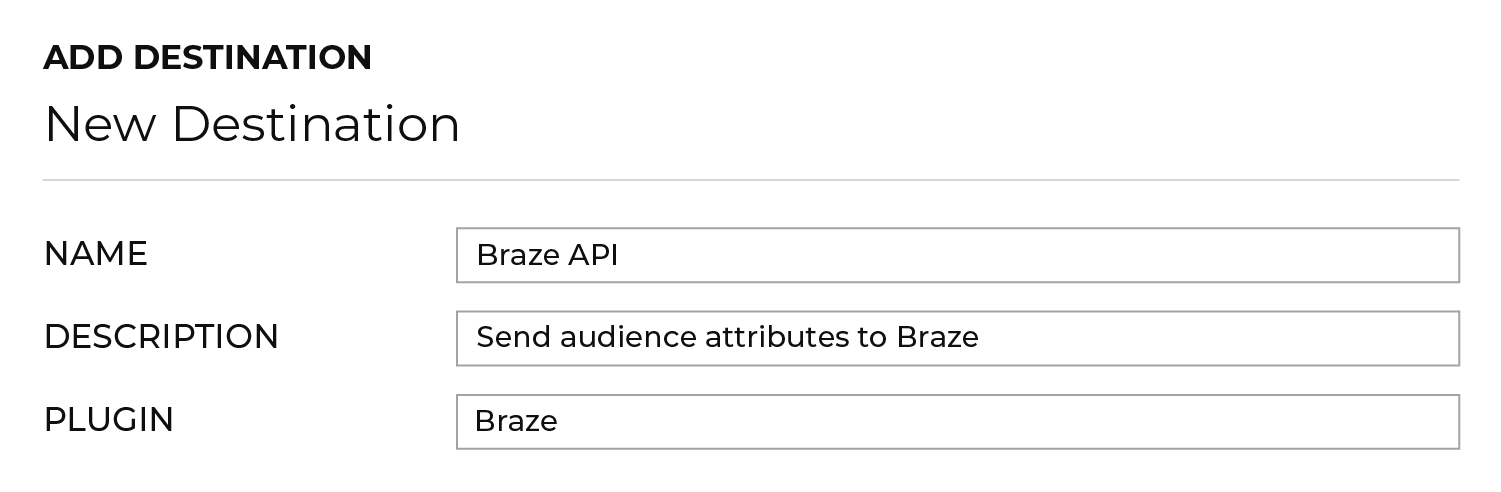
Dans la plateforme Amperity, accédez à l’onglet Destinations. Recherchez l’option pour ajouter une nouvelle destination. Parmi les options disponibles, sélectionnez Braze.
Étape 2d : Configurer les détails de la destination
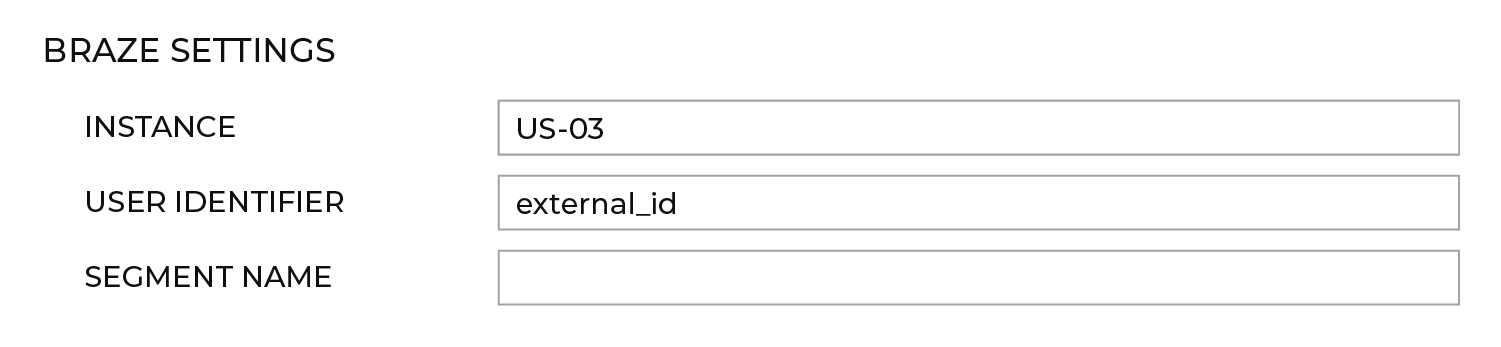
Sous Braze settings, fournissez les identifiants Braze et les paramètres de destination, comme indiqué dans la documentation Amperity. Saisissez les détails de configuration collectés à l’étape précédente et définissez l’identifiant Braze. Les identifiants disponibles pour la correspondance sont :
braze_id: un identifiant Braze attribué automatiquement, non modifiable et associé à un utilisateur particulier lors de sa création dans Braze.external_id: un identifiant attribué par le client, généralement un UUID.
Étape 2e : Ajouter un modèle de données
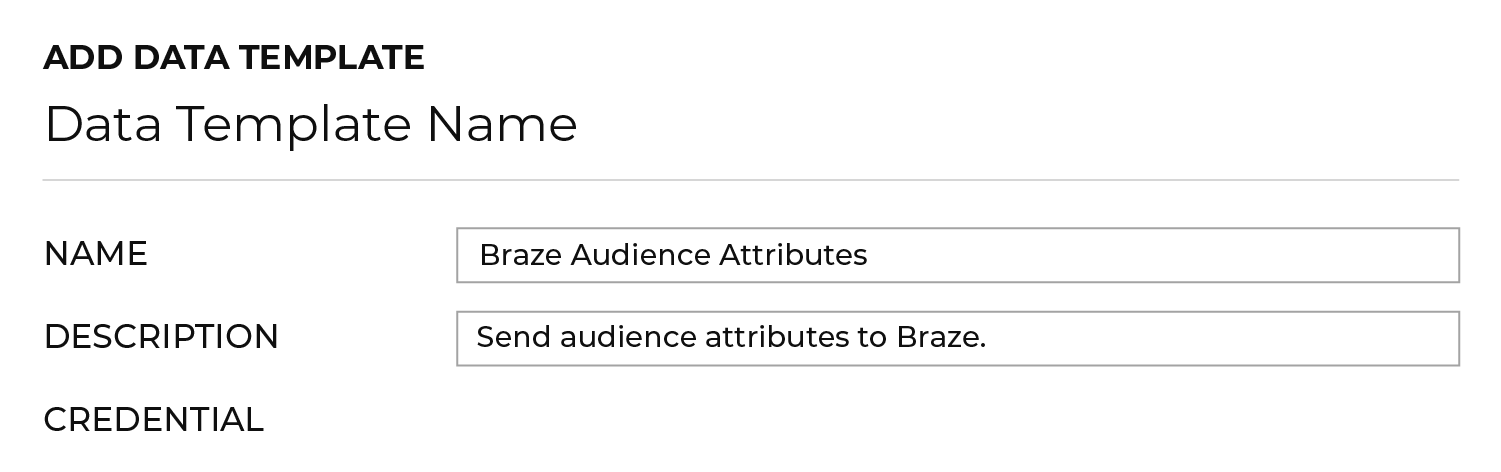
Dans l’onglet Destinations, ouvrez le menu de la destination Braze et sélectionnez Add data template. Saisissez un nom et une description pour le modèle (par exemple, « Braze » et « Send custom attributes to Braze »), vérifiez l’accès des utilisateurs et contrôlez tous les paramètres de configuration.
Si des paramètres requis n’ont pas été configurés lors de la création de la destination, configurez-les dans le modèle de données. Enregistrez le modèle de données.
Étape 2f : Enregistrer la configuration
Après avoir rempli les détails nécessaires, enregistrez la configuration. Maintenant que Braze est configuré comme destination, les utilisateurs Amp360 et AmpIQ peuvent synchroniser les données vers Braze.
Étape 3 : Synchroniser les données vers Braze
Assurez-vous que Braze est activé pour votre tenant Amperity. Si ce n’est pas le cas, contactez votre DataGrid Operator ou votre conseiller Amperity pour obtenir de l’aide.
Ensuite, suivez les instructions de synchronisation pour Amp360 ou AmpIQ selon votre entreprise.
Option de synchronisation 1 : Envoyer les résultats de requête vers Braze via Amp360
Les utilisateurs Amp360 peuvent utiliser SQL pour écrire des requêtes libres, puis configurer une planification qui envoie les résultats vers Braze.
Étape 1 : Créer une requête dans Amperity
Accédez à la fonction de requête dans Amperity et construisez une requête SQL qui produira l’ensemble de données client souhaité. Les résultats doivent inclure les attributs spécifiques que vous souhaitez envoyer à Braze. Consultez cet exemple de requête Amperity pour retourner une liste d’utilisateurs avec leur historique d’achats.
Étape 2 : Ajouter une nouvelle orchestration dans Amperity
- Accédez à la section Orchestration et cliquez sur l’option pour ajouter une nouvelle orchestration.
- Spécifiez ce que l’orchestration doit faire. Cela implique généralement de spécifier la requête SQL à exécuter et où les résultats doivent être envoyés. Dans ce cas, sélectionnez la requête SQL que vous avez créée pour générer la liste des clients actifs et spécifiez Braze comme destination pour les résultats.
- Définissez quand et à quelle fréquence l’orchestration doit s’exécuter. Par exemple, vous pourriez exécuter l’orchestration quotidiennement à une heure spécifique.
- Enregistrez l’orchestration après l’avoir configurée selon vos besoins. Elle sera ajoutée à votre liste d’orchestrations dans Amperity.
- Testez l’orchestration pour vous assurer qu’elle fonctionne comme prévu. Vous pouvez le faire en déclenchant manuellement l’orchestration et en vérifiant les résultats dans Braze.
Étape 3 : Exécuter l’orchestration
Exécutez l’orchestration pour lancer la requête et envoyer les résultats vers Braze. Cela peut être fait manuellement ou selon la planification que vous avez définie dans les paramètres d’orchestration.
Option de synchronisation 2 : Envoyer des audiences vers Braze via AmpIQ
Les utilisateurs AmpIQ peuvent créer des Segments dans Amperity via une interface non-SQL et les synchroniser vers des destinations en aval telles que Braze. Les utilisateurs peuvent sélectionner des destinations, puis configurer une liste d’attributs à envoyer à chaque destination.
Étape 1 : Créer un segment dans Amperity
Créez un segment dans Amperity qui retourne une liste de clients. Ce segment doit être associé aux attributs personnalisés que vous souhaitez mettre à jour dans Braze.

Consultez la documentation d’Amperity pour des exemples de différents types de segments que vous pourriez souhaiter envoyer à Braze.
Étape 2 : Créer une campagne dans Amperity
- Accédez à la section Campaign et cliquez sur l’option pour créer une nouvelle campagne.
- Donnez à votre campagne un nom descriptif et unique qui vous aidera à l’identifier ultérieurement, surtout si vous avez plusieurs campagnes.
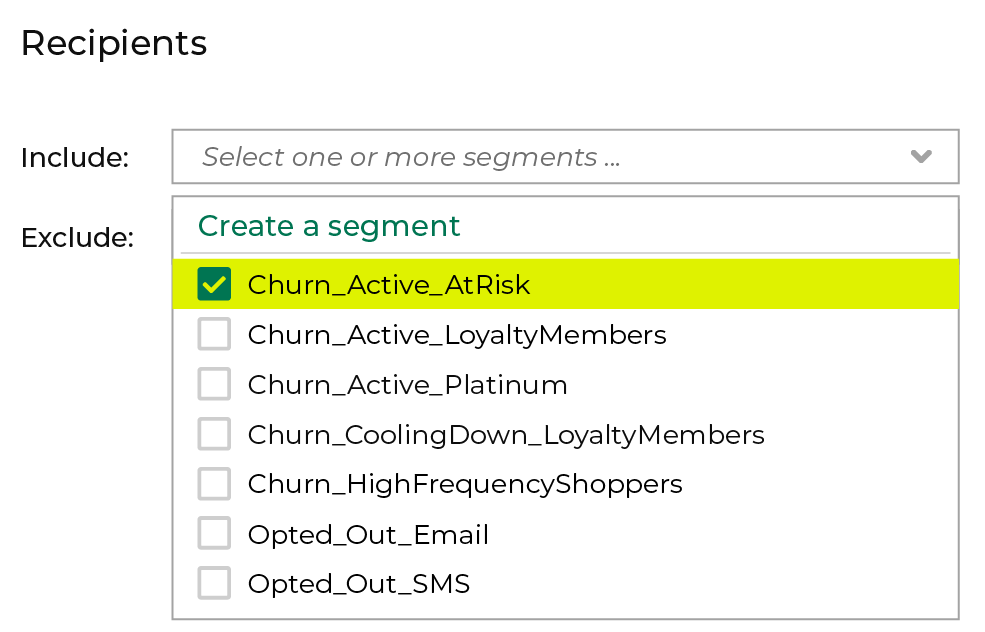
- Sélectionnez le segment de clients que vous souhaitez cibler avec cette campagne. Il doit s’agir du segment que vous avez créé précédemment.
- Choisissez les données que vous souhaitez envoyer dans le cadre de la campagne. Cela peut inclure une série d’attributs client.
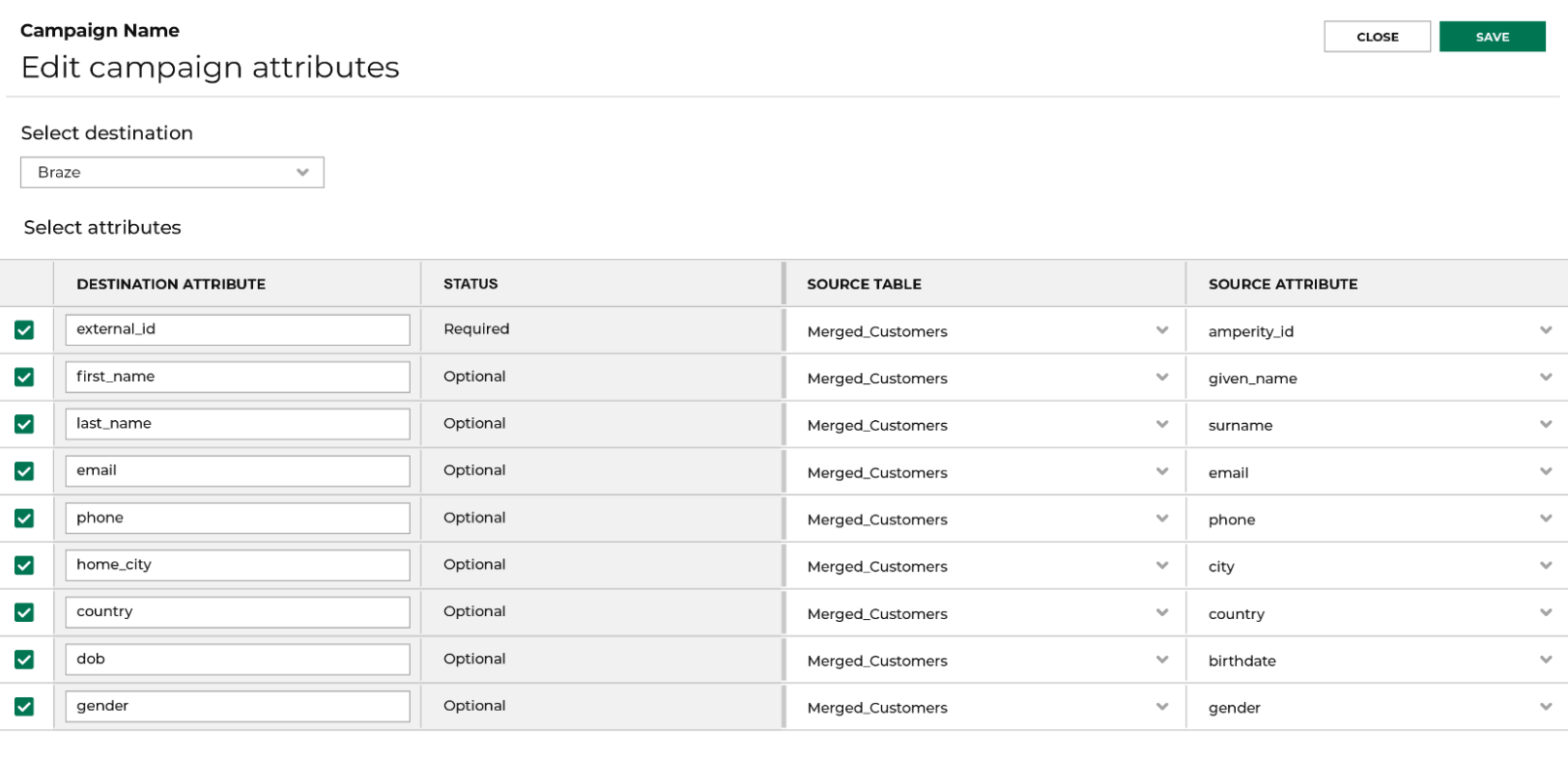
- Sélectionnez Braze comme destination vers laquelle les données de la campagne seront envoyées.
- Choisissez quand et à quelle fréquence vous souhaitez exécuter la campagne. Cela peut être un événement ponctuel ou une planification récurrente.
- Enregistrez votre campagne et effectuez un test pour vous assurer qu’elle fonctionne comme prévu.
Étape 3 : Exécuter la campagne
Exécutez la campagne pour envoyer le segment vers Braze. Cela peut être fait manuellement ou selon la planification que vous avez définie dans les paramètres de la campagne.
Utiliser Amperity avec Braze Currents
Pour envoyer les données Braze Currents vers Amperity :
- Configurez un Braze Current pour envoyer des données vers un compartiment Amazon S3.
- Configurez Amperity pour lire les fichiers Apache Avro depuis ce compartiment Amazon S3.
- Configurez les flux et automatisez les chargements de données à l’aide de workflows standard.