Tealium
Tealium est un centre de données universel et une plateforme de données client composée d’EventStream, AudienceStream et iQ Tag Management qui vous permet de connecter des données mobiles, web et alternatives provenant de sources tierces. La connexion de Tealium à Braze permet un flux de données d’événements personnalisés, d’attributs utilisateur et d’achats qui vous permet d’agir sur vos données en temps réel.
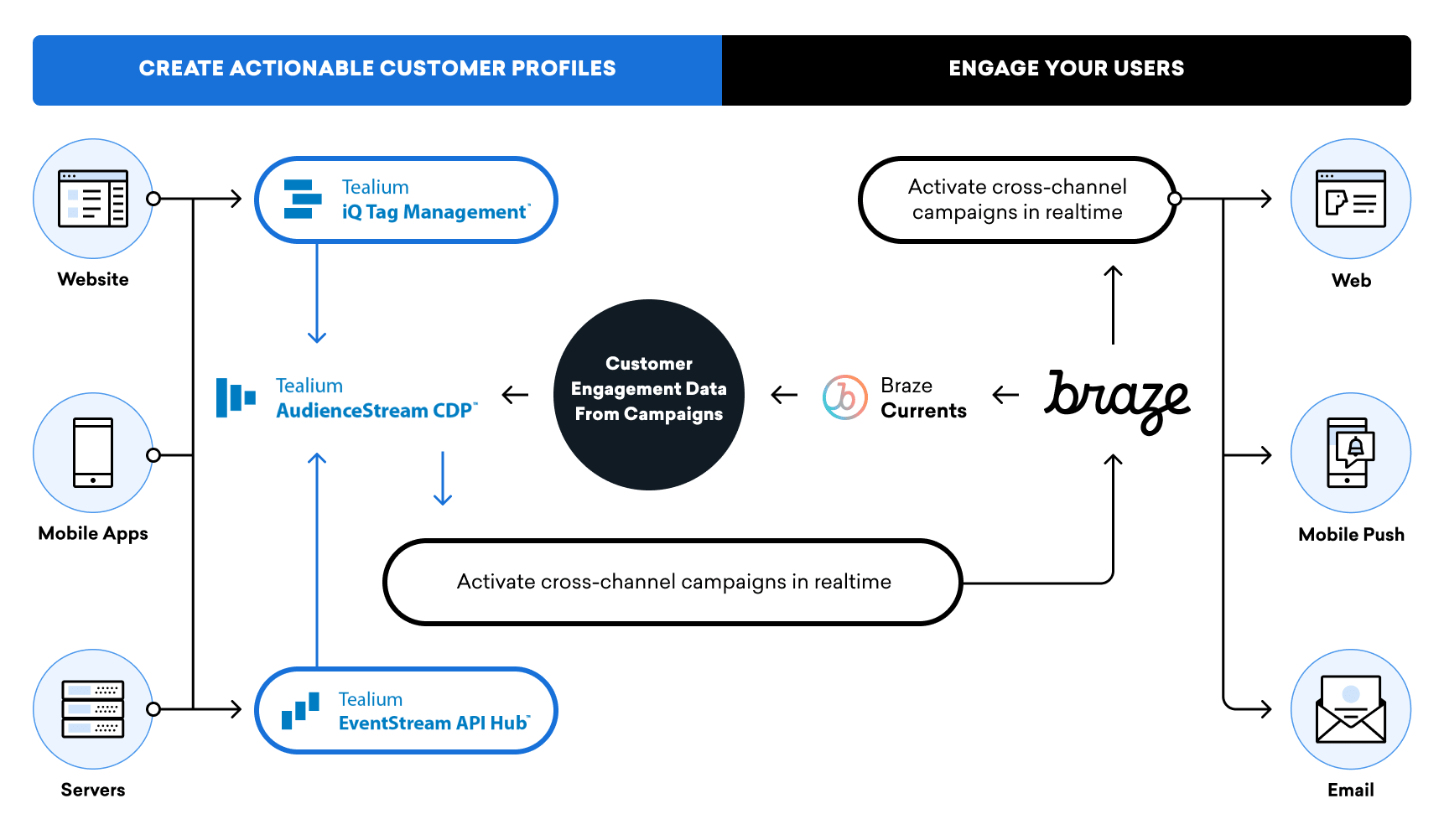
L’intégration de Braze et Tealium vous permet de suivre vos utilisateurs et de diriger les données vers divers fournisseurs d’analyse utilisateur. Tealium vous permet de :
- Synchroniser les audiences de Tealium avec AudienceStream vers Braze pour les utiliser dans la personnalisation des Campaigns et des Canvas Braze ou la création de Segments.
- Importer des données entre les plateformes. Braze propose à la fois une intégration SDK côte à côte pour vos applications Android, iOS et web et une intégration serveur-à-serveur qui peut être utilisée sur toute plateforme capable de rapporter des données d’événements.
Tealium EventStream est un centre de collecte de données et d’API qui se trouve au cœur de vos données. EventStream gère l’ensemble de la chaîne d’approvisionnement en données, de la configuration et de l’installation à l’identification, la validation et l’enrichissement des données utilisateur entrantes. EventStream agit en temps réel grâce aux flux d’événements et aux connecteurs. Voici les fonctionnalités qui composent EventStream.
- Sources de données (installation et collecte de données)
- Événements en direct (inspection des données en temps réel)
- Spécifications et attributs d’événement (exigences et validation de la couche de données)
- Flux d’événements (types d’événements filtrés)
- Connecteurs d’événements (actions du centre d’API)
Tealium AudienceStream est un moteur omnicanal de segmentation client et d’action en temps réel. AudienceStream exploite les données qui affluent dans EventStream et crée des profils de visiteurs représentant les attributs les plus importants de l’engagement de vos clients avec votre marque. Consultez notre article AudienceStream pour les étapes de configuration.
Tealium iQ vous permet de déclencher du code dans vos applications en utilisant une balise dans l’interface de gestion des balises Tealium iQ. Cette balise collectera, contrôlera et livrera les données d’événements des plateformes mobiles et web, vous permettant de configurer une implémentation native de Braze sans ajouter de code spécifique à Braze dans vos applications. Les utilisateurs peuvent choisir d’intégrer des commandes à distance mobiles via la gestion des balises iQ ou des fichiers de configuration JSON (approche recommandée par Tealium). Les utilisateurs qui utilisent le SDK Web Braze doivent s’intégrer via la balise web iQ.
Pour en savoir plus sur les avantages et les inconvénients de chaque méthode, reportez-vous à la section suivante Gestionnaire des balises Tealium iQ.

Tealium propose des actions de connecteur par lots et non par lots. Le connecteur non par lots doit être utilisé lorsque les requêtes en temps réel sont importantes pour le cas d’usage et qu’il n’y a pas de préoccupation quant au respect des spécifications de limitation du débit de l’API Braze. Contactez le service d’assistance de Braze ou votre gestionnaire du succès des clients si vous avez des questions.
Pour les connecteurs par lots, les requêtes sont mises en file d’attente jusqu’à ce que l’un des seuils suivants soit atteint :
- Nombre maximum de requêtes : 75
- Temps maximum depuis la requête la plus ancienne : 10 minutes
- Taille maximale des requêtes : 1 Mo
Tealium ne regroupe pas par défaut les événements de consentement (préférences d’abonnement) ou les événements de suppression d’utilisateur.
Prérequis
| Condition requise | Description |
|---|---|
| Compte Tealium | Un compte Tealium avec un accès côté serveur et/ou côté client est nécessaire pour tirer parti de ce partenariat. |
| Source installée et bibliothèques source Tealium | L’origine de toute donnée envoyée dans Tealium, comme les applications mobiles, les sites web ou les serveurs backend. Vous devez installer les bibliothèques dans votre application, site ou serveur avant de pouvoir configurer un connecteur Tealium. |
| Endpoint REST et SDK de Braze | L’URL de votre endpoint REST ou SDK. Votre endpoint dépend de l’URL de Braze pour votre instance. |
| Clé d’identification de l’application Braze (intégration côte à côte uniquement) | Votre clé d’identification de l’application. Elle se trouve dans Tableau de bord de Braze > Gérer les paramètres > Clé API. |
| Version du code (intégration côte à côte uniquement) | Correspond à la version du SDK et doit être au format majeur.mineur (par exemple, 3.2 et non 3.0.1). La version du code doit être 3.0 ou supérieure. |
| Clé API REST (serveur à serveur uniquement) | Une clé API REST de Braze avec les permissions users.track et users.delete. Elle peut être créée dans Tableau de bord de Braze > Console de développement > Clé API REST > Créer une nouvelle clé API. |
Choisir votre type d’intégration
| Intégration | Détails |
|---|---|
| Côte à côte | Utilise le SDK de Tealium pour traduire les événements en appels natifs Braze, offrant un accès à des fonctionnalités plus approfondies et une utilisation plus complète de Braze que l’intégration serveur à serveur. Si vous prévoyez d’utiliser les commandes à distance Braze, notez que Tealium ne prend pas en charge toutes les méthodes Braze (par exemple, les Content Cards). Pour utiliser une méthode Braze qui n’est pas mappée via une commande à distance correspondante, vous devrez invoquer la méthode en ajoutant du code Braze natif à votre base de code. |
| Serveur à serveur | Transmet les données de Tealium vers les endpoints de la REST API de Braze. Ne prend pas en charge les fonctionnalités de l’interface utilisateur de Braze telles que la messagerie in-app, les Content Cards ou les notifications push. Il existe également des données capturées automatiquement, telles que les champs au niveau de l’appareil, qui ne sont pas disponibles via cette méthode. Envisagez une intégration côte à côte si vous souhaitez utiliser ces fonctionnalités. |
Intégration côte à côte du SDK
Commandes à distance
Les commandes à distance sont une fonctionnalité des bibliothèques iOS et Android de Tealium qui vous permettent d’effectuer des appels depuis le SDK Tealium — via les serveurs de Braze — vers Braze. Le module de commande à distance de Braze installe et compile automatiquement les bibliothèques Braze requises et gère tout le rendu des messages ainsi que le suivi analytique. Pour utiliser la commande à distance mobile de Braze, les bibliothèques Tealium doivent être installées dans vos applications.
Tealium propose deux manières d’intégrer les commandes à distance mobiles : il n’y a aucune perte de fonctionnalité entre les types d’intégration, et le code natif sous-jacent est identique.
| Méthode de commande à distance mobile | Avantages | Inconvénients |
|---|---|---|
| Tag de commande à distance | Modifiez facilement les mappages et les données envoyées à la commande à distance via l’interface Tealium iQ. Cela permet d’envoyer des données ou des événements supplémentaires à un SDK tiers une fois l’application déjà publiée dans la boutique d’applications, sans que le client ait besoin de la mettre à jour. |
Le module de gestion des tags dans l’application repose sur une webview masquée pour traiter le JavaScript. |
| Fichier de configuration JSON (Recommandé) |
L’utilisation de la méthode JSON élimine la nécessité d’une webview masquée dans l’application et réduit considérablement la consommation de mémoire. Le fichier JSON peut être hébergé à distance ou localement dans l’application du client. |
Pour le moment, il n’existe pas d’interface de gestion, ce qui nécessite un effort supplémentaire. Remarque : Tealium travaille sur l’ajout d’une interface de gestion qui résoudra ce problème et apportera le même niveau de flexibilité aux commandes à distance JSON qu’avec la version de gestion par tags iQ. |
Utilisez les mappages de données des commandes à distance mobiles de Braze pour définir les attributs utilisateur par défaut et les attributs personnalisés, ainsi que pour suivre les achats et les événements personnalisés. Reportez-vous au tableau suivant pour les méthodes Braze correspondantes.
| Commande à distance | Méthode Braze |
|---|---|
| appendcustomarrayattribute | addToCustomAttributeArrayWithKey() |
| emailnotification | setEmailNotificationSubscriptionType() |
| incrementcustomattribute | incrementCustomAttribute() |
| initialize | startWithApiKey() |
| logcustomevent | logCustomEvent() |
| logpurchase | logPurchase() |
| pushnotification | setPushNotificationSubscriptionType() |
| removecustomattribute | setCustomAttributeWithKey() |
| setcustomattribute | setCustomAttributeArrayWithKey() |
| setcustomarrayattribute | setCustomAttributeArrayWithKey() |
| setlastknownlocation | setLastKnownLocationWithLatitude() |
| unsetcustomattribute | unsetCustomAttributeWithKey() |
| useralias | addAlias() |
| userattribute | ABKUser() |
| useridentifier | changeUser() |
Pour plus de détails sur la configuration de la commande à distance mobile de Braze et un aperçu des méthodes prises en charge, consultez la documentation développeur de Tealium :
Les commandes à distance mobiles de Braze ne prennent pas en charge toutes les méthodes et tous les canaux de communication de Braze (par exemple, les Content Cards). Pour utiliser une méthode Braze qui n’est pas mappée via une commande à distance correspondante, vous devrez invoquer la méthode directement en ajoutant du code natif Braze à votre codebase.
Tag du SDK Web de Braze
Utilisez le tag du SDK Web de Braze pour déployer le SDK Web de Braze sur votre site web. Tealium iQ Tag Management permet aux clients d’ajouter Braze en tant que tag dans le tableau de bord Tealium pour suivre l’activité des visiteurs. Les tags sont généralement utilisés par les marketeurs pour comprendre l’efficacité de la publicité en ligne, du marketing par e-mail et de la personnalisation du site.
- Dans Tealium, accédez à iQ > Tags > + Add Tag > Braze Web SDK.
- Dans la boîte de dialogue de configuration du tag, saisissez la clé API (votre clé d’identification d’application Braze), l’URL de base (endpoint du SDK Braze) et la version du code du SDK Web de Braze. Vous pouvez également activer la journalisation pour enregistrer les informations dans la console web à des fins de débogage.
- Dans la boîte de dialogue Load Rules, choisissez « Load on All Pages » ou sélectionnez Create Rule pour déterminer quand et où charger une instance de ce tag sur votre site.
- Dans la boîte de dialogue Data Mappings, sélectionnez Create Mappings pour mapper les données Tealium à Braze. Les variables de destination du tag du SDK Web de Braze sont intégrées dans l’onglet Data Mapping du tag. Les tableaux suivants répertorient les catégories de destination disponibles et décrivent chaque nom de destination.
- Sélectionnez Finish.
Ressources pour les intégrations côte à côte
- Commande à distance iOS : Documentation Tealium, Dépôt GitHub Tealium
- Commande à distance Android : Documentation Tealium, Dépôt GitHub Tealium
- Tag du SDK Web : Documentation Tealium
Intégration serveur à serveur
Cette intégration transmet les données de Tealium vers la REST API de Braze.
L’intégration serveur à serveur ne prend pas en charge les fonctionnalités de l’interface de Braze telles que les messages in-app, les Content Cards ou les notifications push. Il existe également des données capturées automatiquement (comme les champs au niveau de l’appareil) qui ne sont pas disponibles via cette méthode.
Si vous souhaitez utiliser ces données et ces fonctionnalités, envisagez notre intégration SDK côte à côte.
Étape 1 : Configurer une source
Tealium exige que vous configuriez d’abord une source de données valide à partir de laquelle votre connecteur pourra puiser.
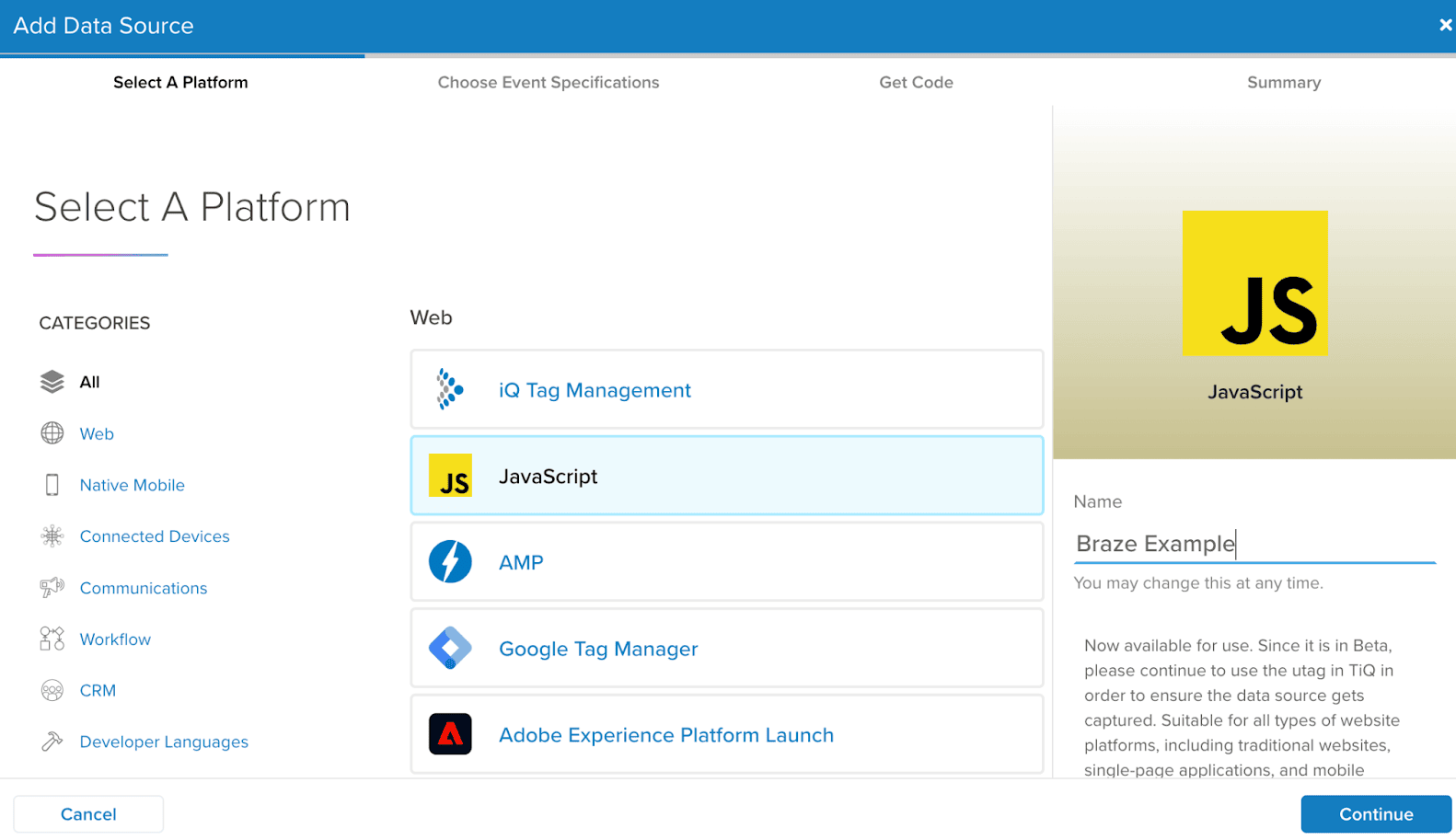
- Dans la barre latérale de Tealium, sous Server-Side, accédez à Sources > Data Sources > + Add Data Source.
- Localisez la plateforme souhaitée dans les catégories disponibles, puis nommez votre source ; ce champ est obligatoire.
- Dans les options Event Specifications, choisissez les spécifications d’événements que vous souhaitez inclure. Les spécifications d’événements vous aident à identifier les noms d’événements et les attributs requis à suivre dans votre installation. Ces spécifications seront appliquées aux événements entrants.
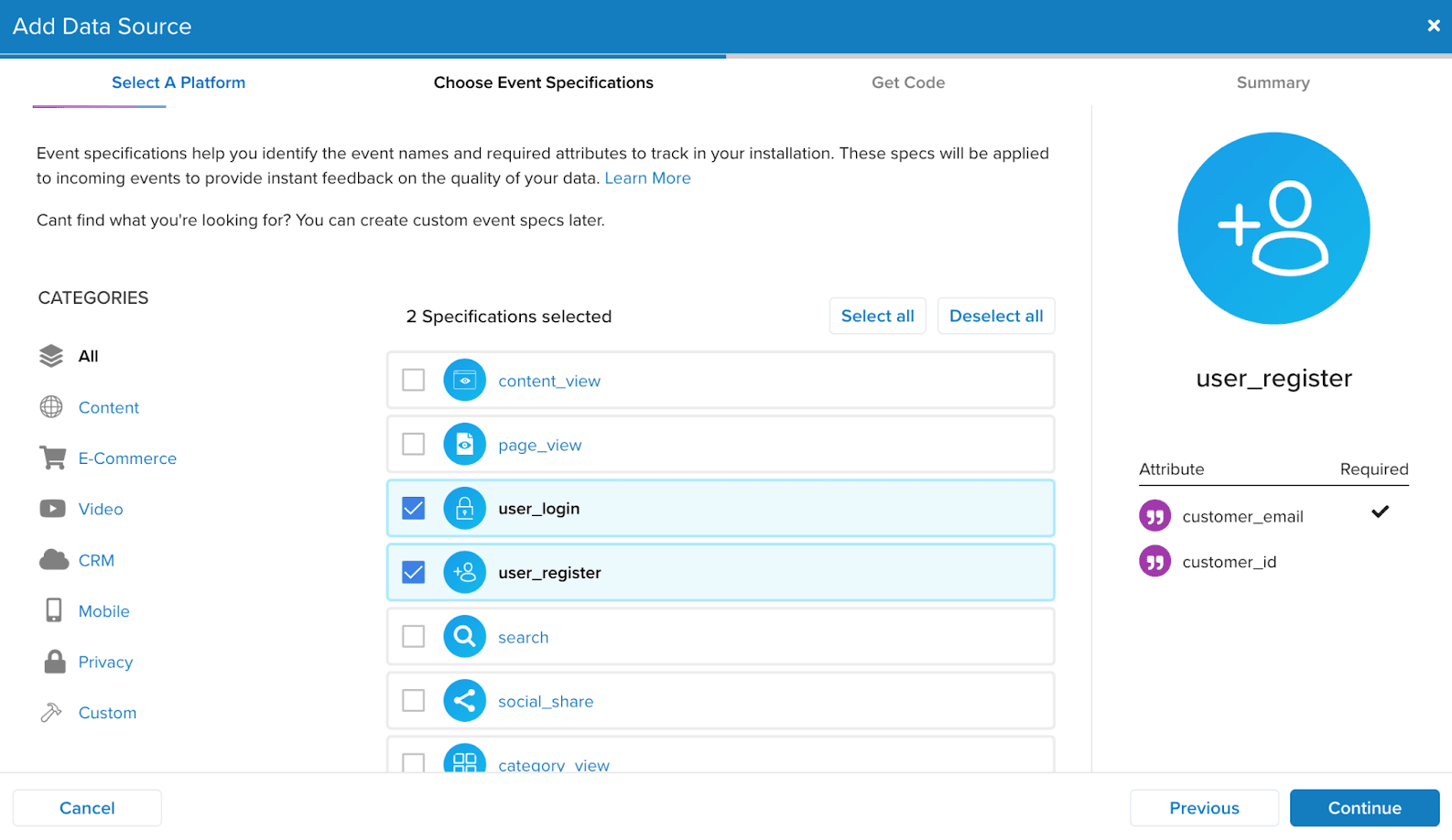
Prenez le temps de réfléchir aux données les plus précieuses pour vous et aux spécifications les plus appropriées pour votre cas d’usage. Les spécifications d’événements personnalisés sont également disponibles. - La boîte de dialogue suivante passe à l’étape Get Code. Le code de base et le code de suivi des événements fournis ici servent de guide d’installation. Téléchargez le PDF fourni si vous souhaitez partager ces instructions avec votre équipe. Sélectionnez Save & Continue une fois terminé.
- Vous pourrez désormais visualiser votre source enregistrée ainsi qu’ajouter ou supprimer des spécifications d’événements.
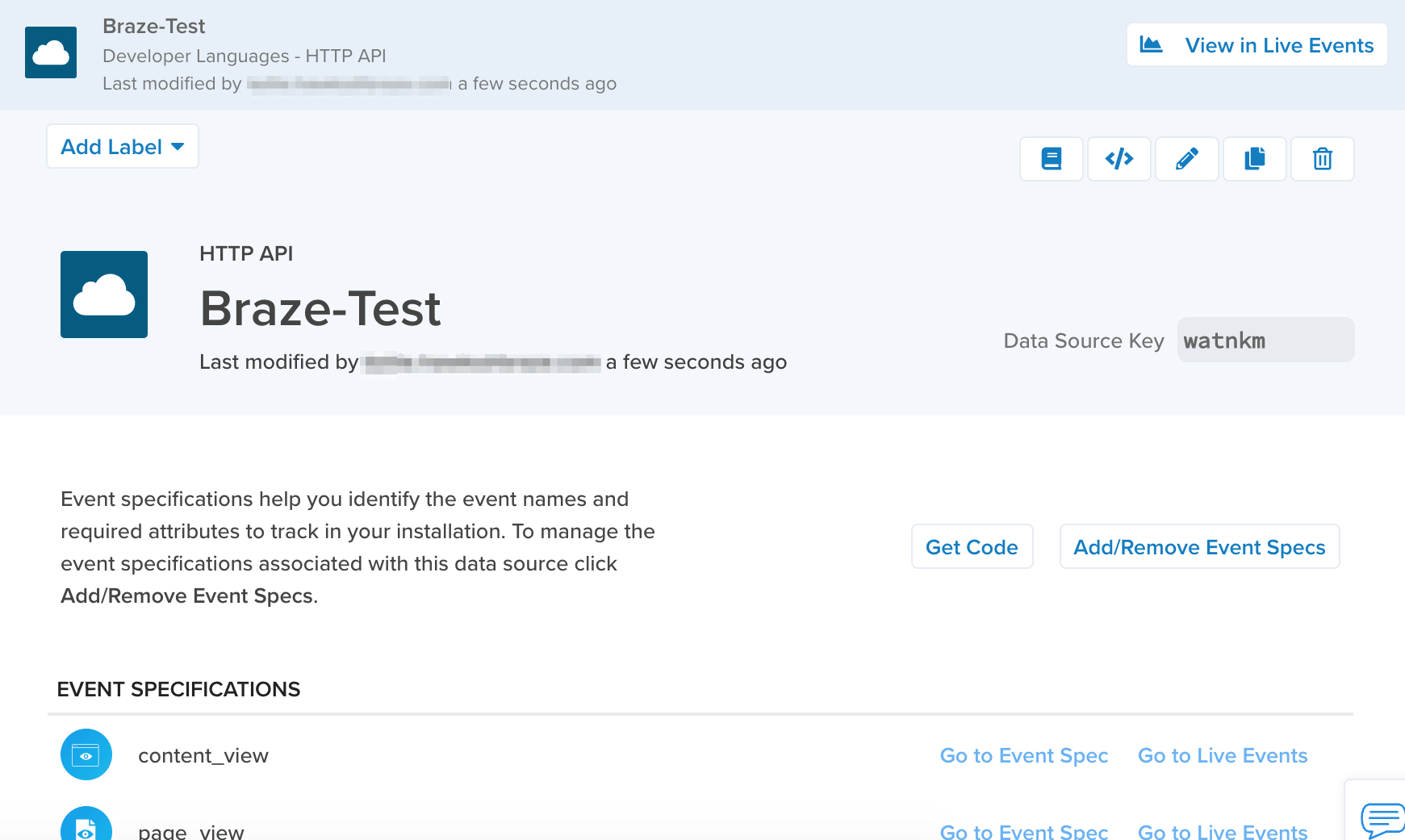
Depuis la vue détaillée de la source de données, vous pouvez effectuer les actions suivantes :- Afficher et copier la clé de la source de données
- Consulter les instructions d’installation
- Retourner à la page Get Code
- Ajouter ou supprimer des spécifications d’événements
- Accéder à la visualisation des événements en direct liés à une spécification d’événement
- Et plus encore…
- Enfin, sélectionnez Save / Publish en haut de la page. Si vous ne publiez pas votre source, vous ne pourrez pas la retrouver lors de la configuration de votre connecteur Braze.
Consultez la documentation Data Sources pour obtenir des instructions complémentaires sur la configuration et la modification de votre source de données.
Étape 2 : Créer un connecteur d’événement
Un connecteur est une intégration entre Tealium et un autre fournisseur utilisée pour transmettre des données. Ces connecteurs contiennent des actions qui représentent les API prises en charge par leur partenaire.
- Dans la barre latérale de Tealium, sous Server-Side, accédez à EventStream > Event Connectors.
- Sélectionnez le bouton bleu + Add Connector pour parcourir le catalogue de connecteurs. Dans la boîte de dialogue qui apparaît, utilisez la recherche pour trouver le connecteur Braze.
- Pour ajouter ce connecteur, cliquez sur la tuile du connecteur Braze. En cliquant dessus, vous pouvez consulter le résumé de la connexion et la liste des informations requises, des actions prises en charge et des instructions de configuration. La configuration comprend trois étapes : source, configuration et action.
Source
Une fois la source configurée, retournez sur la page du connecteur Braze sous EventStream > Event Connectors > + Add Connector > Braze.
Sélectionnez ensuite la source de données que vous venez de créer, puis sous Event Feed, sélectionnez All Events ou une spécification d’événement particulière, la méthode recommandée pour n’envoyer que les valeurs modifiées à Braze. Sélectionnez Continue.
Configuration
Ensuite, sélectionnez Add Connector en bas de la page. Nommez votre connecteur et renseignez ici votre endpoint d’API Braze et votre clé REST API de Braze.
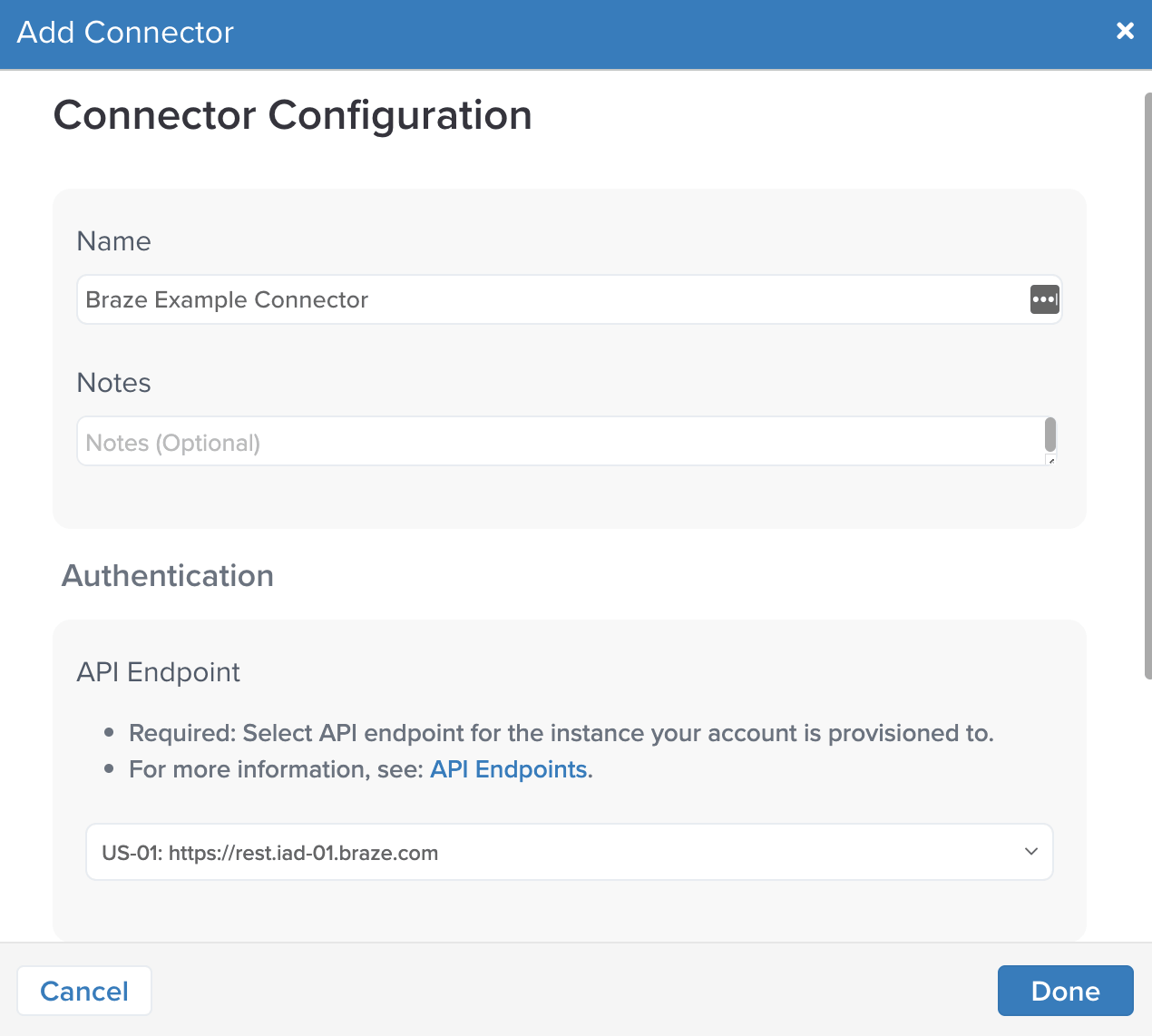
Si vous avez déjà créé un connecteur auparavant, vous pouvez éventuellement utiliser un connecteur existant dans la liste disponible et le modifier selon vos besoins avec l’icône de crayon, ou le supprimer avec l’icône de corbeille.
Action
Nommez ensuite l’action de votre connecteur et sélectionnez un type d’action qui enverra les données selon le mappage que vous configurez. Ici, vous allez associer les attributs, événements et achats de Braze aux noms d’attributs, d’événements et d’achats de Tealium.
Tous les champs proposés ne sont pas obligatoires.
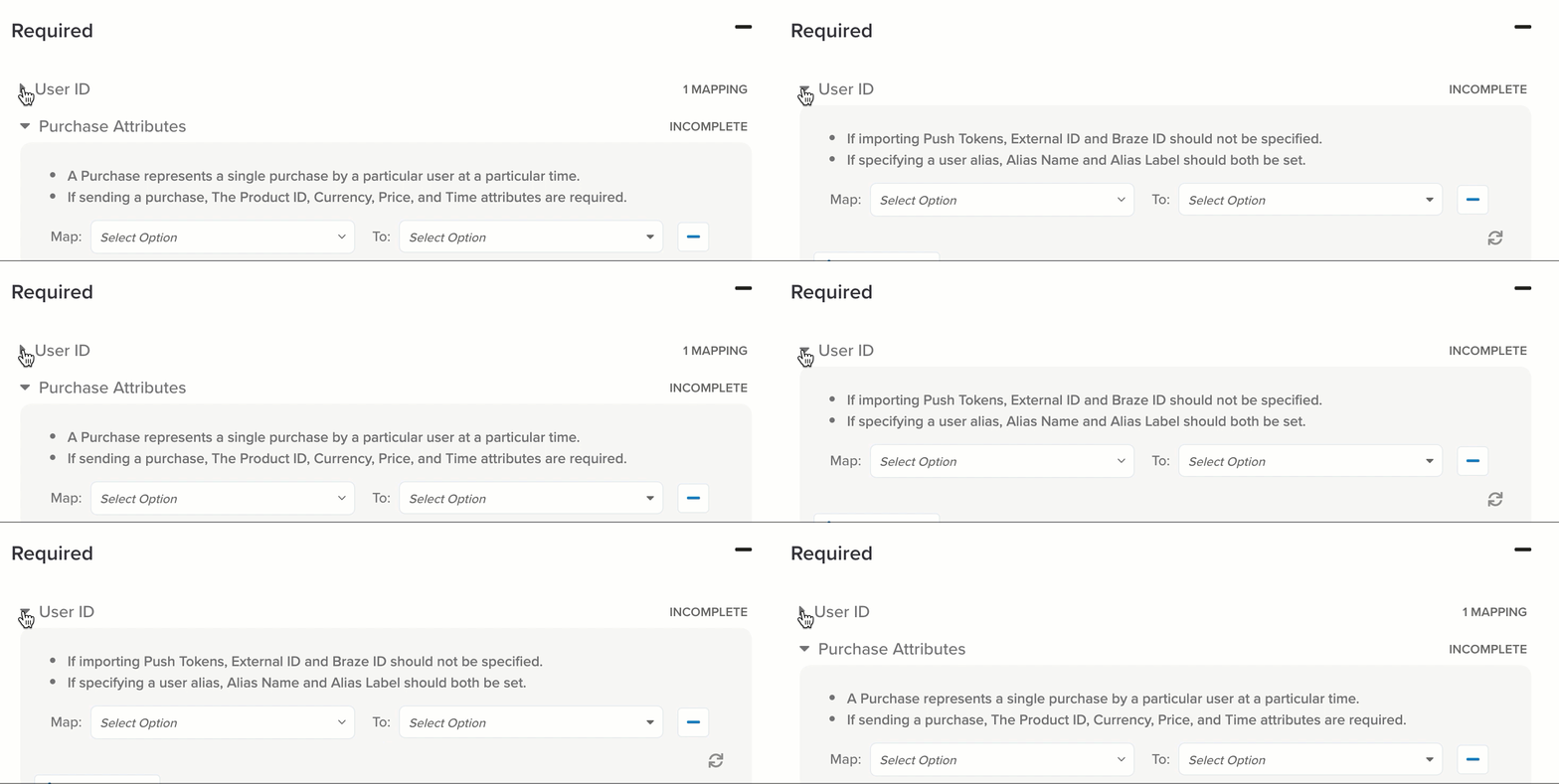
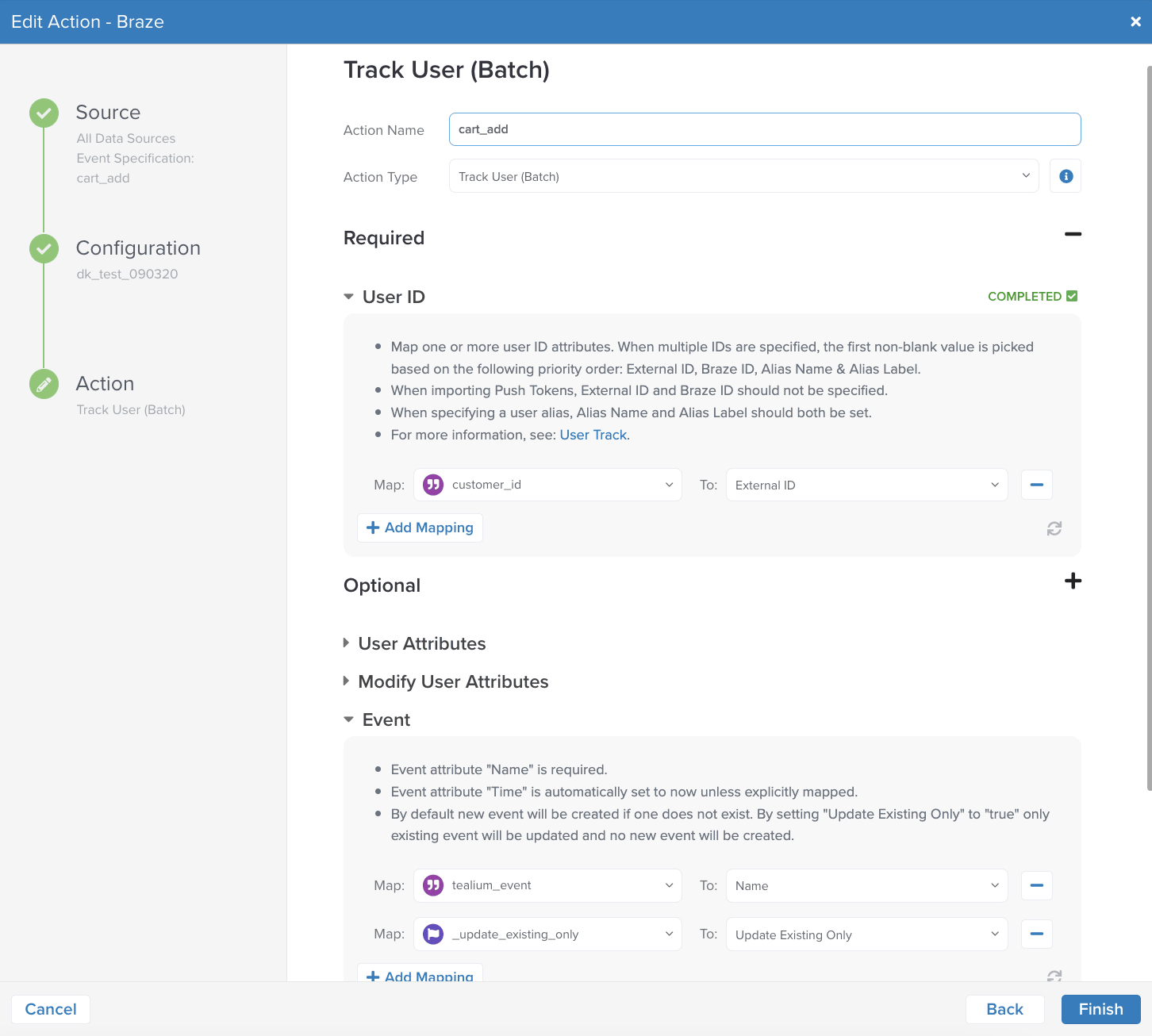
Cette action vous permet de suivre les attributs d’utilisateur, d’événement et d’achat en une seule action.
| Paramètres | Description |
|---|---|
| User ID | Utilisez ce champ pour mapper le champ d’identifiant utilisateur Tealium à son équivalent Braze. Mappez un ou plusieurs attributs d’identifiant utilisateur. Lorsque plusieurs identifiants sont spécifiés, la première valeur non vide est choisie selon l’ordre de priorité suivant : External ID, Braze ID, Alias Name et Alias Label. - External ID et Braze ID ne doivent pas être spécifiés lors de l’importation de jetons push. - Si vous spécifiez un alias d’utilisateur, le nom d’alias et le libellé d’alias doivent être définis. Pour plus d’informations, consultez l’endpoint /users/track de Braze. |
| User attributes | Utilisez les noms de champs existants du profil utilisateur Braze pour mettre à jour les valeurs de profil dans le tableau de bord de Braze, ou ajoutez vos propres données d’attribut personnalisé aux profils utilisateurs. - Par défaut, de nouveaux utilisateurs sont créés s’il n’en existe pas. - En définissant Update Existing Only sur true, seuls les utilisateurs existants sont mis à jour, et aucun nouvel utilisateur n’est créé.- Si un attribut Tealium est vide, il est converti en null et supprimé du profil utilisateur Braze. Les enrichissements doivent être utilisés si les valeurs null ne doivent pas être envoyées à Braze pour supprimer un attribut utilisateur. |
| Modify user attributes | Utilisez ce champ pour incrémenter ou décrémenter certains attributs utilisateur. - Les attributs de type entier peuvent être incrémentés par des entiers positifs ou négatifs. - Les attributs de type tableau peuvent être modifiés en ajoutant ou en supprimant des valeurs des tableaux existants. |
| Event | Un événement représente une occurrence unique d’un événement personnalisé par un utilisateur particulier à un horodatage donné. Utilisez ce champ pour suivre et mapper les attributs d’événement comme ceux de l’objet événement de Braze. - L’attribut d’événement Name est obligatoire pour chaque événement mappé.- L’attribut d’événement Time est automatiquement défini sur le moment actuel sauf s’il est explicitement mappé. - Par défaut, de nouveaux événements sont créés s’il n’en existe pas. En définissant Update Existing Only sur true, seuls les événements existants sont mis à jour, et aucun nouvel événement n’est créé.- Mappez des attributs de type tableau pour ajouter plusieurs événements. Les attributs de type tableau doivent avoir la même longueur. - Les attributs à valeur unique peuvent être utilisés et s’appliquent à chaque événement. |
| Event template | Fournissez des modèles d’événement à référencer dans les données du corps de la requête. Les modèles peuvent être utilisés pour transformer les données avant de les envoyer à Braze. Consultez le guide des modèles de Tealium pour en savoir plus. |
| Event template variable | Fournissez des variables de modèle d’événement en tant qu’entrées de données. Consultez le guide des variables de modèle de Tealium pour en savoir plus. |
| Purchase | Utilisez ce champ pour suivre et mapper les attributs d’achat utilisateur comme ceux de l’objet achat de Braze. - Les attributs d’achat Product ID, Currency et Price sont obligatoires pour chaque achat mappé.- L’attribut d’achat Time est automatiquement défini sur le moment actuel sauf s’il est explicitement mappé.- Par défaut, de nouveaux achats sont créés s’il n’en existe pas. En définissant Update Existing Only sur true, seuls les achats existants sont mis à jour, et aucun nouvel achat n’est créé.- Mappez des attributs de type tableau pour ajouter plusieurs articles d’achat. Les attributs de type tableau doivent avoir la même longueur. - Les attributs à valeur unique peuvent être utilisés et s’appliqueront à chaque article. |
| Purchase template | Les modèles peuvent être utilisés pour transformer les données avant leur envoi à Braze. - Définissez un modèle d’achat si vous avez besoin de la prise en charge d’objets imbriqués. - Lorsqu’un modèle d’achat est défini, la configuration établie dans la section achats de votre action sera ignorée. - Consultez le guide des modèles de Tealium pour en savoir plus. |
| Purchase template variable | Fournissez des variables de modèle de produit en tant qu’entrées de données. Consultez le guide des variables de modèle de Tealium pour en savoir plus. |
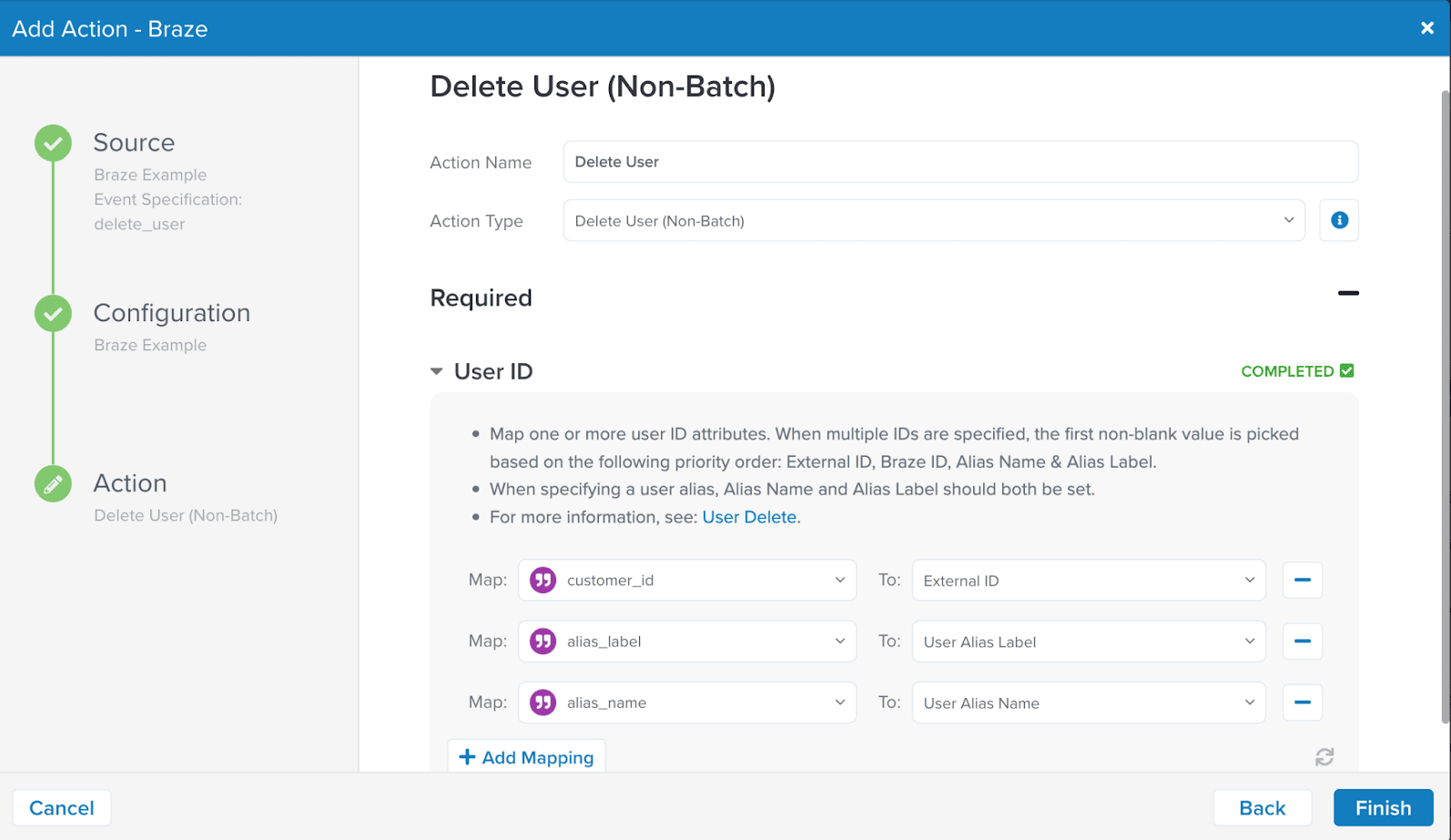
Cette action vous permet de supprimer des utilisateurs du tableau de bord de Braze.
| Paramètres | Description |
|---|---|
| User ID | Utilisez ce champ pour mapper le champ d’identifiant utilisateur Tealium à son équivalent Braze. - Mappez un ou plusieurs attributs d’identifiant utilisateur. Lorsque plusieurs identifiants sont spécifiés, la première valeur non vide est choisie selon l’ordre de priorité suivant : External ID, Braze ID, Alias Name et Alias Label. - Lorsque vous spécifiez un alias d’utilisateur, le nom d’alias et le libellé d’alias doivent tous deux être définis. Pour plus d’informations, consultez l’endpoint /users/delete de Braze. |
Si vous souhaitez modifier les options choisies, sélectionnez Back pour revenir en arrière ou Finish pour terminer.
Sélectionnez Continue.
Votre connecteur apparaît désormais dans la liste des connecteurs sur votre page d’accueil Tealium. 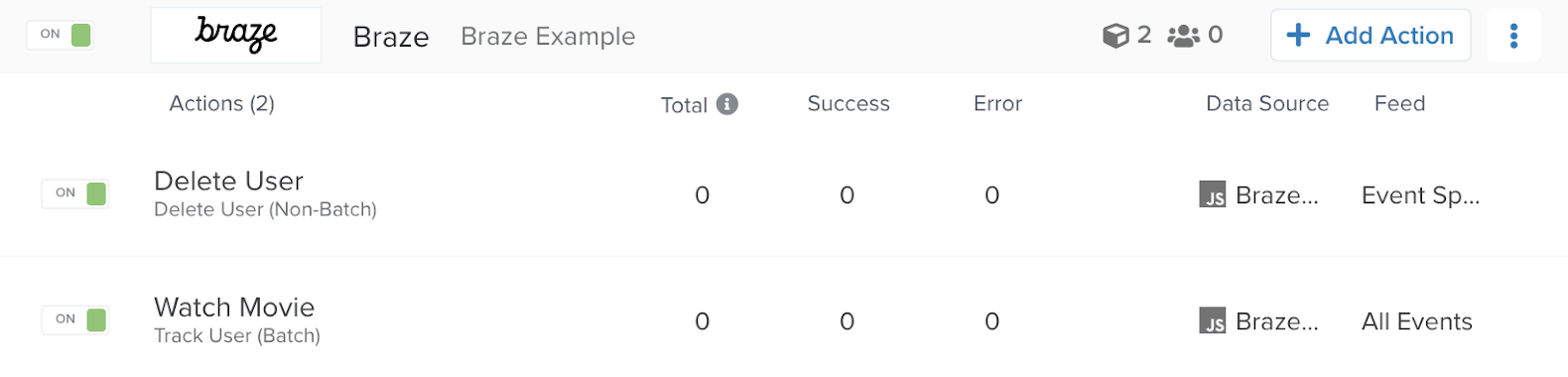
Veillez à sélectionner Save / Publish pour votre connecteur une fois terminé. Les actions que vous avez configurées se déclencheront désormais lorsque les conditions de connexion de déclenchement seront remplies.
Étape 3 : Tester votre connecteur Tealium
Une fois votre connecteur opérationnel, vous devez le tester pour vous assurer qu’il fonctionne correctement. La façon la plus simple de le tester est d’utiliser l’outil Trace de Tealium. Pour commencer à utiliser Trace, assurez-vous d’avoir ajouté l’extension de navigateur Tealium Tools.
- Pour démarrer un nouveau trace, sélectionnez Trace dans la barre latérale sous les options Server-Side. Sélectionnez Start et capturez l’identifiant de trace.
- Ouvrez l’extension de navigateur et entrez l’identifiant de trace dans AudienceStream Trace.
- Examinez le journal en temps réel.
- Vérifiez l’action que vous souhaitez valider en sélectionnant l’entrée Actions Triggered pour la développer.
- Recherchez l’action que vous souhaitez valider et consultez le statut du journal.
Consultez la documentation Trace de Tealium pour des instructions plus détaillées sur la mise en œuvre de l’outil Trace de Tealium.
Démonstration de l’intégration
Risques de dépassement de points de données
Il existe trois raisons principales pour lesquelles vous pourriez enregistrer accidentellement des points de données inutiles lors de l’intégration de Braze via Tealium :
Envoi de données en double : n’envoyez que les deltas d’attributs à Braze
Tealium n’envoie pas les deltas d’attributs utilisateur à Braze. Par exemple, si vous avez une action EventStream qui suit le prénom, l’e-mail et le numéro de téléphone portable d’un utilisateur, Tealium enverra ces trois attributs à Braze à chaque déclenchement de l’action. Tealium ne vérifie pas ce qui a changé ou été mis à jour pour n’envoyer que cette information.
Solution :
Vous pouvez vérifier votre backend pour évaluer si un attribut a changé ou non, et le cas échéant, appeler les méthodes Tealium appropriées pour mettre à jour le profil utilisateur. C’est ce que font généralement les utilisateurs qui intègrent Braze directement.
OU
Si vous ne stockez pas votre propre version d’un profil utilisateur dans votre backend et ne pouvez pas déterminer si les attributs changent ou non, vous pouvez utiliser AudienceStream et
créer des enrichissements pour n’envoyer les attributs utilisateur que lorsque les valeurs ont changé. Consultez la documentation de Tealium sur les règles d’enrichissement.
Envoi de données non pertinentes ou écrasement inutile de données
Si vous avez plusieurs EventStreams ciblant le même flux d’événements, toutes les actions activées pour ce connecteur se déclencheront automatiquement dès qu’une seule action est déclenchée. Cela peut également entraîner l’écrasement de données dans Braze et l’enregistrement de points de données inutiles.
Solution :
Configurez une spécification d’événement ou un flux distinct pour suivre chaque action.
OU
Désactivez les actions (ou connecteurs) que vous ne souhaitez pas déclencher en utilisant les bascules dans le tableau de bord Tealium.
Initialisation de Braze trop précoce
Si vous effectuez l’intégration avec Tealium à l’aide du tag Braze Web SDK, vous pourriez observer une augmentation importante de vos MAU. Si Braze est initialisé au chargement de la page, Braze créera un profil anonyme chaque fois qu’un internaute accède au site pour la première fois. Cela inclut le trafic de bots, ce qui peut gonfler votre nombre d’utilisateurs actifs. Certains préféreront ne suivre le comportement des utilisateurs que lorsque ceux-ci ont effectué une action précise, comme « Connecté » ou « Vidéo visionnée », afin de réduire leur nombre de MAU.
Solution :
Configurez des règles de chargement pour déterminer précisément quand et où un tag se charge sur votre site. Pour des conseils plus complets sur le filtrage du trafic de bots et l’initialisation conditionnelle du SDK, consultez Filtrage du trafic de bots.