Branch pour l’attribution
Branch, une plateforme de liaison mobile, vous aide à acquérir, engager et mesurer à travers tous les appareils, canaux et plateformes en fournissant une vue complète de tous les points de contact de l’utilisateur.
Cette intégration est maintenue par Branch.
À propos de l’intégration
L’intégration de Braze et Branch vous aidera à comprendre exactement quand et où les utilisateurs ont été acquis, ainsi qu’à personnaliser leurs parcours grâce à une attribution robuste et à la création de liens profonds.
Prérequis
| Condition requise | Description |
|---|---|
| Compte Branch | Un compte Branch est nécessaire pour profiter de ce partenariat. |
| Application iOS ou Android | Cette intégration prend en charge les applications iOS et Android. Selon votre plateforme, des extraits de code peuvent être requis dans votre application. Les détails sur ces exigences se trouvent à l’étape 1 du processus d’intégration. |
| SDK Branch | En plus du SDK Braze requis, vous devez installer le SDK Branch. |
Intégration
Étape 1 : Mapper les identifiants d’appareils
Android
Si vous disposez d’une application Android, vous devez transmettre un identifiant d’appareil Braze unique à Branch. Cet identifiant peut être défini dans la méthode setRequestMetadataKey() du SDK Branch. L’extrait de code suivant doit être inclus avant l’appel à initSession. Vous devez également initialiser le SDK Braze avant de définir les métadonnées de requête dans le SDK Branch.
Branch.getInstance().setRequestMetadata("$braze_install_id", Braze.getInstance(context).deviceId);
Branch.getInstance().setRequestMetadata("$braze_install_id", Braze.getInstance(context).deviceId)
iOS

Avant février 2023, notre intégration d’attribution Branch utilisait l’Identifier for Vendor (IDFV) comme identifiant principal pour faire correspondre les données d’attribution iOS. Il n’est pas nécessaire pour les clients Braze utilisant Objective-C de récupérer le device_id de Braze et de l’envoyer à Branch lors de l’installation, car il n’y a pas d’interruption de service.
Pour ceux qui utilisent le SDK Swift v5.7.0+, si vous souhaitez continuer à utiliser l’IDFV comme identifiant commun, vous devez vous assurer que le champ useUUIDAsDeviceId est défini sur false afin de ne pas perturber l’intégration.
S’il est défini sur true, vous devez implémenter le mappage d’identifiant d’appareil iOS pour Swift afin de transmettre le device_id de Braze à Branch lors de l’installation de l’application, pour que Braze puisse correctement faire correspondre les attributions iOS.
[braze deviceIdOnQueue:dispatch_get_main_queue() completion:^(NSString * _Nonnull deviceId) {
[[Branch getInstance] setRequestMetadataKey:@"$braze_install_id" value:deviceId];
// Branch init
}];
braze.deviceId { deviceId in
Branch.getInstance.setRequestMetadata("$braze_install_id", deviceId)
// Branch init
}
Étape 2 : Obtenir la clé d’importation des données Braze
Dans Braze, accédez à Intégrations partenaires > Partenaires technologiques et sélectionnez Branch.
Vous y trouverez l’endpoint REST et pourrez générer votre clé d’importation des données Braze. Une fois la clé générée, vous pouvez en créer une nouvelle ou invalider une clé existante. La clé d’importation des données et l’endpoint REST sont utilisés à l’étape suivante lors de la configuration d’un postback dans le tableau de bord de Branch.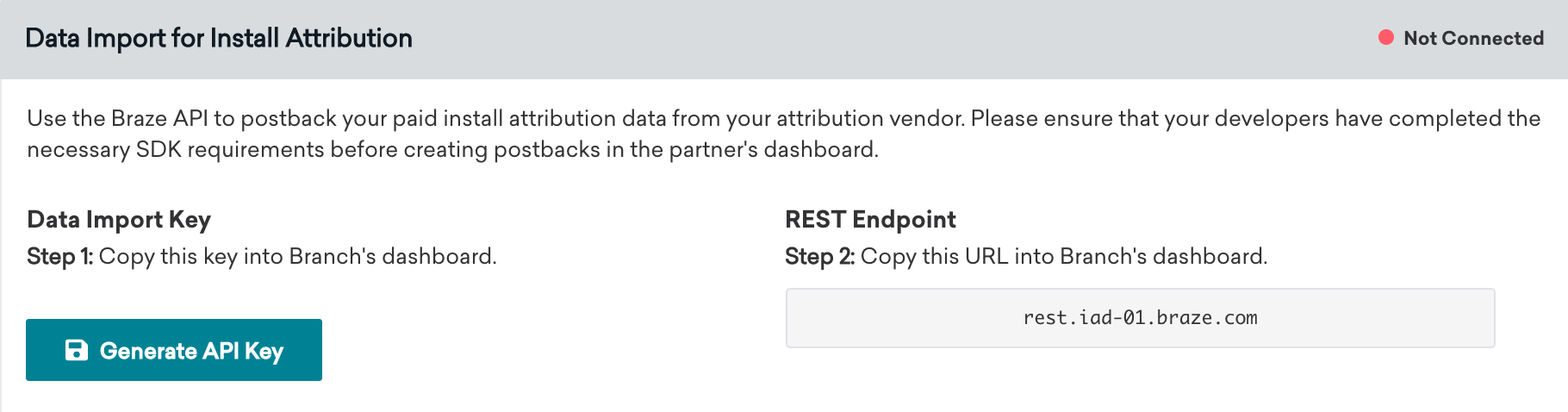
Étape 3 : Configurer les flux de données
- Dans Branch, sous la section Exports, sélectionnez Data Feeds.
- Sur la page Data Feeds Manager, sélectionnez l’onglet Data Integrations en haut de la page.
- Sélectionnez Braze dans la liste des partenaires de données disponibles.
- Sur la page d’exportation Braze, fournissez la clé d’importation des données et l’endpoint REST que vous avez trouvés dans le tableau de bord de Braze, puis sélectionnez Enable.
Étape 4 : Confirmer l’intégration
Sur la page des partenaires technologiques Branch dans Braze, l’indicateur de connexion affiche Not Connected jusqu’à ce que vous génériez une clé API d’importation des données à l’étape 2. Après avoir généré la clé, l’indicateur passe à Connected et affiche un horodatage. Cet horodatage indique la date à laquelle l’intégration a été configurée pour la première fois dans Braze (lorsque la clé d’importation des données a été créée), et non la date du dernier envoi de postback par Branch.
Pour confirmer que les données d’attribution d’installation sont bien transmises depuis Branch, vérifiez que les données d’installation non organiques apparaissent dans les filtres de Segment de Braze. Braze ignore les installations organiques provenant des postbacks Branch lorsque la source d’attribution est organic et ne les stocke pas en tant que données d’installation attribuées.
Mappage des champs
Les champs d’attribution Branch correspondent aux champs Braze de la manière suivante :
| Champ Branch | Champ Braze |
|---|---|
| Campaign | campaign |
| Channel | source |
| Ad Set Name | adgroup |
| Ad Name | ad |
Données d’attribution Facebook et X (anciennement Twitter)
Les données d’attribution pour les campagnes Facebook et X (anciennement Twitter) ne sont pas disponibles par l’intermédiaire de nos partenaires. Ces sources médiatiques ne permettent pas à leurs partenaires de partager les données d’attribution avec des tiers et, par conséquent, nos partenaires ne peuvent pas envoyer ces données à Braze.
Liens de suivi des clics Branch dans Braze (facultatif)
L’utilisation de liens de suivi des clics dans vos Campaigns Braze vous permettra de voir facilement quelles Campaigns génèrent des installations d’applications et du réengagement. Ainsi, vous pourrez mesurer vos efforts marketing plus efficacement et prendre des décisions basées sur les données quant à l’allocation optimale de vos ressources pour un retour sur investissement maximal.
Pour commencer avec les liens de suivi des clics Branch, consultez leur documentation. Vous pouvez insérer les liens de suivi des clics Branch directement dans vos Campaigns Braze. Branch utilisera ensuite ses méthodologies d’attribution probabiliste pour attribuer l’utilisateur qui a cliqué sur le lien. Nous recommandons d’ajouter un identifiant d’appareil à vos liens de suivi Branch afin d’améliorer la précision des attributions de vos Campaigns Braze. Cela permettra d’attribuer de manière déterministe l’utilisateur qui a cliqué sur le lien.
Pour Android, Braze permet aux clients de s’abonner à la collecte de l’identifiant publicitaire Google (GAID). Le GAID est également collecté nativement via l’intégration SDK de Branch. Vous pouvez inclure le GAID dans vos liens de suivi des clics Branch en utilisant la logique Liquid suivante :
{% if most_recently_used_device.${platform} == 'android' %}
user_data_aaid={{most_recently_used_device.${google_ad_id}}}
{% endif %}
Pour iOS, ajoutez l’identifiant d’appareil Braze afin d’améliorer l’attribution déterministe. En Liquid, most_recently_used_device.${id} correspond à l’ID d’appareil Braze, qui peut être l’IDFV ou un UUID selon votre paramètre useUUIDAsDeviceId du SDK Swift. Les URL de suivi des clics Branch utilisent généralement un paramètre de requête user_data_idfv pour cette valeur :
{% if most_recently_used_device.${platform} == 'ios' %}
user_data_idfv={{most_recently_used_device.${id}}}
{% endif %}

Cette recommandation est purement facultative
Si vous n’utilisez actuellement aucun identifiant d’appareil, comme l’ID d’appareil Braze ou le GAID, dans vos liens de suivi des clics, ou si vous ne prévoyez pas de le faire à l’avenir, Branch peut toujours attribuer ces clics grâce à sa modélisation probabiliste.