Zendesk Chat
Zendesk Chat utilise les webhooks de chaque plateforme pour établir une conversation SMS bidirectionnelle. Lorsqu’un utilisateur demande de l’aide, un ticket est créé dans Zendesk. Les réponses des agents sont transmises à Braze par le biais d’une Campaign SMS déclenchée par API, et les réponses des utilisateurs sont renvoyées à Zendesk.
Pour le transfert vers un agent en direct depuis l’IA conversationnelle via Sunshine Conversations, consultez Transfert vers Zendesk Support. Pour la création et la synchronisation de tickets Zendesk via les webhooks de Braze, consultez Zendesk.
Conditions préalables
| Conditions | Description |
|---|---|
| Un compte Zendesk | Un compte Zendesk est nécessaire pour bénéficier de ce partenariat. |
| Un jeton d’autorisation Zendesk Basic | Un jeton d’autorisation Zendesk Basic permet d’envoyer une requête webhook sortante de Braze vers Zendesk. |
| Une clé d’API REST Braze | Une clé d’API REST Braze disposant des autorisations campaigns.trigger.send. Vous pouvez la créer dans le tableau de bord de Braze, depuis Paramètres > Clés API. |
Cas d’usage
Améliorez l’efficacité de votre support client en combinant les fonctionnalités SMS de Braze avec les réponses des agents en direct de Zendesk, afin de répondre rapidement aux demandes des utilisateurs grâce à un support humain.
Intégration de Zendesk Chat
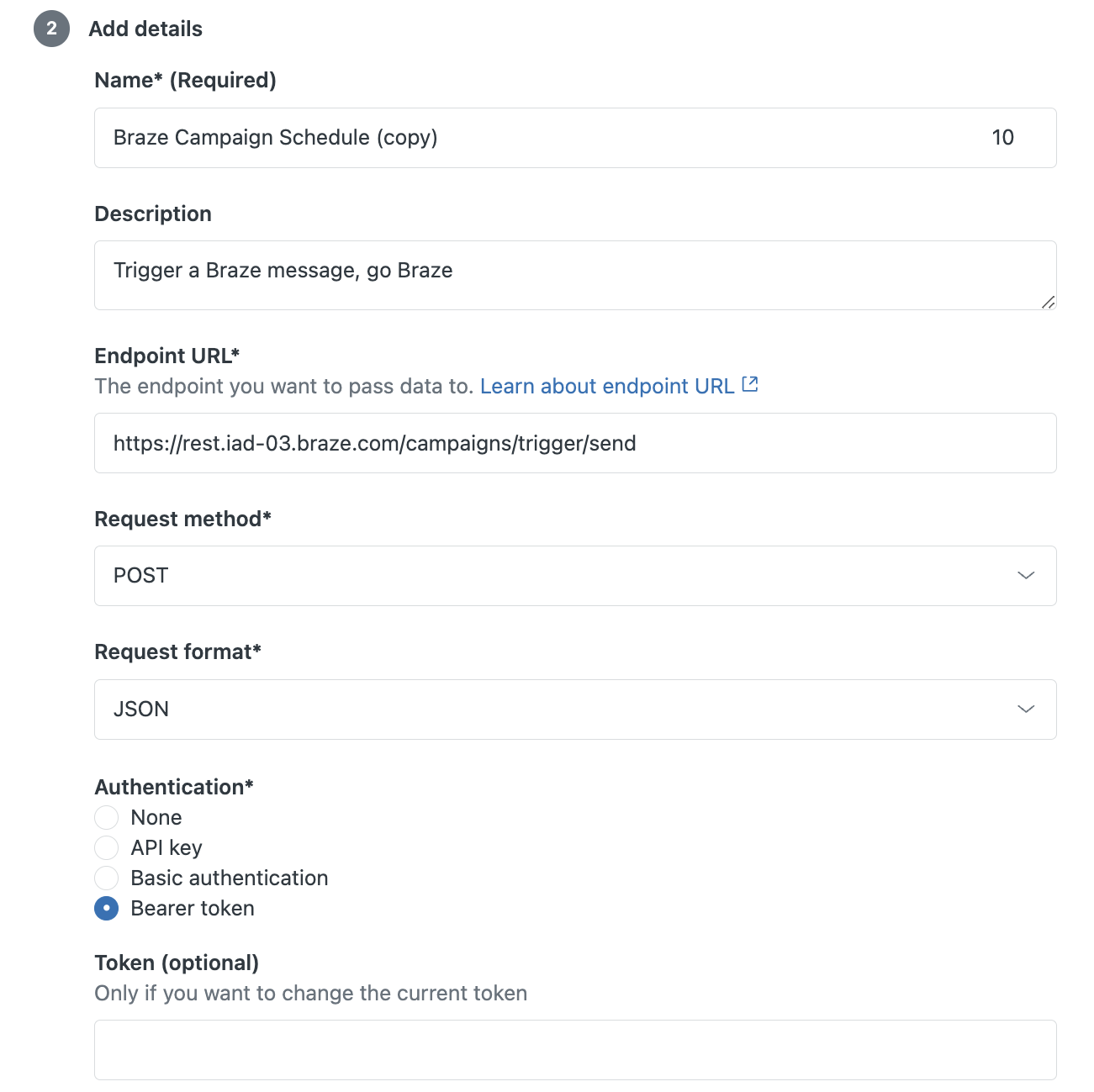
Étape 1 : Créer un webhook dans Zendesk
- Dans la console de développement de Zendesk, accédez aux webhooks :
https://{{url}}.zendesk.com/admin/apps-integrations/webhooks/webhooks - Sous Create Webhook, sélectionnez Trigger or automation.
- Dans Endpoint URL, ajoutez l’endpoint /campaign/trigger/send.
- Sous Authentication, sélectionnez Bearer token et ajoutez la clé REST API de Braze disposant des autorisations
campaigns.trigger.send.
Étape 2 : Créer une Campaign SMS sortante
Ensuite, créez une Campaign SMS qui écoute les webhooks provenant de Zendesk et envoie une réponse SMS personnalisée à vos clients.
Étape 2.1 : Rédiger votre message
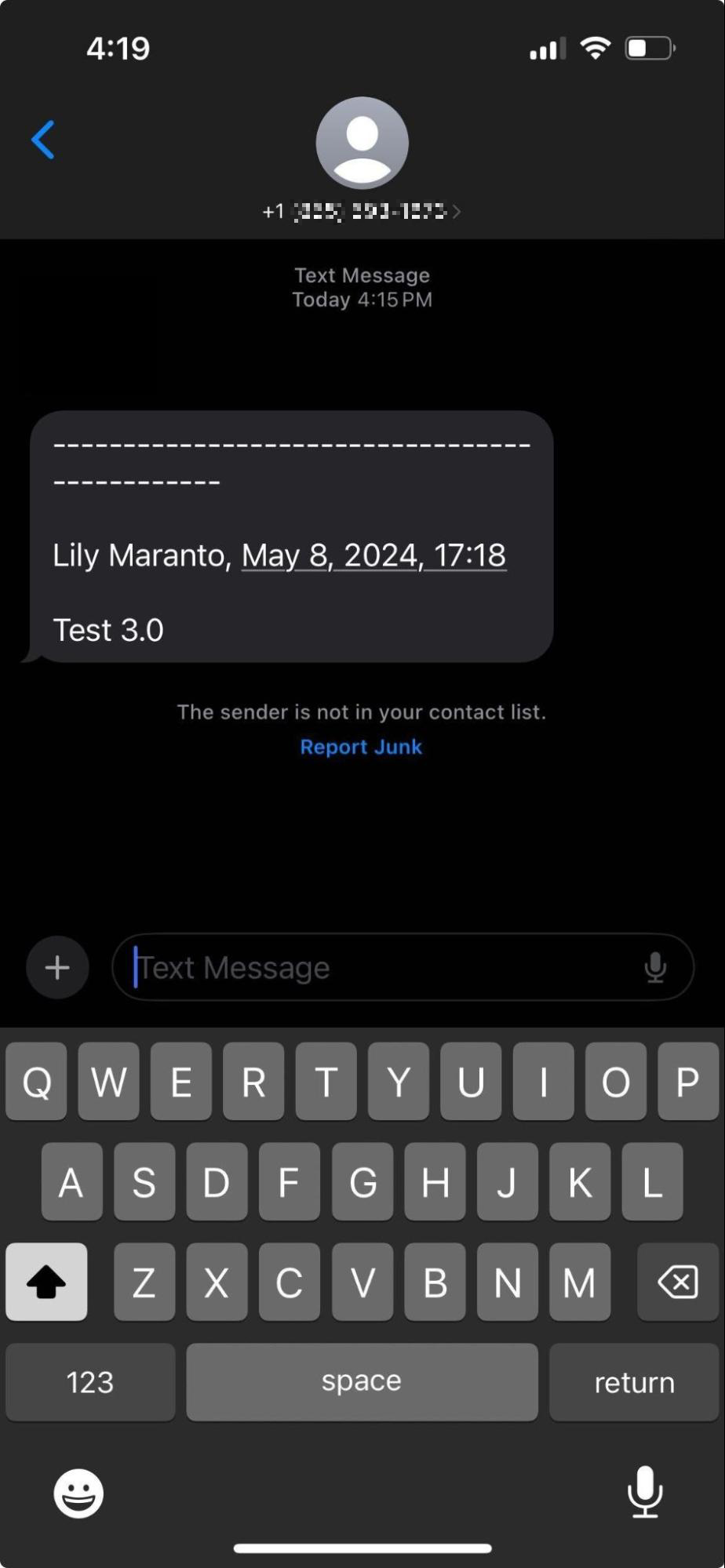
Lorsque Zendesk envoie le contenu d’un message via l’API, celui-ci se présente sous le format suivant :
**----------------------------------------------\n\n{Replier Name}, {Replier Date}\n\n{Message}**
Nous devons donc extraire de cette chaîne de caractères uniquement les informations à afficher dans le message, sans quoi l’utilisateur verra tous les détails.
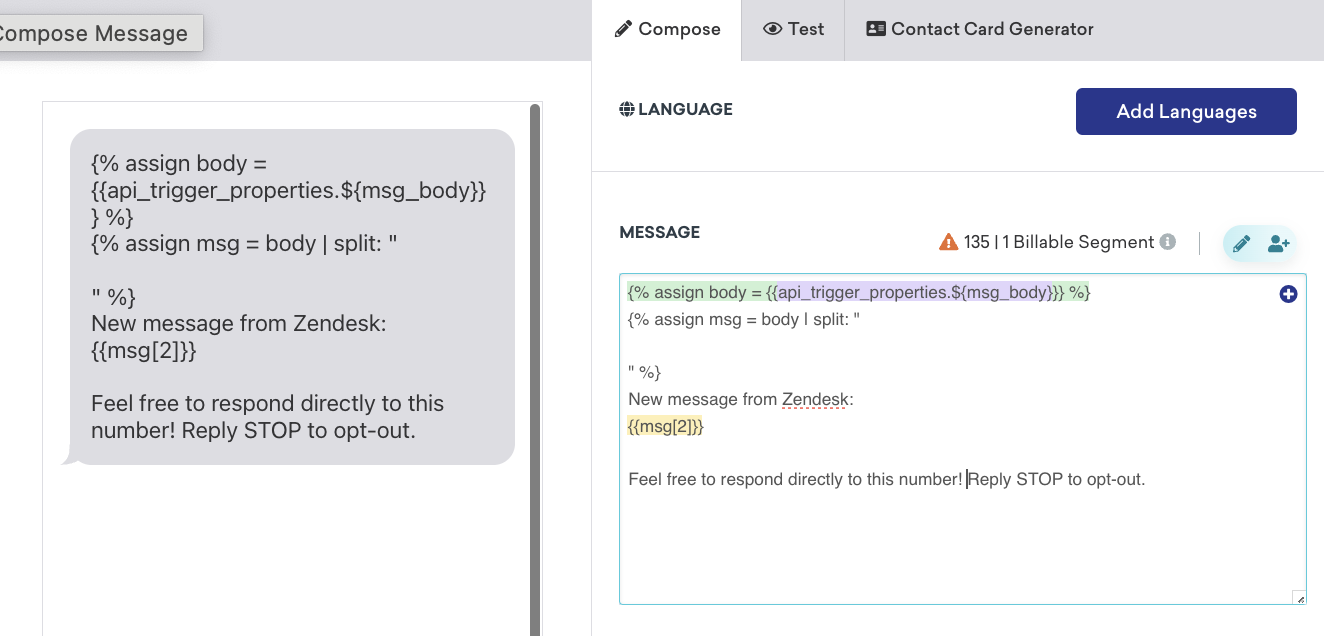
Dans la zone de texte Message, ajoutez le code Liquid suivant, ainsi que toute mention de désabonnement ou autre contenu statique :
{% assign body = {{api_trigger_properties.${msg_body}}} %}
{% assign msg = body | split: "
" %}
New message from Zendesk:
{{msg[2]}}
Feel free to respond directly to this number!
Étape 2.2 : Planifier la livraison
Pour le type de livraison, sélectionnez Livraison déclenchée par API, puis copiez l’ID de la Campaign, qui sera utilisé dans les étapes suivantes.
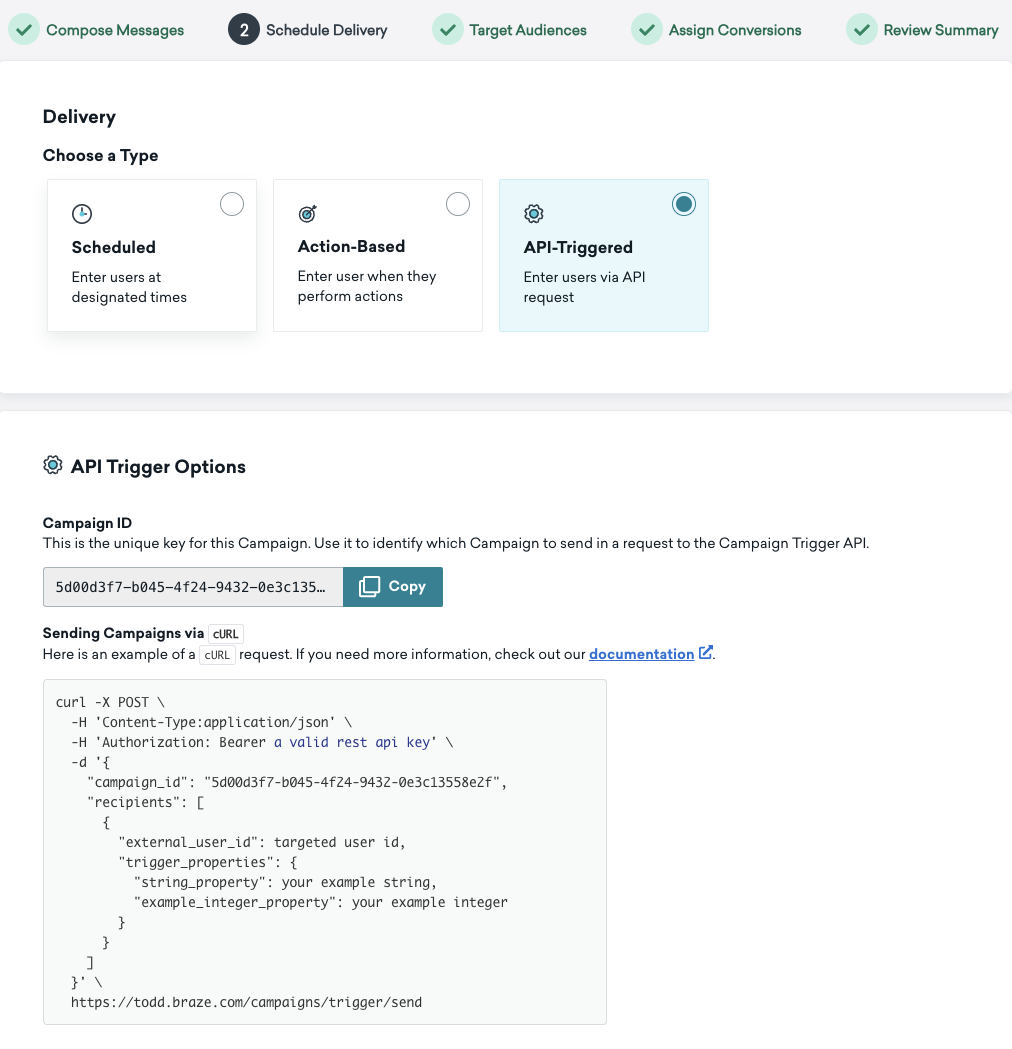
Enfin, sous Contrôles de livraison, activez la rééligibilité.

Étape 3 : Créer un déclencheur dans Zendesk pour transférer les réponses des agents vers Braze
Accédez à Objects and rules > Business rules > Triggers.
- Créez une nouvelle catégorie (par exemple, Trigger a message).
- Créez un nouveau déclencheur (par exemple, Respond via SMS Braze).
- Sous Conditions, sélectionnez :
- Ticket>Comment est Present and requester can see comment, afin que le message soit déclenché chaque fois qu’un nouveau commentaire public est ajouté lors d’une mise à jour du ticket
- Ticket>Update n’est pas Web service (API), afin que les messages envoyés par un utilisateur depuis Braze ne soient pas renvoyés vers son téléphone portable. Seuls les messages provenant de Zendesk sont transférés.
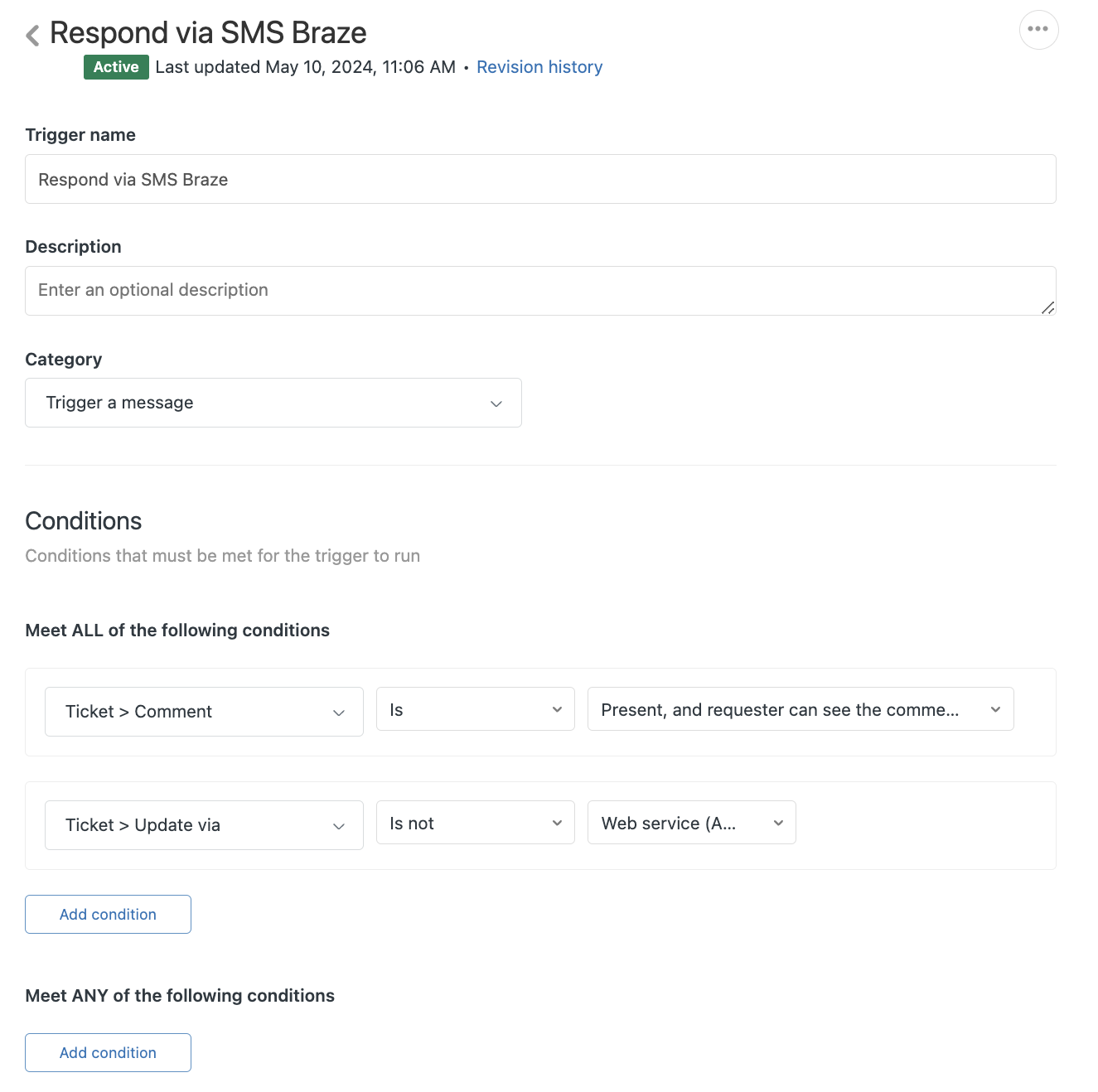
Sous Actions, sélectionnez Notify by Webhook et choisissez l’endpoint créé à l’étape 1. Ensuite, indiquez le corps de l’appel API. Saisissez le campaign_id de l’étape 2.2 dans le corps de la requête.
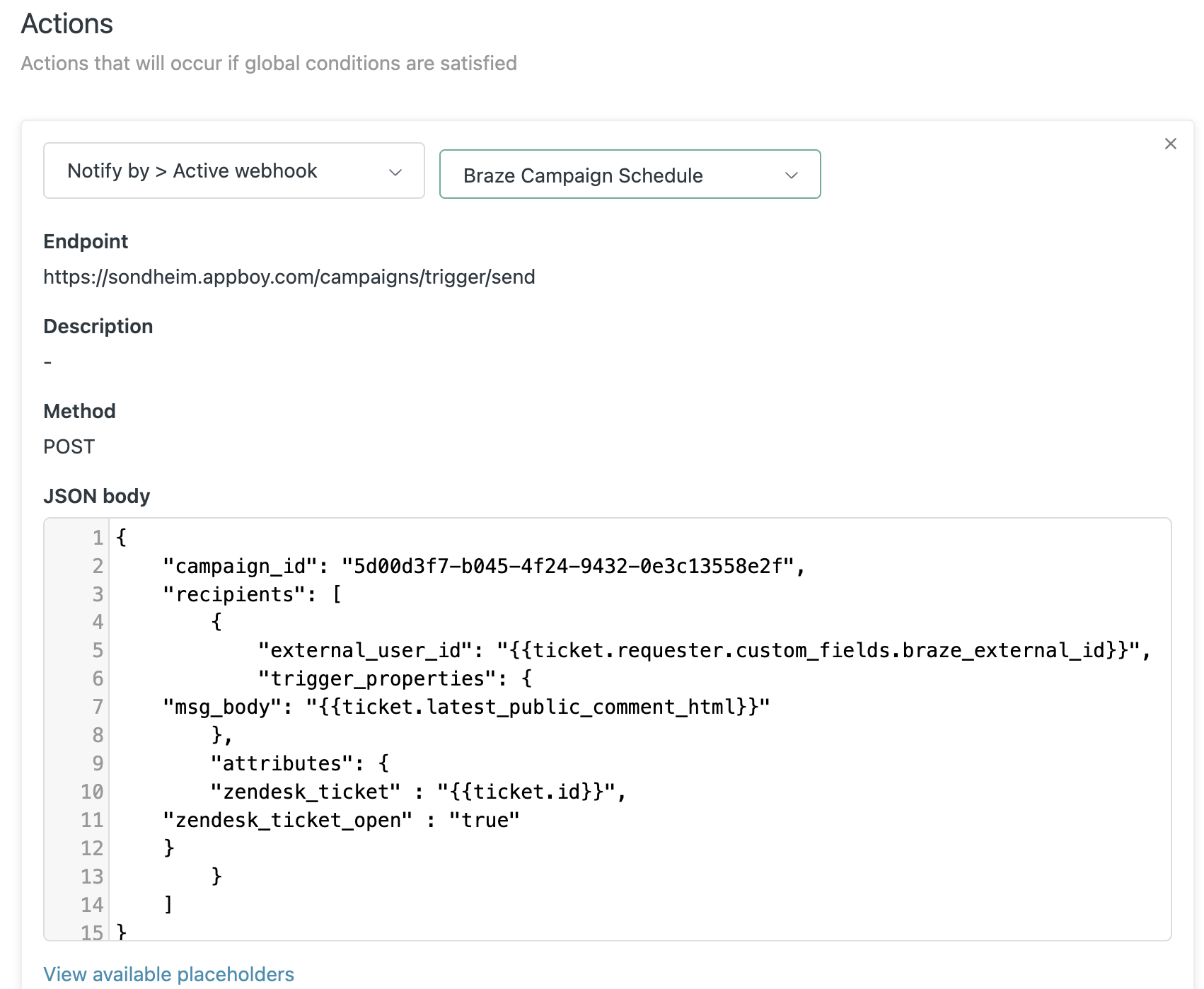
{
"campaign_id": "{{YOUR_CAMPAIGN_ID}}",
"recipients": [
{
"external_user_id": "{{ticket.requester.custom_fields.braze_external_id}}",
"trigger_properties": {
"msg_body": "{{ticket.latest_public_comment_html}}"
},
"attributes": {
"zendesk_ticket" : "{{ticket.id}}",
"zendesk_ticket_open" : "true"
}
}
]
}
Étape 4 : Créer un déclencheur dans Zendesk pour informer l’utilisateur de la fermeture d’un ticket
Si vous souhaitez informer l’utilisateur que son ticket a été fermé, créez une nouvelle Campaign dans Braze avec le corps de réponse modèle.
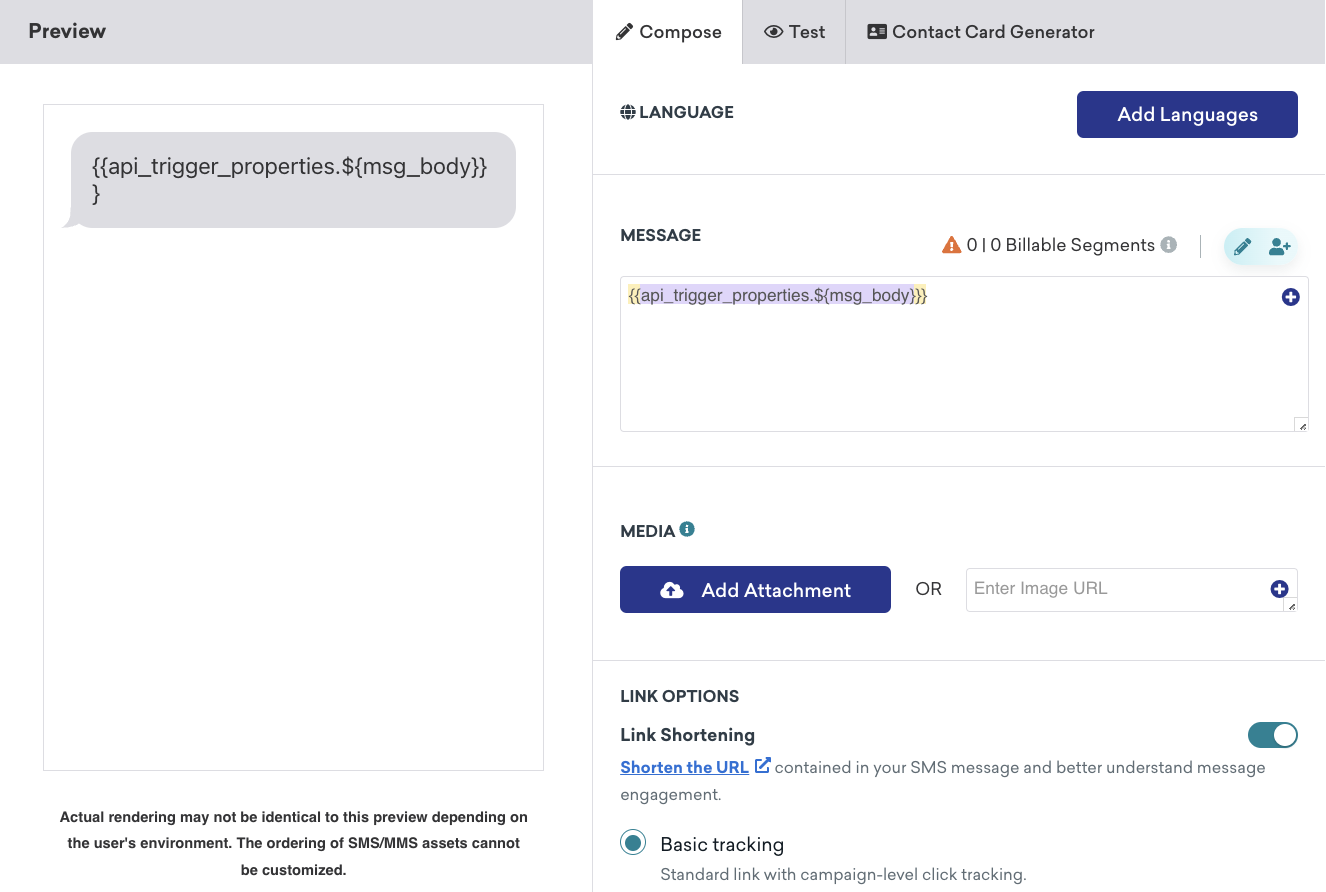
Sélectionnez Livraison déclenchée par API, puis copiez l’ID de la Campaign.
Ensuite, configurez un déclencheur pour avertir Braze lorsque le ticket est fermé :
- Catégorie : Trigger a message
- Sous Conditions, sélectionnez Ticket>Ticket Status et définissez-le sur Solved
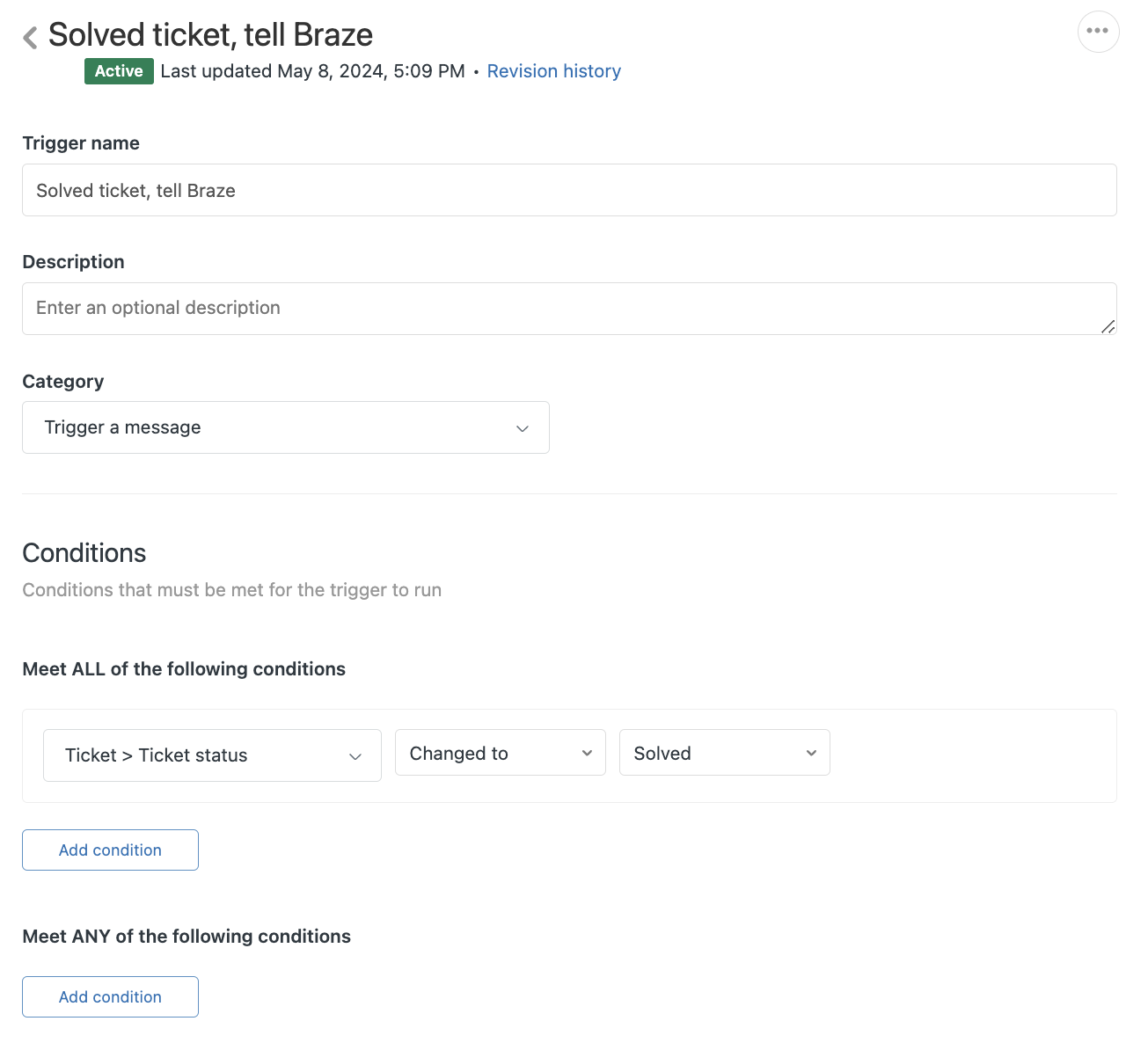
Sous Actions, sélectionnez Notify by Webhook et choisissez le second endpoint que vous venez de créer. À partir de là, il faut indiquer le corps de l’appel API :
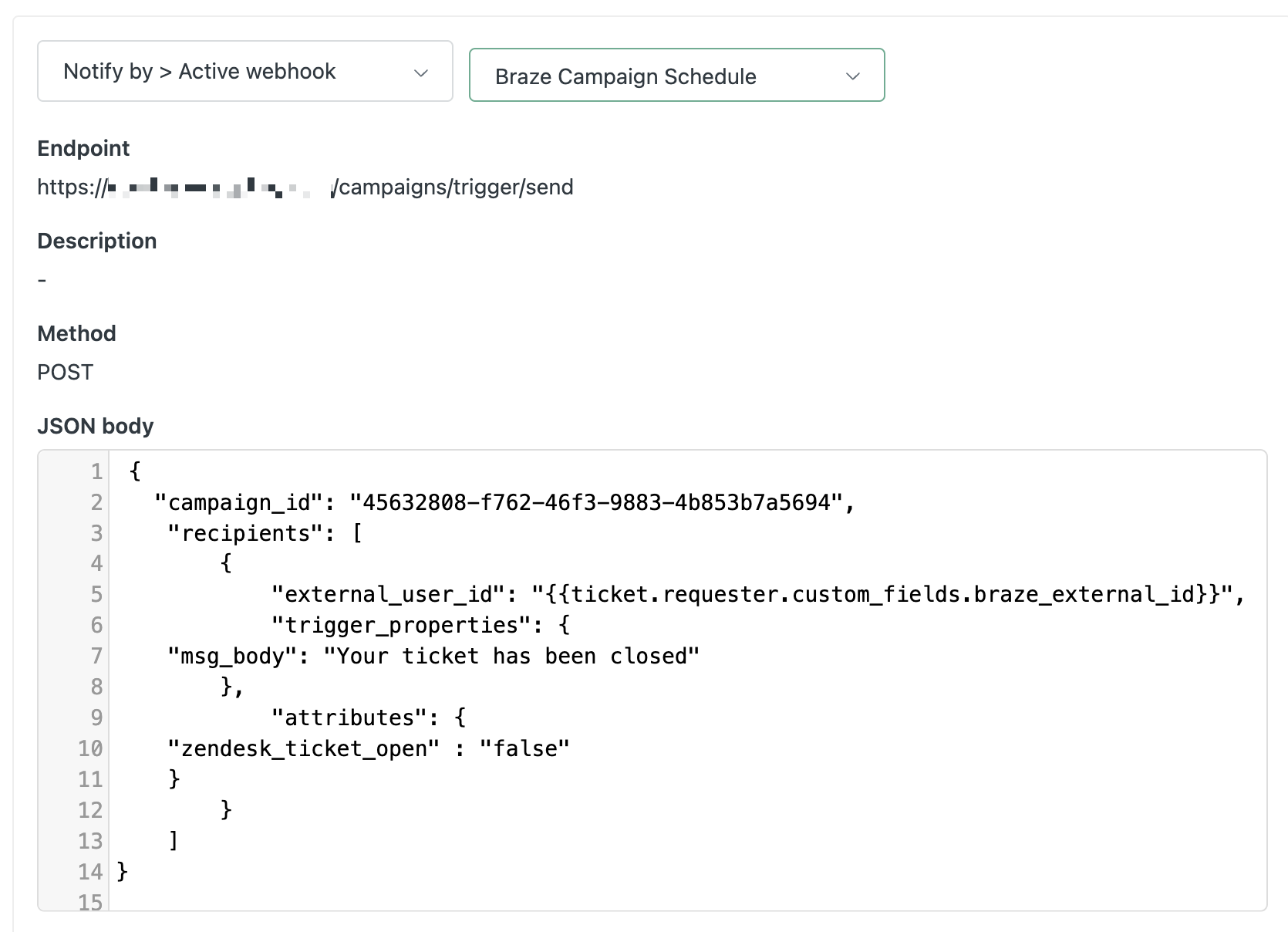
{
"campaign_id": "{{YOUR_API_KEY}}",
"recipients": [
{
"external_user_id": "{{ticket.requester.custom_fields.braze_external_id}}",
"trigger_properties": {
"msg_body": "Your ticket has been closed"
},
,
"attributes": {
"zendesk_ticket_open" : "false"
}
}
]
}
Étape 5 : Ajouter un champ utilisateur personnalisé dans Zendesk
Dans l’Admin Center, sélectionnez People dans la barre latérale, puis Configuration > User fields. Ajoutez le champ utilisateur personnalisé braze_external_id.
Étape 6 : Configurer le transfert des SMS entrants
Vous allez maintenant créer deux nouvelles Campaigns webhook dans Braze afin de transférer les SMS entrants de vos clients vers la boîte de réception Zendesk.
| Campaign | Objectif |
|---|---|
| Campaign webhook 1 | Crée un nouveau ticket dans Zendesk. |
| Campaign webhook 2 | Transfère vers Zendesk toutes les réponses SMS conversationnelles envoyées par le client. |
Étape 6.1 : Créer une catégorie de mots-clés SMS
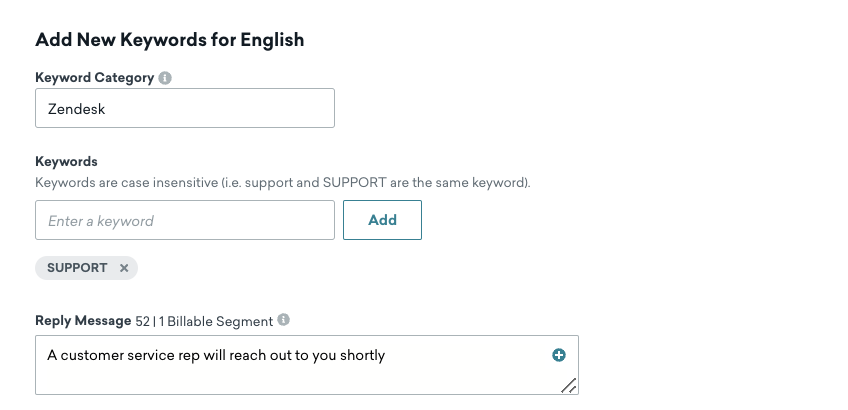
Dans le tableau de bord de Braze, accédez à Audience, choisissez votre groupe d’abonnement SMS, puis sélectionnez Ajouter un mot-clé personnalisé. Remplissez les champs suivants pour créer une catégorie de mots-clés SMS dédiée à Zendesk.
| Champ | Description |
|---|---|
| Catégorie de mots-clés | Le nom de votre catégorie de mots-clés, par exemple ZendeskSMS1. |
| Mots-clés | Vos mots-clés personnalisés, par exemple SUPPORT. |
| Message de réponse | Le message envoyé lorsqu’un mot-clé est détecté, par exemple « Un conseiller du service client va vous contacter sous peu. » |
Étape 6.2 : Créer votre première Campaign webhook
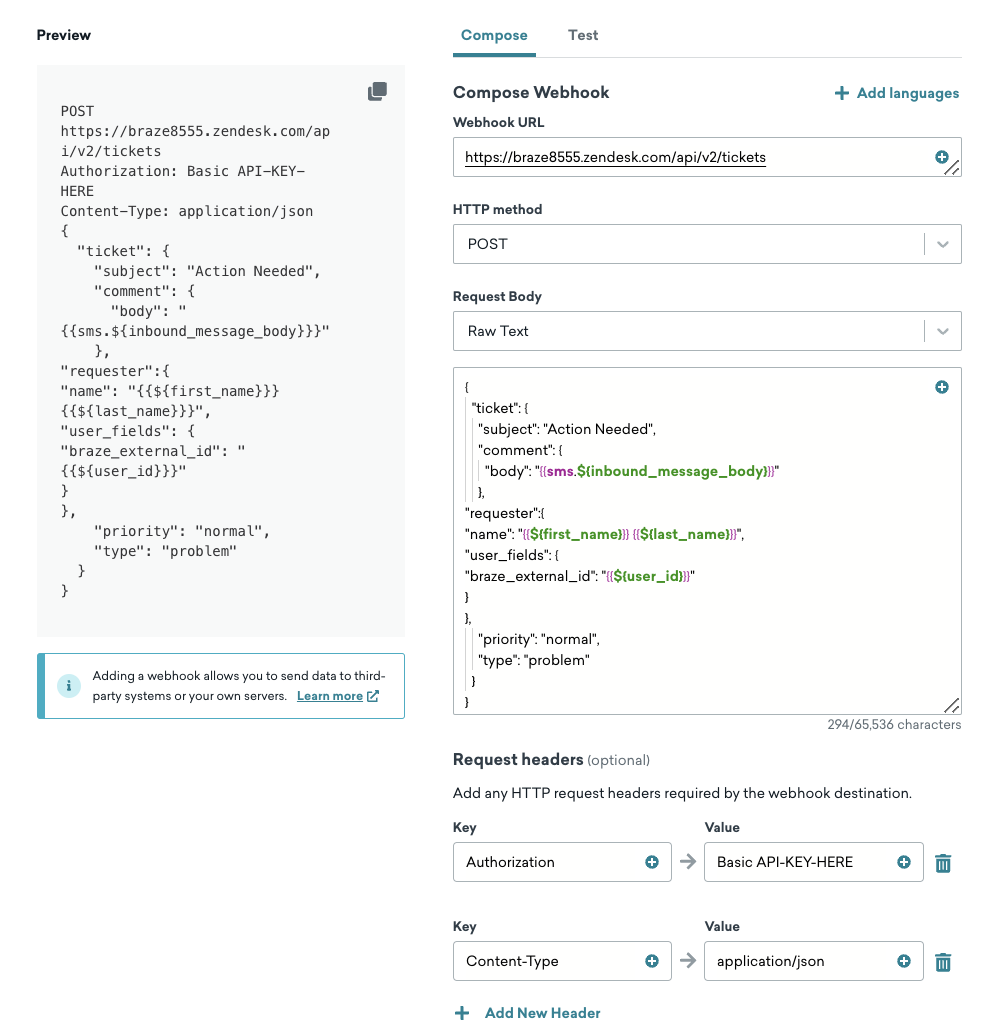
Dans le tableau de bord de Braze, créez votre première Campaign webhook. Ce message indiquera à Zendesk qu’une demande d’assistance a été effectuée.
Dans l’éditeur de webhook, remplissez les champs suivants :
- URL du webhook : https://{{url}}.zendesk.com/api/v2/tickets
- Méthode HTTP : POST
- En-têtes de requête :
- Content-Type: application/json
- Authorization: Basic
- Corps de la requête :
{
"ticket": {
"subject": "Action Needed",
"comment": {
"body": "{{sms.${inbound_message_body}}}"
},
"requester":{
"name": "{{${first_name}}} {{${last_name}}}",
"user_fields": {
"braze_external_id": "{{${user_id}}}"
}
},
"priority": "normal",
"type": "problem"
}
}
Étape 6.3 : Planifier la première livraison
Dans Planifier la livraison, sélectionnez Livraison par événement, puis choisissez Envoyer un message SMS entrant comme type de déclencheur. Ajoutez également le groupe d’abonnement SMS et la catégorie de mots-clés configurés précédemment.
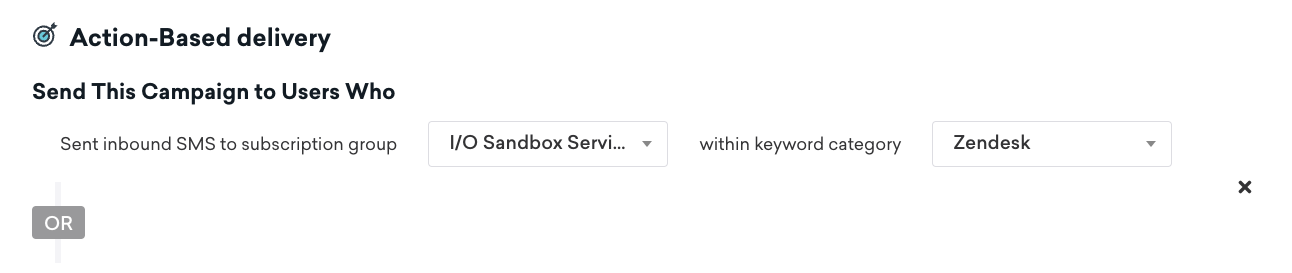
Sous Contrôles de livraison, activez la rééligibilité.

Étape 6.4 : Créer votre seconde Campaign webhook
Configurez une Campaign webhook pour transférer vers Zendesk les autres SMS envoyés par l’utilisateur :
Comme Zendesk envoie l’ID du ticket sous forme de chaîne de caractères, créez un Content Block pour convertir cette chaîne en entier afin de pouvoir l’utiliser dans le webhook de Zendesk.
{% assign var = {{custom_attribute.${zendesk_ticket}}} | to_i %}{{var}}
Dans l’éditeur de webhook :
- URL du webhook : https://{{url}}.zendesk.com/api/v2/tickets/{{content_blocks.${to_int}}}.json
- Requête : PUT
- Paires clé-valeur :
- Content-Type:application/JSON
- Authorization: Basic
Exemple de corps :
{
"ticket": {
"comment": {
"body": "Inbound message from {{${first_name}}} {{${last_name}}}: {{sms.${inbound_message_body}}}"
}
}
}
Étape 6.5 : Terminer la configuration de la seconde Campaign webhook
- Configurez un déclencheur par événement pour les utilisateurs qui envoient un message entrant dans la catégorie « Other ».
- Définissez les critères de rééligibilité.
- Ajoutez les audiences concernées (dans ce cas, l’attribut personnalisé zendesk_ticket_open est true).