OneTrust
OneTrust est un fournisseur de logiciels de confidentialité et de sécurité offrant la visibilité dont vous avez besoin pour mieux comprendre votre paysage de confiance, les actions à entreprendre pour exploiter des informations pertinentes et l’automatisation pour vous permettre de garder une longueur d’avance sur la concurrence.
Cette intégration est maintenue par OneTrust.
À propos de l’intégration
L’intégration entre Braze et OneTrust vous permet d’utiliser le générateur de workflows OneTrust pour créer des workflows de sécurité pour votre produit.
Prérequis
| Exigences | Description |
|---|---|
| Compte OneTrust | Un compte OneTrust pour tirer parti de ce partenariat. |
| Clé API Braze | Une clé API REST Braze avec les permissions requises pour l’endpoint utilisé par votre action OneTrust. Elle peut être créée dans le tableau de bord de Braze depuis Paramètres > API et identifiants. |
| Instance Braze | Votre instance Braze peut être obtenue auprès de votre gestionnaire d’onboarding Braze ou peut être trouvée sur la page d’aperçu de l’API. |
Intégration
L’intégration suivante fournit des instructions pour créer un workflow de mise à jour du consentement utilisateur et un workflow de suppression d’utilisateur. Pour plus de détails sur les endpoints Braze supplémentaires pris en charge, consultez Autres actions prises en charge.
Ajouter les identifiants Braze à OneTrust
Dans le menu Integrations de OneTrust, accédez à Credentials > bouton Add New pour afficher l’écran Select System. Recherchez Braze, puis sélectionnez Next.
Suivez les instructions de l’écran Enter Credential Details et fournissez les informations suivantes. Enregistrez vos identifiants une fois terminé.
- Nom de l’identifiant
- Définissez le type de connecteur sur Web App
- Nom d’hôte :
<your-braze-instance-url> - En-tête de requête :
- Authorization : Bearer
- Content-Type : application/json
- Jeton :
<your-braze-api-key>
Ajouter Braze en tant que système
Étape 1 : Créer un workflow
- Dans le menu d’intégrations de OneTrust, accédez à Gallery > Braze > Add pour créer un nouveau workflow.
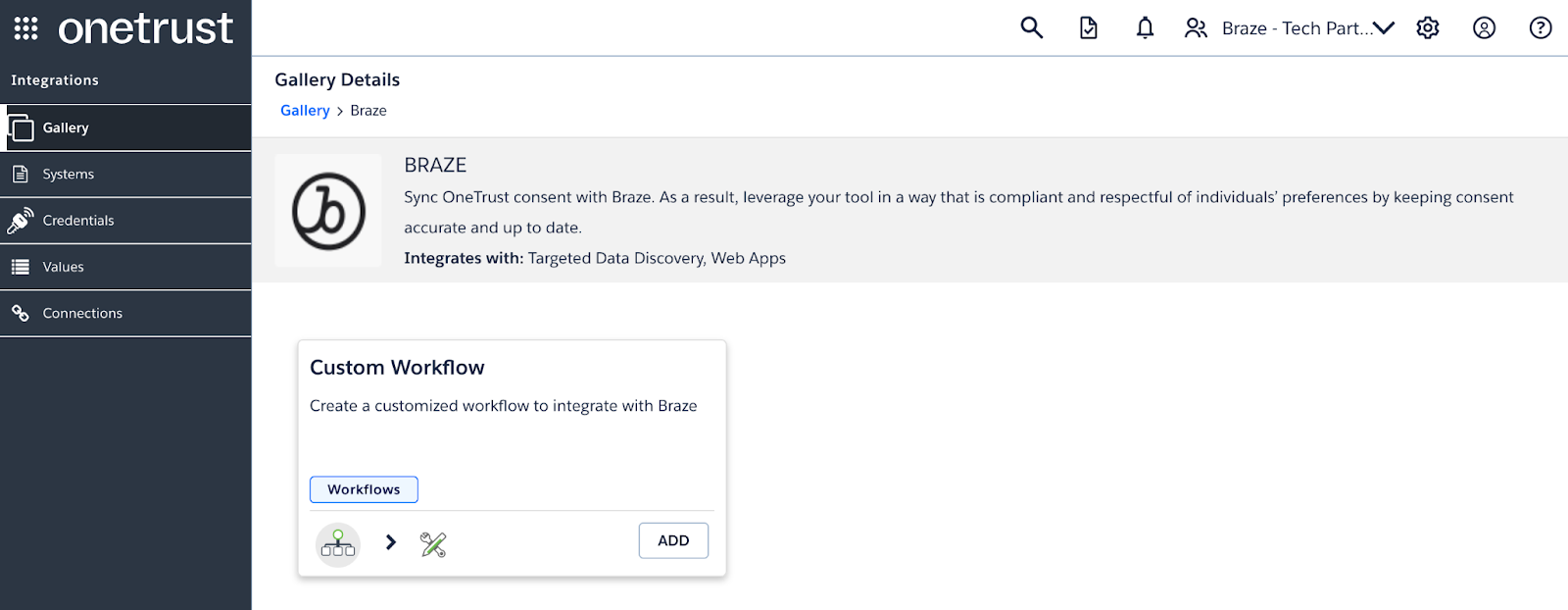
- Indiquez un nom et une adresse e-mail de notification dans la fenêtre modale du workflow. Sélectionnez Create. Lors de la création, vous êtes redirigé vers le Workflow Builder. Votre workflow Braze est initialisé avec des appels API et des actions pouvant être utilisés pour traiter les demandes de suppression.
- Dans le Workflow Builder, choisissez l’action que vous souhaitez déclencher dans le workflow.
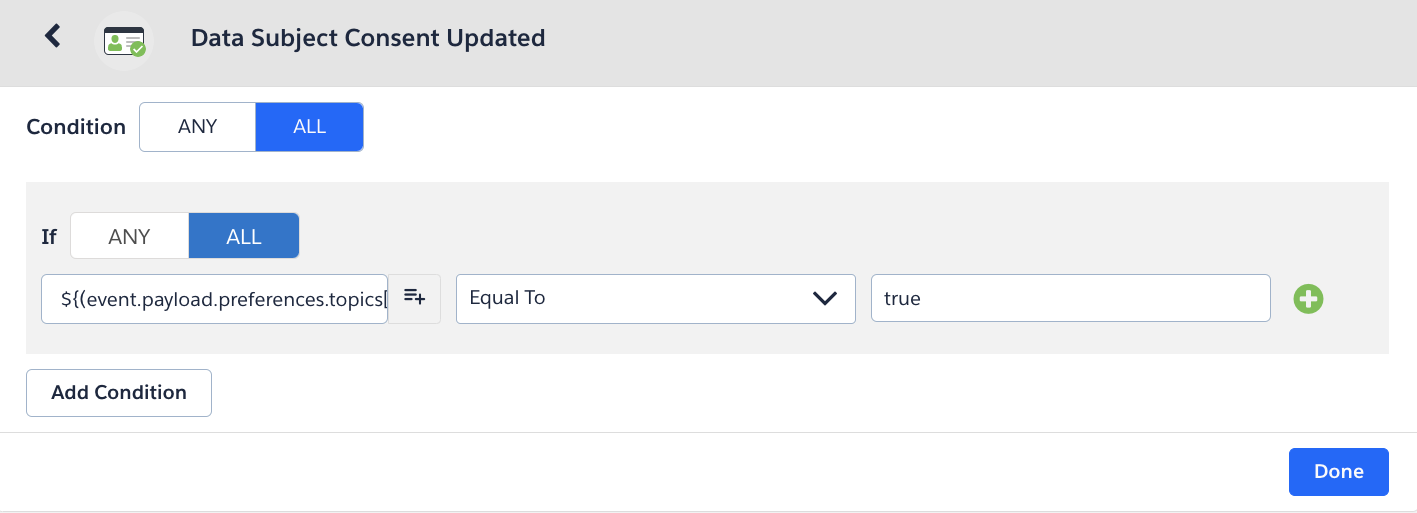
- Dans le menu d’intégrations de OneTrust, accédez à Gallery > Braze > Add pour créer un nouveau workflow.
- Indiquez un nom et une adresse e-mail de notification dans la fenêtre modale du workflow. Sélectionnez Create. Lors de la création, vous êtes redirigé vers le Workflow Builder. Votre workflow Braze est initialisé avec des appels API et des actions pouvant être utilisés pour traiter les demandes de suppression.
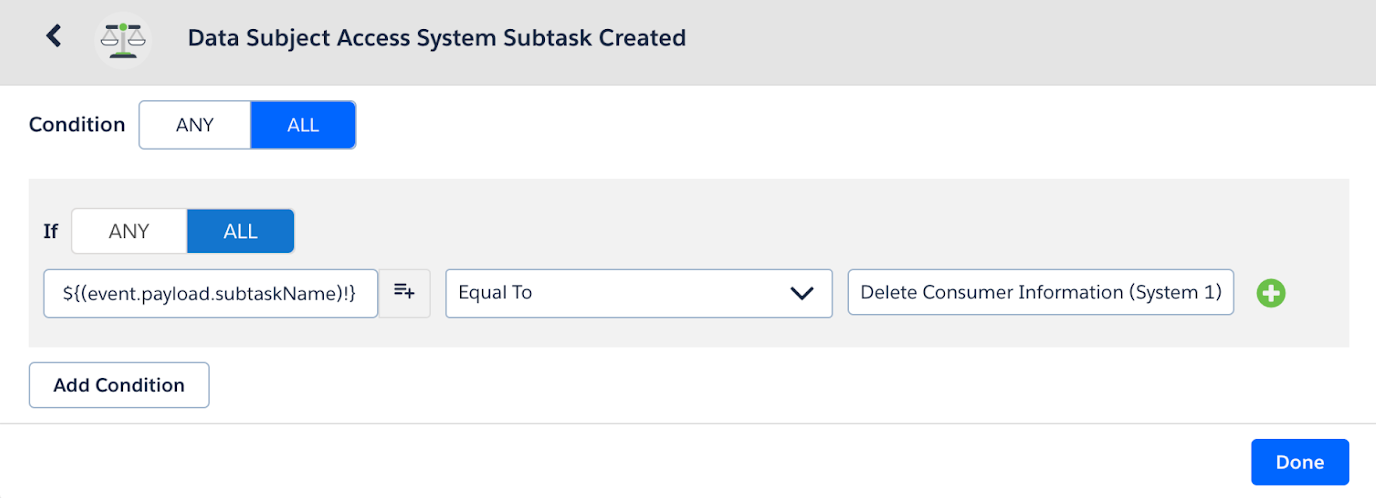
- Dans le Workflow Builder, choisissez l’action que vous souhaitez déclencher dans le workflow.
Étape 2 : Sélectionner une action
- Une fois terminé, sélectionnez Done et choisissez Add Action. Notez que l’action choisie dépendra du type de préférence mise à jour et de l’endpoint souhaité.
- Pour mettre à jour les préférences d’abonnement globales d’un utilisateur, choisissez l’action POST User track - attributes.
- Pour mettre à jour les préférences de groupe d’abonnement d’un utilisateur, choisissez l’action POST User Track - Attributes ou l’action POST Set Users Subscription Group Status.
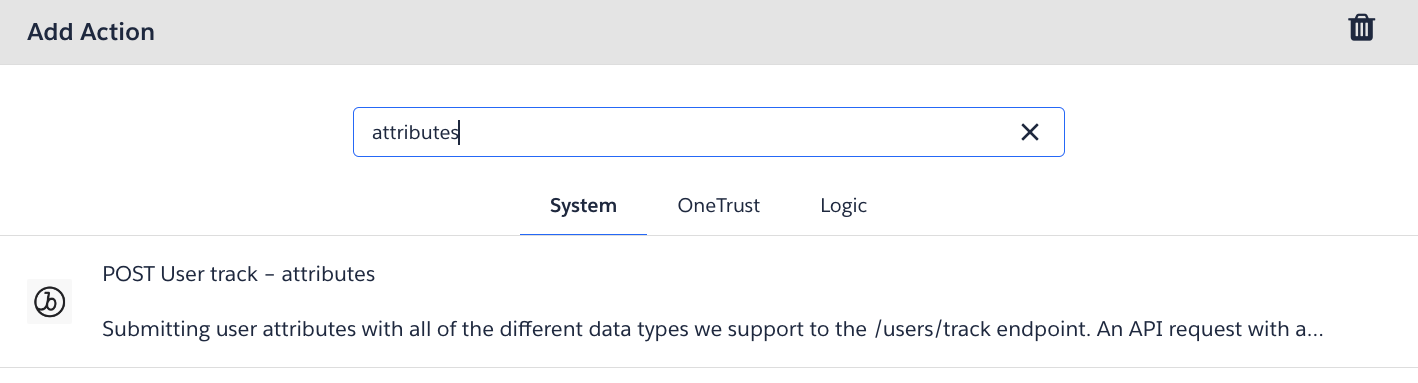
- Choisissez l’action souhaitée, sélectionnez les identifiants Braze précédemment créés, puis sélectionnez Next.
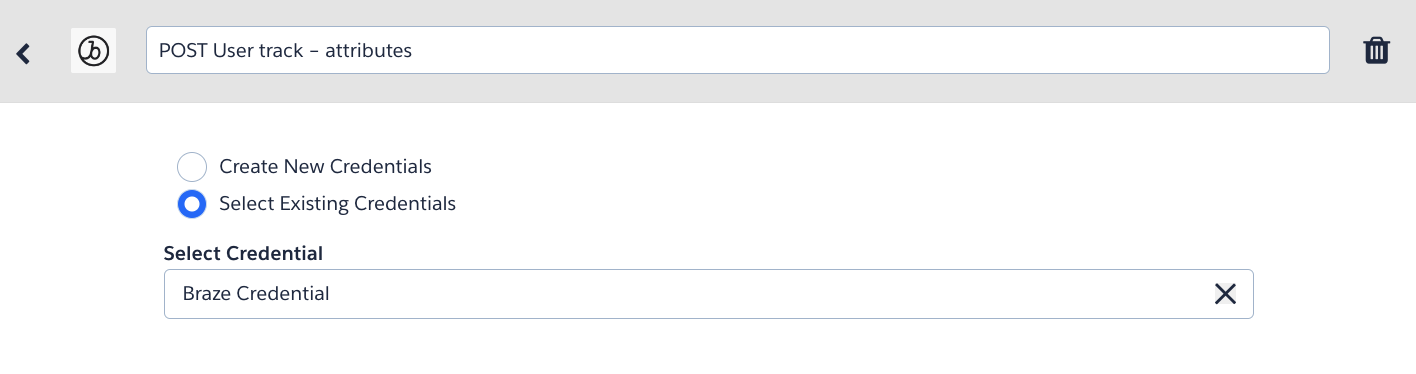
- Une fois terminé, sélectionnez Done et choisissez Add Action.
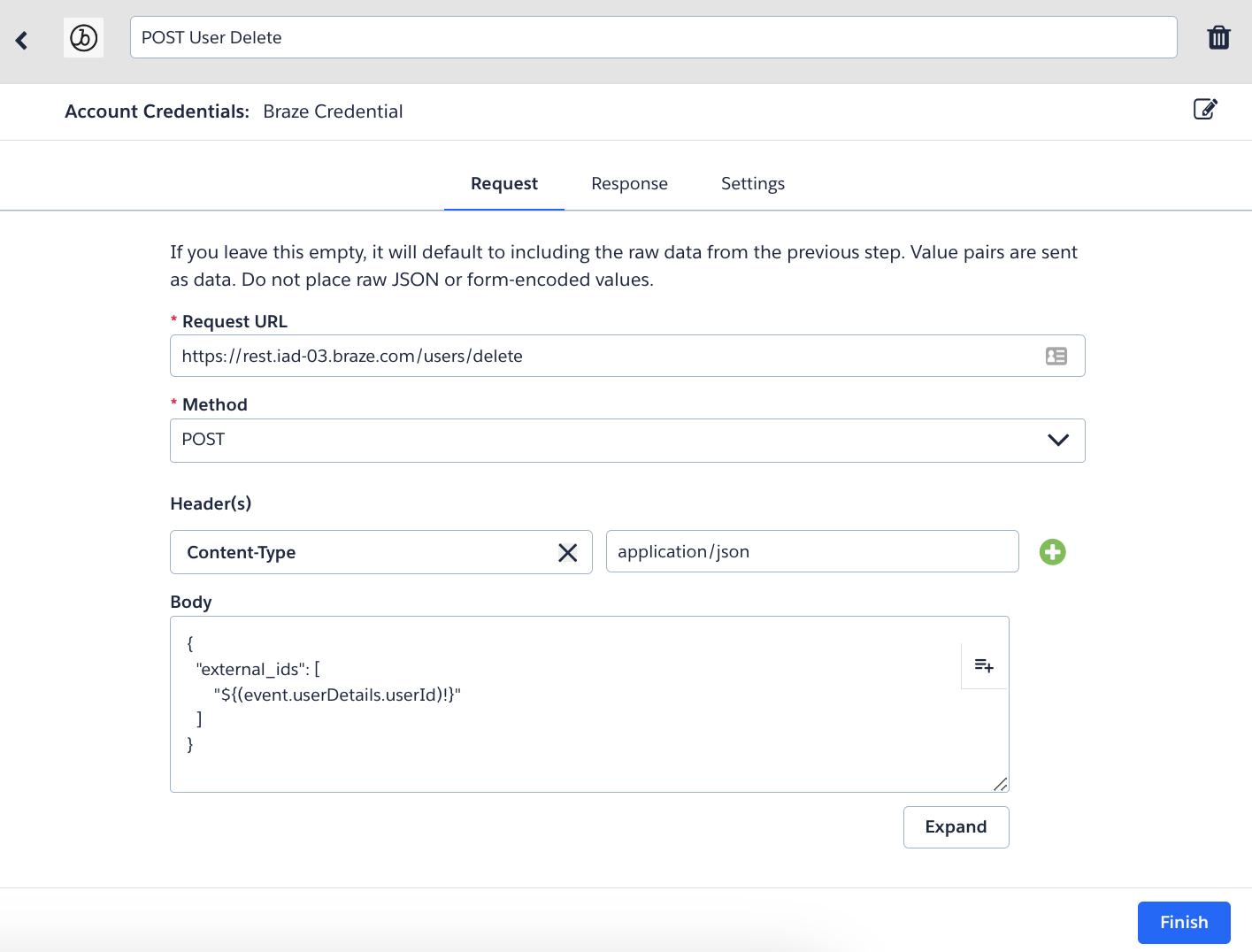
- Pour supprimer un utilisateur de Braze, choisissez l’action POST User Delete Action.
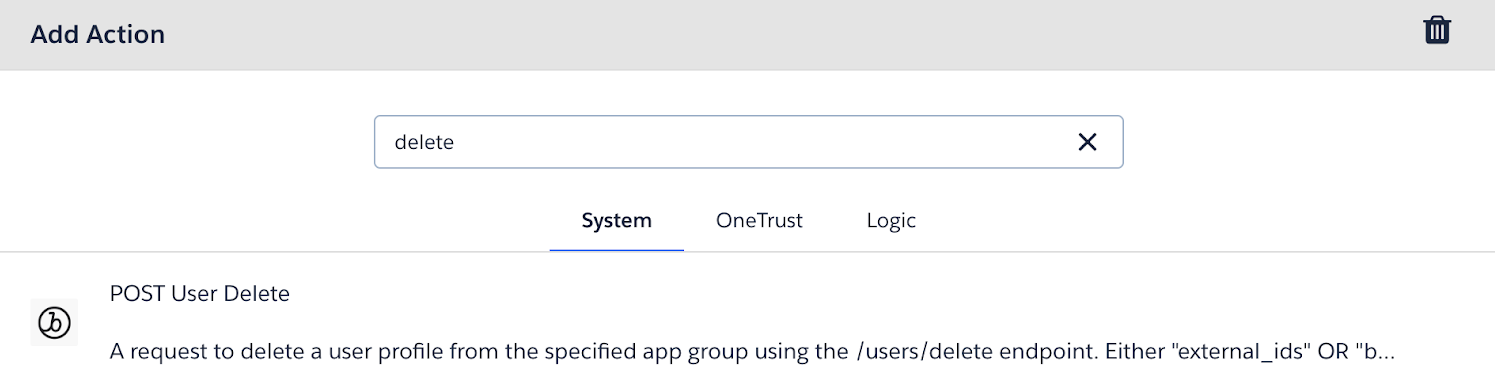
- Pour supprimer un utilisateur de Braze, choisissez l’action POST User Delete Action.
- Choisissez l’action souhaitée, sélectionnez les identifiants Braze précédemment créés, puis sélectionnez Next.
Étape 3 : Mettre à jour le corps de la requête
- Mettez à jour le corps de la requête pour inclure toutes les valeurs dynamiques nécessaires. Assurez-vous que le corps de l’action correspond à l’endpoint
/users/tracket à l’endpoint/subscription/status/set. - Personnalisez le workflow avec des paramètres supplémentaires ou une logique conditionnelle pour répondre aux besoins de votre organisation.
- Une fois les modifications terminées, sélectionnez Finish puis Activate pour activer le workflow.

Lorsque vous utilisez les workflows OneTrust pour mettre à jour les préférences de groupe d’abonnement dans Braze, le subscription_group_id doit correspondre à l’ID défini par Braze lors de la création du groupe d’abonnement. Vous pouvez accéder au subscription_group_id d’un groupe d’abonnement en accédant à la page Subscription Group dans le tableau de bord de Braze.
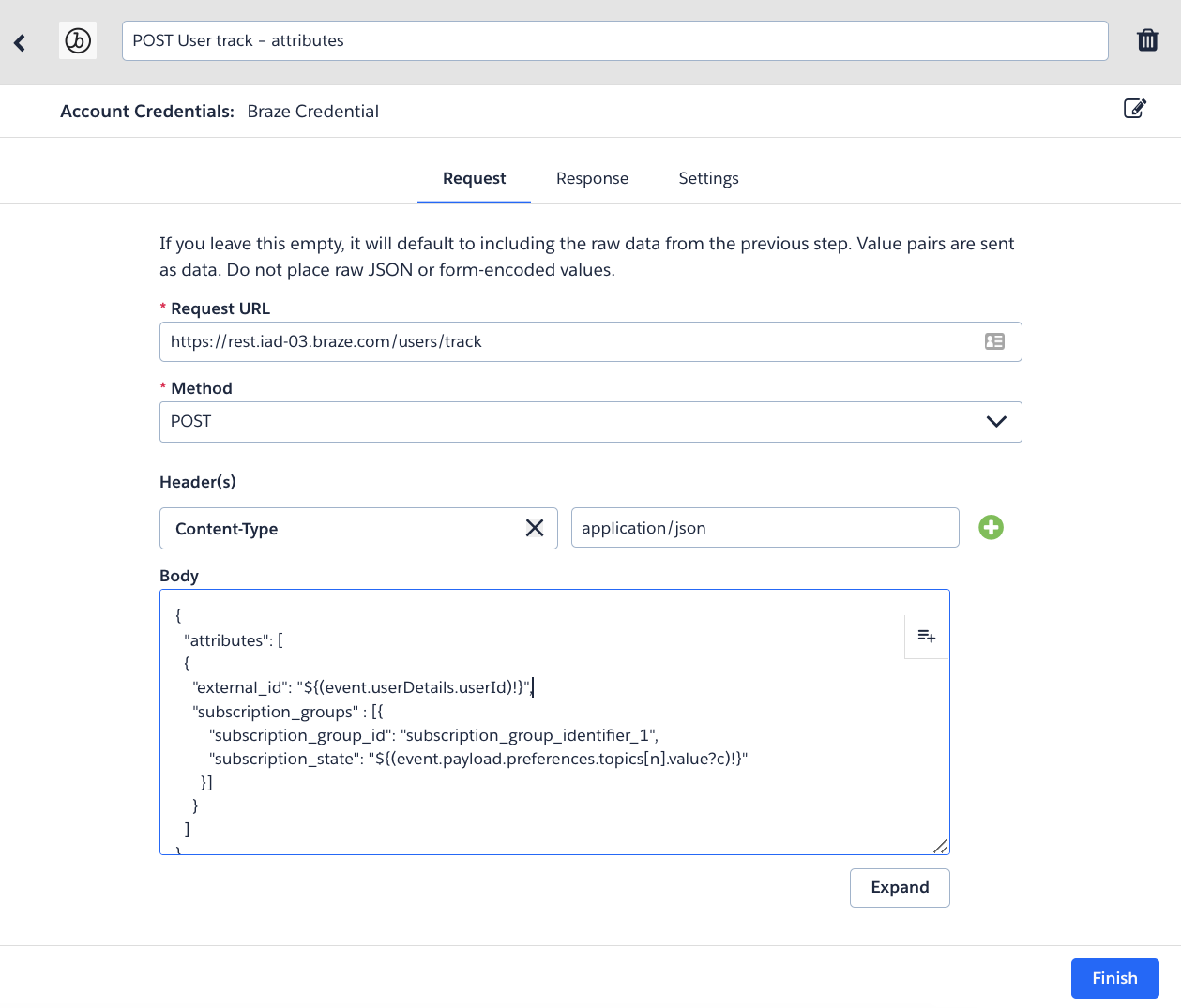
- Mettez à jour le corps de la requête pour inclure toutes les valeurs dynamiques nécessaires. Assurez-vous que le corps de l’action correspond à l’endpoint
/users/delete. - Une fois les modifications terminées, sélectionnez Finish puis Activate pour activer le workflow.
Mettre à jour le workflow de demande du sujet de données
- Dans le menu Privacy Rights Automation, sélectionnez Workflows.
- Sélectionnez le workflow que vous souhaitez mettre à jour avec l’intégration Braze.
- Sélectionnez le bouton Edit pour activer la modification.
- Ensuite, sélectionnez l’étape du workflow à laquelle ajouter l’intégration Braze, puis sélectionnez Add Connection.
- Ajoutez le workflow Braze précédemment créé en tant que sous-tâche système.
Autres actions prises en charge
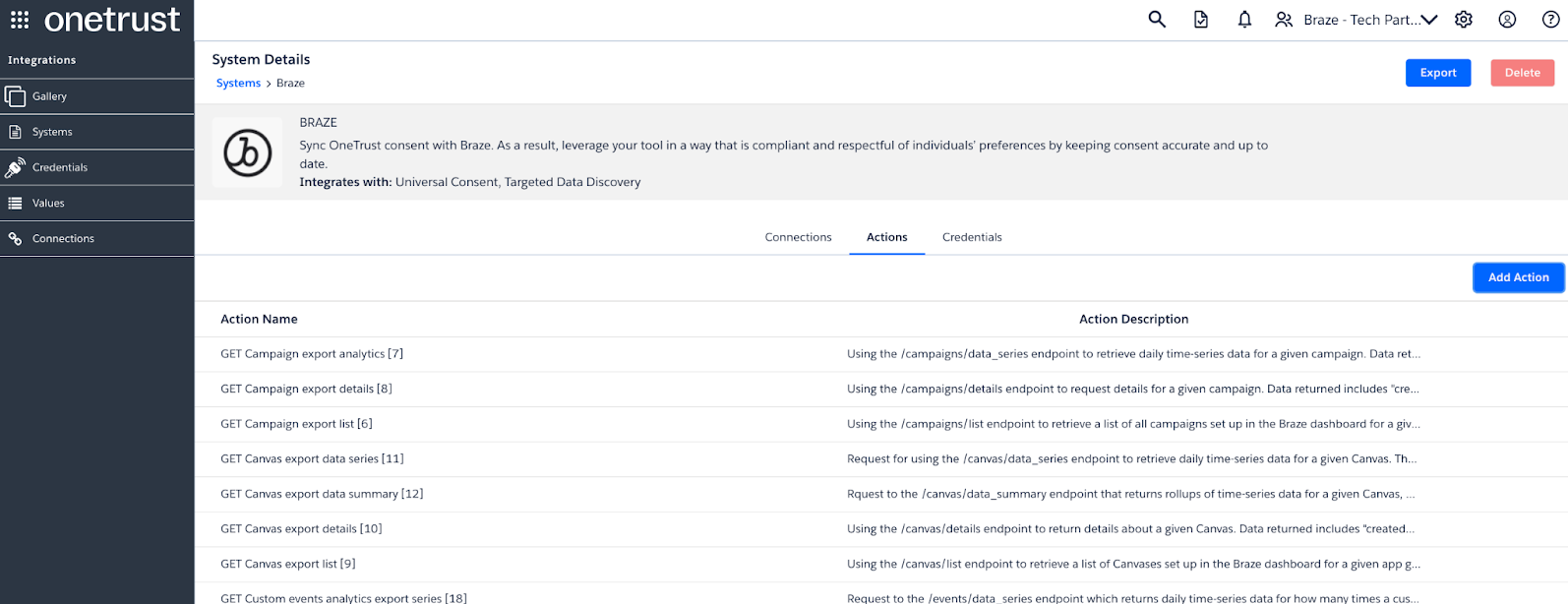
En plus des actions POST User track - Attributes, POST Set Users Subscription Group Status et POST User Delete, Braze prend en charge d’autres endpoints qui peuvent être utilisés pour créer des workflows personnalisés et servir de sous-tâches au sein de workflows existants.
Pour voir la liste complète des actions prises en charge :
- Dans OneTrust, accédez à Systems depuis votre menu Integrations.
- Choisissez le système Braze.
- Naviguez vers l’onglet Actions.