Synchronisation de l’audience avec Google

Google met à jour ses règles de consentement des utilisateurs de l’Union européenne en réponse aux changements apportés à la loi sur les marchés numériques (DMA), en vigueur à partir du 6 mars 2024. Ce nouveau changement oblige les annonceurs à divulguer certaines informations à leurs utilisateurs finaux de l’EEE, du Royaume-Uni et de la Suisse, ainsi qu’à obtenir d’eux le consentement nécessaire. Consultez la documentation suivante pour en savoir plus.
L’intégration de la synchronisation de l’audience Braze avec Google permet aux marques d’étendre la portée de leurs parcours clients cross-canal à Google Search, Google Shopping, Gmail, YouTube et Google Display. Grâce à vos données clients first-party, vous pouvez diffuser en toute sécurité des publicités basées sur des déclencheurs comportementaux dynamiques, la segmentation, etc. Tous les critères que vous utilisez habituellement pour déclencher un message (par exemple, notification push, e-mail ou SMS) dans le cadre d’un Canvas Braze peuvent être utilisés pour déclencher un message publicitaire à l’intention de cet utilisateur grâce à la fonction Customer Match de Google.

L’intégration de Braze Audience Sync to Google est prise en charge pour Google Ads, et non pour Google Ads gestionnaire.
Google Ads ne génère plus d’audiences similaires, également appelées « lookalike audiences », pour le ciblage et la création de rapports. Pour en savoir plus, consultez la documentation de Google Ads.
API Google Data Manager
La prise en charge de l’API Google Data Manager pour Audience Sync to Google est en accès anticipé. Contactez votre gestionnaire de compte Braze pour connaître l’éligibilité et le calendrier de déploiement.
Google consolide ses intégrations publicitaires vers l’API Data Manager. En accès anticipé, Braze Audience Sync to Google peut utiliser cette API pour prendre en charge les évolutions continues de l’API publicitaire de Google.
Pour les connexions Google Audience Sync nouvelles ou reconnectées, Braze demande automatiquement le périmètre Data Manager requis. Les connexions existantes continuent de se synchroniser via le chemin existant jusqu’à leur reconnexion.
Continuez à suivre ce guide pour la connexion de compte, la configuration de l’audience et le comportement de synchronisation.
Les cas d’usage courants pour la synchronisation des audiences personnalisées incluent :
- Cibler les utilisateurs à forte valeur via plusieurs canaux pour stimuler les achats ou l’engagement
- Recibler les utilisateurs qui sont moins réceptifs aux autres canaux marketing
- Créer des audiences de suppression pour empêcher les utilisateurs de recevoir des publicités lorsqu’ils sont déjà des consommateurs fidèles de votre marque
Cette fonctionnalité permet aux marques de contrôler quelles données first-party spécifiques sont partagées avec Google. Chez Braze, les intégrations avec lesquelles vous pouvez ou non partager vos données first-party font l’objet de la plus grande attention. En savoir plus sur notre politique de confidentialité des données Braze.
Prérequis
Assurez-vous que les éléments suivants sont créés et complétés avant de configurer votre étape Google Audience dans Canvas.
| Exigence | Origine | Description |
|---|---|---|
| Compte Google Ads | Un compte Google Ads actif pour votre marque. Si vous souhaitez partager une audience entre plusieurs comptes gérés, vous pouvez charger vos audiences dans votre compte gestionnaire. |
|
| Conditions Google Ads et Règles Google Ads | Vous devez accepter et vous assurer de respecter les conditions relatives aux annonces de Google et les règles relatives aux annonces de Google, y compris la Règle relative au consentement de l’utilisateur dans l’UE, le cas échéant, dans le cadre de votre utilisation de Braze Audience Sync. Consultez votre équipe juridique concernant la nouvelle règle de Google relative au consentement de l’utilisateur dans l’UE afin de vous assurer que vous recueillez le consentement approprié pour utiliser les services Google Ads pour vos utilisateurs finaux de l’EEE, du Royaume-Uni et de la Suisse. |
|
| Google Customer Match | Customer Match n’est pas disponible pour tous les annonceurs. Pour utiliser Customer Match, votre compte doit disposer de : • Un bon historique de conformité aux règles • Un bon historique de paiement • Au moins 90 jours d’historique dans Google Ads • Plus de 50 000 USD de dépenses totales cumulées. Pour les annonceurs dont les comptes sont gérés dans des devises autres que l’USD, votre montant de dépenses sera converti en USD en utilisant le taux de conversion mensuel moyen pour cette devise. Si votre compte ne remplit pas ces critères, il n’est actuellement pas éligible à l’utilisation de Customer Match. Contactez votre conseiller Google Ads pour obtenir des informations supplémentaires sur la disponibilité de Customer Match pour votre compte. |
|
| Signaux de consentement Google | Si vous souhaitez diffuser des annonces auprès d’utilisateurs finaux de l’EEE en utilisant le service Customer Match de Google, vous devrez transmettre à Braze les attributs personnalisés suivants (booléens) dans le cadre de la règle de Google relative au consentement de l’utilisateur dans l’UE. Vous trouverez plus de détails dans la section Recueillir le consentement des utilisateurs finaux de l’EEE, du Royaume-Uni et de la Suisse : - $google_ad_user_data - $google_ad_personalization |
Versions minimales requises du SDK
Lorsque vous utilisez les SDK Braze pour recueillir les signaux de consentement, assurez-vous de respecter les versions minimales suivantes :
Recueillir le consentement des utilisateurs finaux de l’EEE, du Royaume-Uni et de la Suisse
La règle de Google relative au consentement de l’utilisateur dans l’UE exige que les annonceurs divulguent les informations suivantes à leurs utilisateurs finaux de l’EEE, du Royaume-Uni et de la Suisse, et obtiennent leur consentement pour :
- L’utilisation de cookies ou d’autres moyens de stockage local lorsque la loi l’exige ; et
- La collecte, le partage et l’utilisation de leurs données personnelles à des fins de personnalisation des annonces.
Cela n’affecte pas les utilisateurs finaux américains ni tout autre utilisateur final situé en dehors de l’EEE, du Royaume-Uni ou de la Suisse. Consultez votre équipe juridique concernant la nouvelle règle de Google relative au consentement de l’utilisateur dans l’UE afin de vous assurer que vous recueillez le consentement approprié pour utiliser les services Google Ads pour vos utilisateurs finaux de l’EEE, du Royaume-Uni et de la Suisse.
Conformément aux exigences du Digital Markets Act (DMA) en vigueur depuis le 6 mars 2024, les annonceurs doivent transmettre le consentement des utilisateurs finaux de l’EEE, du Royaume-Uni et de la Suisse lors du partage de données avec Google. Dans le cadre de ce changement, vous pouvez recueillir les deux signaux de consentement dans Braze en tant qu’attributs personnalisés booléens suivants :
$google_ad_user_data$google_ad_personalization
Braze synchronisera les données de ces attributs personnalisés avec les champs de consentement appropriés dans Google.
Gérer le retrait du consentement
Pour maintenir vos listes d’audience à jour dans le cas où un utilisateur final de l’EEE a été ajouté à la liste d’audience, puis a ensuite retiré l’un des deux consentements ($google_ad_user_data ou $google_ad_personalization), vous devez configurer un Canvas pour retirer les utilisateurs des listes d’audience existantes à l’aide d’une étape Audience Sync.
Si un utilisateur de l’EEE a précédemment donné son consentement pour les deux signaux, ces données continueront d’être utilisées pour Customer Match de Google jusqu’à ce que cette liste expire, que le statut de consentement soit explicitement mis à jour via Google Audience Sync, ou les deux.
Conseils
- Envoyez la valeur sous forme de type booléen, et non de type chaîne de caractères.
- Préfixez le nom de l’attribut avec le signe dollar ($). Braze utilise un signe dollar au début d’un nom d’attribut pour indiquer qu’il s’agit d’une clé spéciale et réservée.
- Saisissez le nom de l’attribut en minuscules.
- Bien que vous ne puissiez pas définir explicitement un utilisateur comme non spécifié, si vous envoyez une valeur
nullounilou toute valeur qui n’est nitruenifalse, Braze transmettra cet utilisateur à Google avec le statutUNSPECIFIED. - Les nouveaux utilisateurs ajoutés ou mis à jour sans que l’un ou l’autre des attributs de consentement ne soit spécifié seront synchronisés avec Google avec ces attributs de consentement marqués comme non spécifiés.
Si vous tentez de synchroniser un utilisateur de l’EEE sans les champs de consentement nécessaires et le statut accordé, Google rejettera cet utilisateur et ne lui diffusera pas d’annonces. De plus, si une annonce est diffusée à un utilisateur de l’EEE sans son consentement explicite, vous pourriez être tenu responsable et exposé à un risque financier. Pour éviter cela, nous vous recommandons d’envoyer des Campaigns avec des filtres de Segment qui n’incluent que les utilisateurs de l’EEE, du Royaume-Uni et de la Suisse dont les attributs de consentement Google sont définis sur true. Pour plus de détails concernant la règle de consentement de l’utilisateur dans l’UE pour les partenaires de chargement Customer Match, consultez la FAQ de Google.
Configurer votre Canvas
Après la synchronisation avec Braze, les attributs de consentement suivants seront disponibles sur vos profils utilisateur et pour la segmentation :
$google_ad_user_data$google_ad_personalization
Dans tout Canvas où vous ciblez des utilisateurs finaux de l’EEE, du Royaume-Uni et de la Suisse à l’aide d’un Google Audience Sync pour ajouter des utilisateurs à une audience, vous devez exclure ces utilisateurs chaque fois que les deux attributs de consentement ont une valeur autre que true. Vous pouvez le faire en segmentant ces utilisateurs lorsque les valeurs de consentement sont définies sur true. Cela garantit également des analyses plus précises des utilisateurs synchronisés, car nous savons que Google rejettera ces utilisateurs des audiences. Notez que si vous utilisez Google Audience Sync pour retirer des utilisateurs d’une audience, les attributs de consentement ne sont pas requis.
Intégration
Étape 1 : Connecter votre compte Google
Vous devez disposer de la permission « Admin » pour connecter Google Ads à votre compte Braze.
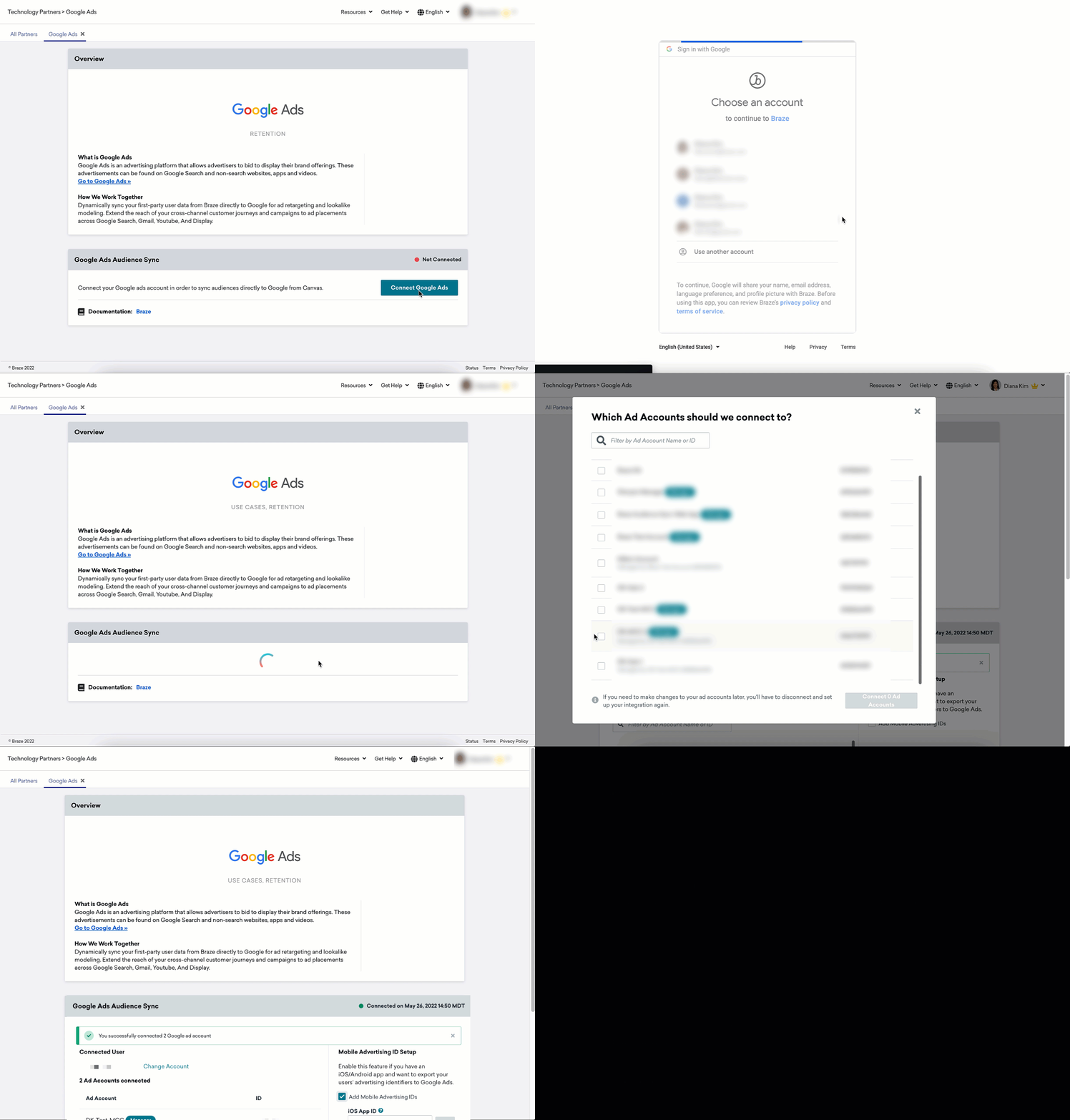
Pour commencer, accédez à Intégrations partenaires > Partenaires technologiques > Google Ads et sélectionnez Connect Google Ads. Une fenêtre modale vous invitera à sélectionner l’adresse e-mail associée à votre compte Google Ads, puis à accorder à Braze l’accès à votre compte Google Ads.
Une fois votre compte Google Ads connecté avec succès, vous serez redirigé vers la page partenaire Google Ads. Vous serez ensuite invité à sélectionner les comptes publicitaires auxquels vous souhaitez accéder dans l’espace de travail Braze.
Exporter des IDFA iOS ou des identifiants publicitaires Google
Si vous prévoyez d’exporter des IDFA iOS ou des identifiants publicitaires Google dans votre synchronisation d’audience, Google requiert votre identifiant d’application iOS et votre identifiant d’application Android dans les requêtes. Sous Google Audience Sync, sélectionnez Add Mobile Advertising IDs, saisissez votre identifiant d’application iOS et votre identifiant d’application Android (nom du package de l’application), puis enregistrez chacun d’entre eux.
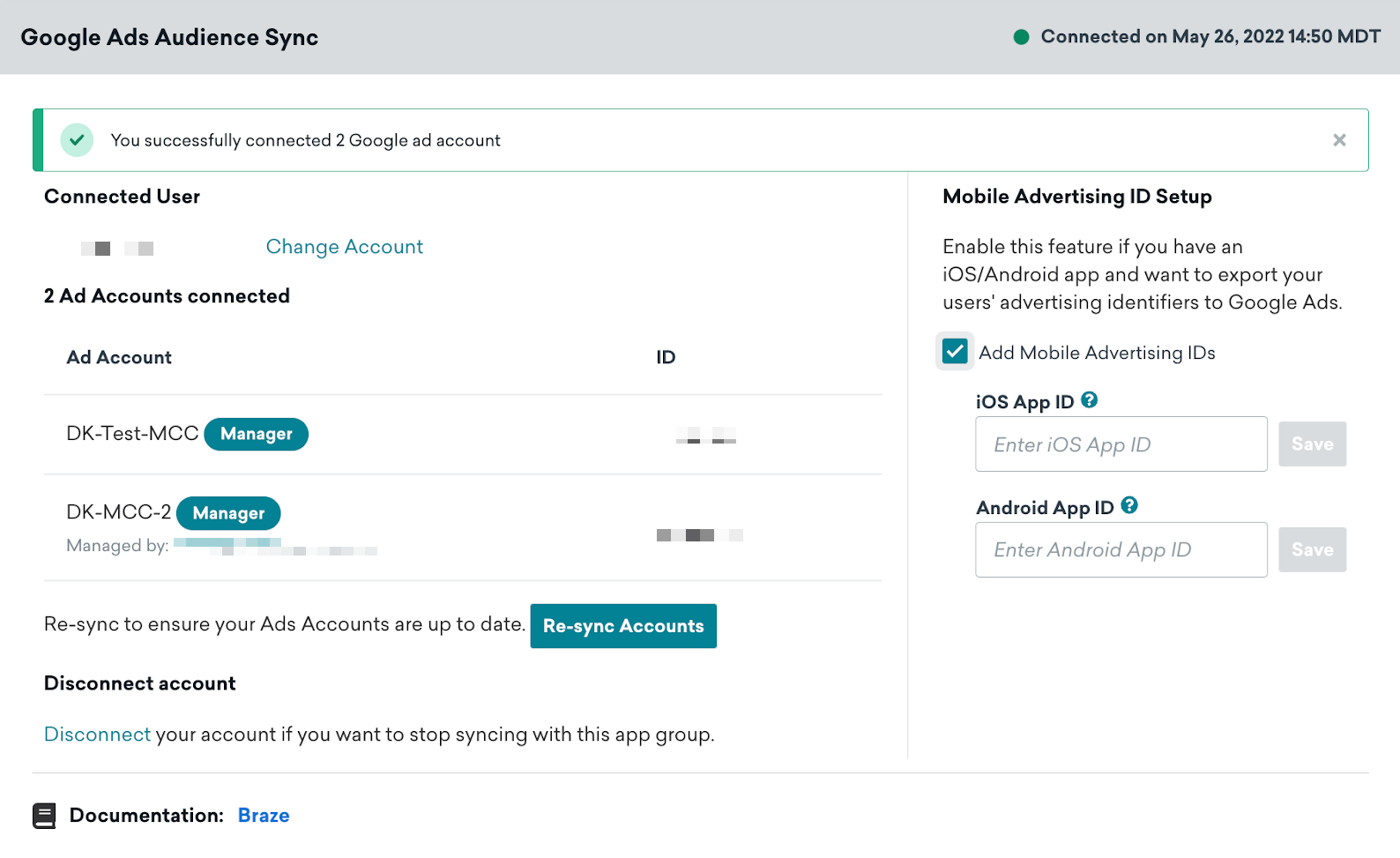
Si vous avez plusieurs applications dans un même espace de travail, vous pouvez saisir n’importe lequel de vos identifiants d’application dans la configuration, car les identifiants publicitaires mobiles de vos utilisateurs seront les mêmes pour toutes les applications. En effet, le GAID Android et l’IDFA iOS sont des identifiants publicitaires universels au niveau de l’appareil et ne sont pas spécifiques à une application. Pour synchroniser les identifiants publicitaires mobiles des utilisateurs d’une application spécifique, vous pouvez utiliser des filtres de Segment (« Last Used Specific App » ou « Most Recent App Version ») pour cibler ces utilisateurs.
Étape 2 : Ajouter une étape Google Audience dans Canvas
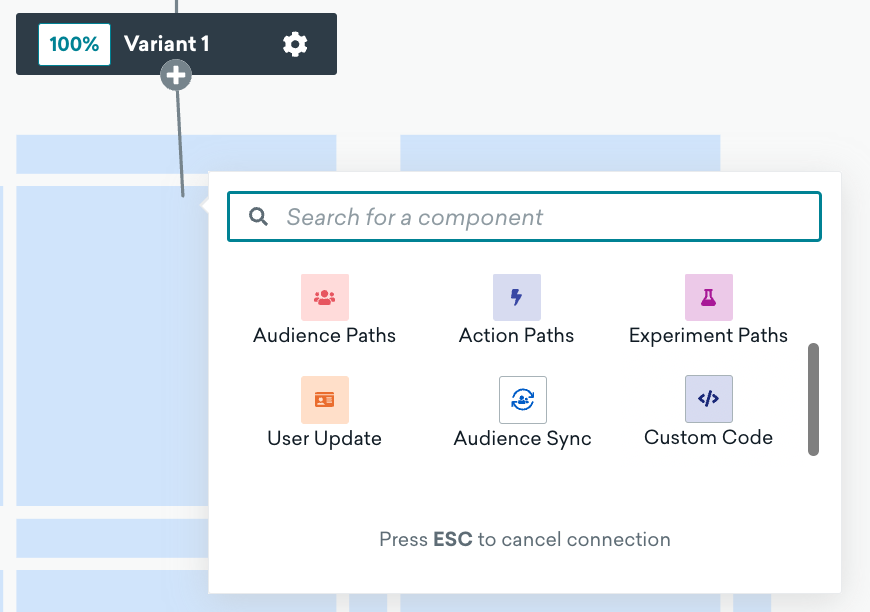
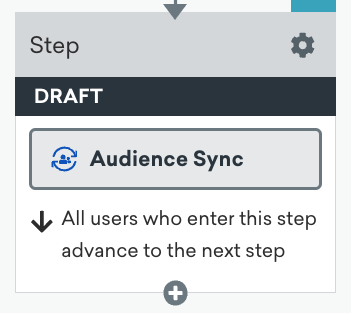
Ajoutez un composant dans votre Canvas, puis sélectionnez Audience Sync.
Étape 3 : Configuration de la synchronisation
- Sélectionnez Custom Audience pour ouvrir l’éditeur de composant.
- Sélectionnez Google comme partenaire Audience Sync.
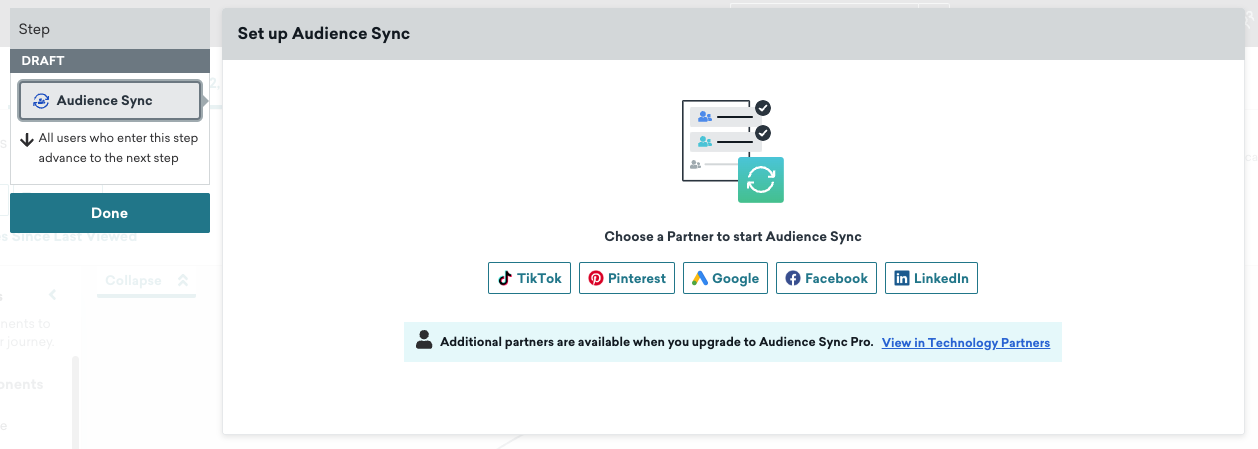
- Sélectionnez le compte publicitaire Google souhaité.
- Dans le menu déroulant Choose a New or Existing Audience, saisissez le nom d’une audience nouvelle ou existante.
- Saisissez un nom pour la nouvelle audience personnalisée.
- Sélectionnez Add Users to Audience.
- Sélectionnez les données first-party des champs utilisateur à envoyer à votre audience. Vous pouvez choisir entre :
- Customer Contact Info : Contient les adresses e-mail ou les numéros de téléphone de vos utilisateurs, ou les deux, s’ils existent dans Braze. Google exige que ce soit un champ unique à synchroniser plutôt que des identifiants séparés. Vous pouvez tout de même utiliser ce champ unique si vous ne disposez que d’un seul des identifiants.
- Mobile Advertiser ID : Sélectionnez iOS IDFA ou Android GAID. En raison des exigences de Google Customer Match, vous ne pouvez pas avoir les deux identifiants publicitaires mobiles dans les mêmes listes de clients.
À propos de la bannière « Missing Mobile Ad IDs? Let’s fix that. » : Lorsque vous synchronisez vers une audience en utilisant iOS IDFA ou Android GAID comme champ de correspondance, ce message peut apparaître dans l’éditeur d’étape. Il est informatif, pas une erreur. Il vous rappelle de confirmer que le champ d’identifiant publicitaire mobile sur lequel vous effectuez la correspondance existe dans les données de votre audience (par exemple, que les utilisateurs dans le parcours Canvas ont l’identifiant correspondant collecté). Vous pouvez le fermer après avoir vérifié vos données.
- Ensuite, enregistrez votre audience en sélectionnant le bouton Create Audience en bas de l’éditeur d’étape.
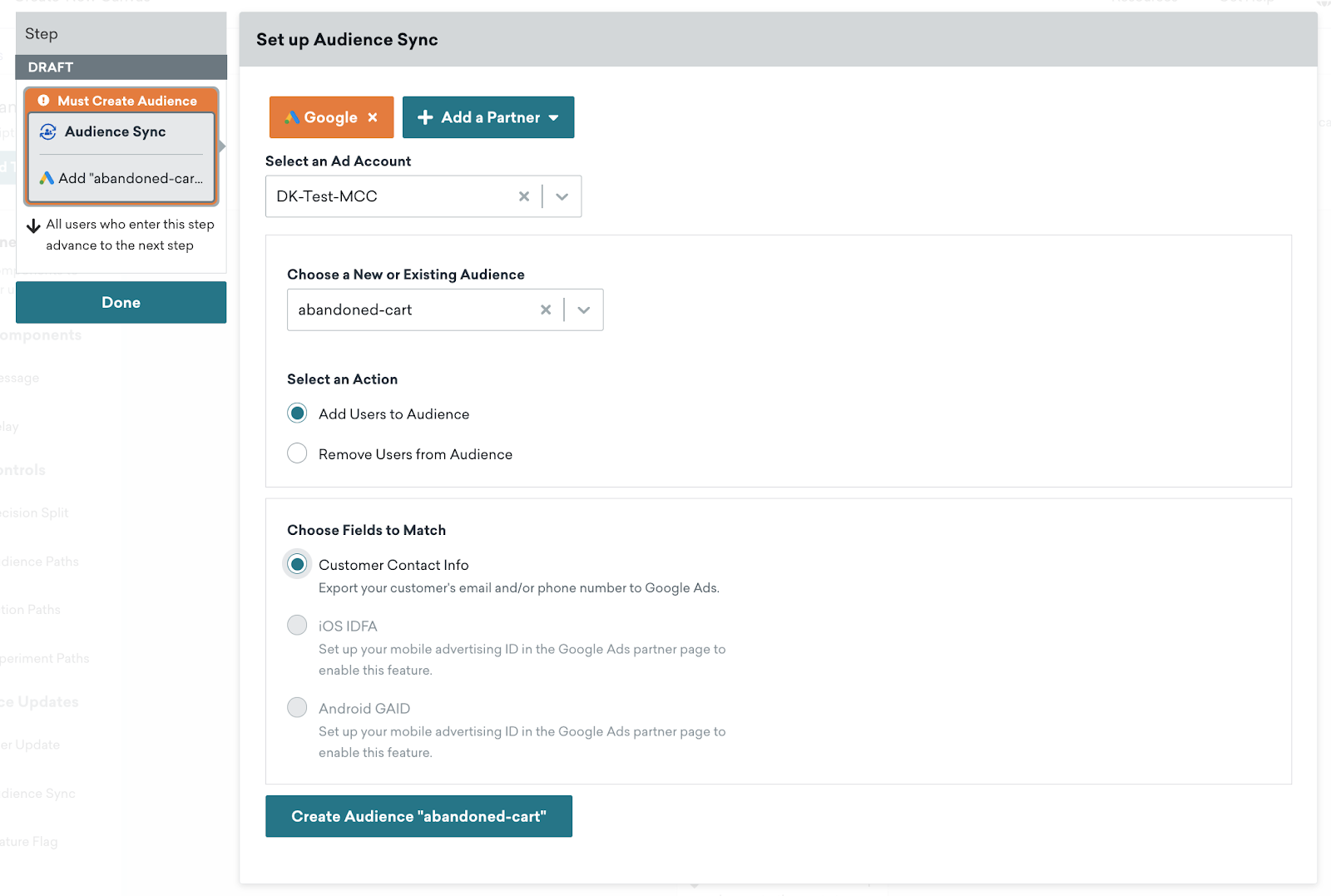
Les utilisateurs seront notifiés en haut de l’éditeur d’étape si l’audience est créée avec succès ou si des erreurs surviennent pendant ce processus. Les utilisateurs peuvent référencer cette audience pour la suppression d’utilisateurs ultérieurement dans le parcours Canvas, car l’audience a été créée en mode brouillon.
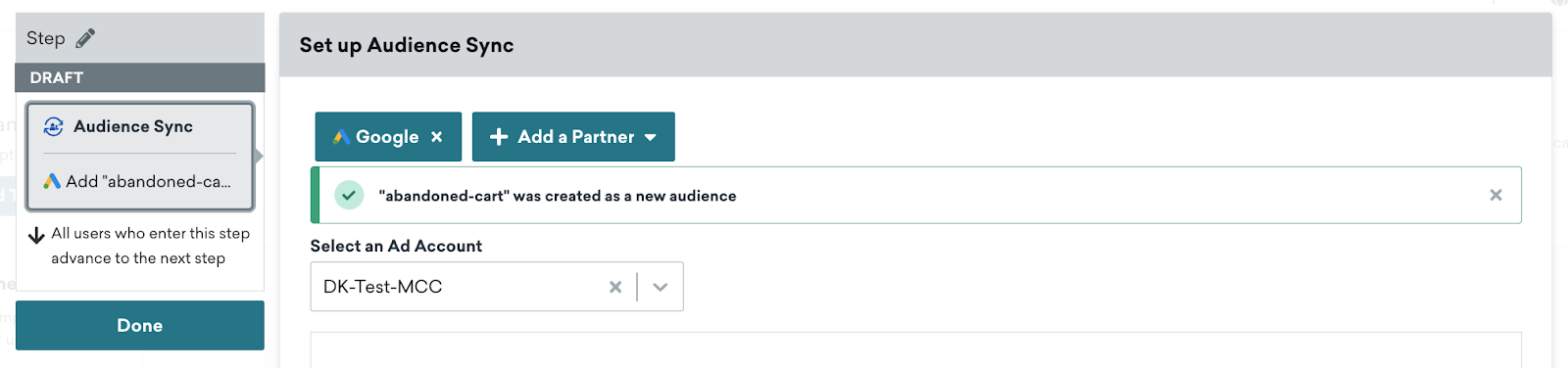
Lorsque vous lancez un Canvas avec une nouvelle audience, Braze crée une nouvelle audience personnalisée au lancement du Canvas, puis synchronise les utilisateurs en quasi temps réel à mesure qu’ils entrent dans l’étape Google Audience.
Compte tenu des exigences de Google Customer Match, vous ne pouvez pas avoir les informations de contact client et les identifiants publicitaires mobiles dans les mêmes listes de clients. Google Customer Match utilisera ensuite ces informations pour déterminer qui est ciblable dans Google Search, Google Display, YouTube et Gmail. Pour plus de détails sur les exigences de Google Customer Match, consultez leur documentation.
Braze offre également la possibilité d’ajouter ou de supprimer des utilisateurs de listes de clients Google existantes afin de s’assurer que ces audiences sont à jour. Pour synchroniser avec une audience existante :
- Sélectionnez une audience personnalisée existante à synchroniser.
- Choisissez si vous souhaitez ajouter à l’audience ou supprimer de l’audience.
- Braze ajoutera ou supprimera les utilisateurs en quasi temps réel à mesure qu’ils entrent dans l’étape Google Audience.
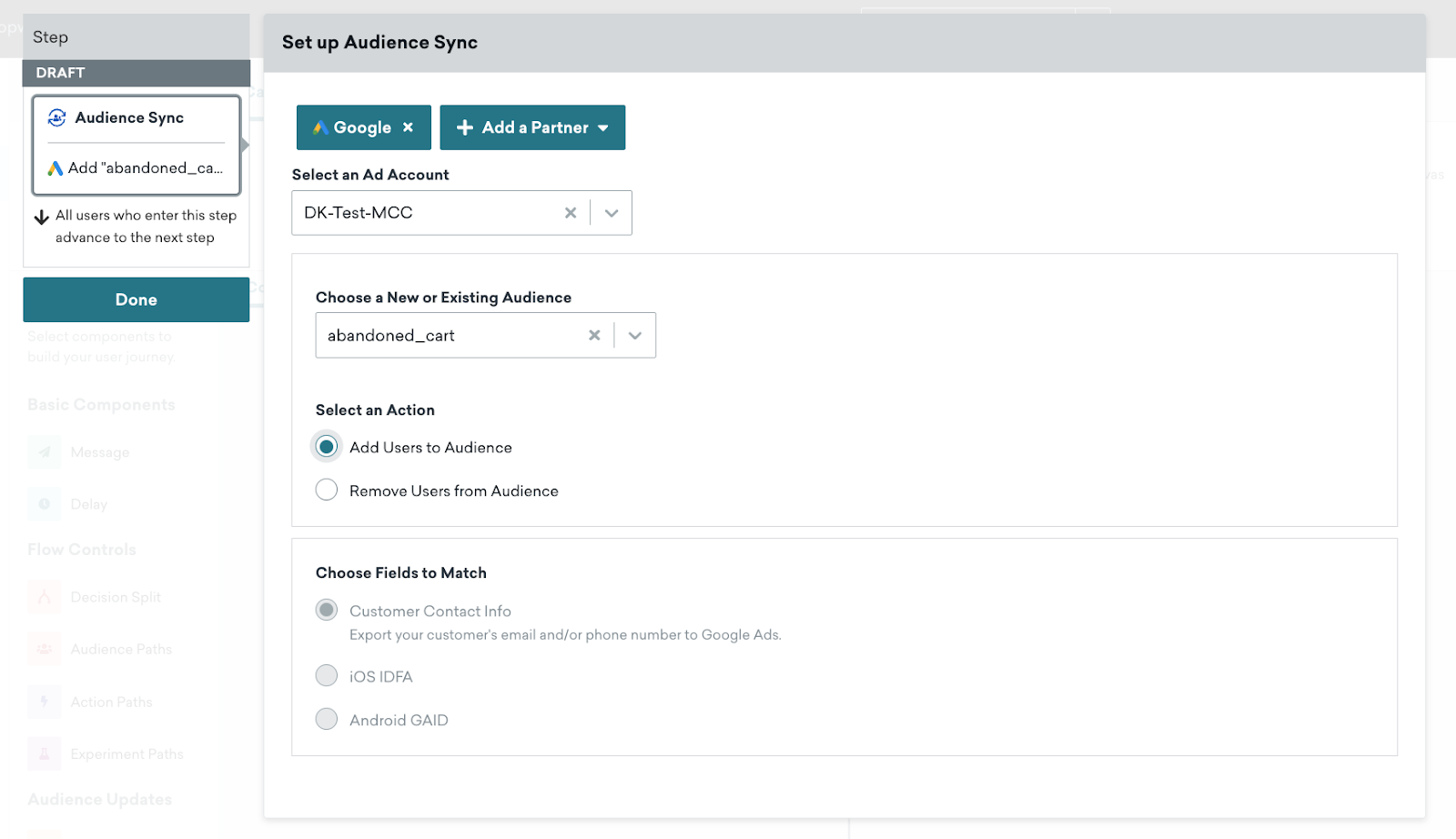
- Après avoir configuré votre étape Google Audience, sélectionnez Done. Votre étape Google Audience inclura les détails de la nouvelle audience.
Étape 4 : Lancer le Canvas
Complétez le reste de votre parcours utilisateur dans Canvas, puis lancez-le ! Si vous avez choisi de créer une nouvelle audience, Braze créera l’audience dans Google, puis ajoutera les utilisateurs lorsqu’ils atteindront cette étape de votre Canvas. Si vous avez choisi d’ajouter ou de supprimer des utilisateurs d’une audience existante, Braze ajoutera ou supprimera les utilisateurs lorsqu’ils atteindront cette étape de leur parcours utilisateur.
Les utilisateurs passeront ensuite au composant suivant du Canvas s’il y en a un, ou quitteront le Canvas s’il s’agit de la dernière étape du parcours utilisateur.
Synchronisation des utilisateurs et considérations relatives aux limites de débit
Lorsque les utilisateurs atteignent l’étape Audience Sync, Braze les place dans une file d’attente pour un traitement par lots avant de les envoyer à Google. Consultez Traitement par lots et latence pour comprendre comment Braze envoie les lots.
Braze envoie jusqu’à 10 000 utilisateurs par requête à Google. Lorsqu’un client est proche de la limite de débit de l’API Google Ads, Google fournit des recommandations de nouvelle tentative à Braze. Si la limite de débit est atteinte, Braze relance la synchronisation pendant environ ~13 heures. Si la synchronisation n’est pas possible, ces utilisateurs sont répertoriés sous l’indicateur Users Errored.
Comprendre l’analyse
Le tableau suivant inclut les indicateurs et descriptions pour vous aider à mieux comprendre l’analyse de votre étape Audience Sync.
| Indicateur | Description |
|---|---|
| Entered | Nombre d’utilisateurs ayant accédé à cette étape pour être synchronisés avec Google. |
| Proceeded to Next Step | Nombre d’utilisateurs ayant avancé vers le composant suivant, s’il y en a un. Tous les utilisateurs avancent automatiquement. S’il s’agit de la dernière étape de la branche Canvas, cet indicateur sera de 0. |
| Users Synced | Nombre d’utilisateurs ayant été synchronisés avec succès avec Google. |
| User Not Synced | Nombre d’utilisateurs qui n’ont pas été synchronisés en raison de champs manquants pour la correspondance ou parce que l’attribut de consentement a été défini sur false. |
| Users Errored | Nombre d’utilisateurs qui n’ont pas été synchronisés avec Google en raison d’une erreur, après ~13 heures de tentatives. Pour des erreurs spécifiques, telles que des interruptions du service de l’API Google Ads, Canvas réessaiera la synchronisation pendant ~13 heures maximum. Si la synchronisation n’est toujours pas possible à ce moment-là, l’indicateur User Not Synced sera renseigné. |
| Users Pending | Nombre d’utilisateurs actuellement en cours de traitement par Braze pour la synchronisation avec Google. |
| Exited Canvas | Nombre d’utilisateurs ayant quitté le Canvas. Cela se produit lorsque la dernière étape d’un Canvas est une étape Google. |
Questions fréquentes
Pourquoi ne puis-je pas sélectionner plusieurs champs de correspondance dans la configuration de mon étape Google Audience ?
Google Customer Match impose des exigences strictes quant au format de ces audiences et aux informations client incluses. Les identifiants d’annonceurs mobiles doivent notamment être importés séparément des coordonnées du client (comme l’e-mail et le numéro de téléphone). Pour plus de détails, consultez la documentation Google Customer Match.
Combien de temps faut-il pour synchroniser mes audiences dans Google ?
La synchronisation d’une audience dans Google peut prendre entre 6 et 12 heures.
J’ai synchronisé une audience, mais pourquoi la taille de l’audience dans Google est-elle nulle ?
Pour des raisons de confidentialité, la taille de la liste d’utilisateurs affiche zéro tant que la liste ne compte pas au moins 1 000 membres. Au-delà de ce seuil, la taille est arrondie aux deux chiffres les plus significatifs.
Pourquoi la taille de mon audience correspondante dans Google est-elle inférieure au nombre d’utilisateurs synchronisés depuis Braze ?
Bien que Braze puisse synchroniser un certain nombre d’utilisateurs vers Google, la taille réelle de l’audience correspondante affichée dans Google Ads peut être nettement inférieure. En effet, Google doit faire correspondre les données utilisateurs que vous fournissez (comme les adresses e-mail ou les numéros de téléphone) avec les comptes Google existants sur sa plateforme.
Même si vos profils utilisateurs Braze contiennent des champs de correspondance valides, les utilisateurs n’apparaissent dans votre audience personnalisée Google que s’ils possèdent un compte Google avec des informations correspondantes.
Pour améliorer votre taux de correspondance :
- Vérifiez que vous formatez correctement vos données.
- Fournissez plusieurs identifiants lorsque c’est possible (par exemple, à la fois l’e-mail et le numéro de téléphone).
- Notez que Google peut mettre entre 48 et 72 heures pour traiter et faire correspondre les utilisateurs, bien que cela puisse prendre plusieurs jours dans certains cas.
La taille finale de l’audience correspondante dépend entièrement du processus de correspondance de Google. Braze n’a aucune visibilité sur le processus de correspondance de Google une fois les données transmises à leur plateforme.
J’ai synchronisé une audience dans Google, mais mes publicités ne sont pas diffusées.
Vérifiez que vos audiences contiennent au moins 5 000 utilisateurs pour que les publicités puissent commencer à être diffusées.
Comment résoudre l’erreur « Mobile App IDs Deleted » ?
Si vous synchronisez des audiences vers Google, cette erreur se déclenche lorsque vous avez choisi de synchroniser des identifiants mobiles dans le cadre de vos synchronisations, mais que vous avez supprimé vos identifiants d’application mobile de la page partenaire Google. Pour résoudre ce problème, assurez-vous d’avoir ajouté les identifiants d’application mobile appropriés pour iOS et Android sur la page partenaire Google.
Pourquoi ai-je reçu un e-mail d’identifiants Google Ads invalides alors que le tableau de bord indique toujours une connexion active ?
Braze envoie cet e-mail automatiquement lorsque l’API de Google renvoie une erreur d’autorisation. Cela peut se produire même lorsque Google Ads apparaît toujours comme connecté dans le tableau de bord et que les audiences semblent se synchroniser — par exemple, lorsque le compte Google connecté ne dispose pas des autorisations nécessaires pour une action spécifique demandée par Google, ou lorsque les conditions d’utilisation de Google Ads doivent encore être acceptées pour le compte.
Certaines erreurs d’autorisation se résolvent d’elles-mêmes. Consultez les analyses Audience Sync de votre Canvas (par exemple, Users Synced et Users Errored) pour vérifier si les utilisateurs continuent de se synchroniser. Si les problèmes persistent, accédez à Partner Integrations > Technology Partners > Google Ads, recherchez Google Audience Sync, puis utilisez Change Account pour vous reconnecter avec un compte Google Ads disposant des accès requis et dont la configuration est complète.