Adjust
Adjust est une entreprise d’attribution mobile et d’analyse qui combine l’attribution des sources publicitaires avec des analyses avancées pour une vue d’ensemble complète de l’aide à la décision.
Cette intégration est assurée par Adjust.
À propos de l’intégration
L’intégration de Braze et Adjust vous permet d’importer des données d’attribution d’installation non organiques afin de segmenter plus intelligemment vos campagnes basées sur le cycle de vie client.
Prérequis
| Condition | Description |
|---|---|
| Compte Adjust | Un compte Adjust est requis pour tirer parti de ce partenariat. |
| Application iOS ou Android | Cette intégration prend en charge les applications iOS et Android. Selon votre plateforme, des extraits de code peuvent être nécessaires dans votre application. Les détails sur ces exigences se trouvent à l’étape 1 du processus d’intégration. |
| SDK Adjust | En plus du SDK Braze requis, vous devez installer le SDK Adjust. |
Intégration
Étape 1 : Mapper les identifiants d’appareils
Android
Si vous avez une application Android, vous devez transmettre un identifiant d’appareil Braze unique à Adjust. Cet identifiant peut être défini dans la méthode addGlobalPartnerParameter() du SDK Adjust. L’extrait de code suivant doit être inclus avant l’initialisation du SDK sur Adjust.initSdk.
Adjust.addGlobalPartnerParameter("braze_device_id", Braze.getInstance(getApplicationContext()).getDeviceId());
iOS
Si vous avez une application iOS, votre IDFV sera collecté par Adjust et envoyé à Braze. Cet identifiant sera ensuite mappé à un identifiant d’appareil unique dans Braze.
Braze stockera toujours les valeurs IDFA pour les utilisateurs qui ont donné leur consentement si vous collectez l’IDFA avec Braze, comme décrit dans notre guide de mise à niveau iOS. Sinon, l’IDFV sera utilisé comme identifiant de secours pour mapper les utilisateurs.
Si vous avez une application iOS, vous pouvez choisir de collecter l’IDFV en définissant le champ useUUIDAsDeviceId sur false. Si ce n’est pas le cas, l’attribution iOS ne sera probablement pas correctement mappée d’Adjust à Braze. Pour plus d’informations, consultez Collecter l’IDFV.

Si vous prévoyez d’envoyer des événements post-installation d’Adjust vers Braze, vous devrez :
1) Vous assurer d’ajouter external_id en tant que paramètre de session et d’événement dans le SDK Adjust. Pour le transfert d’événements de revenus, vous devrez également configurer product_id en tant que paramètre pour les événements. Consultez la documentation d’Adjust pour plus d’informations sur la définition des paramètres partenaires pour le transfert d’événements.
2) Générer une nouvelle clé API à saisir dans Adjust. Cela peut être fait en sélectionnant le bouton Generate API Key sur la page partenaire Adjust dans le tableau de bord de Braze.
Étape 2 : Obtenir la clé d’importation des données Braze
Dans Braze, accédez à Partner Integrations > Technology Partners et sélectionnez Adjust.
Ici, vous trouverez l’endpoint REST et pourrez générer votre clé d’importation des données Braze. Une fois la clé générée, vous pouvez en créer une nouvelle ou invalider une clé existante. La clé d’importation des données et l’endpoint REST sont utilisés à l’étape suivante lors de la configuration d’un postback dans le tableau de bord d’Adjust.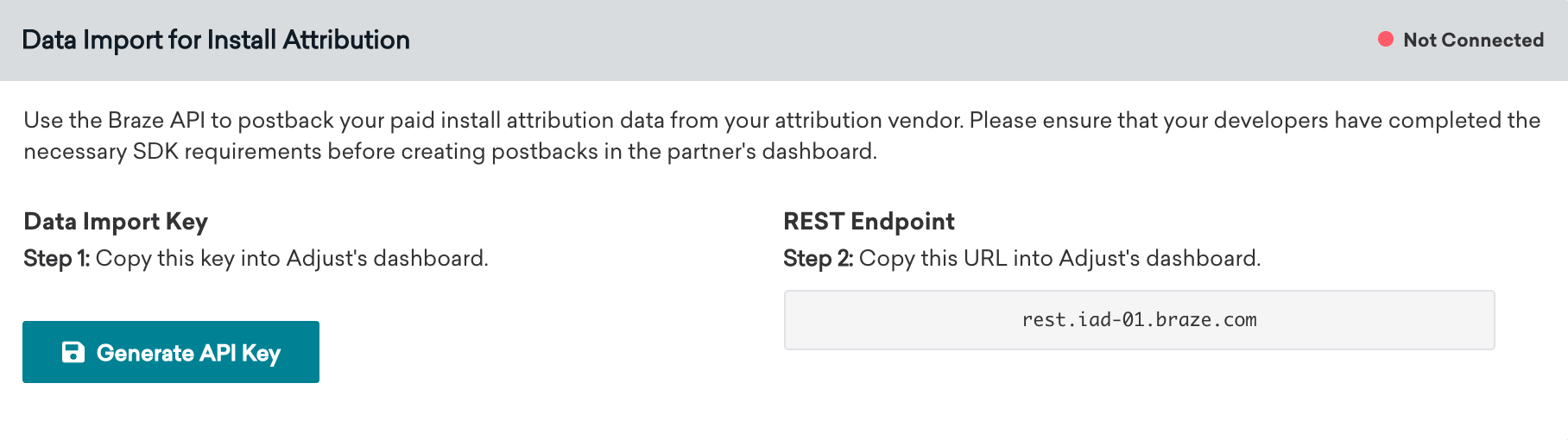
Étape 3 : Configurer Braze dans Adjust
- Dans le tableau de bord d’Adjust, accédez à App Settings, puis à Partner Setup et Add Partners.
- Sélectionnez Braze (formerly Appboy) et fournissez la clé d’importation des données et l’endpoint REST de Braze.
- Sélectionnez Save & Close.
Étape 4 : Confirmer l’intégration
Sur la page des partenaires technologiques Adjust dans Braze, l’indicateur de connexion affiche Not Connected jusqu’à ce que vous génériez une clé API d’importation des données à l’étape 2. Après avoir généré la clé, l’indicateur passe à Connected et affiche un horodatage. Cet horodatage indique la date à laquelle l’intégration a été initialement configurée dans Braze (lorsque la clé d’importation des données a été créée), et non la dernière fois qu’Adjust a envoyé un postback.
Pour confirmer que les données d’attribution d’installation circulent depuis Adjust, vérifiez que les données d’installation non organiques apparaissent dans les filtres de Segment de Braze. Braze ignore les installations organiques provenant des postbacks d’Adjust et ne les stocke pas en tant que données d’installation attribuées.
Champs de données disponibles
En supposant que vous configuriez votre intégration comme suggéré, Braze mappe les données d’Adjust aux filtres de Segment comme décrit dans le tableau suivant.
| Champ de données Adjust | Filtre de Segment Braze |
|---|---|
{network_name} |
Install Attribution Source |
{campaign_name} |
Install Attribution Campaign |
{adgroup_name} |
Install Attribution Adgroup |
{creative_name} |
Install Attribution Ad |
Données d’attribution Facebook et X (anciennement Twitter)
Les données d’attribution pour les campagnes Facebook et X (anciennement Twitter) ne sont pas disponibles par l’intermédiaire de nos partenaires. Ces sources média ne permettent pas à leurs partenaires de partager les données d’attribution avec des tiers et, par conséquent, nos partenaires ne peuvent pas envoyer ces données à Braze.
URL de suivi des clics Adjust dans Braze (facultatif)
L’utilisation de liens de suivi des clics dans vos campagnes Braze vous permettra de voir facilement quelles campagnes génèrent des installations d’applications et du réengagement. Ainsi, vous pourrez mesurer vos efforts marketing plus efficacement et prendre des décisions fondées sur les données quant à l’allocation de vos ressources pour un retour sur investissement maximal.
Pour commencer avec les liens de suivi des clics Adjust, consultez leur documentation. Vous pouvez insérer les liens de suivi des clics Adjust directement dans vos campagnes Braze. Adjust utilisera ensuite ses méthodologies d’attribution probabiliste pour attribuer l’utilisateur qui a cliqué sur le lien. Nous recommandons d’ajouter un identifiant d’appareil à vos liens de suivi Adjust afin d’améliorer la précision des attributions de vos campagnes Braze. Cela permettra d’attribuer de manière déterministe l’utilisateur qui a cliqué sur le lien.
Pour Android, Braze permet aux clients d’activer la collecte de l’identifiant publicitaire Google (GAID). Le GAID est également collecté nativement via l’intégration SDK Adjust. Vous pouvez inclure le GAID dans vos liens de suivi des clics Adjust en utilisant la logique Liquid suivante :
{% if most_recently_used_device.${platform} == 'android' %}
aifa={{most_recently_used_device.${google_ad_id}}}
{% endif %}
Pour iOS, ajoutez l’identifiant d’appareil Braze pour améliorer l’attribution déterministe. En Liquid, most_recently_used_device.${id} est l’ID d’appareil Braze, qui peut être l’IDFV ou un UUID selon votre paramètre useUUIDAsDeviceId du SDK Swift. Les URL de suivi des clics Adjust utilisent couramment un paramètre de requête idfv pour cette valeur :
{% if most_recently_used_device.${platform} == 'ios' %}
idfv={{most_recently_used_device.${id}}}
{% endif %}
Cette recommandation est purement facultative
Si vous n’utilisez actuellement aucun identifiant d’appareil, tel que l’ID d’appareil Braze ou le GAID, dans vos liens de suivi des clics, ou si vous ne prévoyez pas de le faire à l’avenir, Adjust peut toujours attribuer ces clics grâce à sa modélisation probabiliste.