Fivetran
Fivetran est une marque mondialement reconnue dont les produits axés sur l’analyse et les pipelines entièrement gérés permettent de prendre des décisions fondées sur des données en fournissant des données prêtes à être interrogées dans votre entrepôt cloud.
L’intégration de Braze et Fivetran permet aux utilisateurs de créer un pipeline sans maintenance qui vous permet de collecter et d’analyser les données de Braze en connectant toutes vos applications et bases de données à un entrepôt central. Une fois les données collectées dans l’entrepôt central, les équipes chargées des données peuvent explorer efficacement les données de Braze à l’aide de leurs outils d’aide à la décision préférés.
Prérequis
| Condition | Description |
|---|---|
| Compte Fivetran | Un compte Fivetran est requis pour bénéficier de ce partenariat. |
| Clé API REST Braze | Une clé API REST Braze avec les permissions suivantes : - users.export.ids - users.export.segment - email.unsubscribe - email.hard_bounces - messages.schedule_broadcasts - campaigns.list - campaigns.details - canvas.list - canvas.details - segments.list - segments.details - purchases.product_list - events.list - feed.list - feed.details - templates.email.info - templates.email.list - subscription.status.get - subscription.groups.get Elle peut être créée dans le tableau de bord de Braze depuis Paramètres > API et identifiants. |
| Endpoint REST Braze | L’URL de votre endpoint REST. Votre endpoint dépend de l’URL de Braze pour votre instance. |
| Braze Currents | Braze Currents doit être connecté à Amazon S3 ou à Google Cloud Storage. |
| Amazon S3 ou Google Cloud Storage | Cette intégration nécessite un accès à Amazon S3 ou à Google Cloud Storage. |
Intégration
L’intégration Currents suivante est prise en charge à la fois pour Amazon S3 et Google Cloud Storage.
Configuration de Braze Currents pour S3
Étape 1 : Localiser votre ID externe
Dans le tableau de bord Fivetran, sélectionnez + Connector, puis sélectionnez le connecteur Braze pour lancer le formulaire de configuration. Ensuite, sélectionnez Amazon S3. Notez l’ID externe fourni ici ; vous en aurez besoin pour permettre à Fivetran d’accéder à votre compartiment S3.
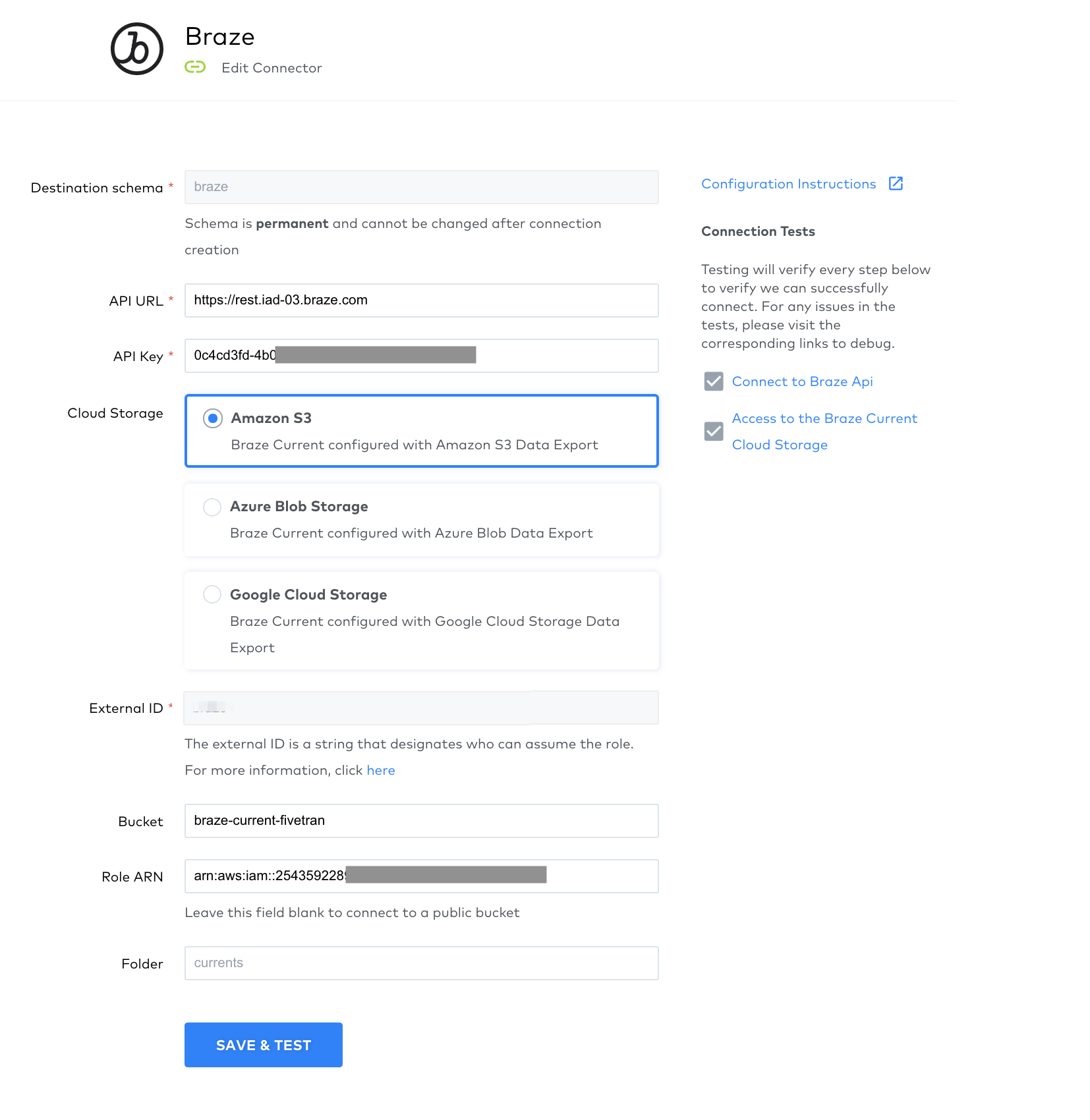
Étape 2 : Donner à Fivetran l’accès à un compartiment S3 spécifié
Création d’une politique IAM
Ouvrez la console Amazon IAM et accédez à Policies > Create Policy.
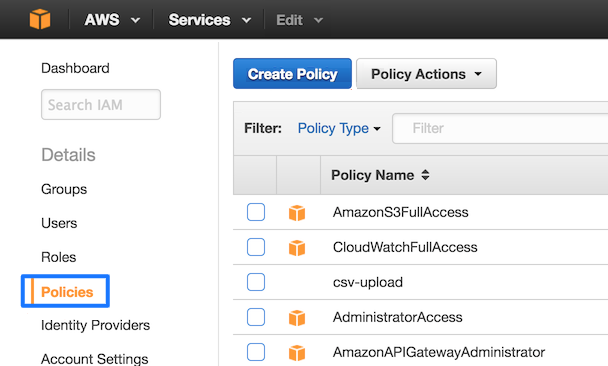
Ensuite, ouvrez l’onglet JSON et collez la politique suivante. Assurez-vous de remplacer {your-bucket-name} par le nom de votre compartiment S3.
{
"Version": "2012-10-17",
"Statement": [
{
"Effect": "Allow",
"Action": [
"s3:Get*",
"s3:List*"
],
"Resource": "arn:aws:s3:::{your-bucket-name}/*"
},
{
"Effect": "Allow",
"Action": [
"s3:Get*",
"s3:List*"
],
"Resource": "arn:aws:s3:::{your-bucket-name}"
}
]
}
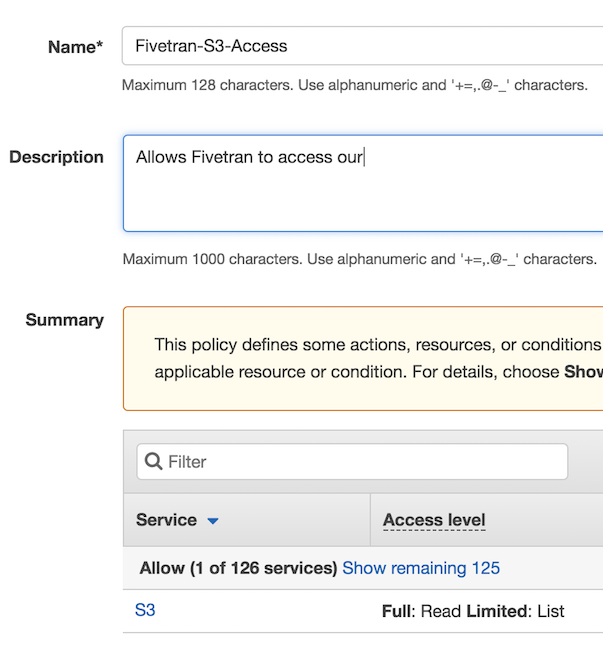
Enfin, sélectionnez Review Policy et donnez à la politique un nom et une description uniques. Sélectionnez Create Policy pour créer votre politique.
Créer un rôle IAM
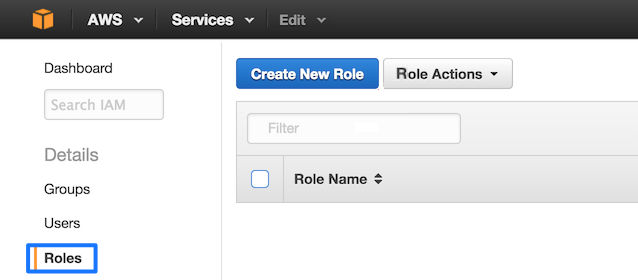
Dans AWS, accédez à Roles, puis sélectionnez Create New Role.
Sélectionnez Another AWS Account et fournissez l’ID de compte Fivetran 834469178297. Assurez-vous de cocher la case Require external ID. Ici, vous fournirez l’ID externe trouvé à l’étape 1.
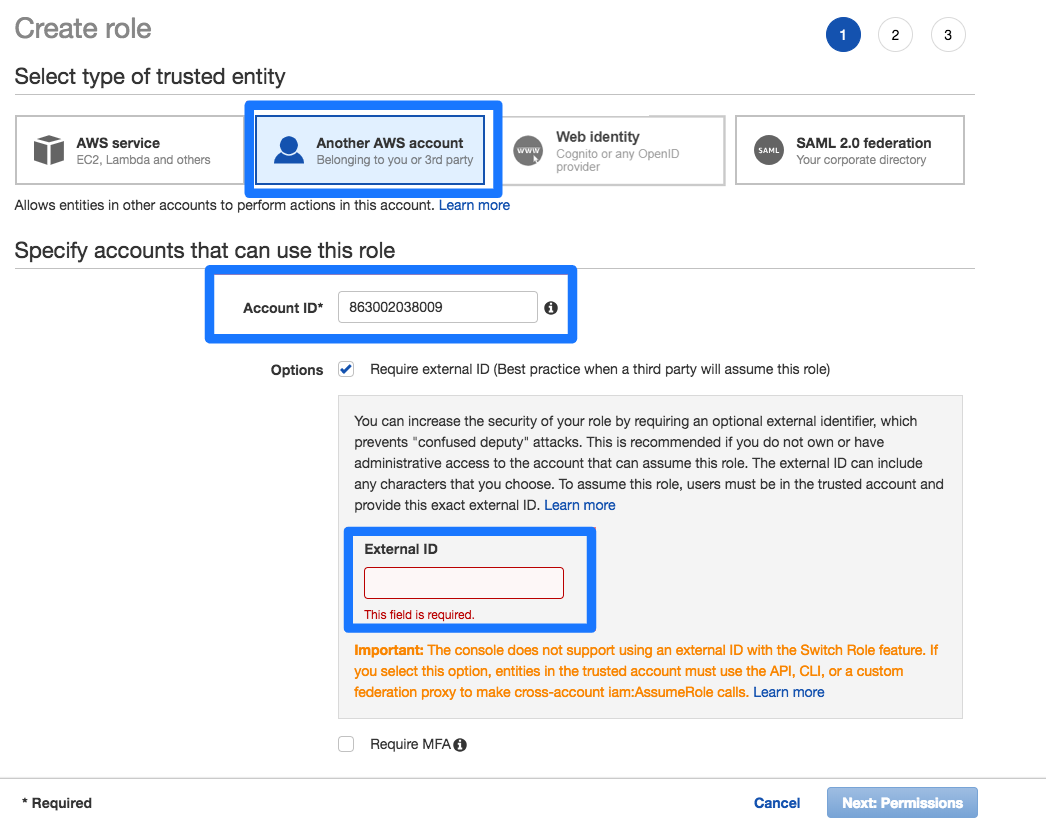
Ensuite, sélectionnez Next: Permissions pour sélectionner la politique que vous venez de créer.
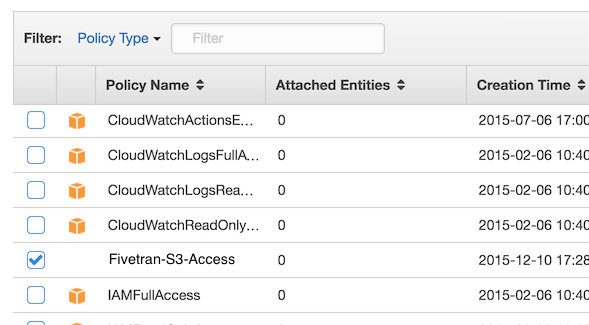
Sélectionnez Next: Review, nommez votre nouveau rôle (par exemple Fivetran), et sélectionnez Create Role. Une fois le rôle créé, sélectionnez-le et notez le Role ARN affiché.
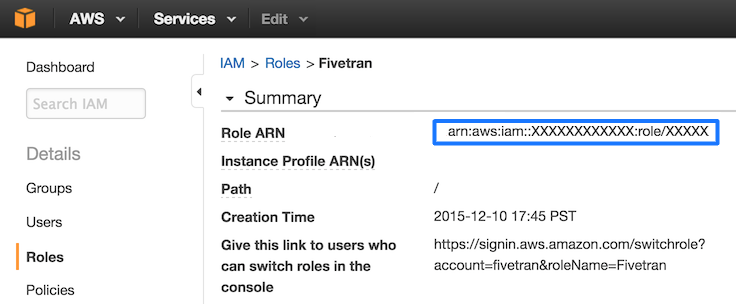

Vous pouvez spécifier les permissions pour le Role ARN que vous désignez pour Fivetran. Accorder des permissions sélectives à ce rôle permettra à Fivetran de synchroniser uniquement ce qu’il a la permission de voir.
Étape 3 : Compléter le connecteur Fivetran
Dans Fivetran, sélectionnez + Connector, puis sélectionnez le connecteur Braze pour lancer le formulaire de configuration. Dans le formulaire, remplissez les champs indiqués avec les valeurs appropriées :
Destination schema: Un nom de schéma unique.API URL: Votre endpoint REST API de Braze.API Key: Votre clé REST API de Braze.External ID: L’ID externe de l’étape 1 des instructions de configuration de Currents. Cet ID est une valeur fixe.Bucket: Se trouve dans votre compte Braze en accédant à Partner Integrations > Data Export > le nom de votre Current.Role ARN: Le Role ARN de l’étape 2 des instructions de configuration de Currents.

Assurez-vous que Amazon S3 est sélectionné comme choix de Cloud Storage.
Enfin, sélectionnez Save & Test, et Fivetran se synchronise avec les données de votre compte Braze !
Configuration de Braze Currents pour Google Cloud Storage
Étape 1 : Récupérer votre e-mail Fivetran depuis Google Cloud Storage
Dans le tableau de bord Fivetran, sélectionnez + Connector, puis sélectionnez le connecteur Braze pour lancer le formulaire de configuration. Ensuite, sélectionnez Google Cloud Storage. Notez l’adresse e-mail qui apparaît.
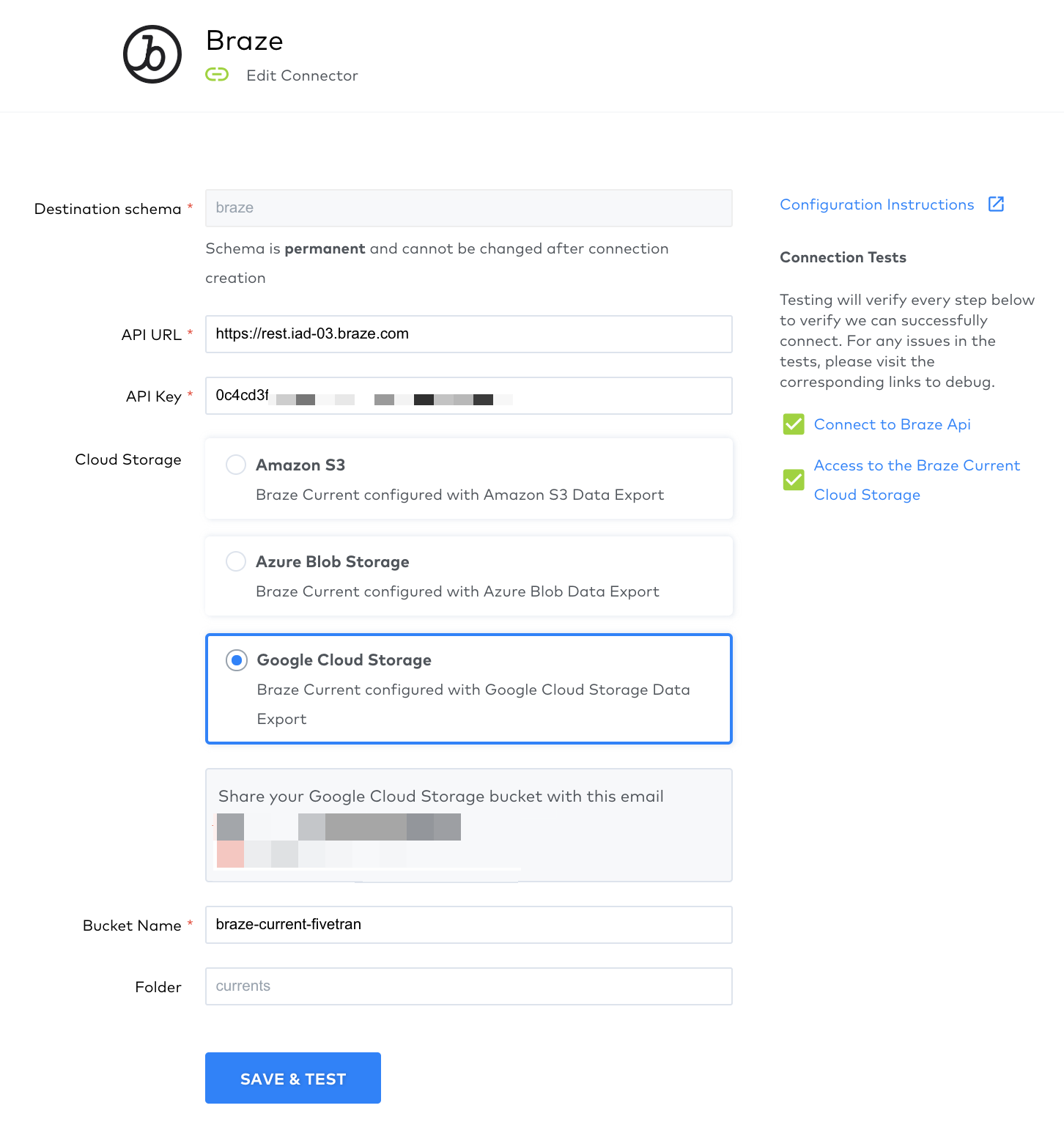
Étape 2 : Accorder l’accès au compartiment
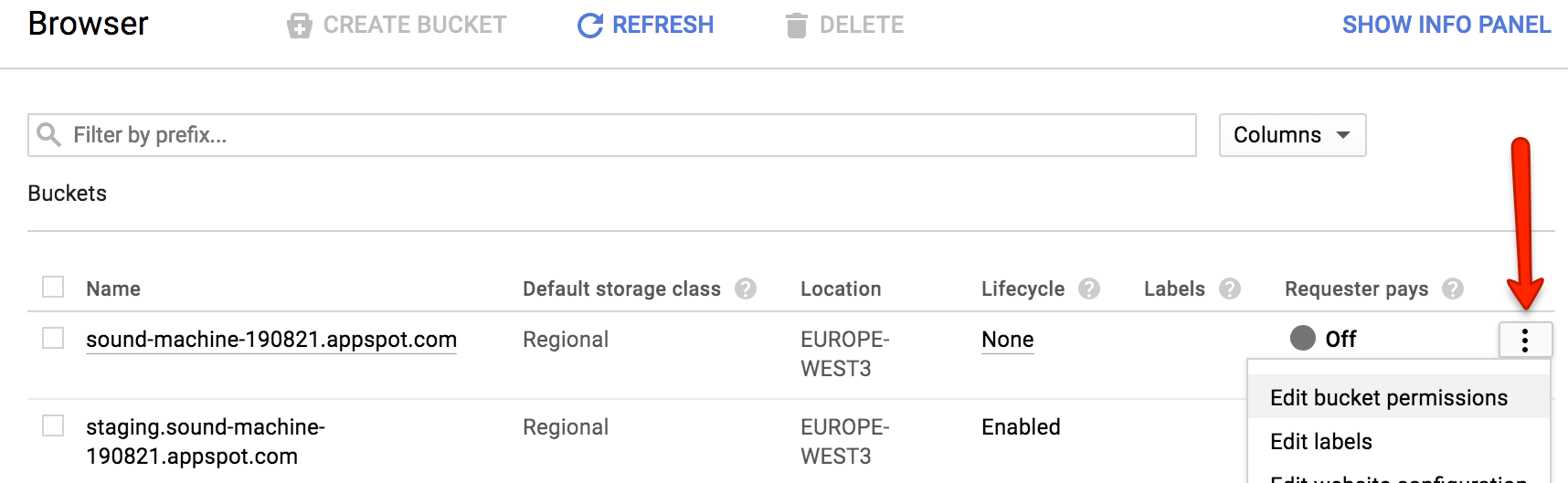
Accédez à votre console Google Storage et sélectionnez le compartiment que vous avez configuré avec Braze Currents, puis sélectionnez Edit bucket permissions.
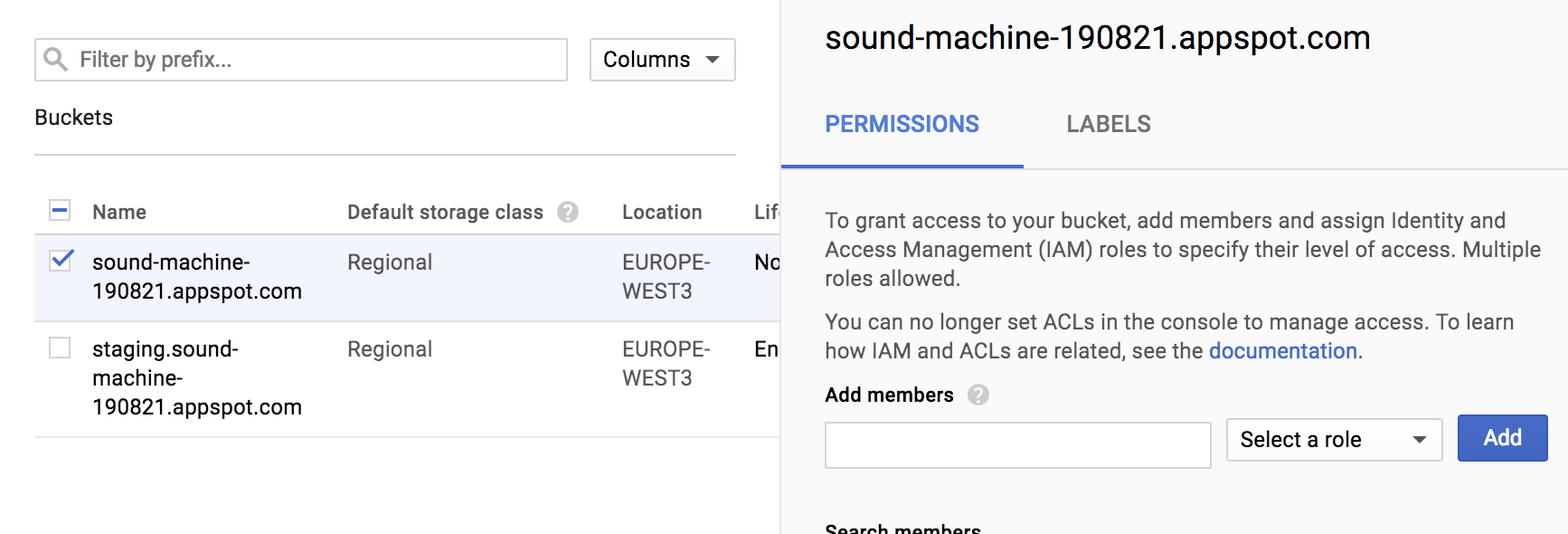
Ensuite, accordez l’accès Storage Object Viewer à l’e-mail de l’étape 1 en ajoutant l’e-mail en tant que membre. Notez le nom du compartiment ; vous en aurez besoin à l’étape suivante pour configurer Fivetran.
Étape 3 : Compléter le connecteur Fivetran
Dans Fivetran, sélectionnez + Connector, puis sélectionnez le connecteur Braze pour lancer le formulaire de configuration. Dans le formulaire, remplissez les champs indiqués avec les valeurs appropriées :
Destination schema: Un nom de schéma unique.API URL: Votre endpoint REST API de Braze.API Key: Votre clé REST API de Braze.Bucket Name: Se trouve dans votre compte Braze en accédant à Partner Integrations > Data Export > le nom de votre Current.Folder: Se trouve dans votre compte Braze en accédant à Partner Integrations > Data Export > le nom de votre Current.
Assurez-vous que Google Cloud Storage est sélectionné comme choix de Cloud Storage.
Enfin, sélectionnez Save & Test, et Fivetran se synchronise avec les données de votre compte Braze !