AppsFlyer
AppsFlyer est une plateforme d’analyse et d’attribution de marketing mobile qui vous aide à analyser et à optimiser vos applications grâce à l’analyse marketing, l’attribution mobile et la création de liens profonds.
L’intégration de Braze et AppsFlyer vous permet de mieux comprendre comment optimiser et créer des campagnes plus complètes en tirant parti des données d’attribution d’installation mobile d’AppsFlyer.
Vous pouvez également transmettre vos audiences AppsFlyer (cohortes) directement à Braze avec l’intégration AppsFlyer Audiences, ce qui vous permet de créer des campagnes d’engagement client puissantes ciblant les bons utilisateurs au bon moment.
Prérequis
| Condition requise | Description |
|---|---|
| Compte AppsFlyer | Un compte AppsFlyer est nécessaire pour bénéficier de ce partenariat. |
| Application iOS ou Android | Cette intégration prend en charge les applications iOS et Android. Selon votre plateforme, des extraits de code peuvent être nécessaires dans votre application. Les détails sur ces conditions se trouvent à l’étape 1 du processus d’intégration. |
| SDK AppsFlyer | En plus du SDK Braze requis, vous devez installer le SDK AppsFlyer. |
| Configuration du domaine e-mail terminée | Vous devez avoir terminé l’étape de configuration des adresses IP et des domaines lors de la configuration de votre e-mail pendant l’onboarding Braze. |
| Certificat SSL | Votre certificat SSL doit être configuré. |
Intégration
Étape 1 : Mapper l’ID de l’appareil
Si vous avez une application Android, vous devez transmettre un ID d’appareil Braze unique à AppsFlyer.
Assurez-vous que les lignes de code suivantes sont insérées au bon endroit : après le lancement du SDK Braze et avant le code d’initialisation du SDK AppsFlyer. Consultez le guide d’intégration du SDK Android d’AppsFlyer pour plus d’informations.
val customData = HashMap<String, Any>()
Braze.getInstance(context).getDeviceIdAsync { deviceId ->
customData["brazeCustomerId"] = deviceId
setAdditionalData(customData)
}

Avant février 2023, notre intégration d’attribution AppsFlyer utilisait l’identifiant du fournisseur (IDFV) comme identifiant principal pour faire correspondre les données d’attribution iOS. Il n’est pas nécessaire pour les clients Braze utilisant Objective-C de récupérer le device_id de Braze et de l’envoyer à AppsFlyer lors de l’installation, car il n’y a pas d’interruption de service.
Pour ceux qui utilisent le SDK Swift v5.7.0+, si vous souhaitez continuer à utiliser l’IDFV comme identifiant commun, vous devez confirmer que le champ useUUIDAsDeviceId est défini sur false pour éviter une interruption de l’intégration.
S’il est défini sur true, vous devez implémenter le mappage de l’ID d’appareil iOS pour Swift afin de transmettre le device_id de Braze à AppsFlyer lors de l’installation de l’application, pour que Braze puisse correctement faire correspondre les attributions iOS.
let configuration = Braze.Configuration(
apiKey: "<BRAZE_API_KEY>",
endpoint: "<BRAZE_ENDPOINT>")
configuration.useUUIDAsDeviceId = false
let braze = Braze(configuration: configuration)
AppsFlyerLib.shared().customData = ["brazeDeviceId": braze.deviceId]
BRZConfiguration *configurations = [[BRZConfiguration alloc] initWithApiKey:@"BRAZE_API_KEY" endpoint:@"BRAZE_END_POINT"];
[configurations setUseUUIDAsDeviceId:NO];
Braze *braze = [[Braze alloc] initWithConfiguration:configurations];
[[AppsFlyerLib shared] setAdditionalData:@{
@"brazeDeviceId": braze.deviceId
}];
Pour mapper l’ID de l’appareil dans Unity, utilisez le code suivant :
Appboy.AppboyBinding.getDeviceId()
Dictionary<string, string> customData = new Dictionary<string, string>();
customData.Add("brazeCustomerId", Appboy.AppboyBinding.getDeviceId());
AppsFlyer.setAdditionalData(customData);
Étape 2 : Obtenir la clé d’importation des données Braze
Dans Braze, naviguez vers Intégrations partenaires > Partenaires technologiques et sélectionnez AppsFlyer.
Vous y trouverez l’endpoint REST et pourrez générer votre clé d’importation des données Braze. Une fois la clé générée, vous pouvez en créer une nouvelle ou invalider une clé existante. La clé d’importation des données et l’endpoint REST sont utilisés à l’étape suivante lors de la configuration d’un postback dans le tableau de bord d’AppsFlyer.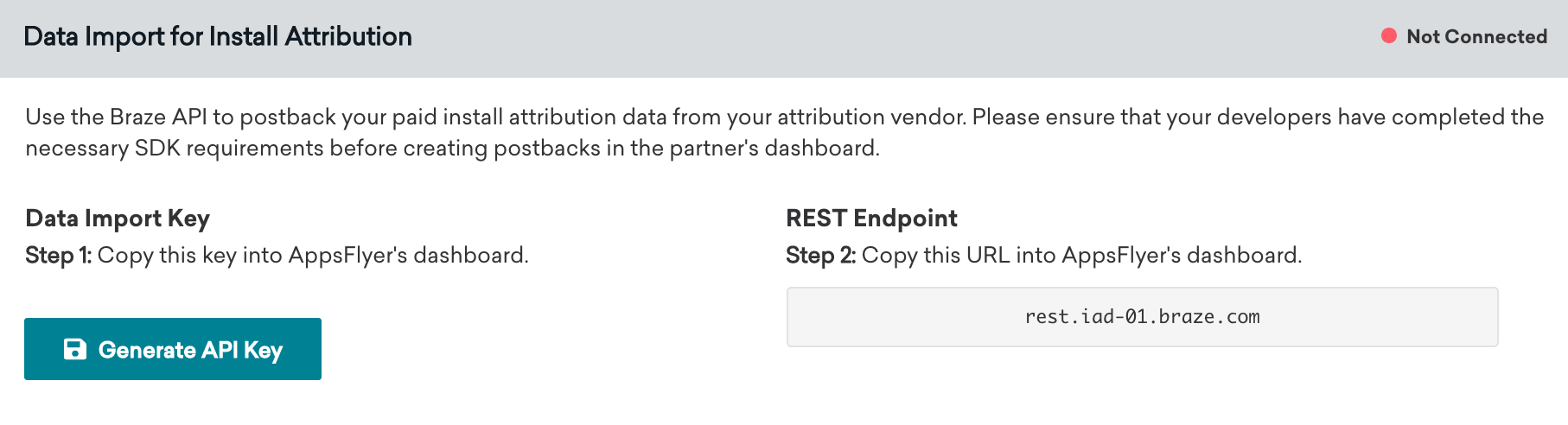
Étape 3 : Configurer Braze dans le tableau de bord d’AppsFlyer
- Dans AppsFlyer, naviguez vers la page Integrated Partners depuis le menu de navigation. Ensuite, recherchez Braze et sélectionnez le logo Braze pour ouvrir une fenêtre de configuration.
- Dans l’onglet Integration, activez Activate Partner.
- Fournissez la clé d’importation des données et l’endpoint REST que vous avez trouvés dans le tableau de bord de Braze.
- Désactivez Advanced Privacy et enregistrez votre configuration.
Lorsque vous saisissez l’endpoint REST de Braze dans l’onglet Integration d’AppsFlyer, entrez uniquement le domaine (par exemple, rest.fra-02.braze.eu) sans le protocole https:// et sans le chemin /attribution/appsflyer. AppsFlyer ajoute automatiquement le protocole et le chemin. Inclure l’un ou l’autre dans votre saisie provoque des échecs de postback.
Des informations supplémentaires sur ces instructions sont disponibles dans la documentation d’AppsFlyer.
Étape 4 : Confirmer l’intégration
Sur la page des partenaires technologiques AppsFlyer dans Braze, l’indicateur de connexion affiche Not Connected jusqu’à ce que vous génériez une clé API d’importation des données à l’étape 2. Après avoir généré la clé, l’indicateur passe à Connected et affiche un horodatage. Cet horodatage indique quand l’intégration a été configurée pour la première fois dans Braze (lorsque la clé d’importation des données a été créée), et non la dernière fois qu’AppsFlyer a envoyé un postback.
Pour confirmer que les données d’attribution d’installation circulent depuis AppsFlyer, utilisez l’étape 5 pour vérifier que les données d’installation non organique apparaissent dans les filtres de Segment Braze. Braze ignore les installations organiques provenant des postbacks AppsFlyer et ne les stocke pas comme données d’installation attribuées.
Étape 5 : Afficher les données d’attribution des utilisateurs
Champs de données disponibles
Si votre intégration a réussi, Braze mappe toutes les données d’installation non organique vers des filtres de Segment.
| Champ de données AppsFlyer | Filtre de Segment Braze |
|---|---|
media_source |
Install Attribution Source |
campaign |
Install Attribution Campaign |
af_adset |
Install Attribution Adgroup |
af_ad |
Install Attribution Ad |
Vous pouvez segmenter votre base d’utilisateurs par données d’attribution dans le tableau de bord de Braze à l’aide des filtres Install Attribution.
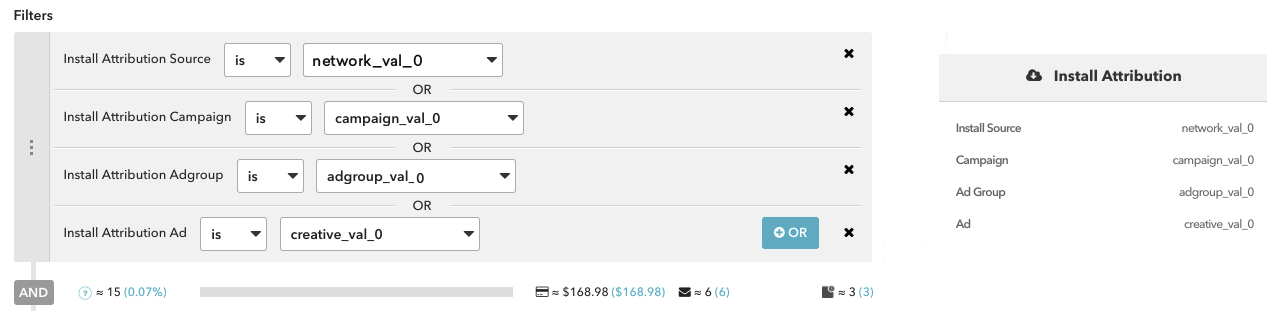
De plus, les données d’attribution d’un utilisateur particulier sont disponibles sur le profil de chaque utilisateur dans le tableau de bord de Braze.

Les données d’attribution pour les campagnes Facebook et X (anciennement Twitter) ne sont pas disponibles via nos partenaires. Ces sources média ne permettent pas à leurs partenaires de partager les données d’attribution avec des tiers et, par conséquent, nos partenaires ne peuvent pas envoyer ces données à Braze.
Intégrer AppsFlyer avec Braze pour la création de liens profonds
Les deep links—des liens qui dirigent les utilisateurs vers une page ou un emplacement spécifique au sein d’une application ou d’un site web—sont utilisés pour créer une expérience utilisateur personnalisée.
Bien qu’ils soient largement utilisés, des problèmes peuvent survenir lors de l’utilisation de deep links dans les e-mails avec le suivi des clics—une autre fonctionnalité importante utilisée pour la collecte de données utilisateur. Ces problèmes sont dus au fait que les fournisseurs de services d’e-mailing (ESP) encapsulent les deep links dans un domaine d’enregistrement des clics, ce qui casse le lien d’origine. Par conséquent, la prise en charge des deep links nécessite une configuration supplémentaire.
AppsFlyer fournit un service qui évite ces problèmes, permettant à AppsFlyer de servir d’intermédiaire entre le serveur de l’ESP et votre nom de domaine. Son rôle de proxy permet la mise à disposition de fichiers d’association (AASA/asset links), ce qui facilite la création de liens profonds.
Étape 1 - Créer un domaine de suivi des clics
En suivant les premières étapes du guide de configuration des e-mails de Braze, créez un domaine d’envoi d’e-mails et un domaine de suivi des clics. Pour obtenir de l’aide, vous pouvez créer un ticket via le tableau de bord de Braze afin de lancer la configuration du nouveau CTD avec l’équipe e-mail de Braze.
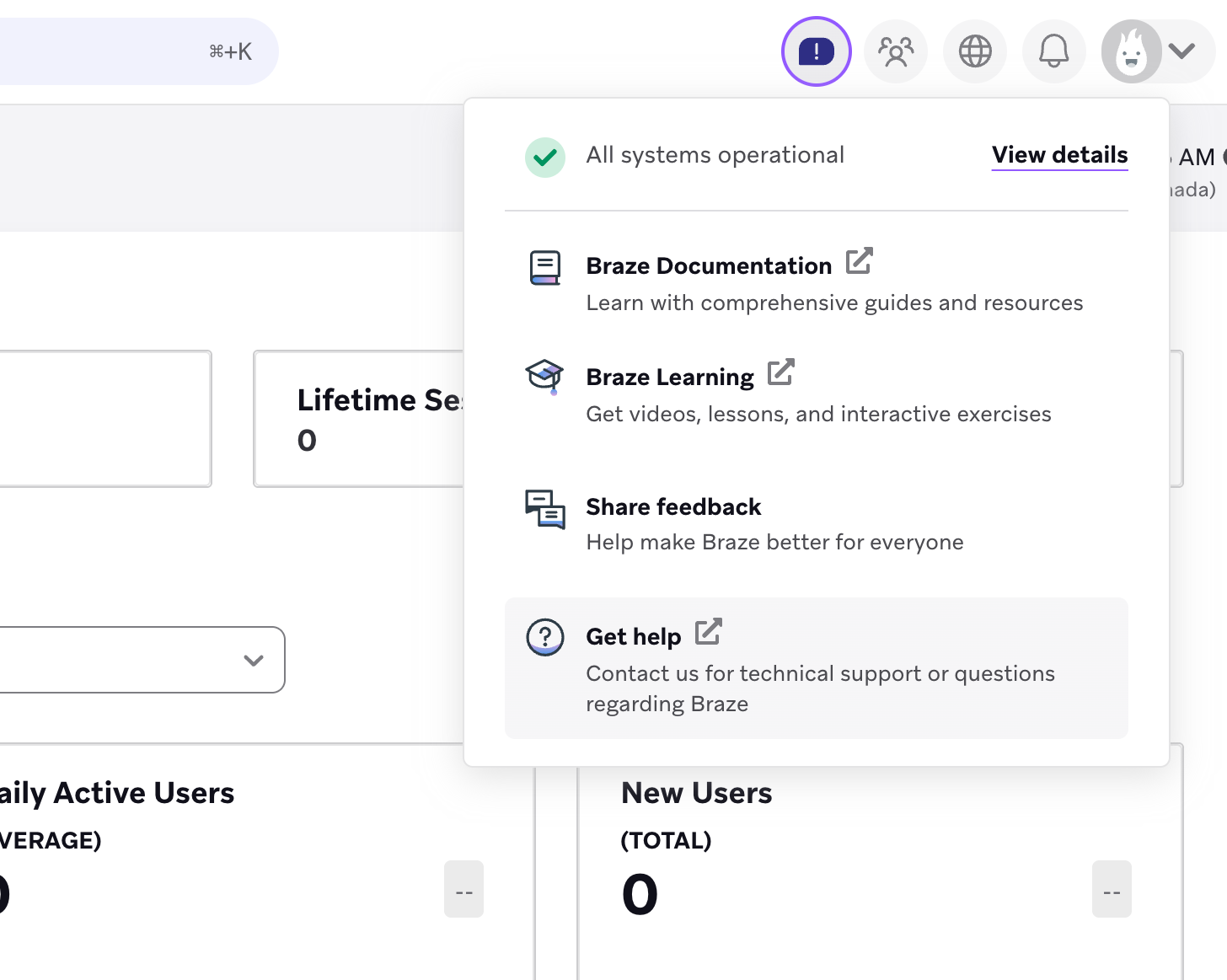
La création d’un nouveau CTD est obligatoire, même si vous en utilisez déjà un. Cela garantit qu’il n’y a aucun impact sur le trafic des Campaigns d’e-mails actuellement en production.
AppsFlyer crée le certificat SSL. À ce stade, les liens e-mail ne sont probablement pas sécurisés, ce qui signifie que le préfixe de l’URL est HTTP au lieu de HTTPS. Ce point est résolu dans les étapes suivantes.
Étape 2 - Créer un modèle OneLink dans AppsFlyer
Créez un modèle OneLink et configurez les liens universels/App Links sous « When app is installed ». Ce modèle sera utilisé ultérieurement pour créer des liens OneLink pour vos Campaigns par e-mail.
Si vous disposez déjà d’un modèle OneLink configuré qui active les liens universels/App Links, vous pouvez l’utiliser.
Étape 3 - Configurer votre intégration Braze dans AppsFlyer
Il est maintenant temps de configurer votre intégration Braze dans AppsFlyer. Cette étape et la suivante (« Configurer votre application ») peuvent être réalisées en même temps. Pour configurer votre intégration Braze dans AppsFlyer :
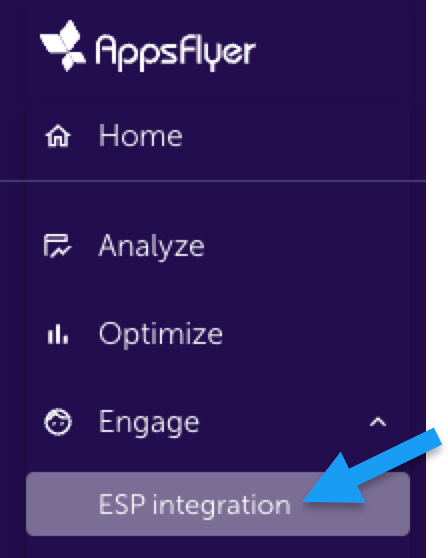
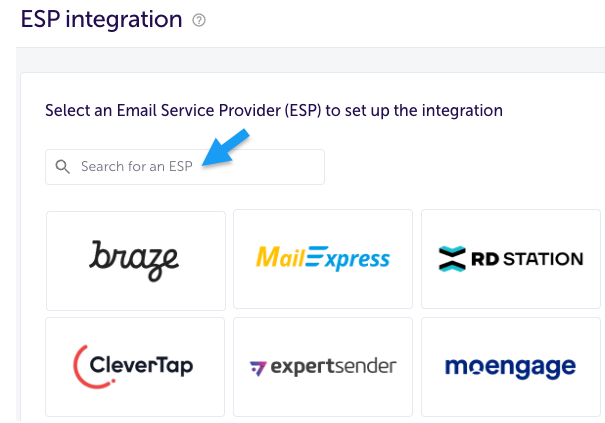
1. Dans AppsFlyer, depuis le menu latéral, sélectionnez Engage > ESP integration. {#1-in-appsflyer-from-the-side-menu-select-engage-esp-integration}
2. Sélectionnez Braze. {#2-select-braze}
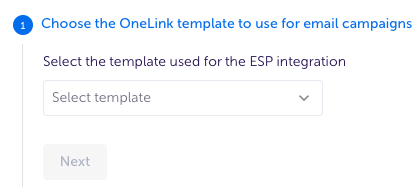
3. Sélectionnez le modèle OneLink que vous souhaitez utiliser pour les campagnes par e-mail, puis cliquez sur Next. {#3-select-the-onelink-template-you-want-to-use-for-email-campaigns-then-click-next}
4. Saisissez votre domaine de suivi des clics et la valeur « Braze endpoint », qui a été fournie avec le nouveau CTD créé à l’étape 1, puis cliquez sur Validate connection. {#4-enter-your-click-tracking-domain-and-braze-endpoint-value-which-was-provided-with-the-new-ctd-created-in-step-1-then-click-validate-connection}
Cela vérifie que le domaine de suivi des clics pointe vers l’endpoint que vous avez saisi.
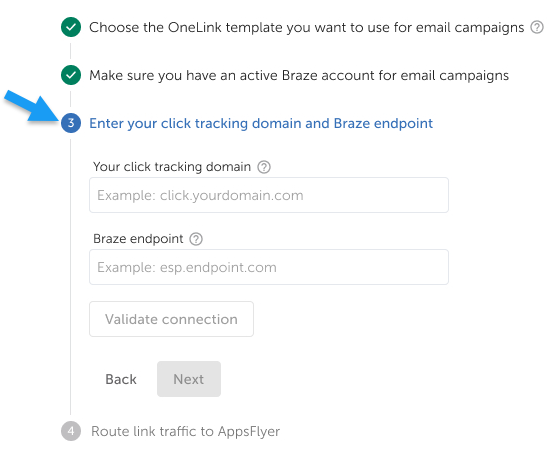
Par « Braze Endpoint », AppsFlyer demande les informations fournies par Braze à l’étape 1 de ce guide, plus précisément le nouveau CTD.
Cliquez ensuite sur Validate connection, ce qui vérifie que le domaine de suivi des clics pointe vers l’endpoint que vous avez saisi. Une fois terminé, cliquez sur Next.
5. Acheminer le trafic des liens vers AppsFlyer : {#5-route-link-traffic-to-appsflyer}
a. Copiez et envoyez les instructions préfabriquées personnalisées dans AppsFlyer à votre administrateur IT ou de domaine.
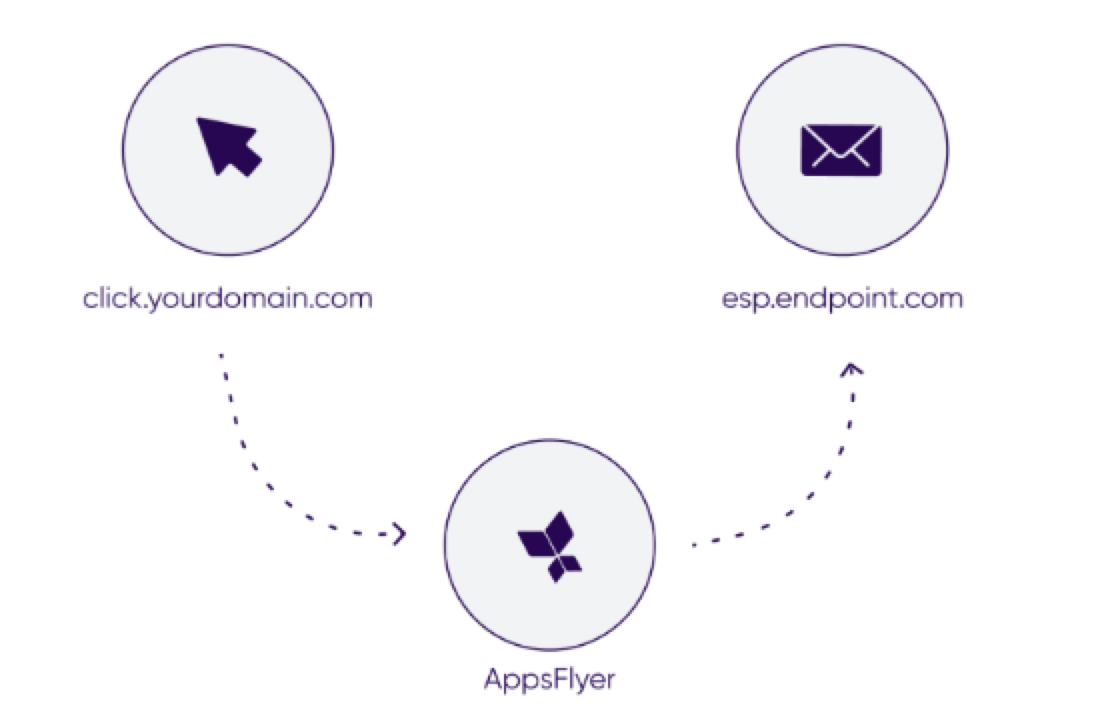
Votre administrateur doit rediriger le trafic de votre campagne par e-mail des serveurs du fournisseur de services d’e-mailing vers les serveurs AppsFlyer en mettant à jour vos enregistrements DNS CNAME avec le nouveau domaine fourni par AppsFlyer.
Ainsi, chaque fois qu’un lien est cliqué, le clic est redirigé vers AppsFlyer, qui à son tour le redirige vers l’endpoint du fournisseur de services d’e-mailing.
b. Après avoir copié et envoyé les instructions, cliquez sur Done.
Votre intégration Braze a été créée.
Le statut de votre intégration Braze est en attente et ne commence à fonctionner qu’après le mappage de l’enregistrement CNAME. Il peut s’écouler jusqu’à 24 heures après le mappage pour qu’une nouvelle intégration commence à fonctionner et devienne active.
Étape 4 : Configurer votre application (tâche développeur)
AppsFlyer propose des instructions sur la configuration correcte de l’application, que vos équipes web ou applicatives doivent suivre pour prendre en charge les liens universels.
Étape 5 : Confirmer que le suivi des clics SSL est activé avec Braze
À ce stade, après avoir partagé et validé les détails CTD dans AppsFlyer, nous vous recommandons d’effectuer un envoi test pour confirmer que votre domaine d’envoi OneLink dispose d’un certificat SSL. Cela est conforme à notre guide de configuration des e-mails.
Vous pouvez effectuer une assurance qualité et une résolution des problèmes en envoyant un deep link à l’aide de OneLink. Consultez la documentation AppsFlyer pour plus de détails sur l’utilisation de OneLink.
Si les liens CTD sont identifiés comme HTTP, contactez l’équipe Email Ops de Braze pour activer le suivi des clics SSL. Cela garantit que tous les liens HTTP sont automatiquement convertis en HTTPS. Vous pouvez utiliser le texte de message suivant lorsque vous contactez votre gestionnaire de la satisfaction client, ou en ouvrant un ticket dans le tableau de bord de Braze, comme à l’étape 1 :
Hi Team,
Could you please enable SSL click tracking for CTD XXX? It is currently set to HTTP instead of HTTPS.
URL de suivi des clics AppsFlyer dans Braze (optionnel)
Vous pouvez utiliser les liens d’attribution OneLink d’AppsFlyer dans les Campaigns Braze sur les notifications push, les e-mails, et plus encore. Cela vous permet de renvoyer les données d’attribution d’installation ou de réengagement de vos Campaigns Braze vers AppsFlyer. En conséquence, vous pouvez mesurer vos efforts marketing plus efficacement et prendre des décisions fondées sur les données.
Vous pouvez simplement créer votre URL de suivi OneLink dans AppsFlyer et l’insérer directement dans vos Campaigns Braze. AppsFlyer utilise ensuite ses méthodologies d’attribution probabiliste pour attribuer l’utilisateur qui a cliqué sur le lien. Nous vous recommandons d’ajouter un identifiant d’appareil à vos liens de suivi AppsFlyer afin d’améliorer la précision des attributions de vos Campaigns Braze. Cela attribue de manière déterministe l’utilisateur qui a cliqué sur le lien.
Pour Android, Braze permet aux clients d’opter pour la collecte de l’identifiant publicitaire Google (GAID). L’intégration du SDK AppsFlyer collecte également le GAID. Vous pouvez inclure le GAID dans vos liens de suivi des clics AppsFlyer en utilisant la logique Liquid suivante :
{% if most_recently_used_device.${platform} == 'android' %}
aifa={{most_recently_used_device.${google_ad_id}}}
{% endif %}
Pour iOS, Braze et AppsFlyer collectent automatiquement l’IDFV de manière native via nos intégrations SDK. Vous pouvez utiliser l’IDFV comme identifiant d’appareil. Vous pouvez inclure l’IDFV dans vos liens de suivi des clics AppsFlyer en utilisant la logique Liquid suivante :
{% if most_recently_used_device.${platform} == 'ios' %}
idfv={{most_recently_used_device.${id}}}
{% endif %}