OneLogin
OneLogin est une plateforme d’identité en nuage qui offre une solution complète de gestion des identités des utilisateurs. OneLogin s’intègre aux applications cloud et sur site utilisant SAML 2.0, pour l’authentification unique (SSO), provisionnement utilisateur, authentification multifacteurs, etc.
Conditions
Lors de la configuration, il vous sera demandé de fournir une URL de connexion et une URL d’Assertion Consumer Service (ACS).
| Condition | Détails |
|---|---|
| Domaine Braze | Vous aurez besoin de votre domaine Braze pour configurer Braze dans OneLogin. Si votre instance est US-01, vous devrez saisir votre URL de tableau de bord dans le tableau de bord OneLogin. Par exemple, si votre URL de tableau de bord est https://dashboard-01.braze.com, vous devez saisir dashboard-01.braze.com. |
| RelayState API key | Pour activer l’identifiant IdP, sélectionnez Paramètres > Clés API et créez une clé API avec les autorisations sso.saml.login. |
Identifiant initié par l’IdP dans OneLogin
Étape 1 : Configurer l’application Braze
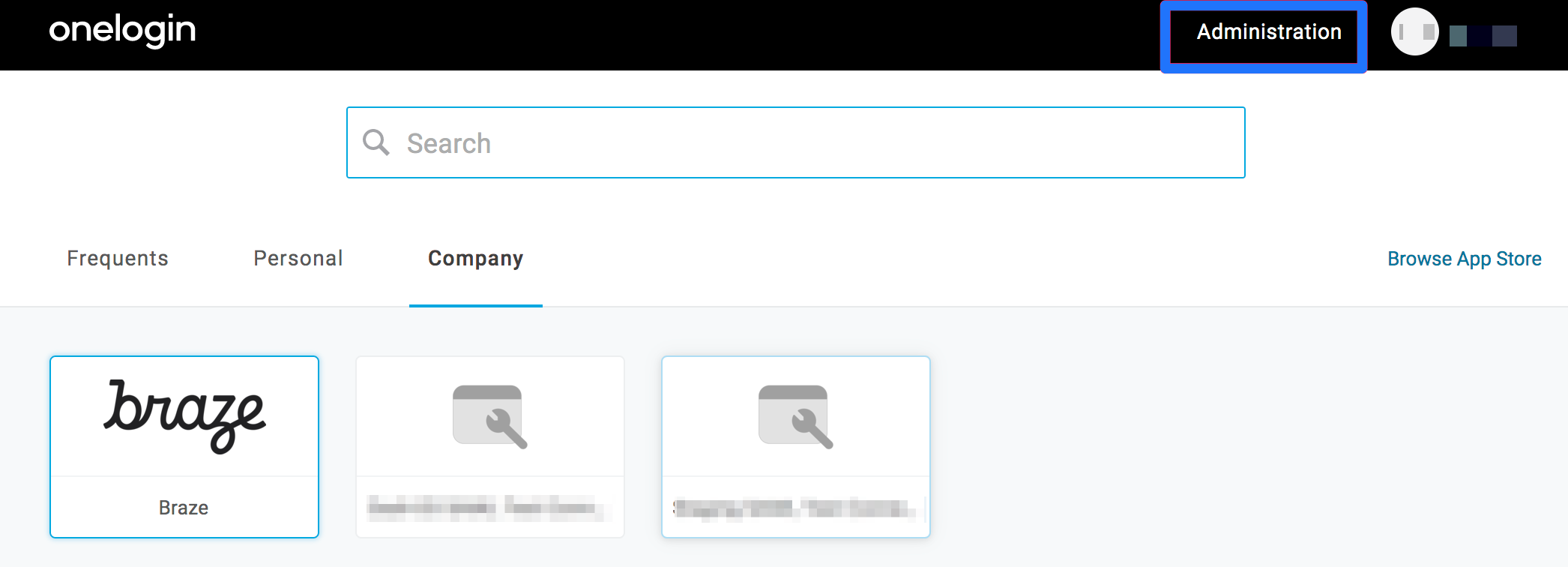
- Connectez-vous à OneLogin. Cliquez sur Administration.
- Allez dans Apps > Add Apps dans la barre de navigation supérieure. Recherchez « Braze » et sélectionnez l’application Braze.

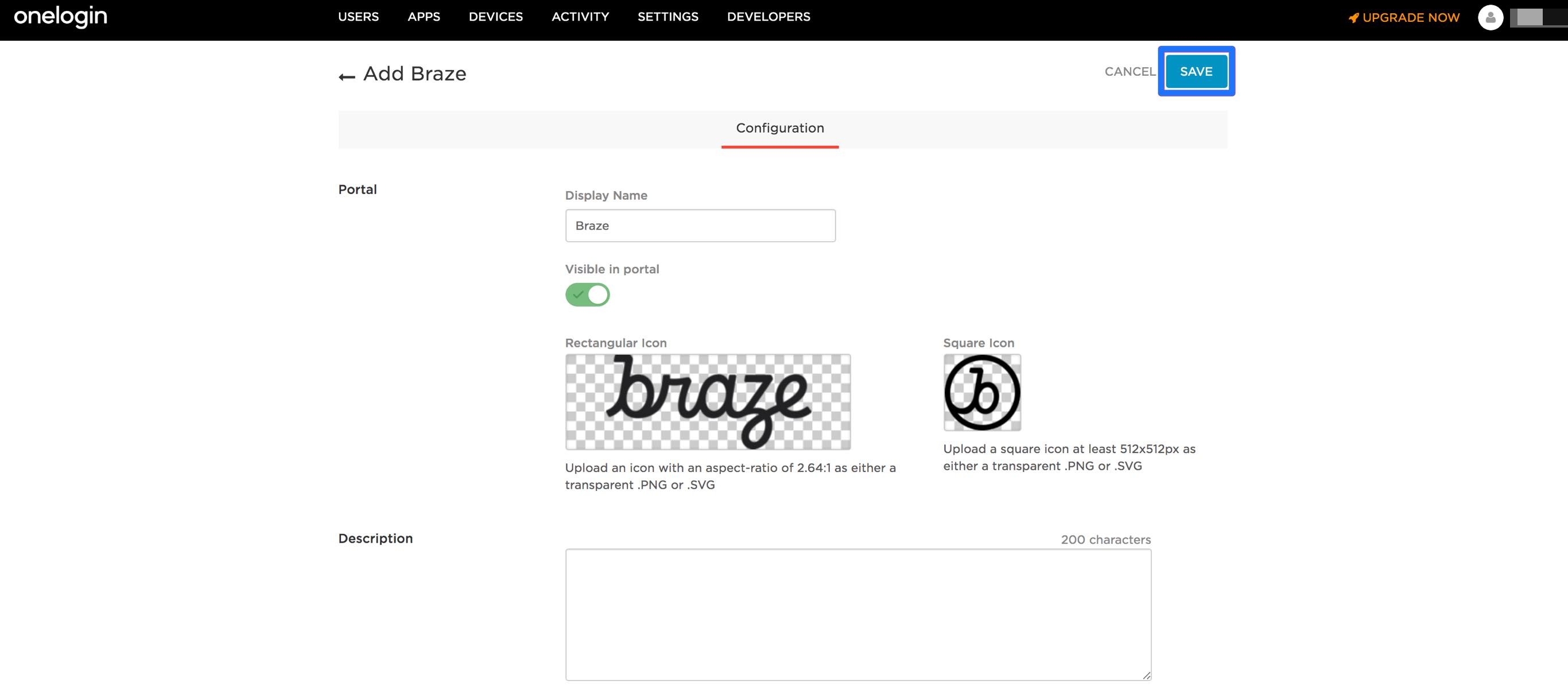
- Enregistrez l’application Braze dans votre entreprise.
- Une fois enregistré, allez dans Configuration et ajoutez votre domaine Braze et votre clé API RelayState.

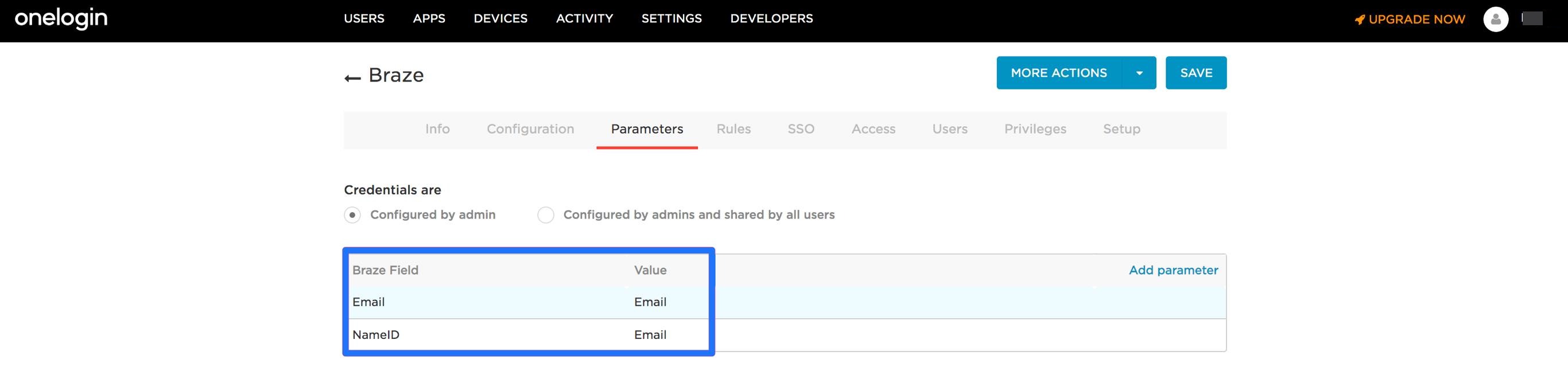
- Braze attend les assertions SAML dans un format spécifique. Sous Paramètres, les attributs pris en charge par Braze devraient être pré-remplis. Vérifiez qu’ils sont corrects.
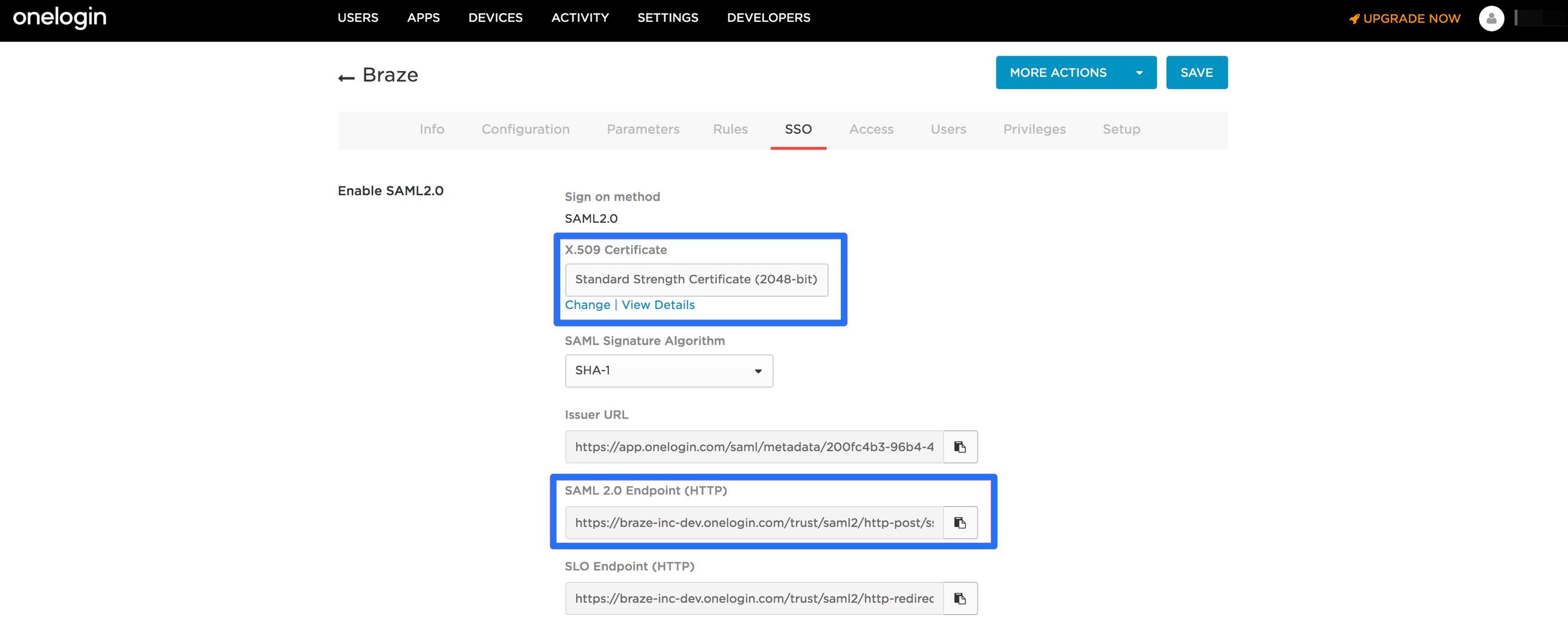
- Copiez le certificat et le point de terminaison SAML 2.0 (HTTP ) nécessaires à la configuration du tableau de bord de Braze à partir de l’onglet SSO.
Étape 2 : Configurer OneLogin dans Braze
Une fois que vous avez configuré Braze dans votre OneLogin, ils vous fourniront une URL de ciblage (SAML 2.0 Endpoint (HTTP)) et un certificat x.509 que vous introduirez dans votre compte Braze.
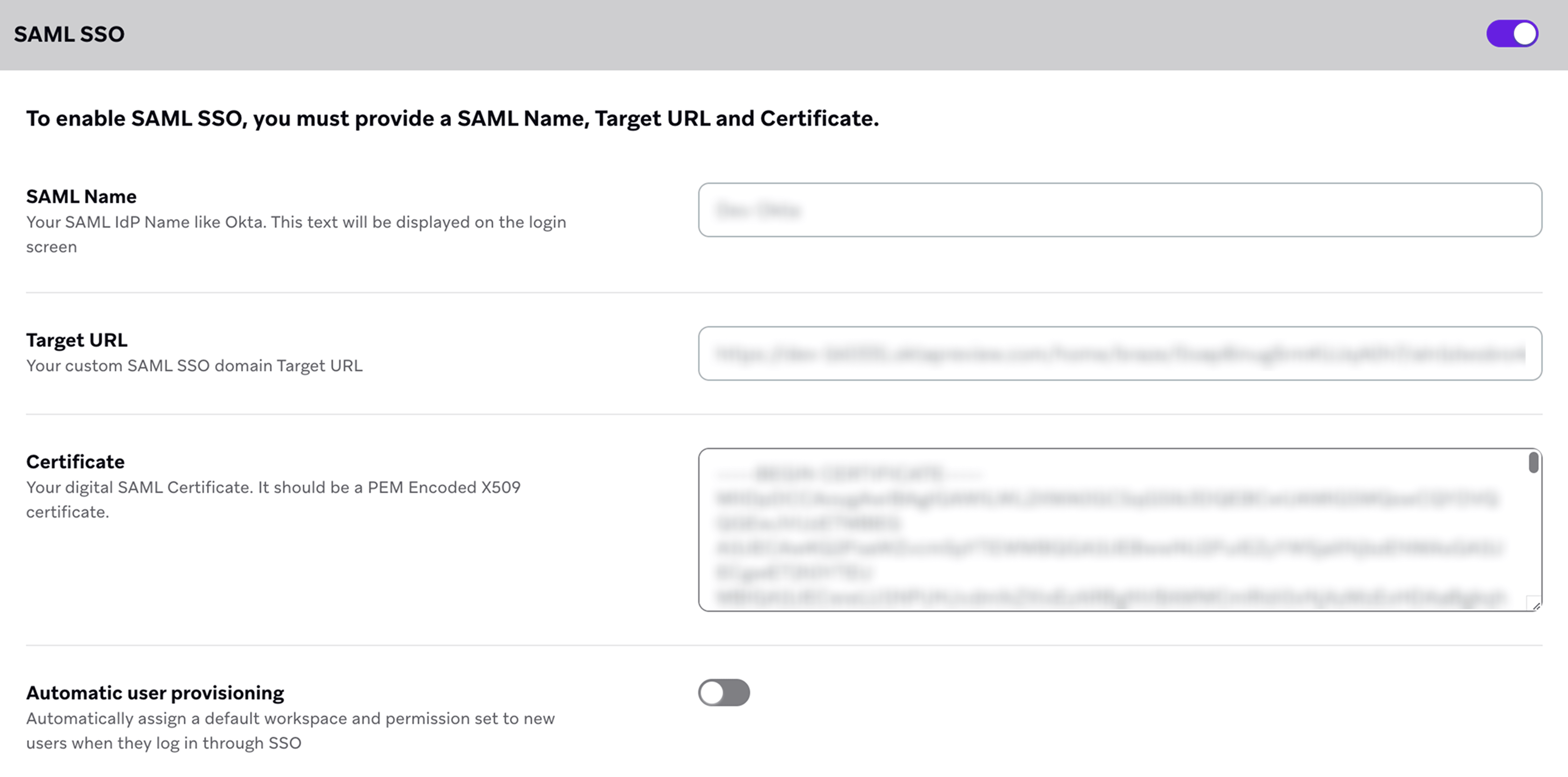
Une fois que votre gestionnaire de compte a activé l’authentification SAML pour votre compte, allez dans Paramètres > Paramètres administratifs > Paramètres de sécurité et basculez la section SAML SSO sur ON (ON).
Sur cette page, saisissez les éléments suivants :
| Condition | Détails |
|---|---|
SAML Name |
Cela apparaîtra comme le texte du bouton sur l’écran de connexion. Il s’agit généralement du nom de votre fournisseur d’identité, comme « OneLogin ». |
Target URL |
C’est l’URL SAML 2.0 Endpoint (HTTP) fournie par OneLogin. |
Certificate |
Le certificat codé PEM x.509 est fourni par votre OneLogin. |
Si vous souhaitez que les utilisateurs de votre compte Braze se connectent uniquement avec SAML SSO, vous pouvez restreindre l’authentification par connexion unique depuis la page Paramètres de l’entreprise.
 Modifier cette page sur GitHub