Playable
Playable을 사용하면 재사용 가능한 Braze Content Blocks를 통해 Braze 이메일 Campaigns에 자동 재생 비디오 콘텐츠를 추가할 수 있습니다.
이 통합은 Playable에서 유지 관리합니다.
통합 정보
Braze와 Playable 통합을 사용하면 받은편지함에서 자동으로 재생되는 고품질 비디오 콘텐츠를 전달할 수 있습니다. Playable은 수신자의 이메일 클라이언트, 기기, 화면 크기, 네트워크 상태에 따라 비디오 전송을 자동으로 최적화합니다.
비디오는 Braze에 Content Blocks로 바로 내보내지므로 여러 이메일 Campaigns에서 재사용할 수 있습니다.

많은 이메일 클라이언트는 임베드된 비디오를 기본적으로 지원하지 않습니다. 또한 임베드된 비디오는 이메일 크기를 크게 늘려 메시지가 스팸으로 분류될 수 있습니다. Playable은 최적화된 비디오 콘텐츠를 전달하고 이메일 클라이언트별로 적절한 대체 콘텐츠를 제공하여 이 문제를 해결합니다. 이메일 속 비디오에 대한 자세한 내용은 이메일에 비디오를 삽입할 수 있나요?를 참조하세요.
필수 조건
| 요구 사항 | 설명 |
|---|---|
| Playable 계정 | Playable 계정이 필요합니다. 계정이 없다면 Playable 계정에 가입하세요. |
| Braze API 키 | content_blocks.create 및 content_blocks.update 권한이 있는 Braze REST API 키가 필요합니다. Braze 대시보드의 설정 > API 키에서 생성할 수 있습니다. |
| Braze REST 엔드포인트 | Braze 인스턴스의 REST 엔드포인트입니다(예: https://rest.iad-01.braze.com). 엔드포인트는 인스턴스의 Braze URL에 따라 다릅니다. |
| 비디오 콘텐츠 | Playable에 업로드했거나 Facebook, Instagram, YouTube, X(이전 Twitter), TikTok 등 지원되는 소스에서 가져온 비디오가 필요합니다. |
구현
1단계: Braze 계정 연결하기
- Playable에 로그인합니다.
- 통합 플랫폼으로 Braze를 선택합니다.
- Braze 자격 증명을 입력합니다.
- API Key: Braze REST API 키입니다.
- REST Endpoint: Braze 인스턴스의 REST 엔드포인트입니다.
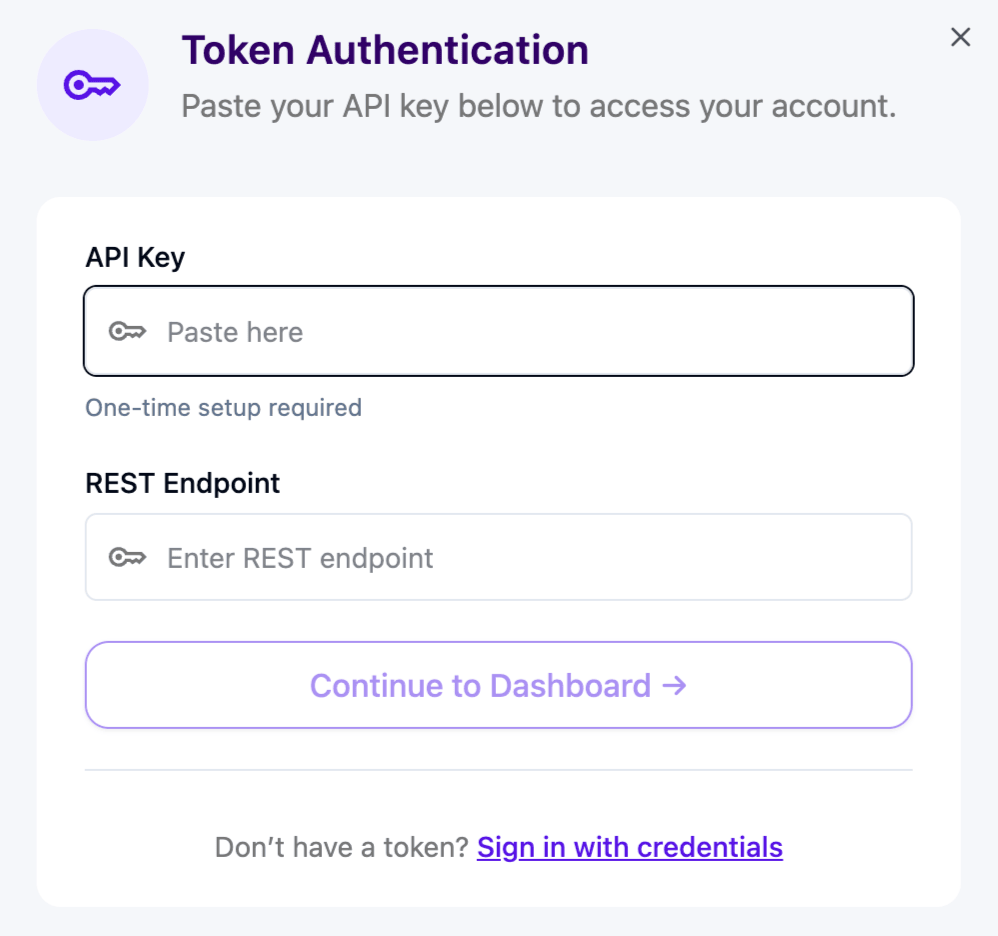
- Continue to Dashboard를 클릭합니다.

통합 전용 Braze API 키를 생성하고 필요한 content_blocks.create 및 content_blocks.update 권한만 부여하세요.
2단계: 비디오 선택하기
Braze 계정을 연결하면 Playable 라이브러리에서 사용할 수 있는 비디오가 표시됩니다.
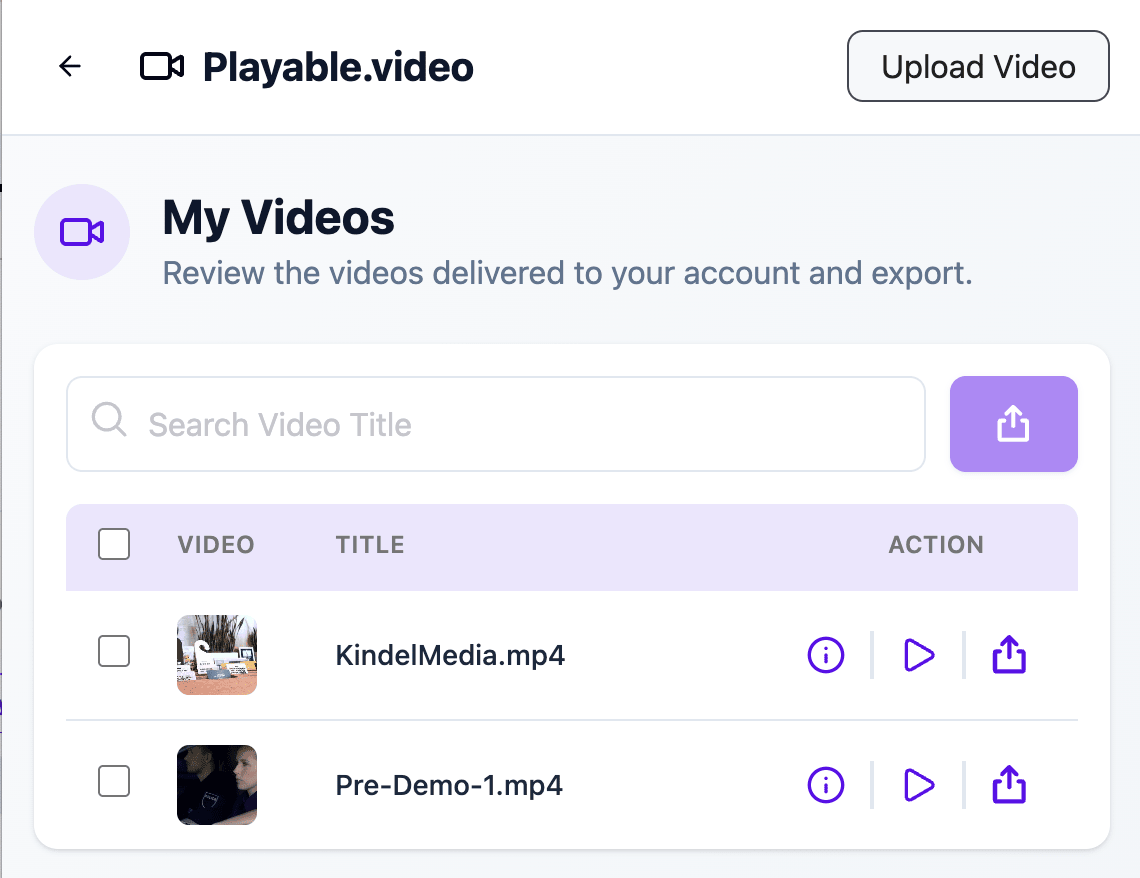
- Play 버튼을 사용해 비디오를 미리 봅니다.
- 내보낼 비디오를 선택합니다.
- Export를 클릭합니다.
3단계: Braze로 비디오 내보내기
비디오를 처음 내보내는 경우:
- Braze Content Block에 사용할 Video Title을 입력합니다.
- 이름에는 영숫자, 하이픈, 밑줄만 사용합니다.
- Content Block을 활성화하기 전에 검토하려면 선택적으로 Export as Draft를 선택합니다.
- Confirm을 클릭합니다.
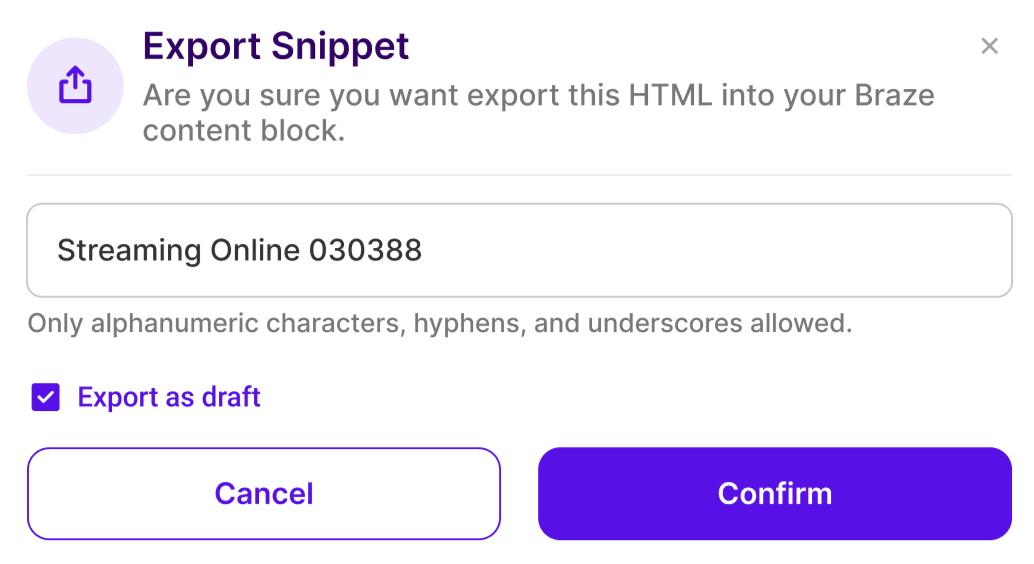
Playable이 연결된 Braze 계정에 Content Block을 직접 생성합니다.
summer_sale_hero_2026처럼 비디오나 Campaign을 식별할 수 있는 설명적인 Content Block 이름을 사용하세요.
4단계: 기존 Content Block 업데이트하기
이미 Braze로 내보낸 비디오는 Playable에서 Active 배지로 표시됩니다.
비디오를 다시 내보낼 때는 다음 중 하나를 선택할 수 있습니다.
- Override Existing: 기존 Content Block을 최신 버전의 비디오로 업데이트합니다.
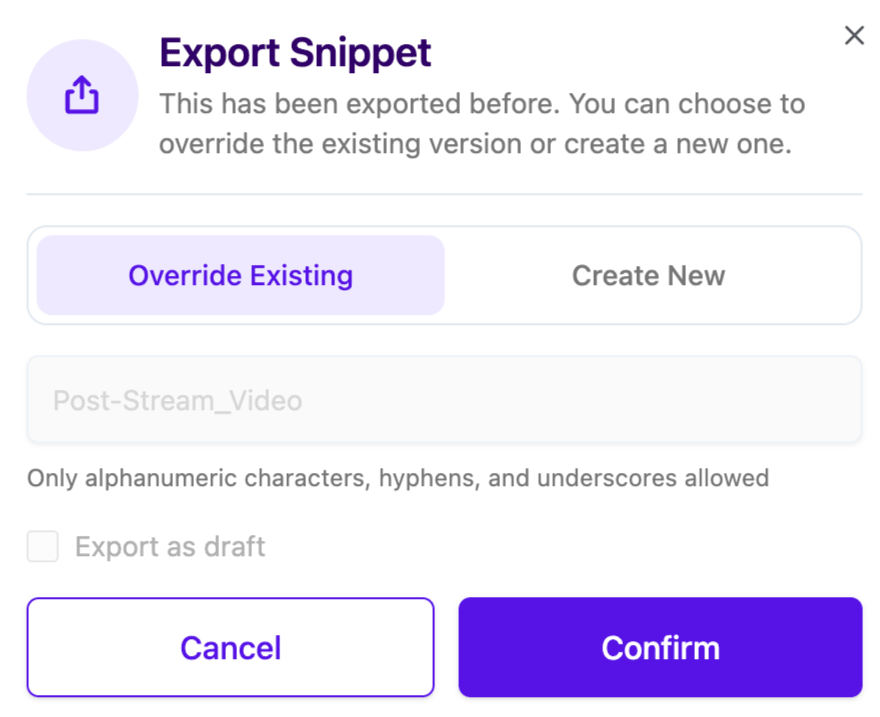
- Create New: 새 이름으로 별도의 Content Block을 생성합니다.
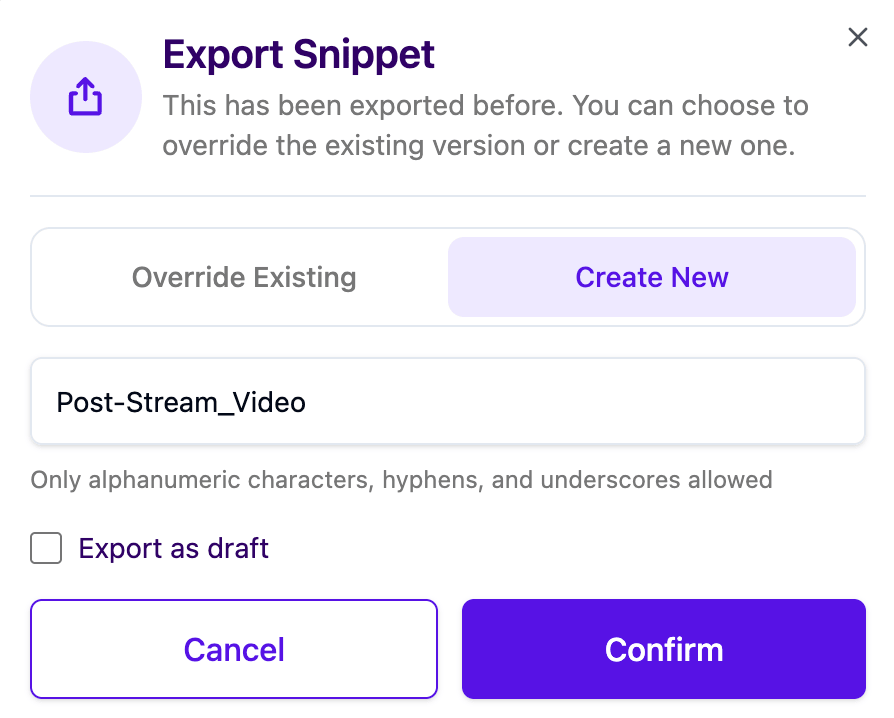
중복을 만들지 않고 기존 비디오를 업데이트하려면 Override Existing을 사용하세요. A/B 테스트처럼 별도의 버전이 필요하다면 Create New를 사용하세요.
5단계: Braze에서 Content Block 사용하기
- Braze 대시보드에 로그인합니다.
- 템플릿 > Content Blocks로 이동합니다.
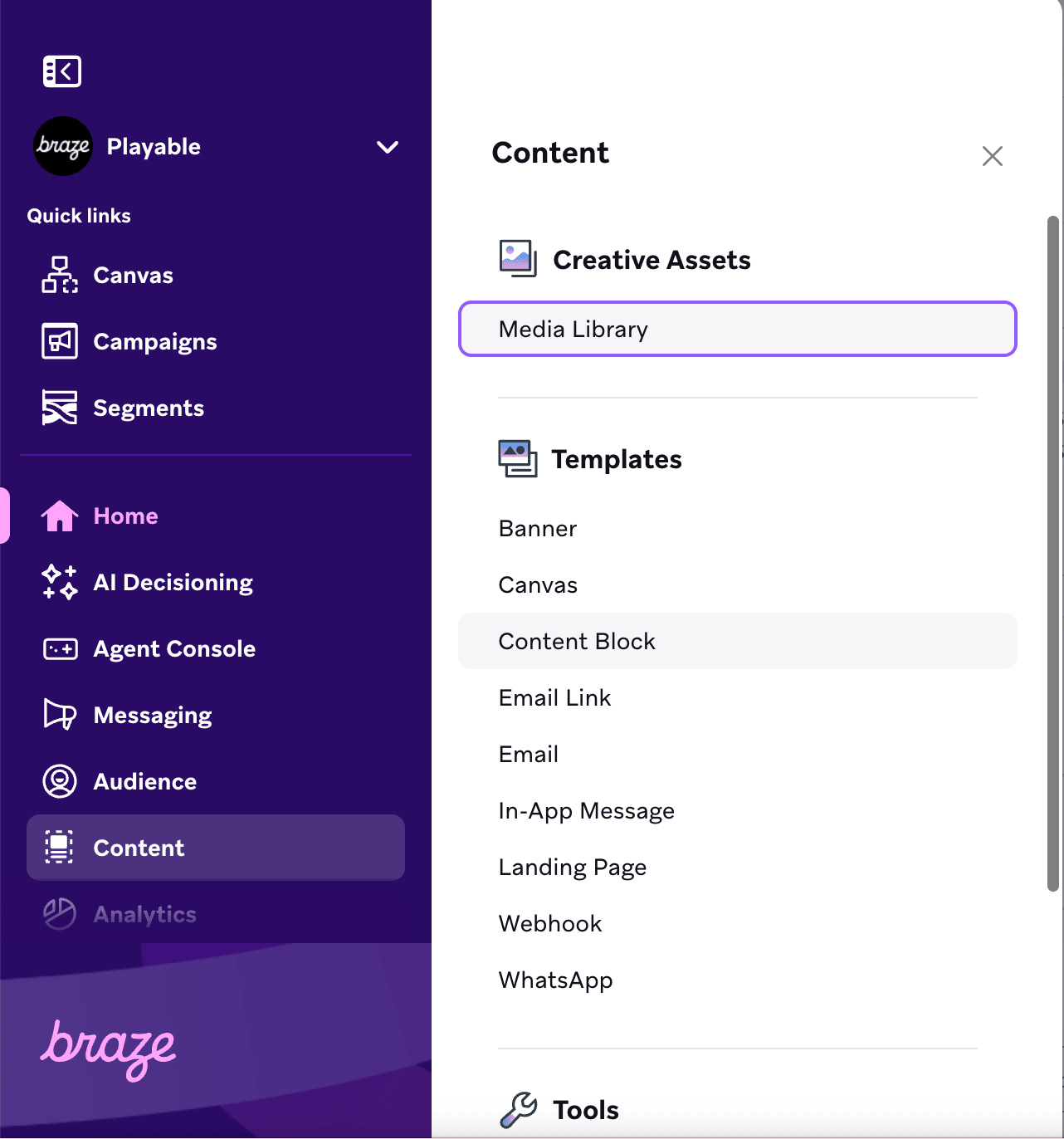
- Playable이 생성한 Content Block을 찾습니다.
- Braze 이메일 Campaign에 Content Block을 추가합니다.
Content Blocks는 여러 이메일 Campaign에서 재사용할 수 있습니다.
비디오 호환성
Playable 비디오는 98% 이상의 받은편지함에서 자동 재생되며, 다음이 포함됩니다.
- iPhone Mail
- Gmail
- Apple Mail
- iOS용 Outlook
- Android용 Outlook
- Mac용 Outlook
- Windows용 Outlook 365 최신 버전
- Yahoo Mail
- AOL Mail
Windows용 레거시 Outlook 및 자동 재생을 지원하지 않는 기타 클라이언트에서는 대신 재생 버튼이 있는 최적화된 정적 이미지 또는 비디오 썸네일이 표시됩니다.
대규모 Campaign을 보내기 전에 항상 오디언스가 사용하는 이메일 클라이언트에서 이메일을 테스트하세요.
모범 사례
Content Block 이름 지정
- 간결하고 설명적인 이름을 사용하세요.
- 필요한 경우 Campaign 또는 날짜 식별자를 포함하세요.
- 영숫자, 하이픈, 밑줄만 사용하세요.
- 기존 블록을 업데이트할 수 있는 경우에는 중복된 Content Blocks를 만들지 마세요.
비디오 선택
- 이메일에 최적화된 비디오를 사용하세요. 15~60초 길이를 권장합니다.
- 대체 상황을 위해 선명한 썸네일을 선택하세요.
- 내보내기 전에 비디오를 미리 확인하세요.
- 주요 이메일 클라이언트에서 최종 이메일을 테스트하세요.
Content Block 관리
- 비디오를 실시간으로 게시하기 전에 검토가 필요한 경우 Draft 모드를 사용하세요.
- 기존 Content Block을 업데이트하려면 Override Existing을 사용하세요.
- 별도의 비디오 변형이나 A/B 테스트를 유지하려면 Create New를 사용하세요.
- Braze에서 사용하지 않는 Content Blocks를 정기적으로 검토하고 보관하세요.
Campaign 통합
- 적절한 경우 이메일 앞부분에서 잘 보이는 위치에 비디오 콘텐츠를 배치하세요.
- 비디오 다음에 명확한 클릭 유도 문안을 포함하세요.
- Campaign을 시작하기 전에 이메일 렌더링을 테스트하세요.
- 인게이지먼트 측정기준을 모니터링하여 비디오 배치와 콘텐츠를 최적화하세요.