Mozart Data
Mozart Data는 Fivetran, Portable, Snowflake를 기반으로 하는 올인원 최신 데이터 플랫폼입니다.
Braze와 Mozart Data 통합을 통해 다음을 수행할 수 있습니다:
- Fivetran을 사용하여 Braze 데이터를 Snowflake로 가져오기
- Braze 데이터를 다른 애플리케이션 데이터와 결합하여 변환을 생성하고 사용자 행동을 효과적으로 분석하기
- Snowflake에서 Braze로 데이터를 가져와 새로운 고객 참여 기회 만들기
- Braze 데이터를 다른 애플리케이션 데이터와 결합하여 사용자 행동에 대한 보다 총체적인 이해 얻기
- 비즈니스 인텔리전스 도구와 통합하여 Snowflake에 저장된 데이터를 더 깊이 탐색하기
전제 조건
| 요구 사항 | 설명 |
|---|---|
| Mozart Data 계정 | 이 파트너십을 활용하려면 Mozart Data 계정이 필요합니다. Mozart Data 계정에 가입하세요 |
| Snowflake 계정 옵션 1: 새 계정 |
Mozart Data 계정 생성 과정에서 Create a New Snowflake Account를 선택하면 Mozart Data가 새 Snowflake 계정을 프로비저닝합니다. |
| Snowflake 계정 옵션 2: 기존 계정 |
조직에 이미 Snowflake 계정이 있는 경우 Mozart Data Connected 옵션을 사용할 수 있습니다. Already Have a Snowflake Account 옵션을 선택하여 기존 Snowflake 계정을 연결하세요. 이 옵션을 사용하려면 계정 수준 권한이 있는 사용자가 다음 단계를 따라야 합니다. |
통합
이 통합은 Braze에서 Mozart Data로 데이터 동기화와 Mozart Data에서 Braze로 데이터 동기화 모두 지원합니다.
Braze에서 Mozart Data로 데이터 동기화
1단계: Braze 커넥터 설정
- Mozart Data에서 커넥터로 이동하여 커넥터 추가를 선택합니다.
- “Braze”를 검색하고 커넥터 카드를 선택합니다.
- Braze에서 동기화된 모든 데이터가 저장될 대상 스키마 이름을 입력합니다. 기본 스키마 이름인
braze를 사용하는 것을 권장합니다. - 커넥터 추가를 선택합니다.
2단계: Fivetran 커넥터 양식 작성
1단계를 완료하면 Fivetran 커넥터 페이지가 열립니다. 주어진 필드를 작성한 다음 Continue > Save & Test를 선택하여 Fivetran 커넥터 설정을 완료합니다.
Fivetran이 Braze 계정에서 Snowflake 데이터 웨어하우스로 데이터 동기화를 시작합니다. 커넥터 동기화가 완료되면 Mozart Data에서 쿼리 데이터에 접근할 수 있습니다.
Mozart Data에서 Braze로 데이터 동기화
1단계: Snowflake 데이터 웨어하우스 설정
클라우드 데이터 수집 안내에 따라 Snowflake 인터페이스에서 테이블, 사용자 및 권한을 설정합니다. 이 단계에는 관리자 수준의 Snowflake 접근 권한이 필요합니다.
2단계: Braze에서 Snowflake 통합 설정
Snowflake 웨어하우스 설정을 완료한 후, Mozart Data에서 통합 페이지로 이동하여 Braze를 선택합니다. Braze 통합 화면에 Braze에 복사할 자격 증명이 표시됩니다.
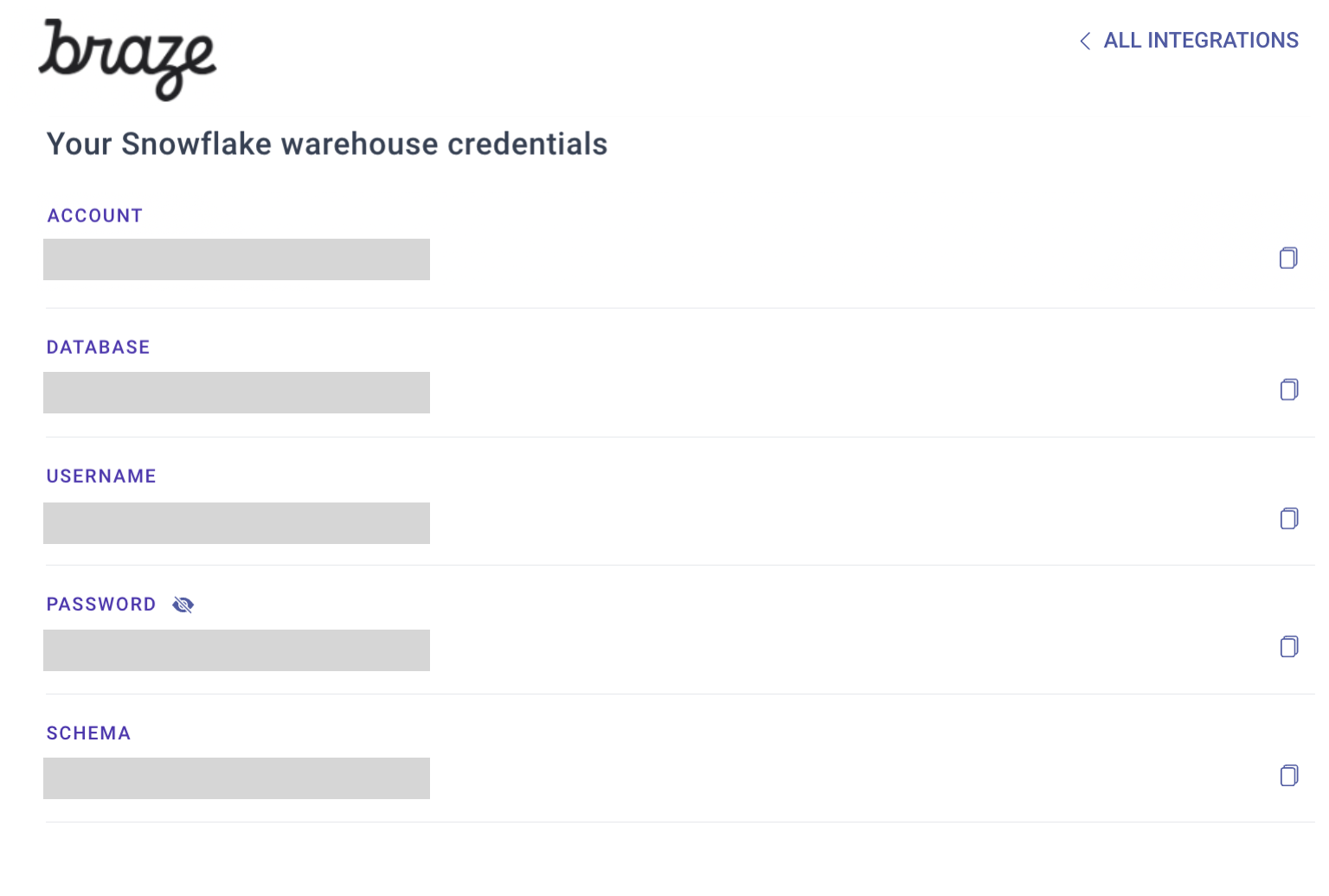
다음으로, Braze에 로그인한 상태에서 통합 > 기술 파트너 > Snowflake로 이동하여 통합 프로세스를 시작합니다. Mozart Data의 자격 증명을 복사하여 Snowflake 데이터 가져오기 페이지에 추가합니다. 동기화 세부 정보 설정을 선택하고 Snowflake 계정 및 소스 테이블 정보를 입력합니다.
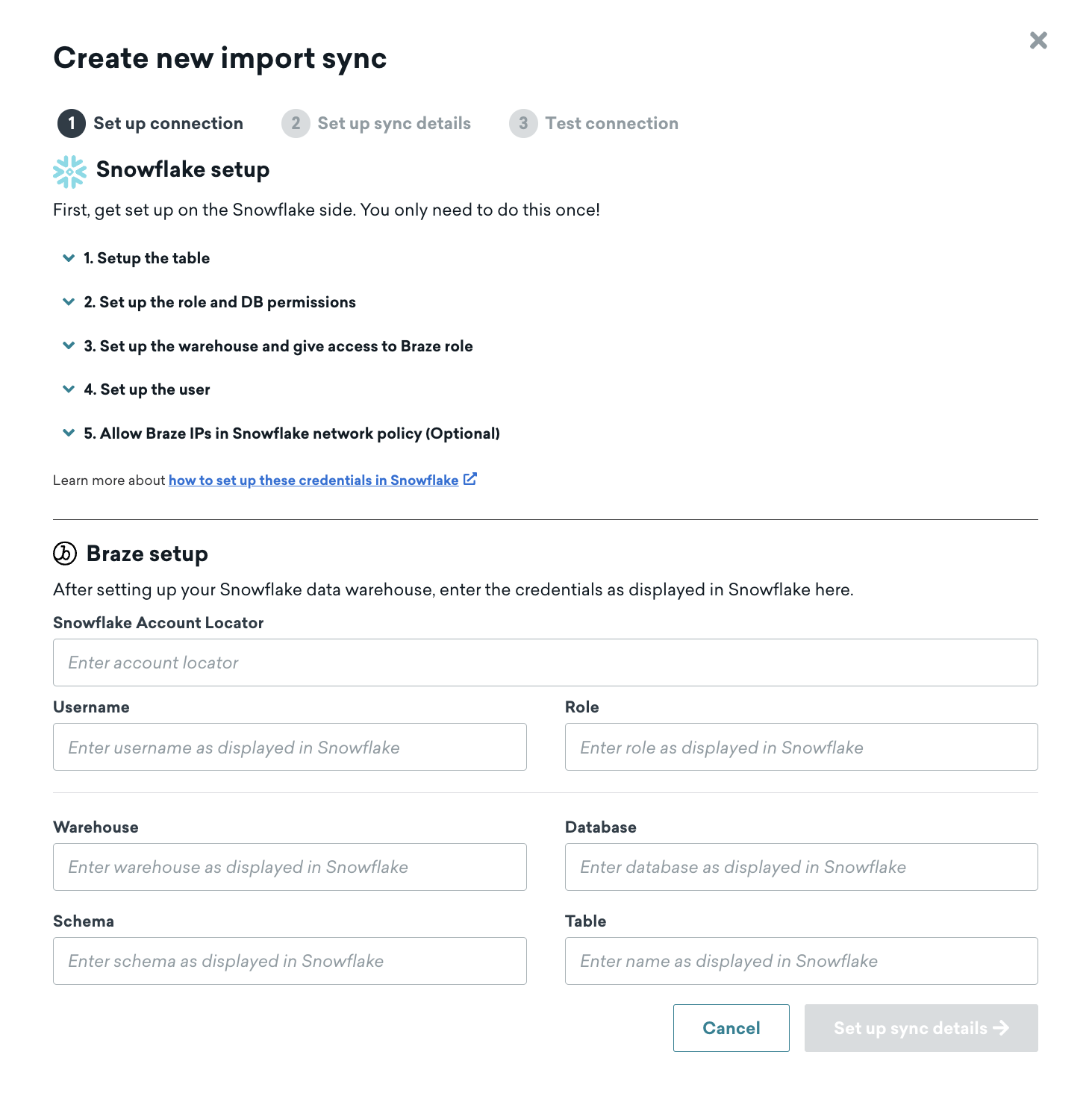
다음으로, Braze Snowflake 가져오기 구성 화면에서 동기화 이름을 지정하고, 연락처 이메일을 입력하고, 데이터 유형과 동기화 빈도를 선택합니다.
3단계: Braze 사용자에 공개 키 추가
이 시점에서 Snowflake로 돌아가 설정을 완료합니다. Braze 대시보드에 표시된 공개 키를 Braze가 Snowflake에 연결하기 위해 생성한 사용자에 추가합니다.
이 작업 방법에 대한 자세한 내용은 Snowflake 설명서를 참조하세요. 키를 교체하려는 경우, Mozart Data에서 새 키 쌍을 생성하고 새 공개 키를 제공할 수 있습니다.
ALTER USER BRAZE_INGESTION_USER SET rsa_public_key='Braze12345...';
4단계: 연결 테스트
사용자에 공개 키가 업데이트되면 Braze 대시보드로 돌아가 연결 테스트를 선택합니다. 성공하면 데이터 미리보기가 표시됩니다. 어떤 이유로든 연결에 실패하면 문제 해결에 도움이 되는 오류 메시지가 표시됩니다.
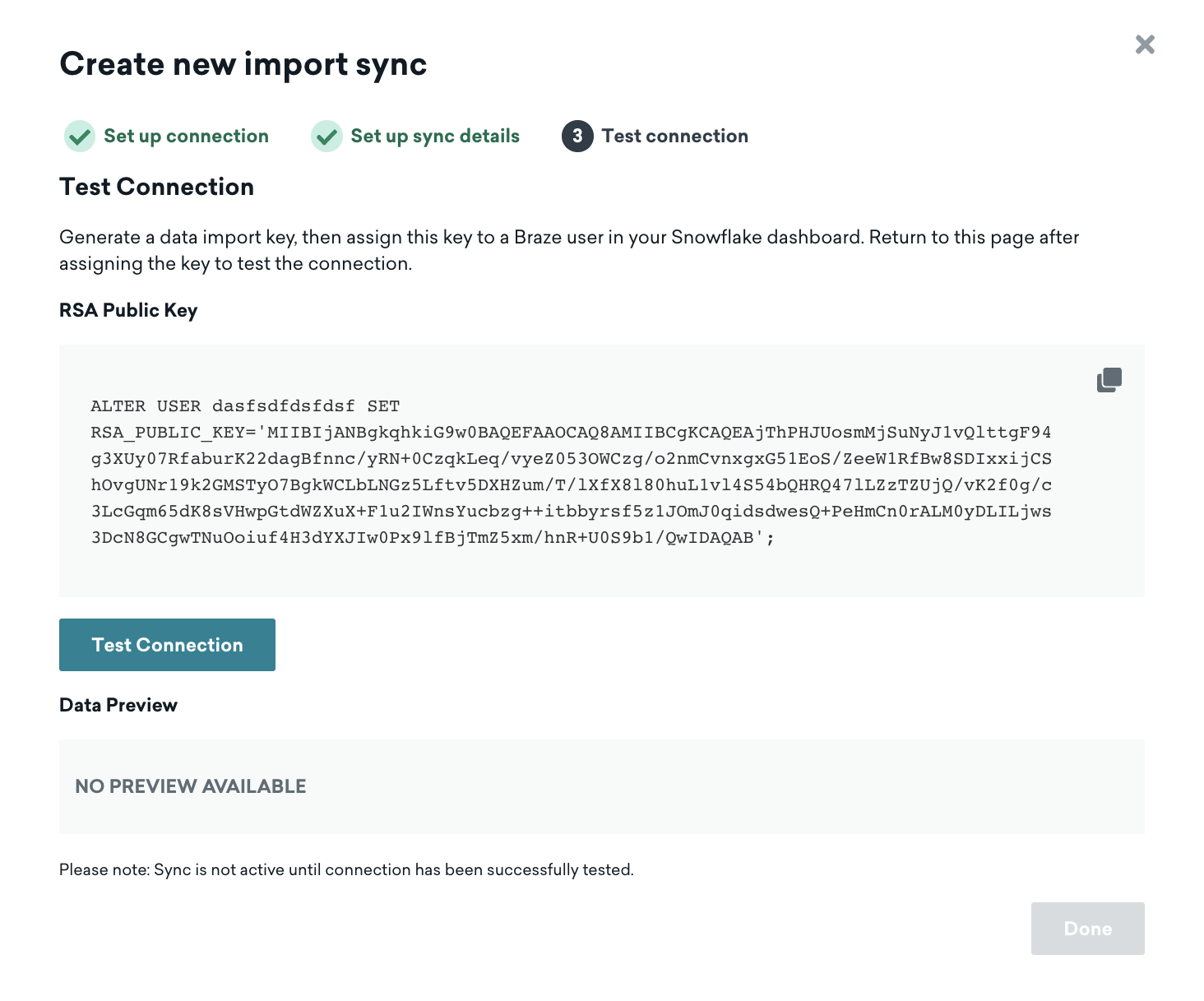

통합이 초안에서 활성 상태로 전환되려면 먼저 연결 테스트를 성공적으로 완료해야 합니다. 생성 페이지를 닫아야 하는 경우 통합이 저장되며, 세부 정보 페이지를 다시 방문하여 변경하고 테스트할 수 있습니다.
이 통합 사용하기
Mozart Data 사용자로서 Braze 데이터에 접근하는 방법
Mozart Data 계정을 성공적으로 생성하면, Snowflake 데이터 웨어하우스에 동기화된 Braze 데이터를 Mozart Data에서 접근할 수 있습니다.
변환
Mozart Data는 사용자가 뷰 또는 테이블을 생성할 수 있도록 SQL 변환 레이어를 제공합니다. 사용자 수준의 차원 테이블(예: dim_users)을 생성하여 각 사용자의 제품 사용 데이터, 트랜잭션 이력, Braze 메시지와의 인게이지먼트 활동을 요약할 수 있습니다.
분석
변환 모델 또는 Braze에서 동기화된 원시 데이터를 사용하여 사용자의 Braze 메시지 인게이지먼트를 분석할 수 있습니다. 또한 Braze 데이터를 다른 애플리케이션 데이터와 결합하여, 사용자의 Braze 메시지 상호작용에서 얻은 인사이트가 사용자에 대해 보유하고 있는 다른 데이터와 어떻게 관련되는지 분석할 수 있습니다. 예를 들어, 인구통계 정보, 쇼핑 이력, 제품 사용 현황, 고객 서비스 인게이지먼트 등이 있습니다.
이를 통해 사용자 유지를 개선하기 위한 인게이지먼트 전략에 대해 더 정보에 기반한 의사결정을 내릴 수 있습니다. 이 모든 작업은 Mozart Data의 인터페이스 내에서 쿼리 도구를 사용하여 수행할 수 있으며, 결과를 Google Sheet 또는 CSV로 내보내 프레젠테이션을 준비할 수 있습니다.
비즈니스 인텔리전스(BI)
인사이트를 시각화하고 다른 팀원과 공유할 준비가 되셨나요? Mozart Data는 거의 모든 BI 도구와 통합됩니다. 아직 BI 도구가 없다면, Mozart Data에 문의하여 무료 Metabase 계정을 설정하세요.