Zendesk Chat
Zendesk Chat은 각 플랫폼의 웹훅을 사용하여 양방향 SMS 대화를 설정합니다. 사용자가 고객지원을 요청하면 Zendesk에 티켓이 생성됩니다. 상담원 응답은 API 트리거 SMS Campaign을 통해 Braze로 전달되고, 사용자 답장은 다시 Zendesk로 전송됩니다.
필수 조건
| 요구 사항 | 설명 |
|---|---|
| Zendesk 계정 | 이 파트너십을 활용하려면 Zendesk 계정이 필요합니다. |
| Zendesk 기본 승인 토큰 | Zendesk 기본 승인 토큰은 Braze에서 Zendesk로 아웃바운드 웹훅 요청을 보내는 데 사용됩니다. |
| Braze REST API 키 | campaigns.trigger.send 권한이 있는 Braze REST API 키. Braze 대시보드에서 설정 > API 키로 이동하여 생성할 수 있습니다. |
활용 사례
Braze SMS 기능과 Zendesk 실시간 상담원 응답을 결합하여 사용자 문의에 대해 사람이 직접 신속하게 지원함으로써 고객지원 효율성을 높이세요.
Zendesk Chat 통합하기
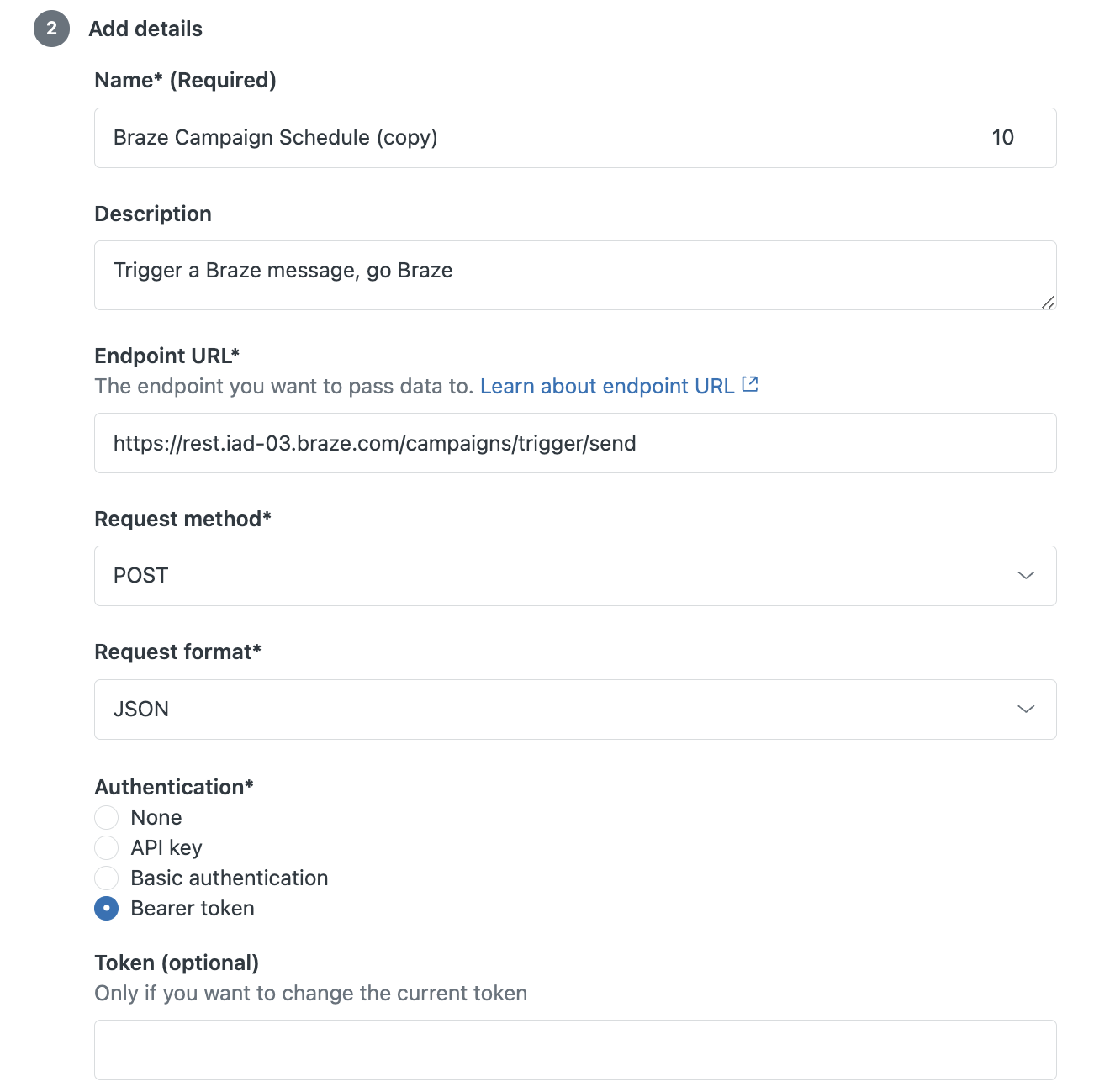
1단계: Zendesk에서 웹훅 생성하기
- Zendesk 개발자 콘솔에서 웹훅으로 이동합니다:
https://{{url}}.zendesk.com/admin/apps-integrations/webhooks/webhooks - Create Webhook 아래에서 Trigger or automation을 선택합니다.
- Endpoint URL에 /campaign/trigger/send 엔드포인트를 추가합니다.
- Authentication 아래에서 Bearer token을 선택하고
campaigns.trigger.send권한이 있는 Braze REST API 키를 추가합니다.
2단계: 아웃바운드 SMS Campaign 생성하기
다음으로, Zendesk의 웹훅을 수신하고 고객에게 커스텀 SMS 응답을 보내는 SMS Campaign을 생성합니다.
2.1단계: 메시지 작성하기
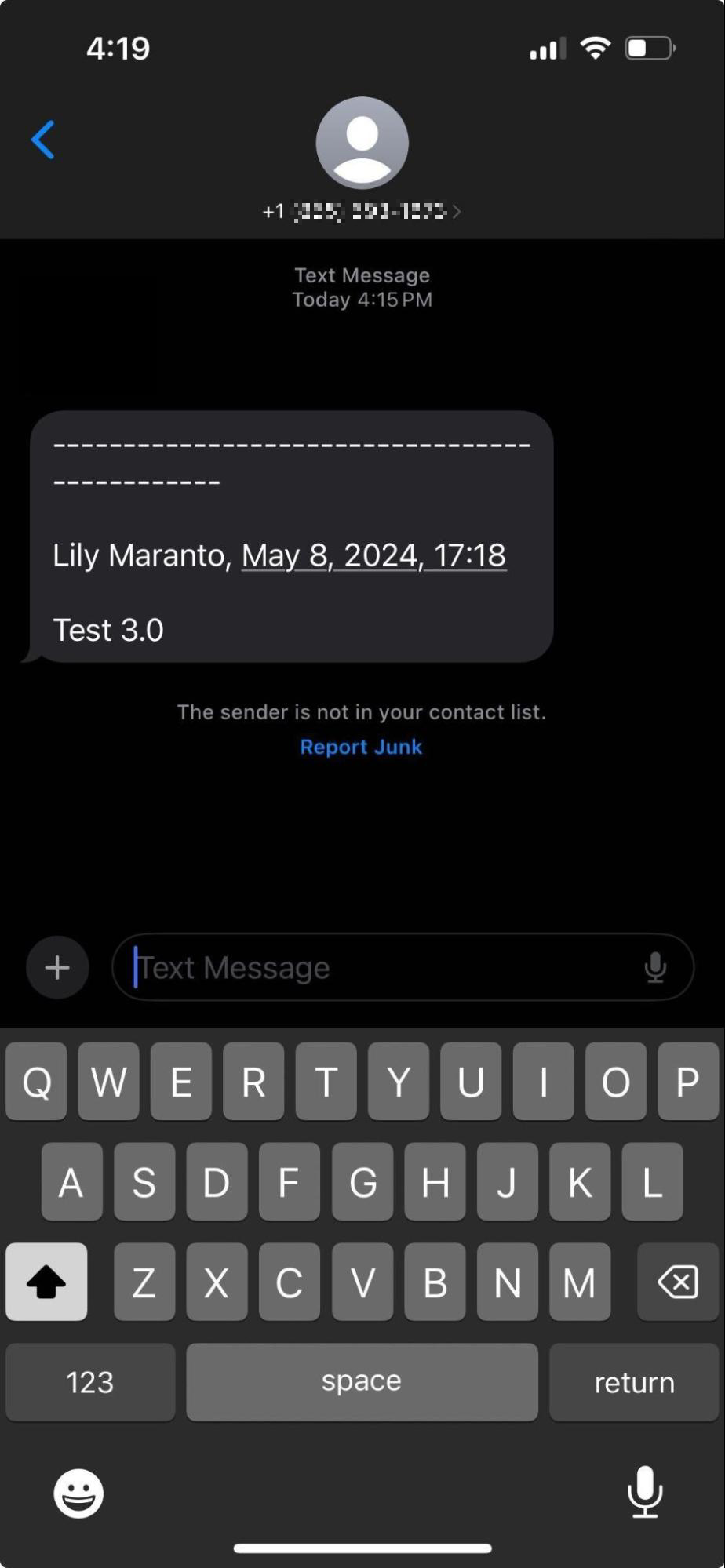
Zendesk가 API를 통해 메시지 콘텐츠를 전송하면 다음 형식으로 전달됩니다:
**----------------------------------------------\n\n{Replier Name}, {Replier Date}\n\n{Message}**
따라서 이 문자열에서 메시지에 표시할 세부 정보를 추출해야 합니다. 그렇지 않으면 사용자에게 모든 세부 정보가 표시됩니다.
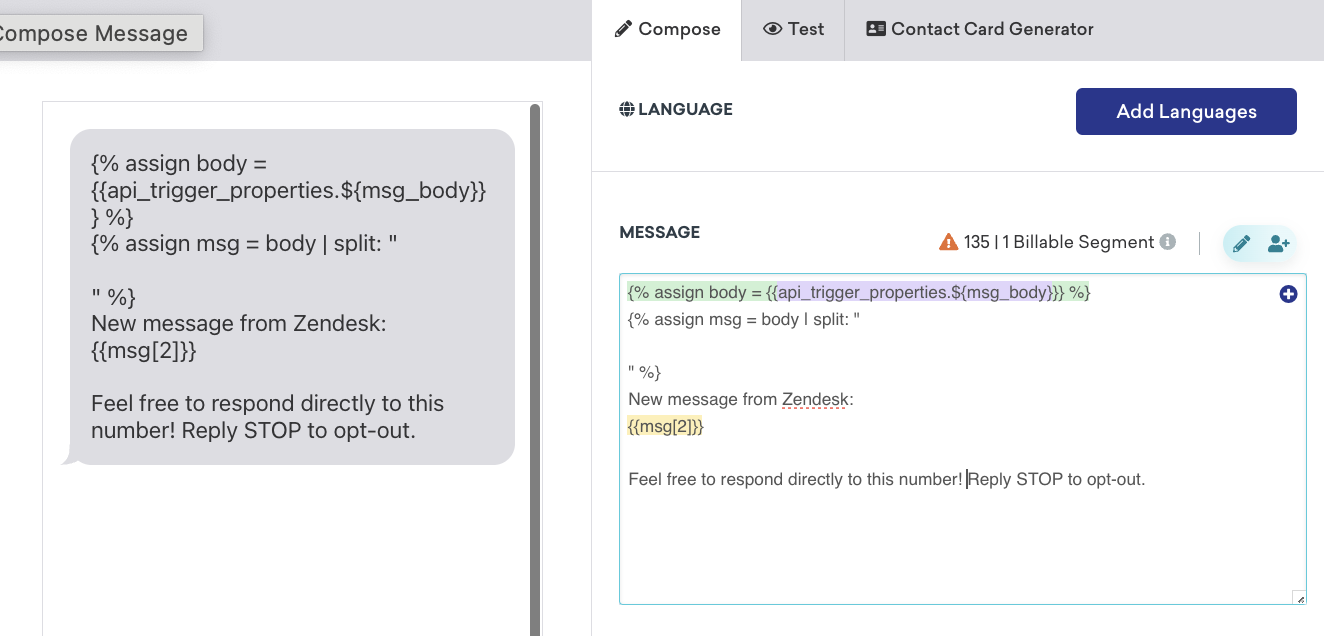
Message 텍스트 상자에 다음 Liquid 코드와 옵트아웃 문구 또는 기타 정적 콘텐츠를 추가합니다:
{% assign body = {{api_trigger_properties.${msg_body}}} %}
{% assign msg = body | split: "
" %}
New message from Zendesk:
{{msg[2]}}
Feel free to respond directly to this number!
2.2단계: 전달 스케줄 설정하기
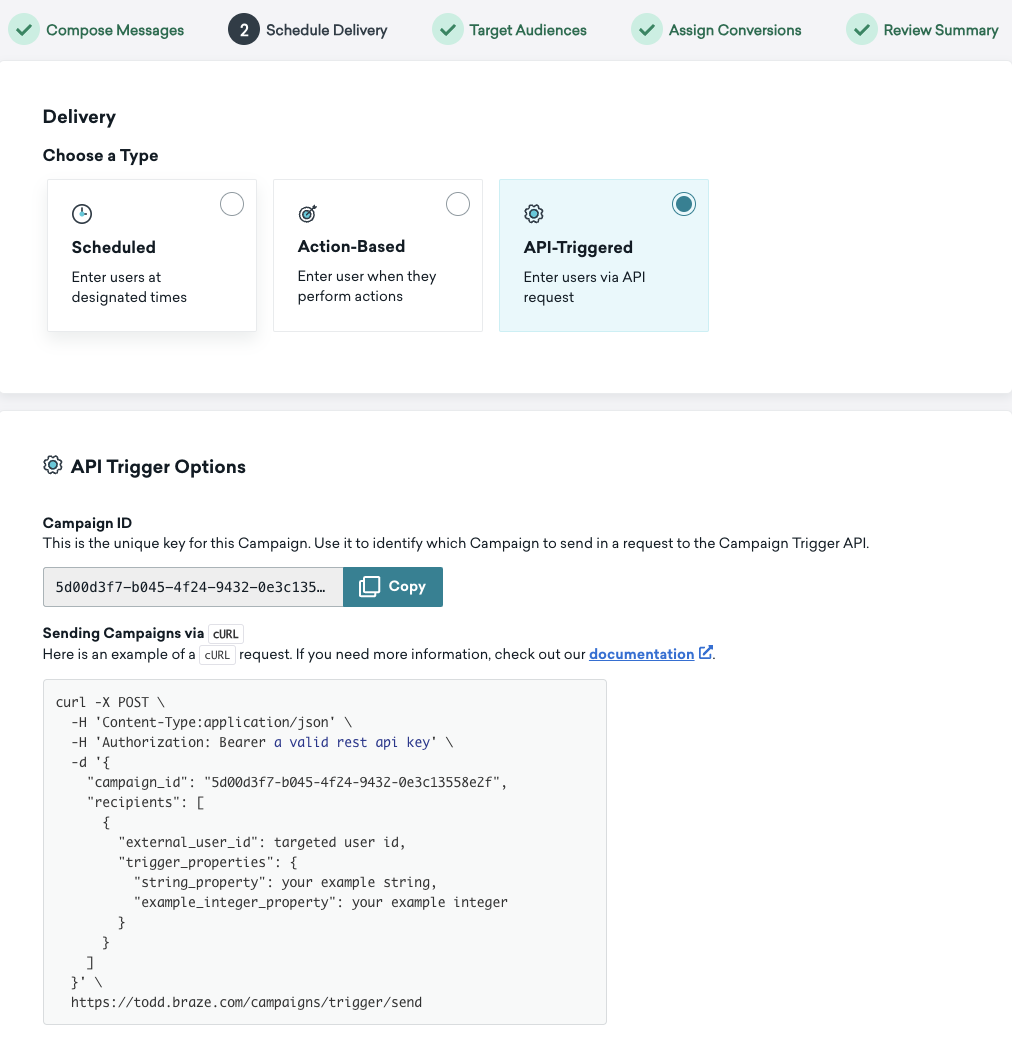
전달 유형으로 API-Triggered delivery를 선택한 다음, 다음 단계에서 사용할 Campaign ID를 복사합니다.
마지막으로 Delivery Controls 아래에서 재자격을 활성화합니다.

3단계: Zendesk에서 상담원 답변을 Braze로 전달하는 트리거 생성하기
Objects and rules > Business rules > Triggers로 이동합니다.
- 새 카테고리를 생성합니다(예: Trigger a message).
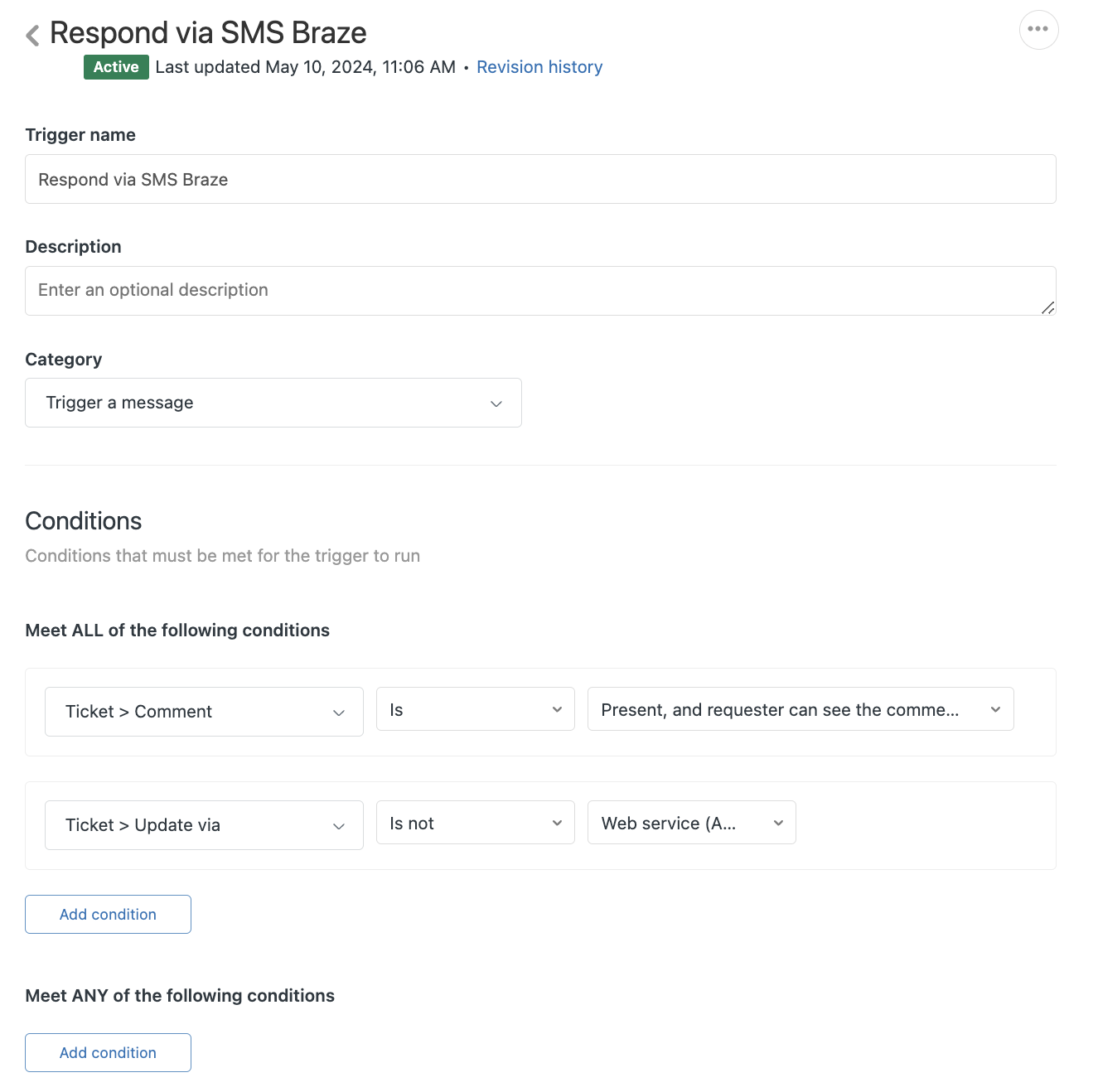
- 새 트리거를 생성합니다(예: Respond via SMS Braze).
- Conditions 아래에서 다음을 선택합니다:
- Ticket>Comment이 Present and requester can see comment인 경우 — 티켓 업데이트에 새 공개 댓글이 포함될 때마다 메시지가 트리거됩니다.
- Ticket>Update가 Web service (API)가 다음이 아님 — 사용자가 Braze에서 메시지를 보낼 때 해당 메시지가 다시 사용자의 휴대폰으로 전달되지 않도록 합니다. Zendesk에서 오는 메시지만 전달됩니다.
Actions 아래에서 Notify by Webhook을 선택하고 1단계에서 생성한 엔드포인트를 선택합니다. 다음으로 API 호출의 본문을 지정합니다. 2.2단계의 campaign_id를 요청 본문에 입력합니다.
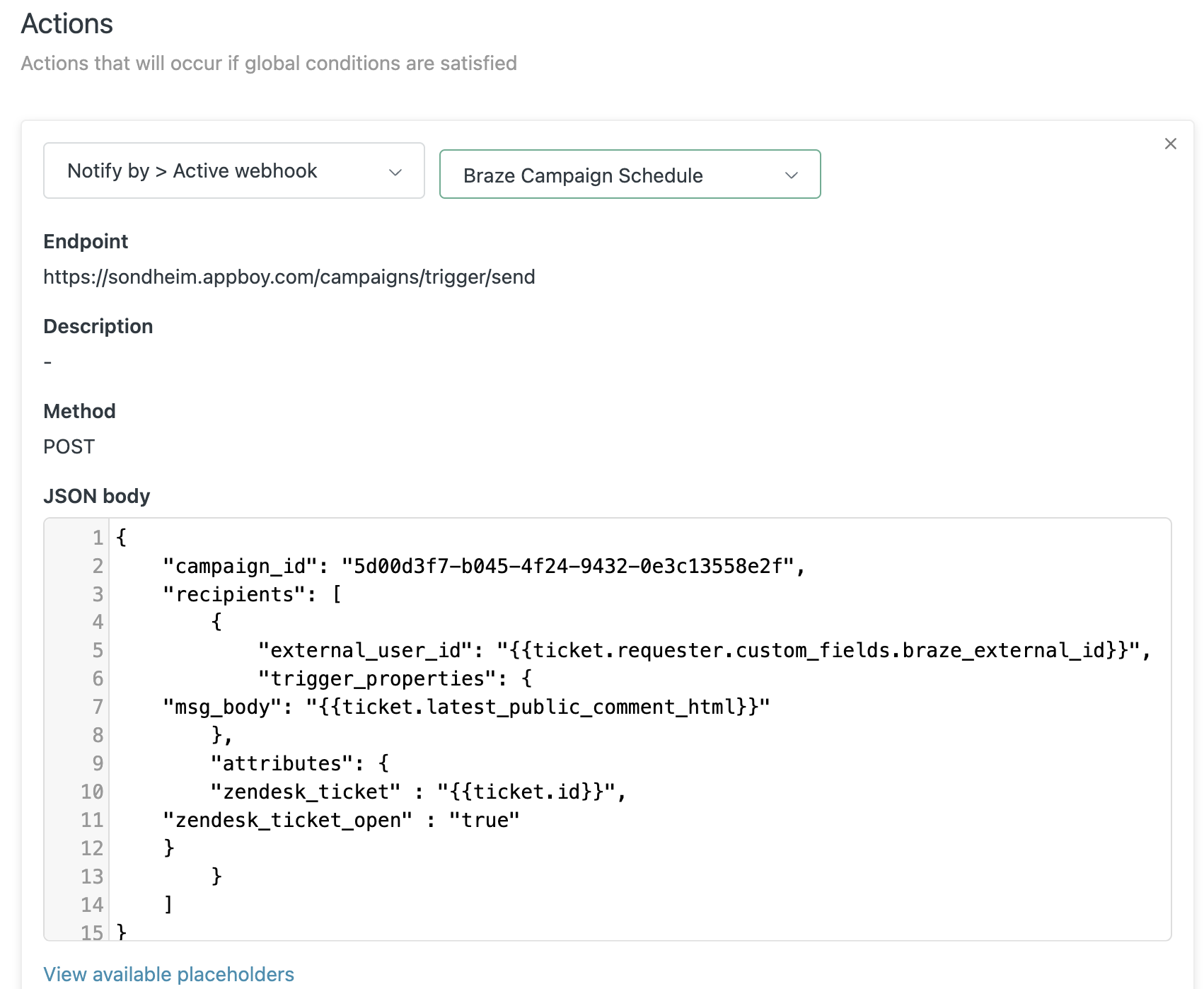
{
"campaign_id": "{{YOUR_CAMPAIGN_ID}}",
"recipients": [
{
"external_user_id": "{{ticket.requester.custom_fields.braze_external_id}}",
"trigger_properties": {
"msg_body": "{{ticket.latest_public_comment_html}}"
},
"attributes": {
"zendesk_ticket" : "{{ticket.id}}",
"zendesk_ticket_open" : "true"
}
}
]
}
4단계: Zendesk에서 티켓 종료 시 사용자를 업데이트하는 트리거 생성하기
사용자에게 티켓이 종료되었음을 알리려면 Braze에서 템플릿 응답 본문으로 새 Campaign을 생성합니다.
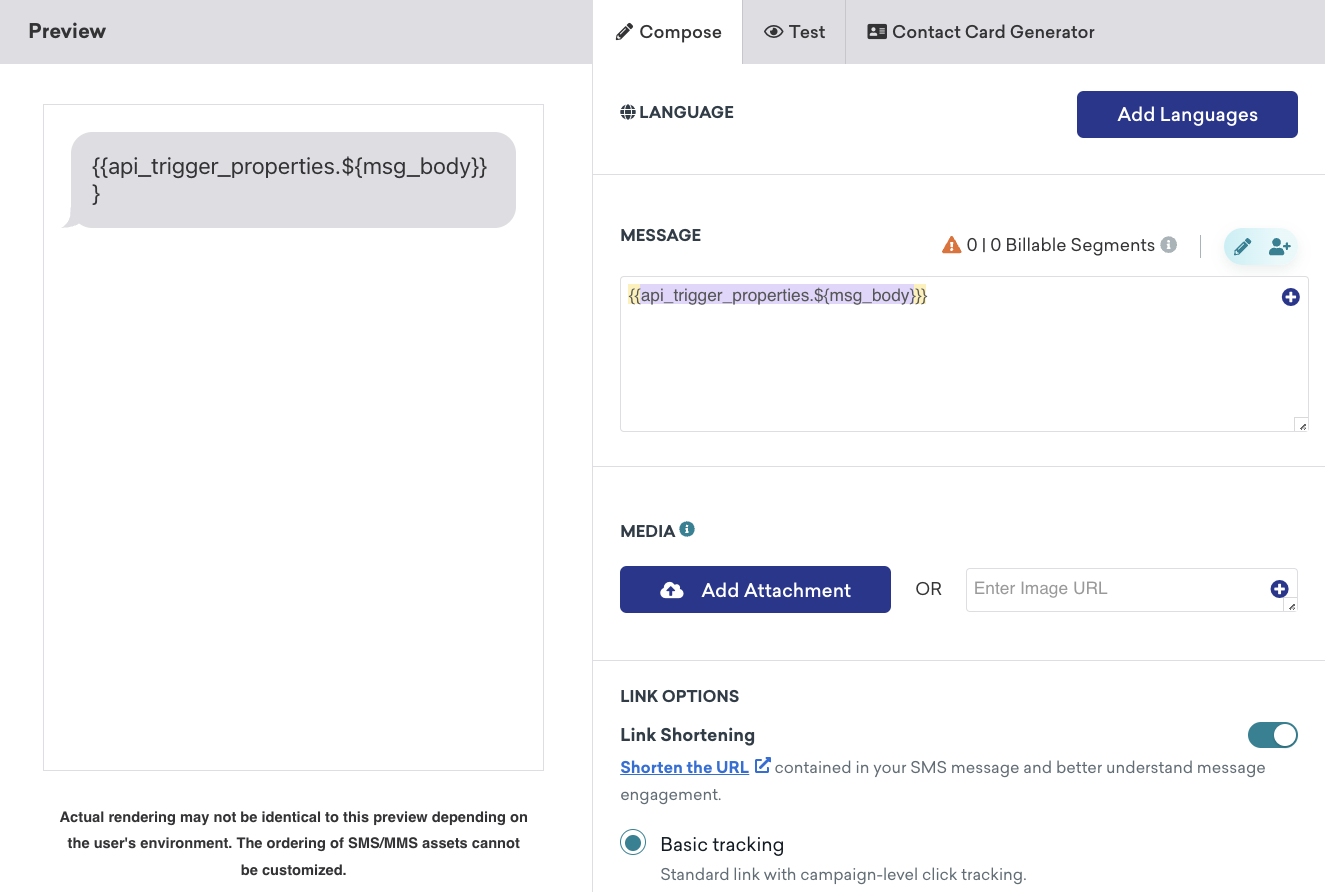
API Triggered delivery를 선택하고 Campaign ID를 복사합니다.
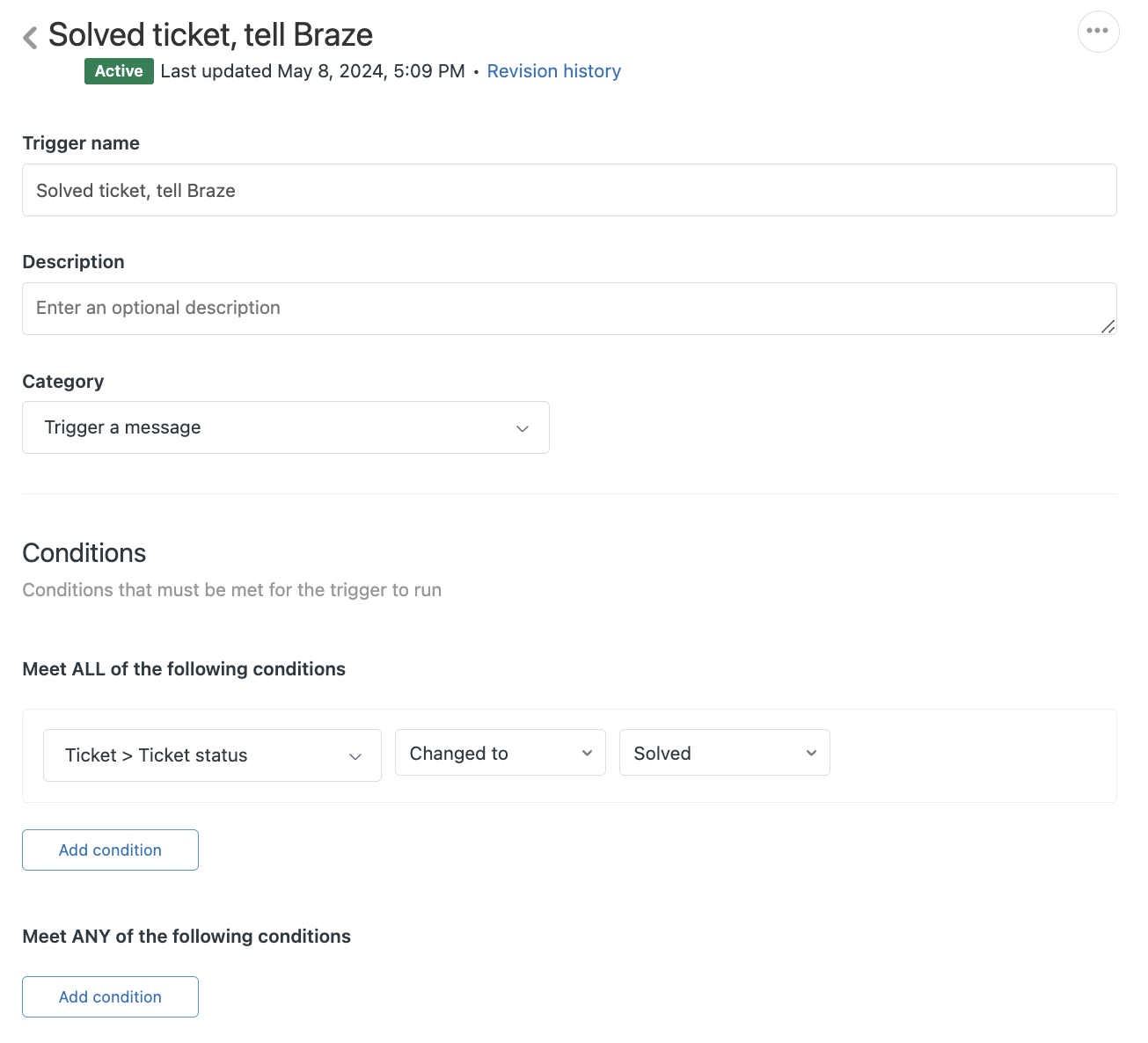
다음으로, 티켓이 종료될 때 Braze에 알리는 트리거를 설정합니다:
- 카테고리: Trigger a message
- 조건에서 Ticket>Ticket Status를 선택하고 Solved로 변경합니다.
Actions 아래에서 Notify by Webhook을 선택하고 방금 생성한 두 번째 엔드포인트를 선택합니다. 거기에서 API 호출의 본문을 지정해야 합니다:
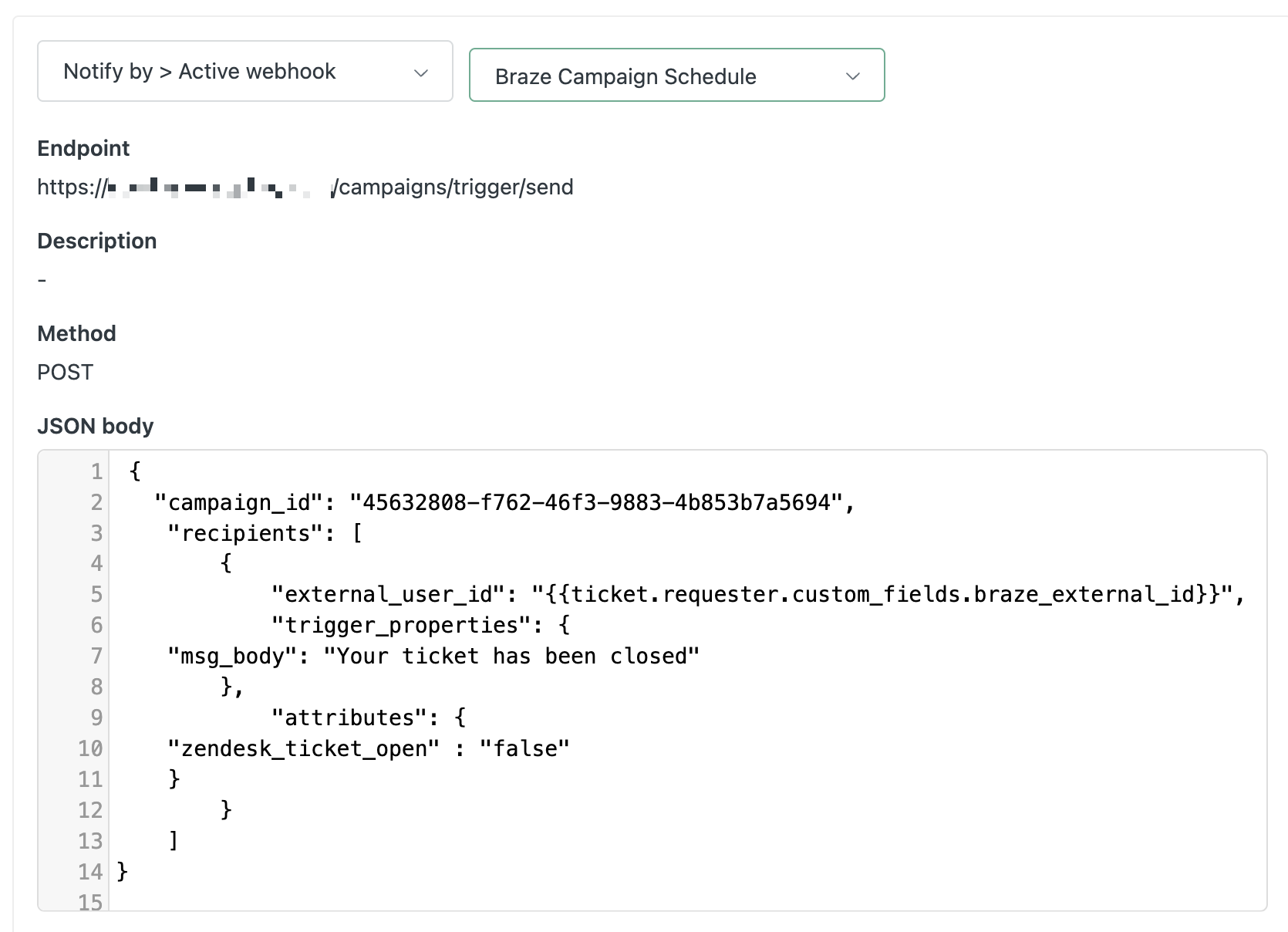
{
"campaign_id": "{{YOUR_API_KEY}}",
"recipients": [
{
"external_user_id": "{{ticket.requester.custom_fields.braze_external_id}}",
"trigger_properties": {
"msg_body": "Your ticket has been closed"
},
,
"attributes": {
"zendesk_ticket_open" : "false"
}
}
]
}
5단계: Zendesk에서 커스텀 사용자 필드 추가하기
관리 센터에서 사이드바의 People을 선택한 다음 Configuration > User fields를 선택합니다. 커스텀 사용자 필드 braze_external_id를 추가합니다.
6단계: 인바운드 SMS 전달 설정하기
다음으로, Braze에서 두 개의 새 웹훅 Campaign을 생성하여 고객의 인바운드 SMS를 Zendesk 받은편지함으로 전달할 수 있도록 합니다.
| Campaign | 목적 |
|---|---|
| 웹훅 Campaign 1 | Zendesk에 새 티켓을 생성합니다. |
| 웹훅 Campaign 2 | 고객이 인바운드로 보낸 모든 대화형 SMS 응답을 Zendesk로 전달합니다. |
6.1단계: SMS 키워드 카테고리 생성하기
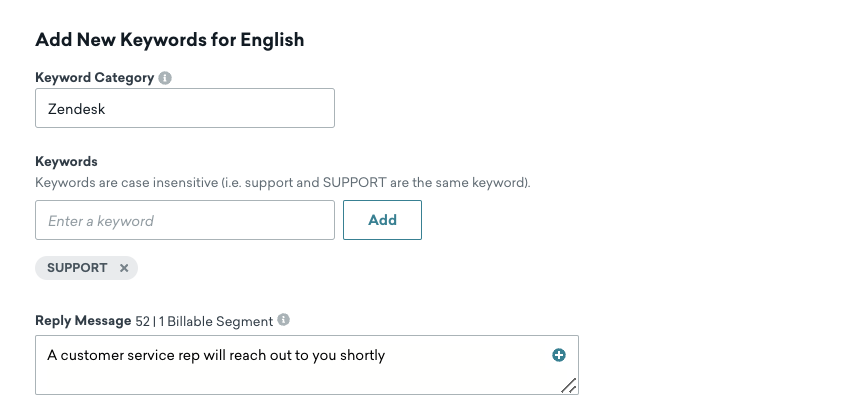
Braze 대시보드에서 Audience로 이동하여 SMS 구독 그룹을 선택한 다음 Add Custom Keyword를 선택합니다. 다음 필드를 작성하여 Zendesk 전용 SMS 키워드 카테고리를 생성합니다.
| 필드 | 설명 |
|---|---|
| 키워드 카테고리 | 키워드 카테고리의 이름입니다(예: ZendeskSMS1). |
| 키워드 | 커스텀 키워드입니다(예: SUPPORT). |
| 답장 메시지 | 키워드가 감지될 때 전송되는 메시지입니다(예: “고객 서비스 담당자가 곧 연락드리겠습니다.”). |
6.2단계: 첫 번째 웹훅 Campaign 생성하기
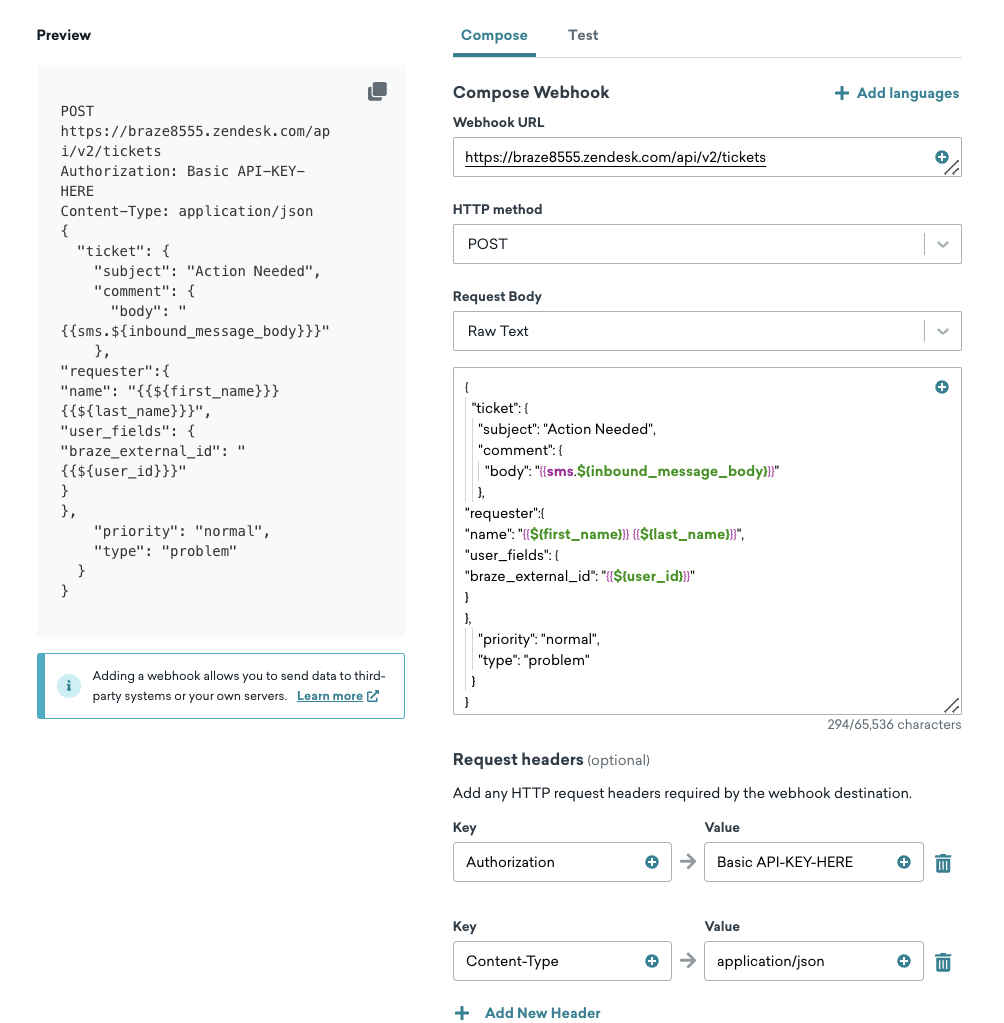
Braze 대시보드에서 첫 번째 웹훅 Campaign을 생성합니다. 이 메시지는 Zendesk에 고객지원이 요청되었음을 알립니다.
웹훅 작성기에서 다음 필드를 작성합니다:
- 웹훅 URL: https://{{url}}.zendesk.com/api/v2/tickets
- HTTP 메서드: POST
- 요청 헤더:
- Content-Type: application/json
- Authorization: Basic
- 요청 본문:
{
"ticket": {
"subject": "Action Needed",
"comment": {
"body": "{{sms.${inbound_message_body}}}"
},
"requester":{
"name": "{{${first_name}}} {{${last_name}}}",
"user_fields": {
"braze_external_id": "{{${user_id}}}"
}
},
"priority": "normal",
"type": "problem"
}
}
6.3단계: 첫 번째 전달 스케줄 설정하기
Schedule Delivery에서 Action-Based Delivery를 선택한 다음 트리거 유형으로 Send an SMS Inbound Message를 선택합니다. 또한 이전에 설정한 SMS 구독 그룹과 키워드 카테고리를 추가합니다.
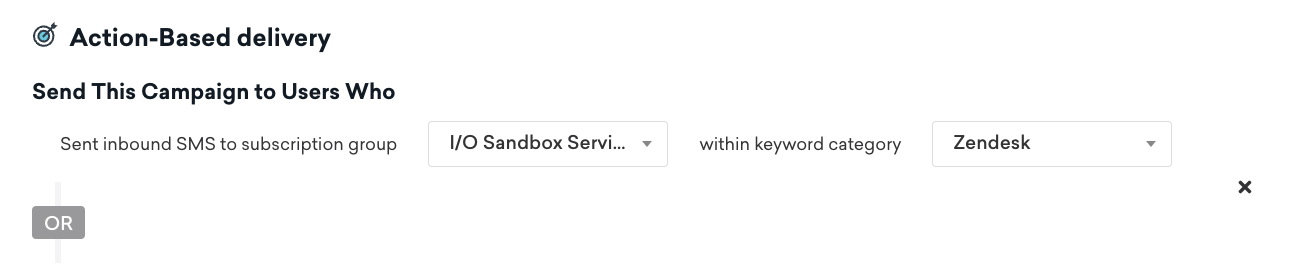
Delivery Controls 아래에서 재자격을 활성화합니다.

6.4단계: 두 번째 웹훅 Campaign 생성하기
사용자의 나머지 SMS 메시지를 Zendesk로 전달하는 웹훅 Campaign을 설정합니다:
Zendesk는 티켓 ID를 문자열로 전송하므로, 문자열을 정수로 변환하는 콘텐츠 블록을 생성하여 Zendesk의 웹훅에서 사용할 수 있도록 합니다.
{% assign var = {{custom_attribute.${zendesk_ticket}}} | to_i %}{{var}}
웹훅 작성기에서:
- 웹훅 URL: https://{{url}}.zendesk.com/api/v2/tickets/{{content_blocks.${to_int}}}.json
- 요청: PUT
- KVP:
- Content-Type:application/JSON
- Authorization: Basic
샘플 본문:
{
"ticket": {
"comment": {
"body": "Inbound message from {{${first_name}}} {{${last_name}}}: {{sms.${inbound_message_body}}}"
}
}
}
6.5단계: 두 번째 웹훅 Campaign 설정 완료하기
- “Other” 카테고리에서 인바운드 메시지를 보내는 사용자에 대한 실행 기반 트리거를 설정합니다.
- 재자격 기준을 설정합니다.
- 적용 가능한 오디언스를 추가합니다(이 경우, 커스텀 속성 zendesk_ticket_open이 true인 경우).