AppsFlyer Audiences
이 문서에서는 AppsFlyer Audiences 통합을 사용하여 AppsFlyer에서 Braze로 사용자 코호트를 가져오는 방법을 설명합니다. AppsFlyer 통합 및 모바일 기여도 등 기타 기능에 대한 자세한 내용은 AppsFlyer 문서를 참조하세요.
필수 조건
| 요구 사항 | 설명 |
|---|---|
| AppsFlyer 계정 | 이 파트너십을 활용하려면 AppsFlyer 계정이 필요합니다. |
| iOS 또는 Android 앱 | 이 통합은 iOS 및 Android 앱을 지원합니다. 플랫폼에 따라 애플리케이션에 코드 스니펫이 필요할 수 있습니다. 이러한 요구 사항에 대한 세부 정보는 통합 프로세스의 1단계에서 확인할 수 있습니다. |
| AppsFlyer SDK | 필수 Braze SDK 외에도 AppsFlyer SDK를 설치해야 합니다. |
데이터 가져오기 통합
1단계: AppsFlyer SDK 구성
이 통합을 사용하려면 AppsFlyer SDK의 setPartnerData() 함수를 사용하여 사용자의 Braze 외부 ID를 AppsFlyer에 전달해야 합니다.
Android
Map<String, Object> brazeData = new HashMap<>();
partnerData.put("external_user_id", "some-braze-external-id-value");
AppsFlyerLib.getInstance().setPartnerData("braze_int", brazeData);
iOS
NSDictionary *brazeInfo = @{
@"external_user_id":@"some-braze-external-id-value"
};
[[AppsFlyerLib shared] setPartnerDataWithPartnerId:@"braze_int" partnerInfo:brazeInfo];
2단계: Braze 데이터 가져오기 키 가져오기
Braze에서 파트너 통합 > 기술 파트너로 이동하여 AppsFlyer를 선택합니다.
여기에서 REST 엔드포인트를 찾아 Braze 데이터 가져오기 키를 생성할 수 있습니다. 키가 생성되면 새 키를 만들거나 기존 키를 무효화할 수 있습니다. 데이터 가져오기 키와 REST 엔드포인트는 다음 단계에서 AppsFlyer 대시보드에서 포스트백을 설정할 때 사용됩니다.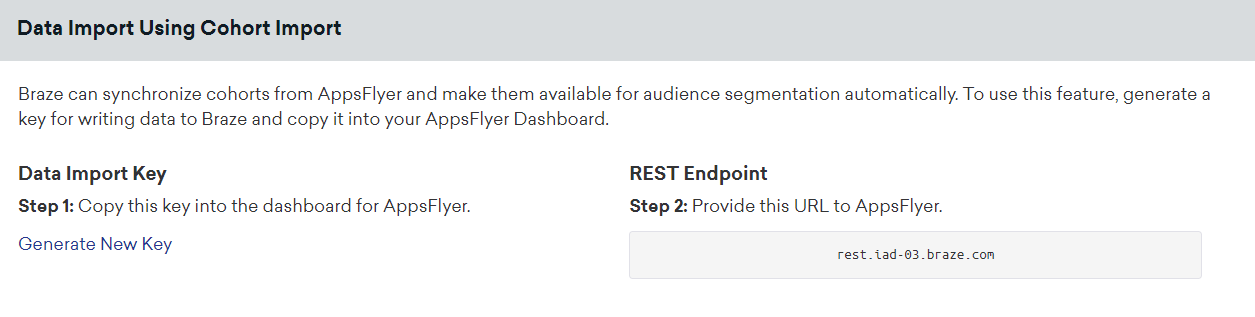
3단계: AppsFlyer Audiences에서 Braze 연결 구성
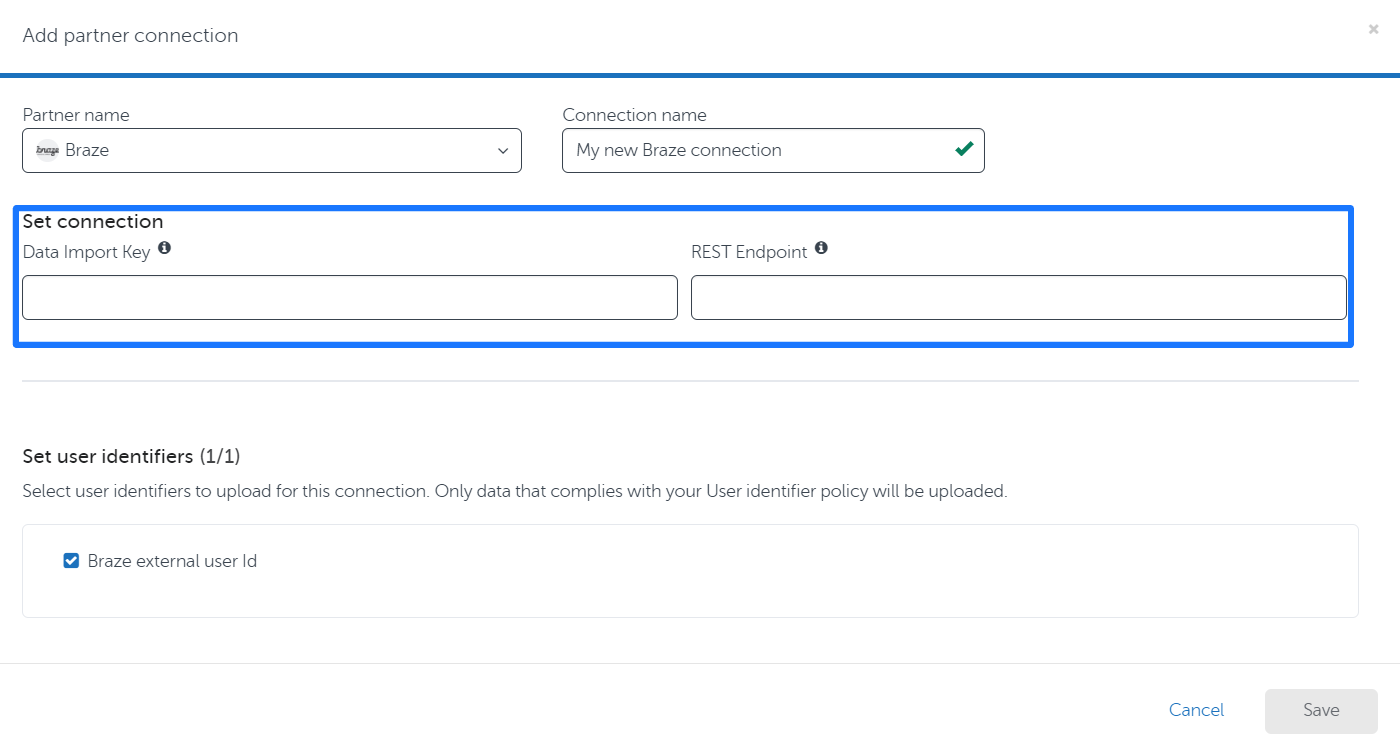
- AppsFlyer Audiences에서 Connections 탭으로 이동하여 Add partner connection을 클릭합니다.
- 파트너로 Braze를 선택하고 연결에 이름을 지정합니다.
- 데이터 가져오기 키와 Braze REST 엔드포인트를 입력합니다.
- 연결을 저장하면 새 오디언스 또는 기존 오디언스에 연결할 수 있습니다.
4단계: Braze에서 AppsFlyer Audiences 코호트 사용
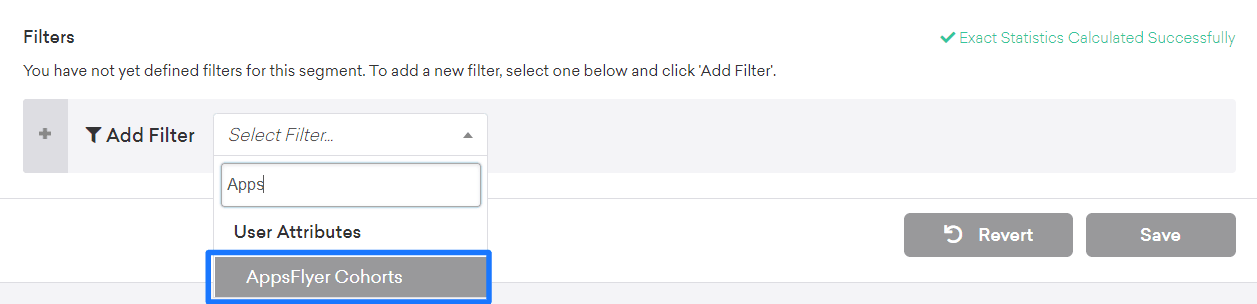
AppsFlyer 오디언스가 Braze에 업로드되면 Braze에서 세그먼트를 정의할 때 AppsFlyer Cohorts 필터를 선택하여 필터로 사용할 수 있습니다.

Braze에 이미 존재하는 사용자만 코호트에 추가되거나 제거됩니다. 코호트 가져오기는 Braze에 새 사용자를 생성하지 않습니다.
사용자 매칭
식별된 사용자는 external_id 또는 alias로 매칭할 수 있습니다. 익명 사용자는 device_id로 매칭할 수 있습니다. 원래 익명 사용자로 생성된 식별된 사용자는 device_id로 식별할 수 없으며, external_id 또는 alias로 식별해야 합니다.