Front
Front의 통합을 통해 Braze 데이터 변환과 각 플랫폼의 웹훅을 활용하여 양방향 대화형 SMS 파이프라인을 설정할 수 있습니다.
Front에서 수신되는 웹훅에는 라이브 상담원이 보낸 메시지가 포함된 페이로드가 담겨 있습니다. 이 요청은 Braze 엔드포인트에서 수락되기 전에 형식을 변환해야 합니다. Front 데이터 변환 템플릿은 페이로드를 재형식화하고 고객 프로필에 Outbound SMS Sent라는 커스텀 이벤트를 기록하며, 메시지 본문은 이벤트 속성정보로 전달됩니다.
Braze에서 새 변환을 설정하기 전에 데이터 변환 설명서에서 각 티어의 지원 매트릭스를 검토하는 것을 권장합니다. Free 및 Pro 티어는 월별 활성 변환 수와 수신 요청 수가 다릅니다. 현재 사용 중인 플랜이 사용 사례를 지원할 수 있는지 확인하세요.
필수 조건
시작하기 전에 다음이 필요합니다:
| 요구 사항 | 설명 |
|---|---|
| Front 계정 | 이 파트너십을 활용하려면 Front 계정이 필요합니다. |
| Braze 데이터 변환 웹훅 URL | Braze 데이터 변환은 Front에서 수신되는 웹훅을 Braze /users/track 엔드포인트에서 수락할 수 있도록 재형식화하는 데 사용됩니다. |
| Front REST API 키 | Front REST API 키는 Braze에서 Front로 아웃바운드 웹훅 요청을 보내는 데 사용됩니다. |
사용 사례
- Braze 자동 SMS 메시징을 사용하여 사용자 선호도를 파악하고 라이브 영업 상담원이 후속 조치를 취하고 판매를 완료할 수 있도록 하여 리드 생성 프로세스를 간소화합니다.
- 자동 SMS 응답과 라이브 채팅 지원을 통해 판매 전환을 유도하여 장바구니를 포기한 고객을 다시 참여시킵니다.
Front 통합하기
1단계: 데이터 변환 생성
먼저 Braze에서 새 데이터 변환을 생성합니다. 다음 단계는 간략화된 것입니다. 전체 안내는 변환 생성하기를 참조하세요.
- Braze에서 데이터 설정 > 데이터 변환으로 이동한 다음 변환 생성을 선택합니다.
- 편집 환경에서 처음부터 시작을 선택합니다.
- 대상 선택에서 POST: Track Users를 선택합니다.
-
다음 변환 템플릿을 복사하여 붙여넣은 다음 엔드포인트를 저장하고 활성화합니다.
// This is a default template that you can use as a starting point. Feel free to delete this entirely to start from // scratch, or to delete specific components as you see fit // First, this code defines a variable, "brazecall", to build up a /users/track request // Everything from the incoming webhook is accessible via the special variable "payload". As such, you can template in // desired values in your /users/track request with JS dot notation, such as payload.x.y.z let brazecall = { "events": [ { "phone": payload.recipients[1].handle, "_update_existing_only": true, "name": "Outbound SMS Sent", "time": new Date().toISOString(), "properties": { "message_id": payload.id, "message_body": payload.body, "front_author_username": payload.author.username } } ] }; // After the /users/track request is assigned to brazecall, you will want to explicitly return brazecall to create an output return brazecall;변환은 위의 JavaScript 예시를 따르되, 속성 이름과 경로를 Front 웹훅 페이로드에 맞게 조정하세요.

이 템플릿을 특정 요구 사항에 맞게 수정할 수 있습니다. 예를 들어, 사전 설정된 커스텀 이벤트 이름을 커스터마이즈할 수 있습니다. 자세한 내용은 데이터 변환 개요를 참조하세요.
2단계: 아웃바운드 SMS Campaign 생성
다음으로, Front에서 웹훅을 수신하고 고객에게 커스텀 SMS 응답을 보내는 SMS Campaign을 생성합니다.
2.1단계: 메시지 작성
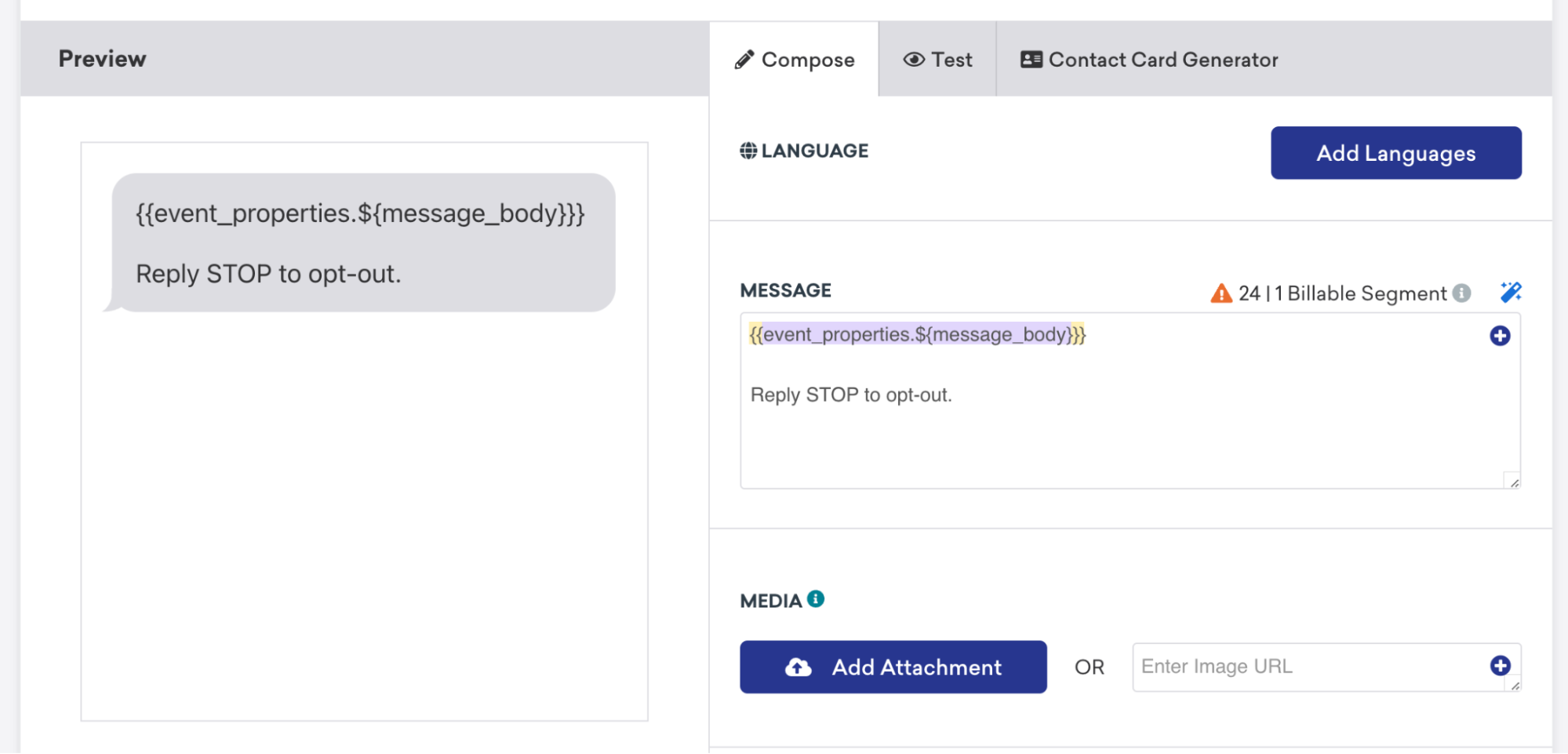
메시지 텍스트 상자에 다음 Liquid 코드와 함께 수신 거부 문구 또는 기타 정적 콘텐츠를 추가합니다.
{{event_properties.${message_body}}}
메시지는 다음과 유사해야 합니다:
2.2단계: 전달 스케줄 설정 {#22-schedule-the-delivery}
전달 유형으로 실행 기반 전달을 선택한 다음, 커스텀 이벤트 트리거로 Outbound SMS Sent를 선택합니다.
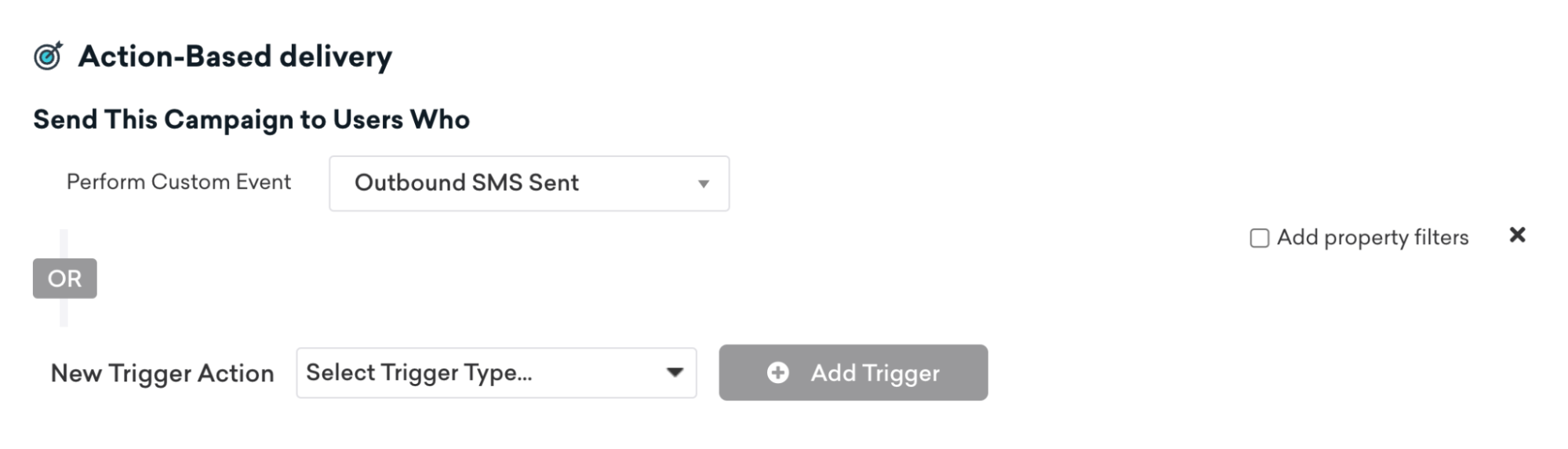

이 커스텀 이벤트는 사용자 프로필에 기록하는 데이터 변환입니다. 상담원 메시지는 이 이벤트의 이벤트 속성정보로 저장됩니다.
마지막으로, 전달 제어에서 재자격을 활성화합니다.

3단계: 커스텀 채널 생성
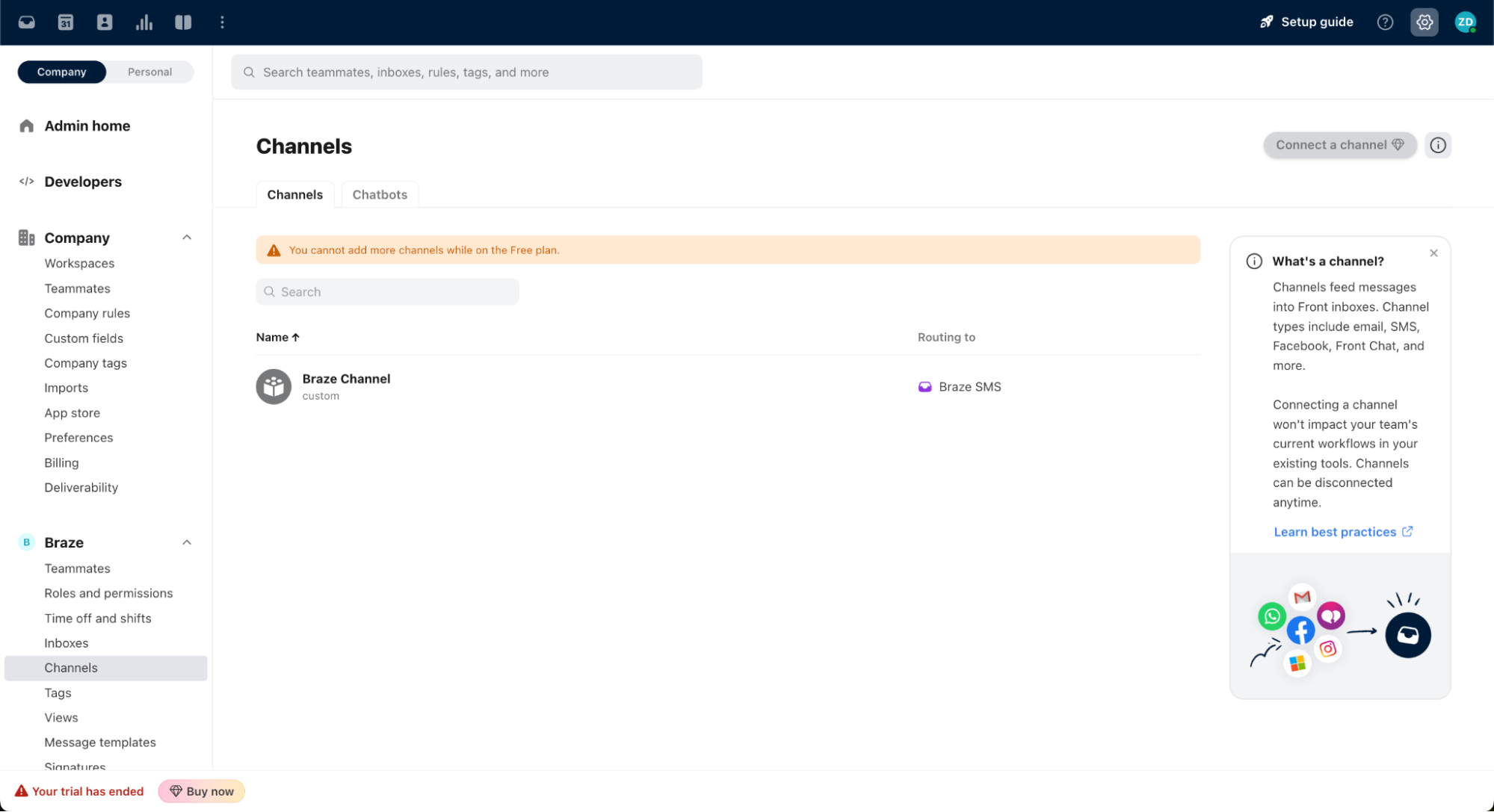
Front 대시보드에서 Settings > Channels > Add Channels로 이동한 다음 Custom Channel을 선택하고 새 Braze 채널의 이름을 입력합니다.
4단계: 설정 구성
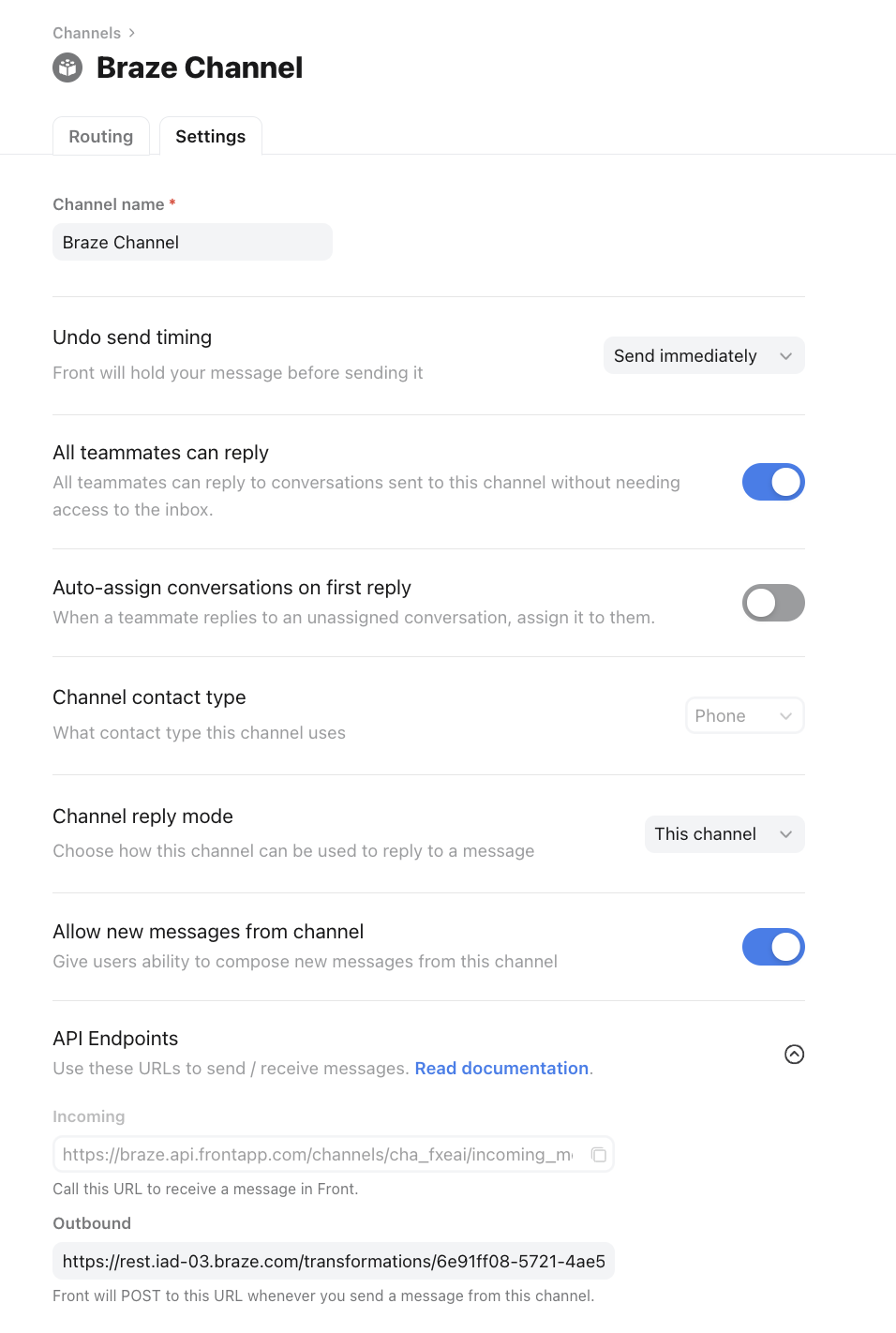
아웃바운드 API 엔드포인트 필드에 이전에 생성한 데이터 변환 웹훅 URL을 입력합니다. 새 Braze 채널의 라이브 상담원이 보내는 모든 아웃바운드 메시지가 여기로 전송됩니다. 이 채널은 또한 Braze가 SMS 메시지를 전달할 수 있는 엔드포인트 URL을 Incoming URL 필드에 제공합니다.
이 URL을 반드시 메모해 두세요—나중에 필요합니다.
5단계: 인바운드 SMS 전달 설정
다음으로, Braze에서 두 개의 새 웹훅 Campaign을 생성하여 고객의 인바운드 SMS를 Front 받은편지함으로 전달할 수 있도록 합니다.
| 번호 | 목적 |
|---|---|
| 웹훅 Campaign 1 | Front에 라이브 채팅 대화가 요청되고 있음을 알립니다. |
| 웹훅 Campaign 2 | 고객이 인바운드로 보낸 모든 대화형 SMS 응답을 Front 받은편지함으로 전달합니다. |
5.1단계: SMS 키워드 카테고리 생성
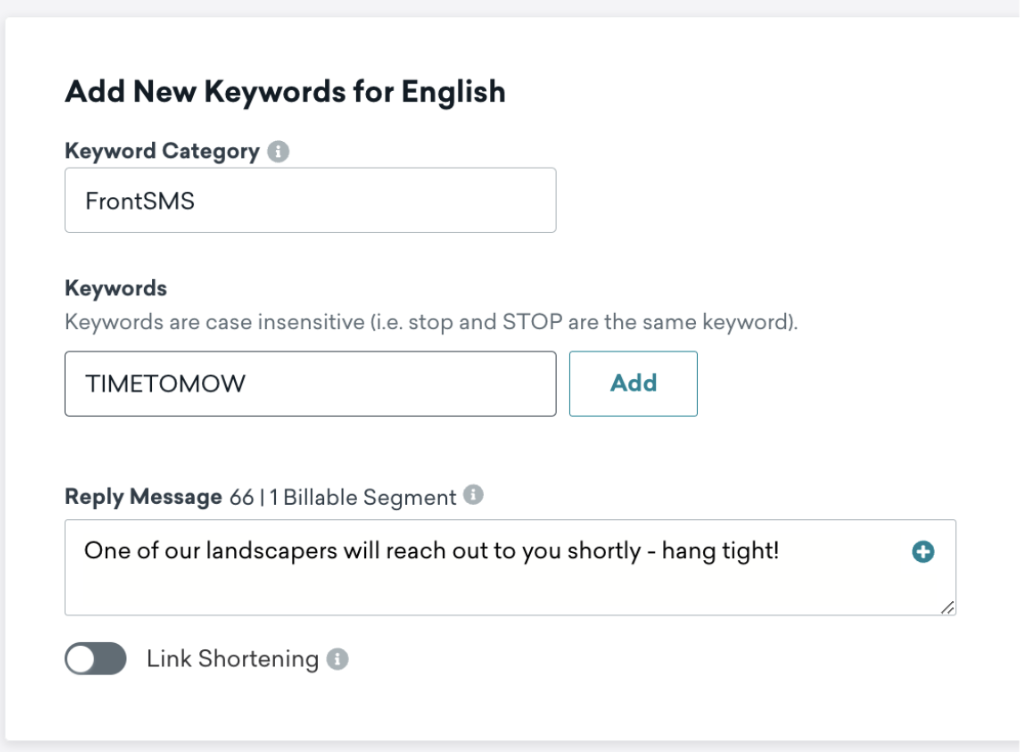
Braze 대시보드에서 오디언스로 이동하여 SMS 구독 그룹을 선택한 다음 커스텀 키워드 추가를 선택합니다. Front 전용 SMS 키워드 카테고리를 생성하려면 다음 필드를 작성합니다.
| 필드 | 설명 |
|---|---|
| 키워드 카테고리 | 키워드 카테고리의 이름(예: FrontSMS1). |
| 키워드 | 커스텀 키워드(예: TIMETOMOW). 실수로 트리거되는 것을 방지하기 위해 일반적인 단어는 피하세요. 키워드는 대소문자를 구분하지 않으므로 lawn은 LAWN과 일치합니다. |
| 응답 메시지 | 키워드가 감지될 때 전송될 메시지(예: “조경사가 곧 연락드릴 것입니다.”). |
5.2단계: 첫 번째 웹훅 Campaign 생성
Braze 대시보드에서 이전에 생성한 URL을 사용하여 첫 번째 웹훅 Campaign을 생성합니다.
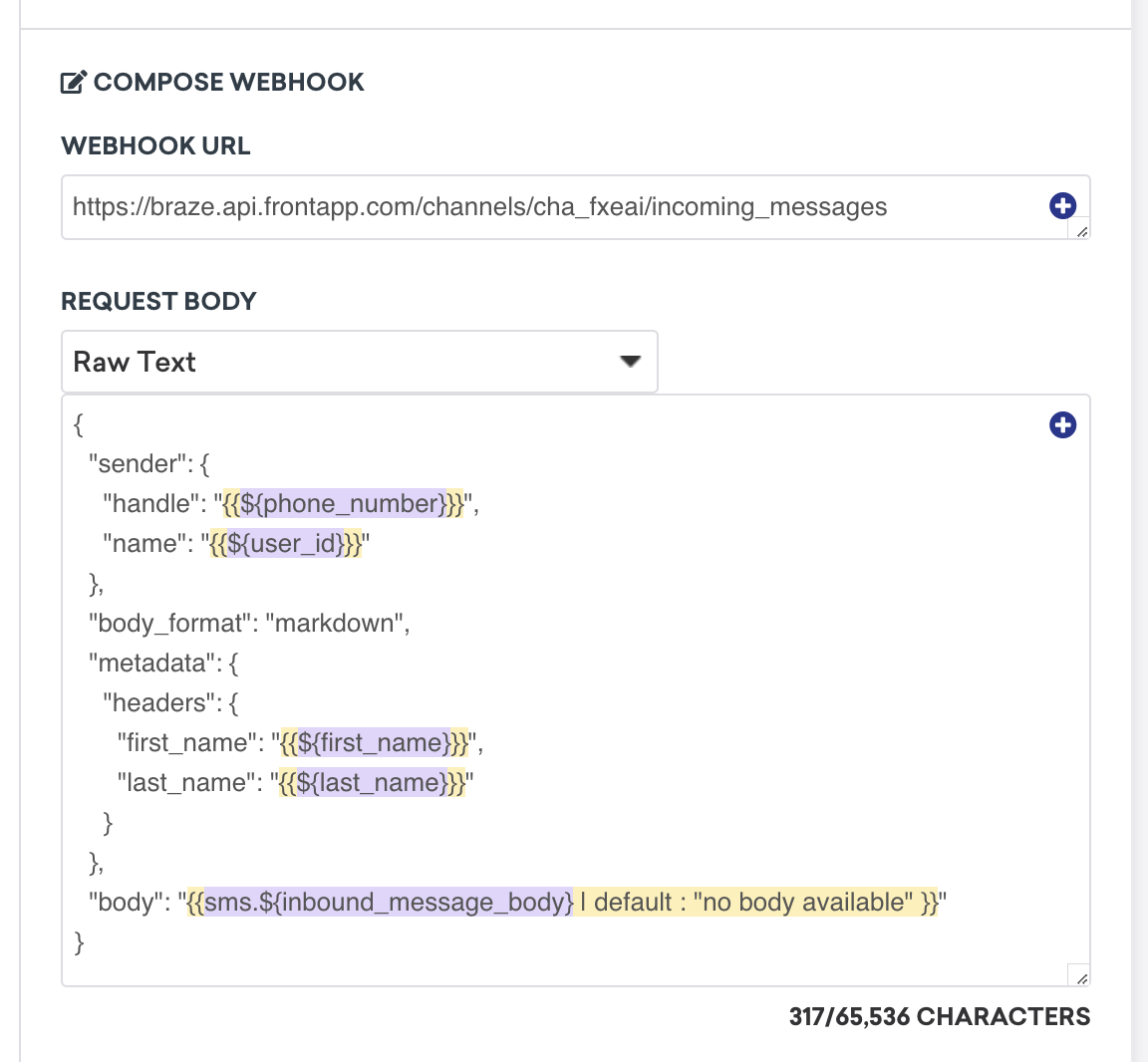
요청 본문에 다음을 추가합니다:
{
"sender": {
"handle": "{{${phone_number}}}",
"name": "{{${user_id}}}"
},
"body_format": "markdown",
"metadata": {
"headers": {
"first_name": "{{${first_name}}}",
"last_name": "{{${last_name}}}"
}
},
"body": "{{sms.${inbound_message_body} | default : "no body available" }}"
}
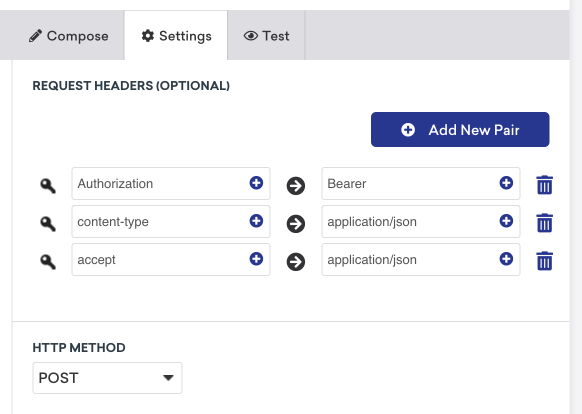
설정 탭에서 Authorization, content-type, accept 요청 헤더를 구성합니다.
5.3단계: 첫 번째 전달 스케줄 설정
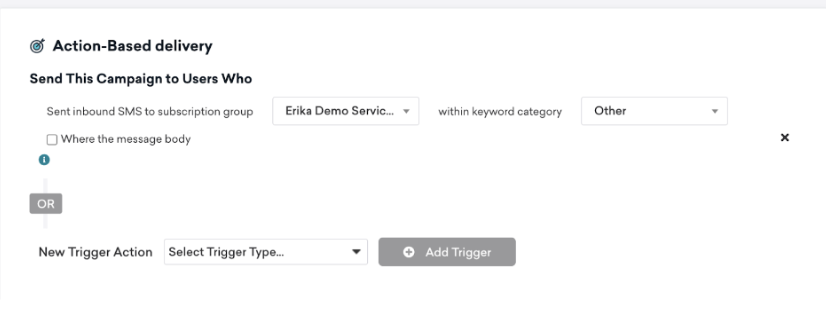
전달 스케줄에서 실행 기반 전달을 선택한 다음 트리거 유형으로 SMS 인바운드 메시지 전송을 선택합니다. 또한 이전에 설정한 SMS 구독 그룹과 키워드 카테고리를 추가합니다.
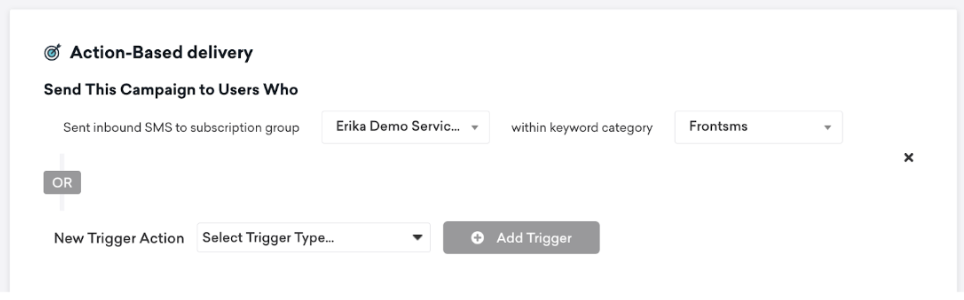
전달 제어에서 재자격을 활성화합니다.
5.4단계: 두 번째 웹훅 Campaign 생성
두 번째 웹훅 Campaign은 첫 번째와 동일하므로 첫 번째 Campaign을 복제하고 이름을 변경할 수 있습니다.
5.5단계: 두 번째 전달 스케줄 설정
전달 스케줄에서 실행 기반 트리거와 SMS 구독 그룹을 첫 번째 전달과 동일하게 설정합니다. 단, 키워드 카테고리는 Other를 선택합니다.
5.6단계: 오디언스 필터 추가
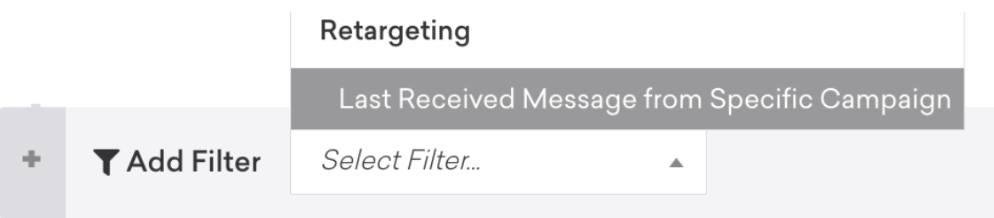
이제 웹훅 Campaign이 고객의 인바운드 SMS 응답을 전달할 수 있습니다. 라이브 채팅용 메시지만 전달되도록 SMS 응답을 필터링하려면 타겟 오디언스 단계에 Last Received Message From Specific Campaign 세분화 필터를 추가합니다.
그런 다음 필터를 구성합니다:
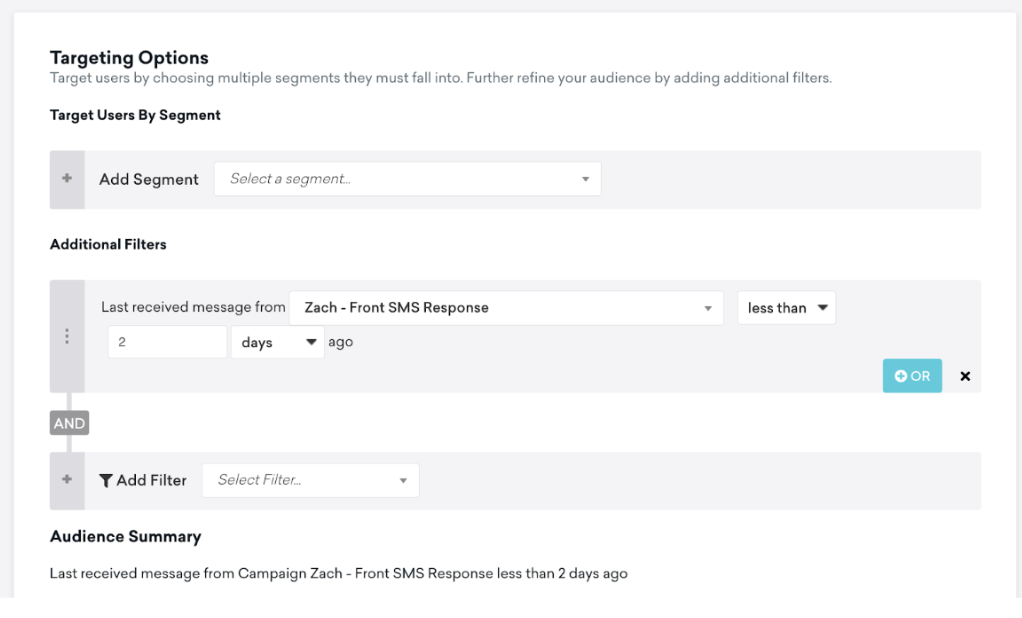
- Campaign에서 이전에 생성한 SMS Campaign을 선택합니다.
- 연산자에서 Less Than을 선택합니다.
- 기간에서 고객의 응답 없이 채팅이 열려 있어야 하는 시간을 선택합니다.
고려 사항
청구 가능한 메시지 세그먼트
- Braze의 SMS 메시지는 메시지 세그먼트 단위로 요금이 부과됩니다. 세그먼트를 정의하는 기준과 메시지가 어떻게 분할되는지 이해하는 것이 메시지 요금 청구 방식을 이해하는 핵심입니다. 자세한 내용은 설명서를 참조하세요.
- 긴 상담원 응답은 더 많은 청구 가능한 세그먼트를 소비합니다.
데이터 포인트 기록
현재 이 통합은 라이브 상담원이 Front에서 SMS를 보낼 때마다 고객 프로필에 커스텀 이벤트를 기록해야 합니다. 이는 몇 개의 메시지만 주고받는 빠른 교환에는 적합할 수 있지만, 대화가 길어질수록 데이터 포인트에 미치는 영향도 커집니다. Braze 데이터 포인트의 세부 사항에 대한 질문이 있으시면 Braze 계정 매니저에게 문의하세요.
SMS 메시지에 링크 포함
Front 라이브 채팅에서 링크를 보내면 추가 HTML 태그와 함께 렌더링됩니다.
Front에서 이미지 파일 첨부
Front의 이미지 파일은 Braze에서 보낸 SMS 메시지에서 렌더링되지 않습니다.
수신 거부
대화형 메시지는 “stop”이라는 단어 또는 퍼지 수신 거부로 인식될 수 있는 유사한 표현이 포함될 위험이 더 높습니다.