Wyng
Wyng은 중요한 순간에 소비자의 참여를 유도하고, 선호도 및 기타 제로파티 데이터를 수집하며, 실시간으로 개인화할 수 있는 대화형 디지털 경험(퀴즈, 환경설정 센터, 프로모션)을 구축하는 도구를 제공합니다.
이 통합은 Wyng에서 유지 관리합니다.
통합 소개
Braze와 Wyng 통합을 사용하면 Wyng 경험을 통해 수집한 제로파티 데이터를 활용하여 Braze Campaigns 및 BRAZE 캔버스에서 상호작용을 개인화할 수 있습니다. Wyng은 환경설정 센터를 지원하여 소비자가 브랜드와 공유하는 데이터 및 선호도(커뮤니케이션 선호도 포함)를 직접 제어할 수 있도록 합니다.
필수 조건
| 요구 사항 | 설명 |
|---|---|
| Wyng 계정 | 이 파트너십을 활용하려면 Wyng 계정이 필요합니다. |
| Braze REST API 키 | users.track 권한이 있는 Braze REST API 키. Braze 대시보드의 설정 > API 키에서 생성할 수 있습니다. |
통합
1단계: Braze 통합 연결
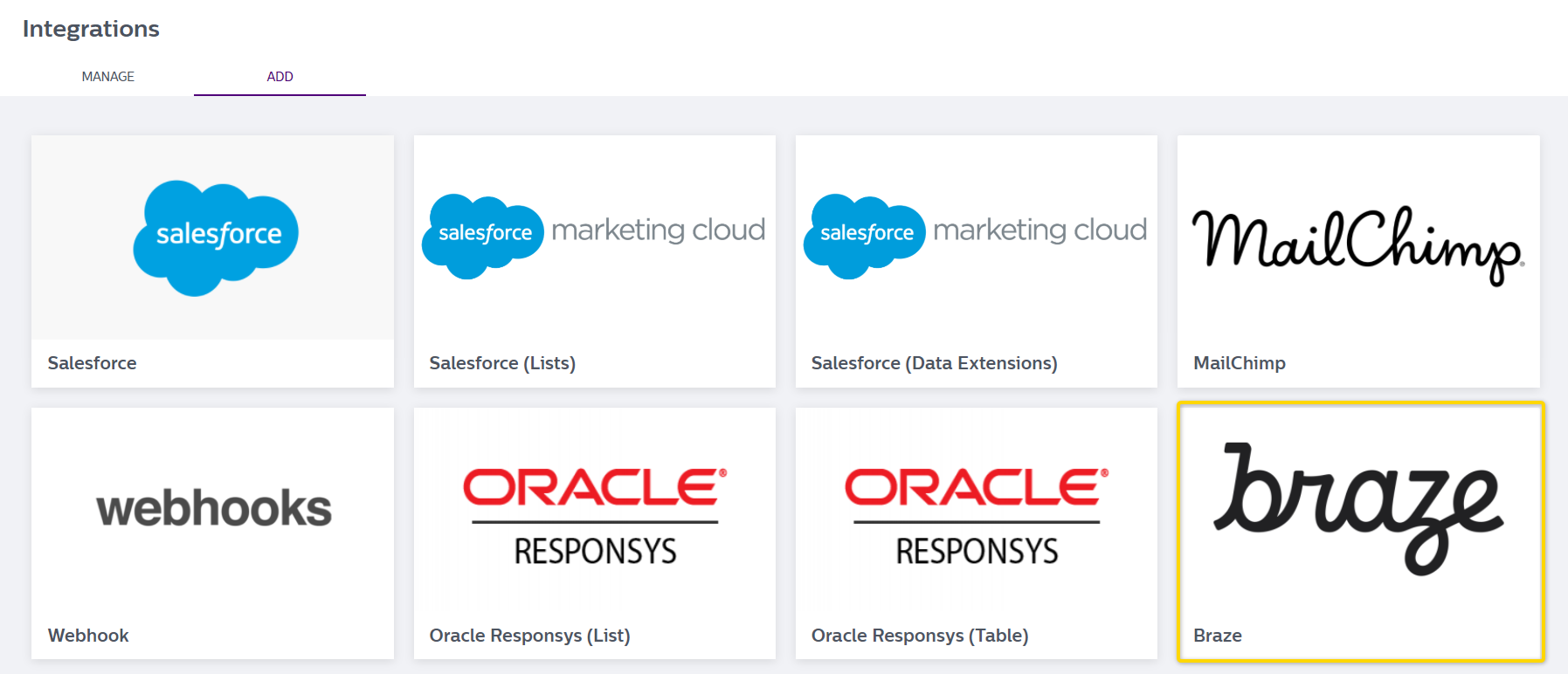
Wyng에서 Integrations로 이동하여 Add 탭을 선택합니다. 다음으로, Braze 위로 마우스를 가져가서 통합을 위해 Connect를 클릭합니다.
2단계: Braze 커넥터 구성
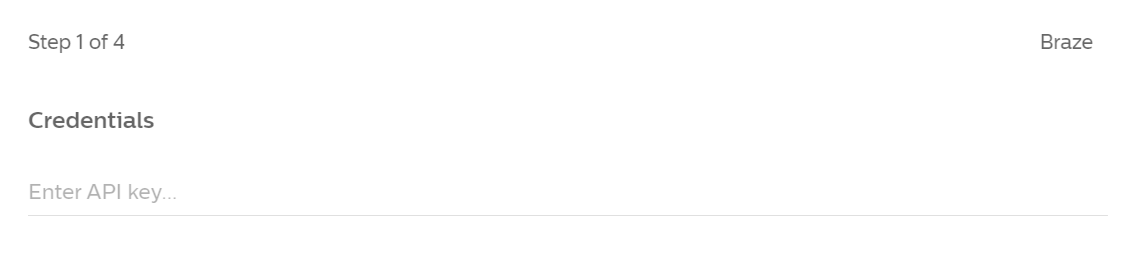
- 열리는 구성 창에서 Braze REST API 키를 입력합니다.
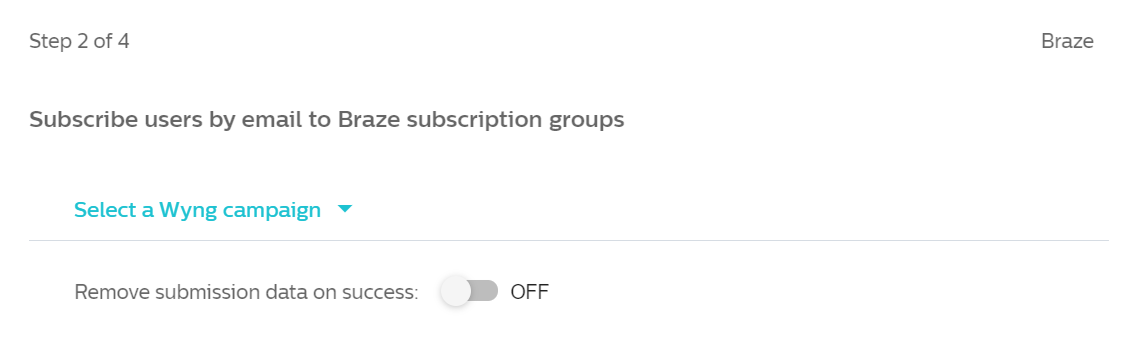
- 다음으로, 드롭다운을 사용하여 Braze와 공유할 Wyng 캠페인을 선택합니다.
- 다음으로, 구독, 속성 및 이벤트 오브젝트, 커스텀 이벤트를 설정해야 합니다.
- 구독 설정(필수)
사용자를 구독 그룹에 가입시키려면 Add Subscription을 클릭하고 구독 그룹 이름과 ID를 추가합니다. 여러 그룹 이름과 ID를 추가하려면 Add Subscription 버튼을 다시 클릭합니다.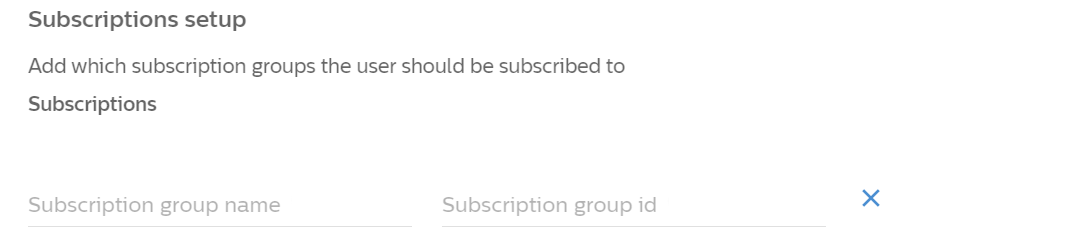
- 사용자 추적 설정
Add custom property를 클릭하여/users/track엔드포인트로 전송할 속성 및 이벤트 오브젝트 쌍을 추가합니다. 이를 사용하여 통합을 위해 전송되는 각 데이터 트랜잭션에 하드코딩된 속성 값을 추가할 수 있습니다. 여러 속성을 추가하려면 Add custom property 버튼을 다시 클릭합니다.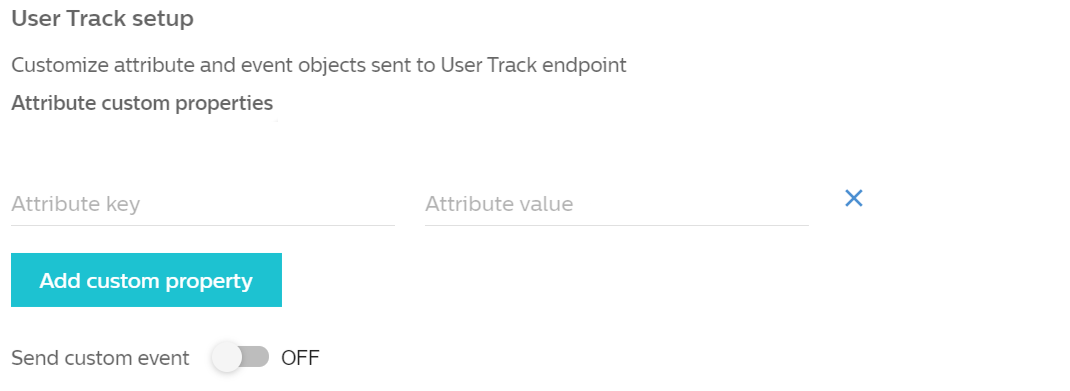
- 커스텀 이벤트 전송
선택적으로 Sending custom event를 활성화할 수 있습니다. 활성화된 경우 이벤트 이름과 해당 앱 ID를 포함해야 합니다.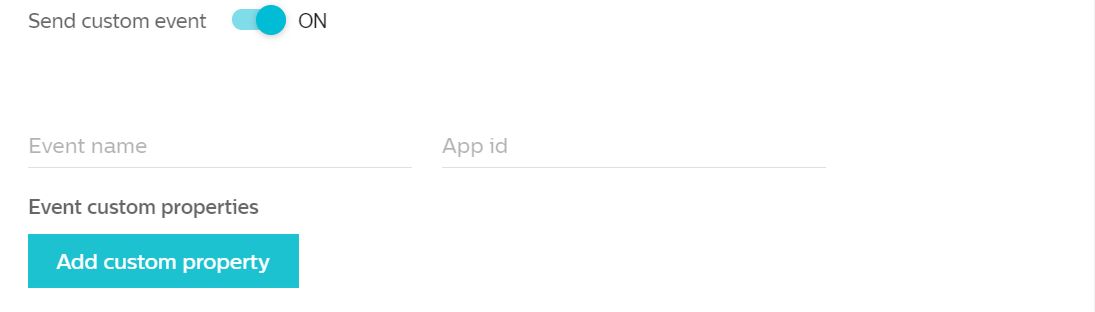
- 구독 설정(필수)
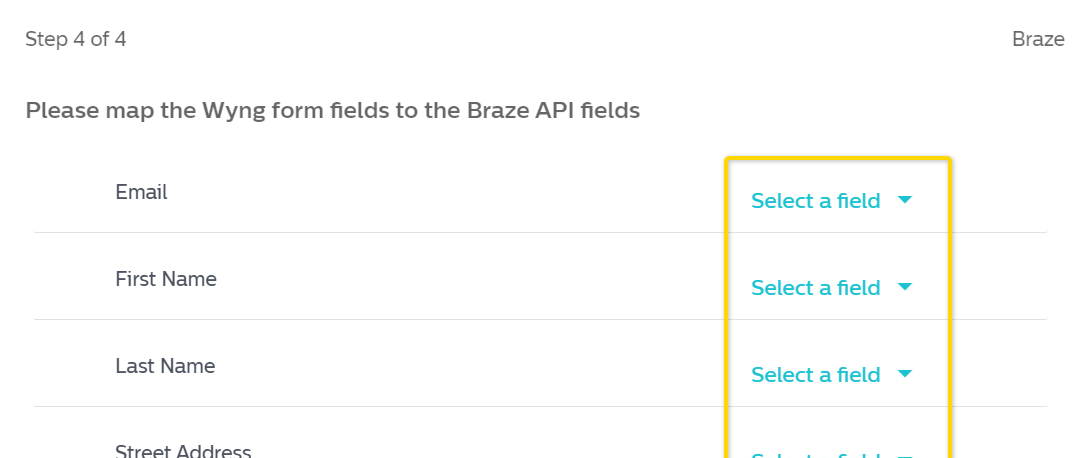
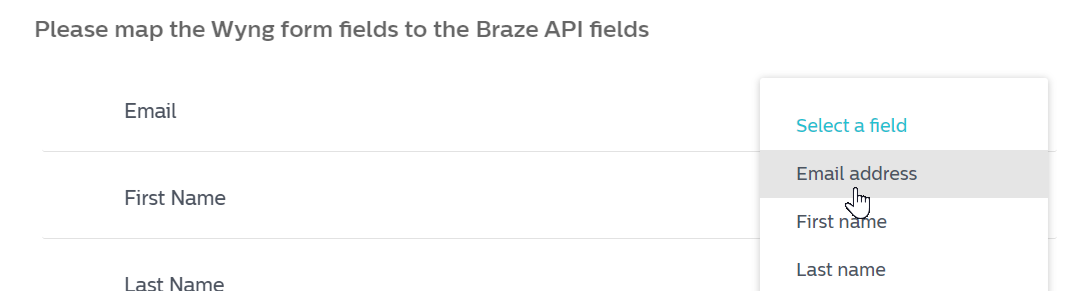
- 마지막으로, 사용 사례에 따라 Wyng 필드를 Braze API 필드에 매핑해야 합니다. Select a field를 클릭하여 매핑할 필드를 선택한 다음 통합을 Save합니다. 저장되면 이러한 매핑된 필드는 Integrations > Manage 아래에서 확인할 수 있습니다.
3단계: 통합 테스트
Wyng에서 Wyng 캠페인의 양식 제출을 테스트합니다. 메인 프로덕션 캠페인에 레코드를 추가하지 않으려면 미리보기 캠페인에서 제출할 수도 있습니다. Integration 대시보드에서 성공적인 트랜잭션을 확인할 수 있습니다.
이 통합 사용하기
데이터 커넥터가 설정되면 Wyng에서 생성되어 Braze에 추가된 모든 필드를 다른 데이터 필드와 마찬가지로 캠페인 트리거, 오디언스 세분화 또는 개인화된 콘텐츠 제공에 사용할 수 있습니다.
활용 범위는 광범위하며, 구체적인 질문은 [email protected] 또는 담당 계정 매니저에게 문의할 수 있습니다.
문제 해결
제출 실패
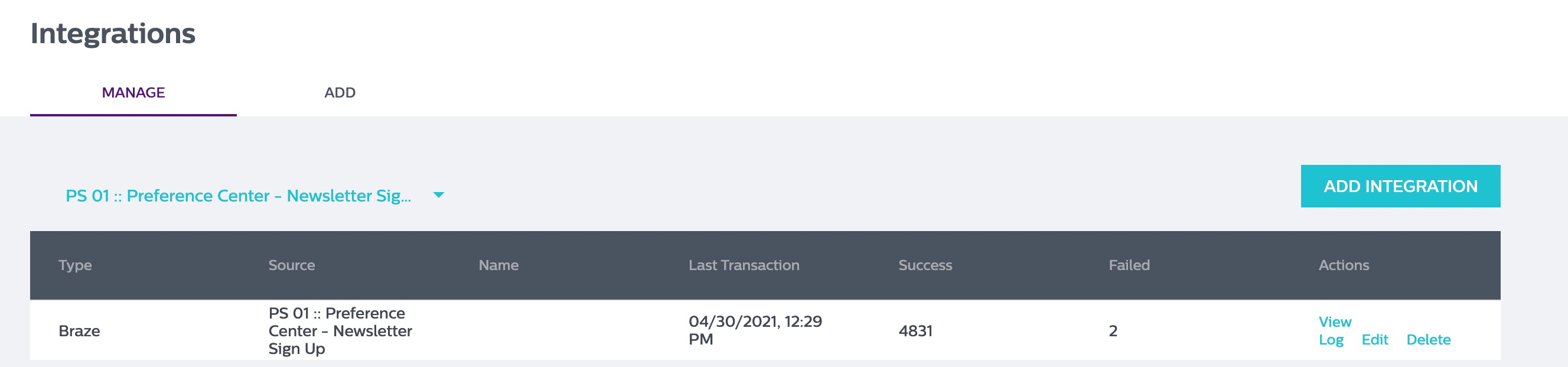
Braze에 데이터를 전송할 때 제출이 실패한 경우, View Log 링크를 클릭하여 실패한 제출 및 관련 오류 메시지를 검토합니다.
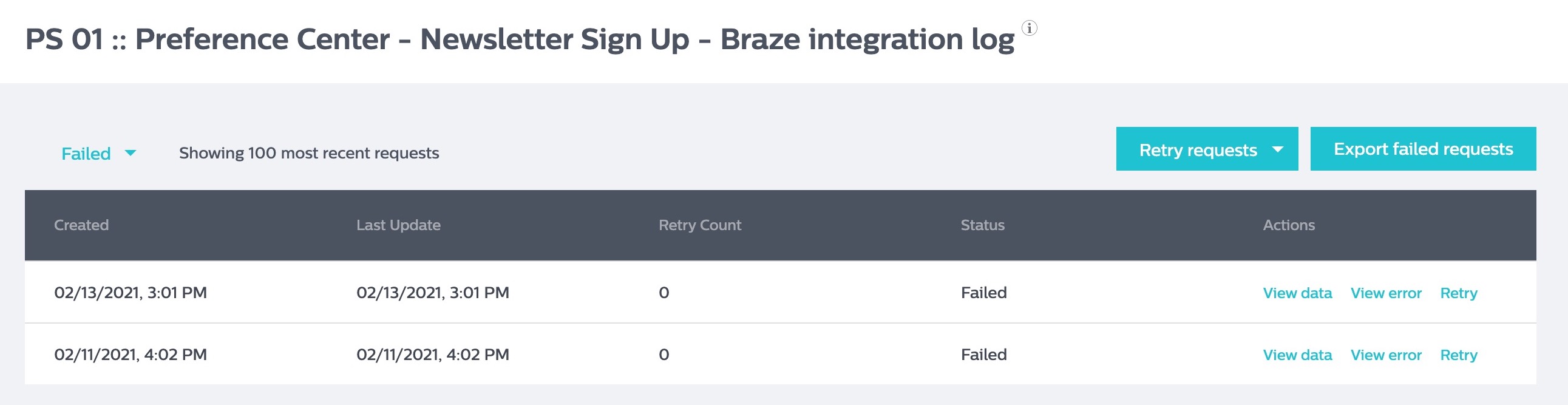
로그 페이지에는 실패한 제출, 재시도 횟수, 제출 데이터, 오류 및 제출을 다시 푸시하는 링크가 표시됩니다.
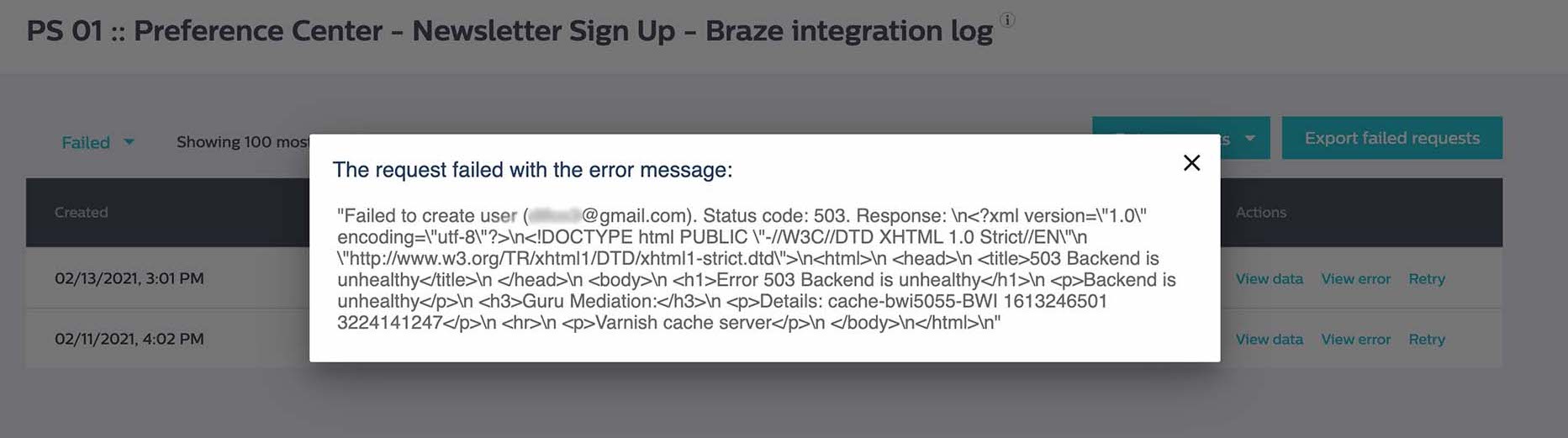
View Error 섹션에는 오류 코드와 오류 원인에 대한 추가 정보가 표시됩니다. 그런 다음 오류 코드를 Braze와 대조하여 원인을 확인할 수 있습니다.
추가 질문이 있는 경우 Wyng 고객지원팀([email protected])에 문의하여 도움을 받으세요.